






Ce guide vous montrera comment désinstaller ou supprimer l’application ExpressVPN sur divers appareils. Cliquez sur votre appareil dans la liste ci-dessous pour accéder aux étapes nécessaires.
Aller à…
Windows
Mac
Android
iOS
Apple TV
Android TV
Fire TV
Linux
Chromebook
Routeurs
Windows
Les instructions ci-dessous concernent Windows 11 et Windows 10.
Il existe plusieurs façons de désinstaller l’application ExpressVPN sur Windows 11.
Désinstaller depuis le menu Démarrer
- Cliquez sur

 > Toutes les applications et recherchez l’appli ExpressVPN dans la liste affichée.
 - Faites un clic droit sur l’appli ExpressVPN et sélectionnez Désinstaller. Vous serez ensuite redirigé vers le Panneau de configuration.
- Dans le Panneau de configuration, faites un clic droit sur l’appli ExpressVPN et sélectionnez Désinstaller.
Désinstaller depuis les Paramètres
- Cliquez sur > Paramètres .
- Sélectionnez Applications > Applications installées.
- Trouvez l’appli ExpressVPN puis cliquez sur
 > Désinstaller.
 .
.Désinstaller depuis le Panneau de configuration
- Dans la barre de recherche de la barre des tâches, saisissez Panneau de configuration et sélectionnez-le dans les résultats.
- Cliquez sur Programmes > Programmes et fonctionnalités.
- Trouvez l’appli ExpressVPN et faites un clic droit.
- Sélectionnez Désinstaller ou Désinstaller/Modifier, puis suivez les instructions.
Désinstaller depuis les Paramètres
- Cliquez sur , puis sélectionnez Paramètres > Applications > Applications et fonctionnalités.
- Parcourez la liste de programmes jusqu’à trouver ExpressVPN. Sélectionnez ExpressVPN puis cliquez sur Désinstaller.
Désinstaller depuis le panneau de configuration
- Dans la barre de recherche de la barre des tâches, tapez « Panneau de configuration » et cliquez dessus
- Sélectionnez Programmes > Programmes et fonctionnalités.
- Faites un clic droit sur ExpressVPN et sélectionnez Désinstaller. Suivez ensuite les instructions à l’écran.
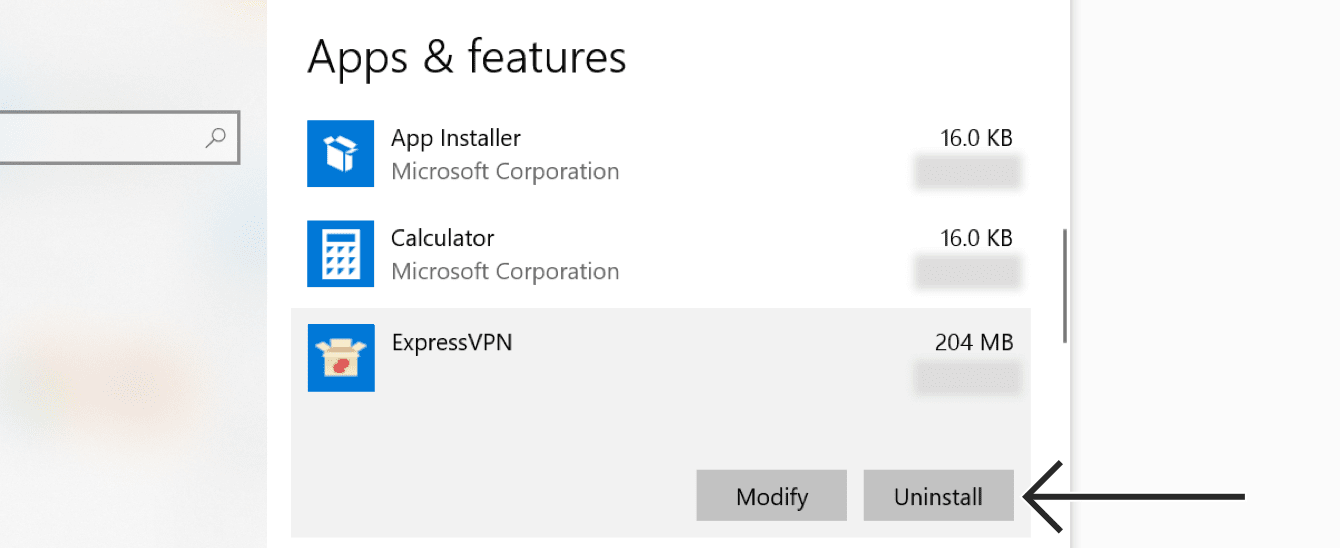
Si vous voyez qu’ExpressVPN est toujours répertorié comme connexion disponible après la désinstallation :
- Cliquez sur , puis appuyez sur touche Windows + R pour lancer la commande Exécuter.
- Saisissez ncpa.cpl dans la commande Exécuter, puis appuyez sur Entrée pour accéder à la fenêtre Connexions réseau.
- Dans votre fenêtre Connexions réseau, faites un clic droit sur le WAN Miniport étiqueté ExpressVPN.
- Cliquez sur Supprimer.
- Depuis le bureau de votre Windows, allez dans Paramètres > Réseau et Internet > VPN.
- Si vous voyez ExpressVPN comme connexion disponible, supprimez-le.
Vous avez besoin d’aide ? Contactez l’équipe de support ExpressVPN pour une assistance immédiate.
Mac
Pour supprimer l’application ExpressVPN de votre ordinateur Mac :
- Ouvrez l’appli ExpressVPN.
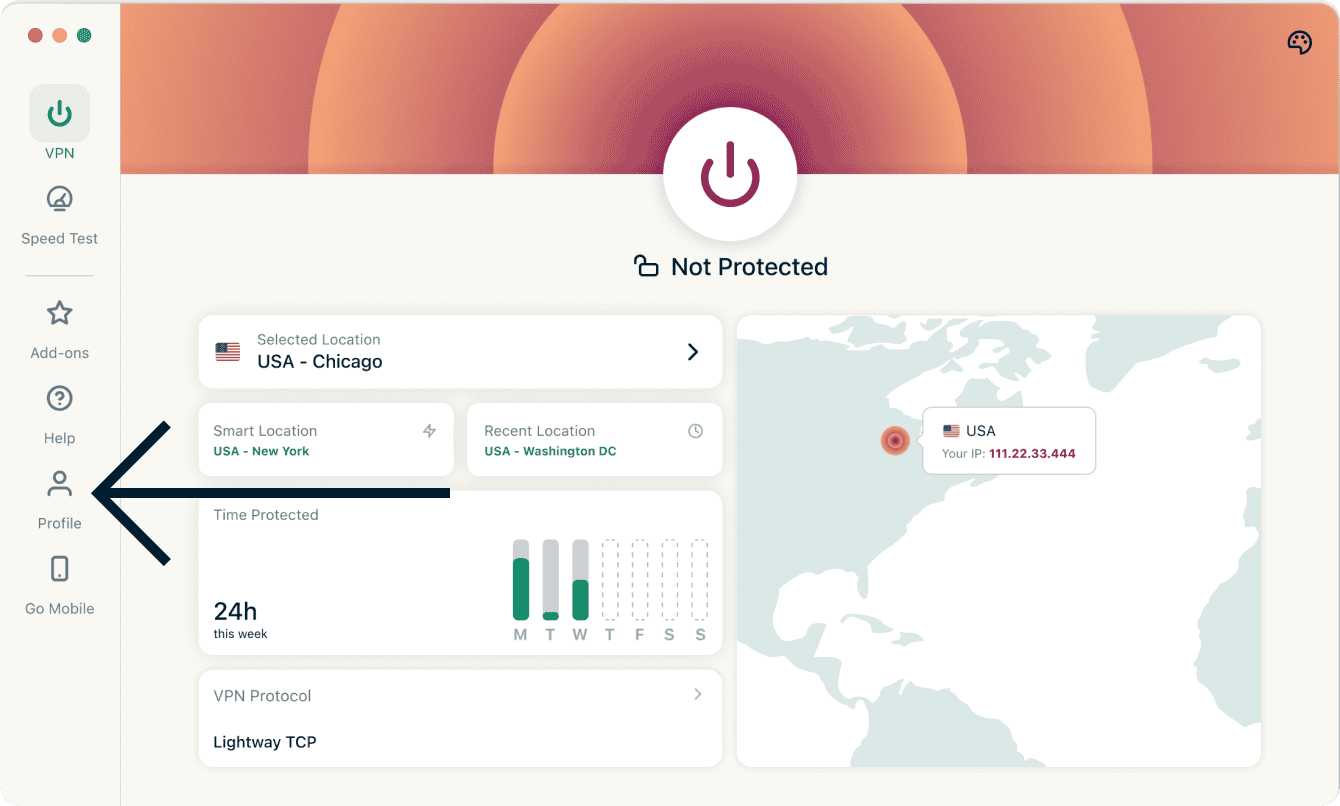
- Cliquez sur l’onglet Profil.

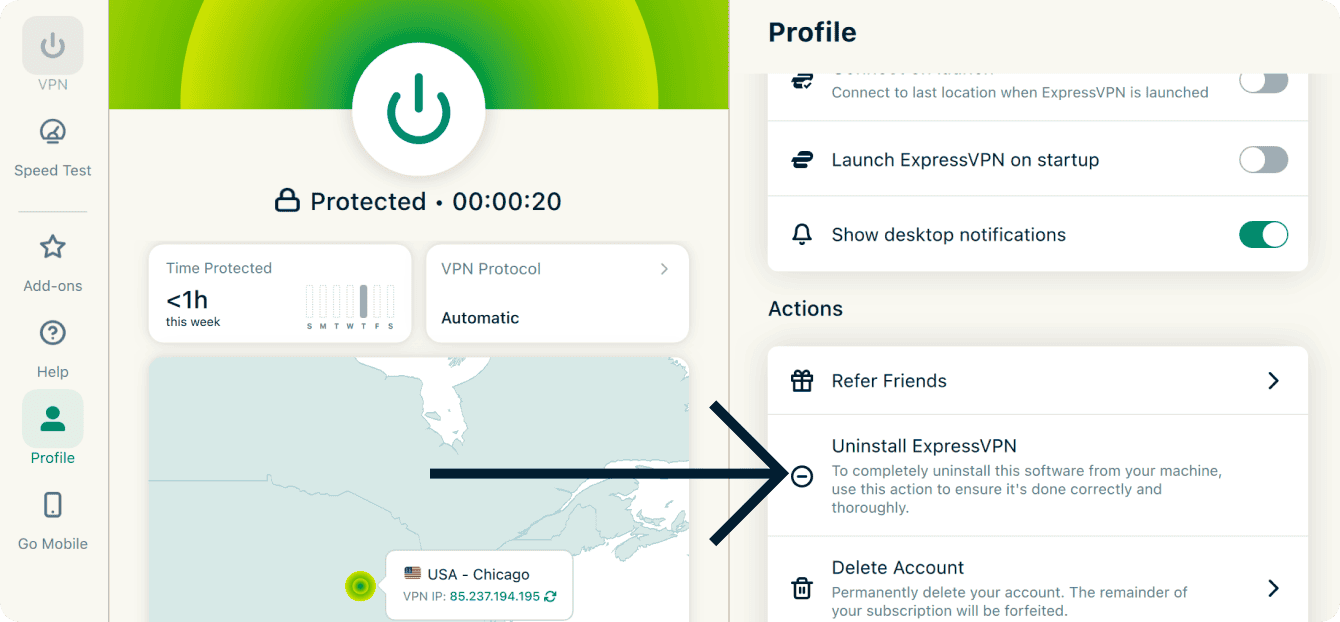
- Descendez jusqu’à Actions et cliquez sur Désinstaller ExpressVPN.

- On vous demandera d’entrer le mot de passe de votre Mac. Saisissez-le puis cliquez sur Installer l’assistant.
Besoin d’aide ? Contactez l’équipe d’assistance d’ExpressVPN pour obtenir une aide immédiate.
Android
Pour désinstaller ExpressVPN sur votre appareil Android :
- Appuyez et maintenez l’icône ExpressVPN sur l’écran d’accueil. Puis appuyez sur
 .
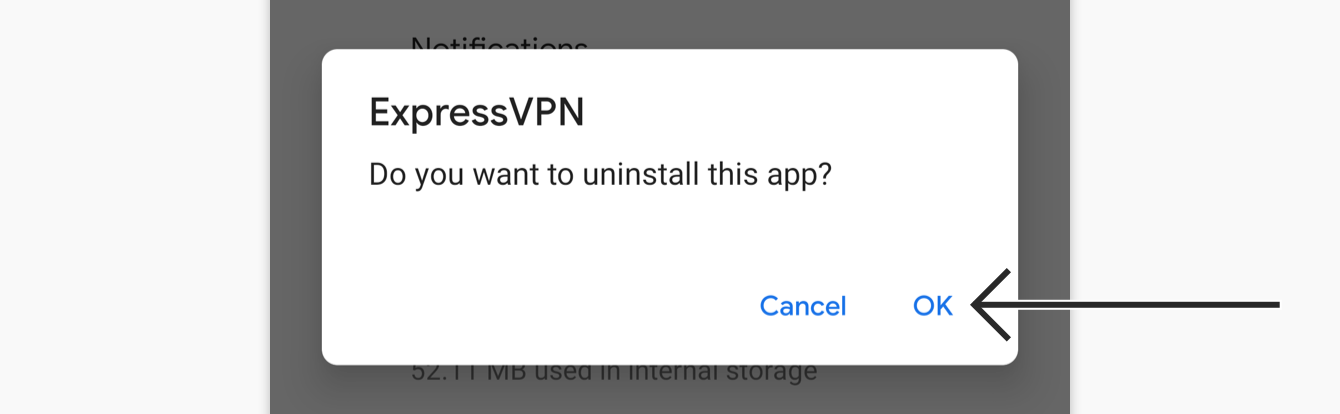
. - Appuyez sur Désinstaller, puis appuyez sur OK.
Vous avez besoin d’aide ? Contactez l’équipe de support ExpressVPN pour une assistance immédiate.
iOS
Pour supprimer ExpressVPN sur votre iPhone, iPad ou iPod :
- Appuyez et maintenez l’icône ExpressVPN jusqu’à ce que les icônes des applications vibrent. Appuyez sur Supprimer l’application.


- Appuyez sur Supprimer pour supprimer l’application. L’application est maintenant supprimée de votre appareil.


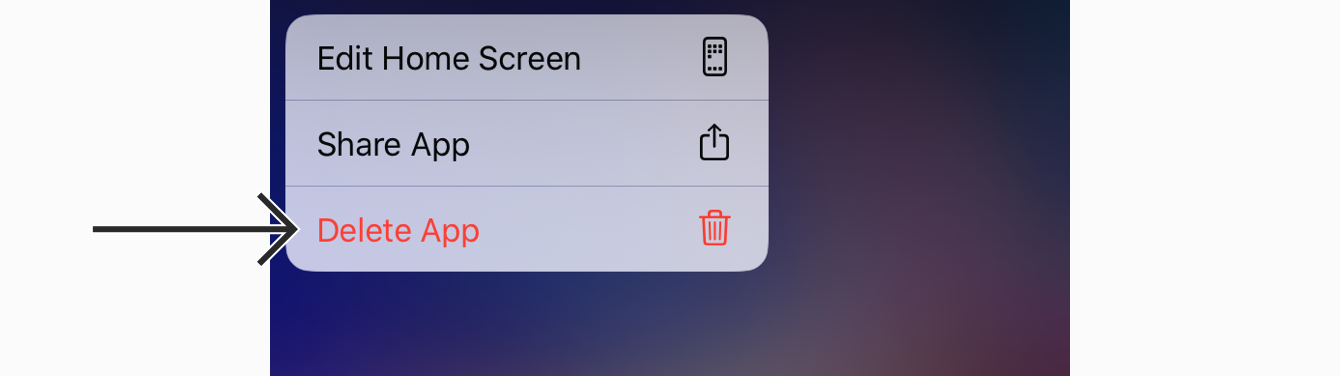
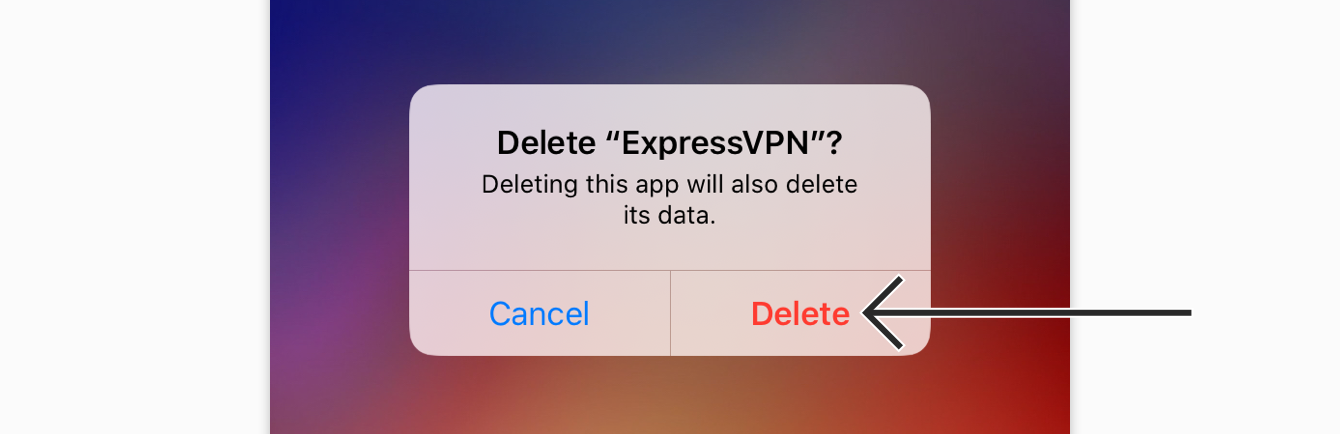
Vous avez besoin d’aide ? Contactez l’équipe de support ExpressVPN pour une assistance immédiate.
Apple TV
Pour supprimer ExpressVPN sur votre Apple TV :
- Trouvez l’application ExpressVPN sur l’écran d’accueil de votre Apple TV, puis appuyez et maintenez le centre du clickpad (Siri Remote 2e génération ou version plus récente) ou la surface tactile (Siri Remote 1ère génération).
- Sélectionnez Supprimer l’application.


- Sélectionnez Supprimer ou Décharger.


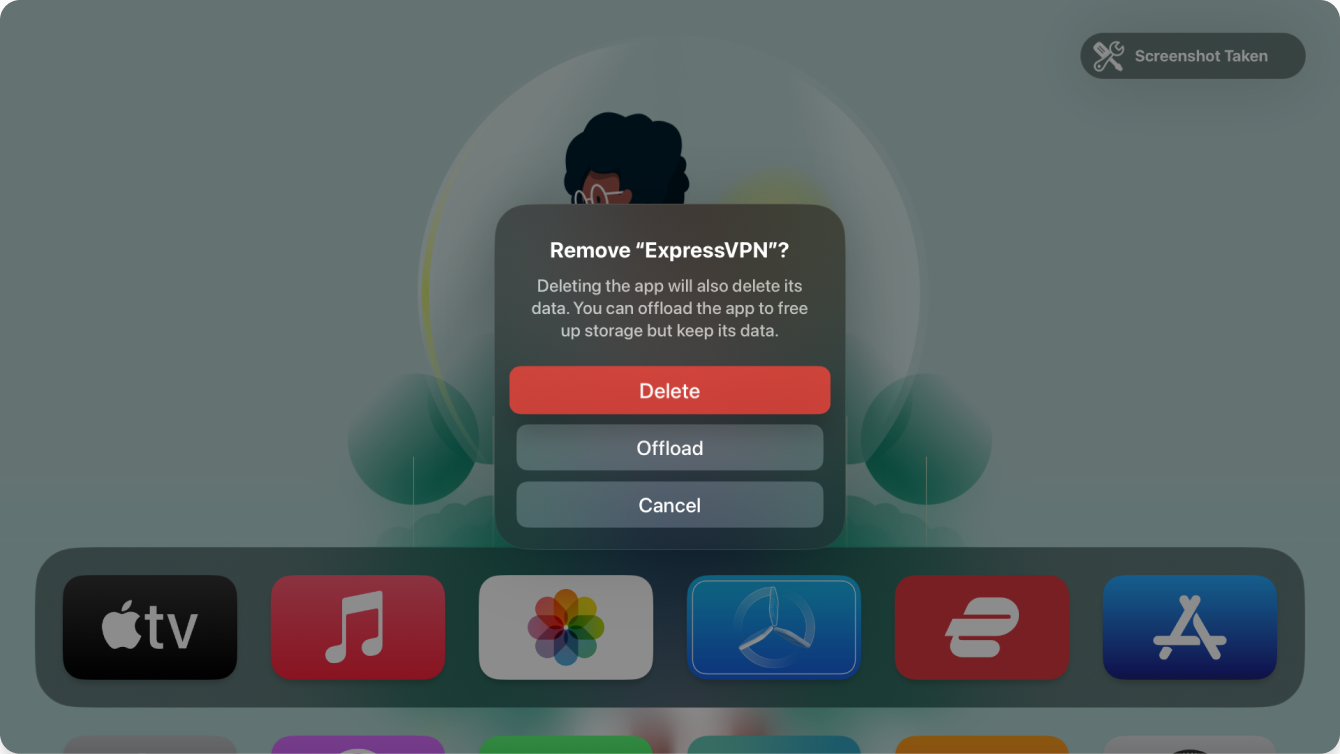
Décharger supprime l’application de l’écran d’accueil pour libérer de l’espace de stockage. Cependant, votre Apple TV conservera les données de l’application ExpressVPN au cas où vous l’installeriez à nouveau.
Supprimer supprime également les données de l’application ExpressVPN. Vous pouvez télécharger l’application à nouveau, mais les données stockées peuvent ne pas être restaurées.
Vous avez besoin d’aide ? Contactez l’équipe de support ExpressVPN pour une assistance immédiate.
Android TV
Pour désinstaller ExpressVPN sur votre Android TV :
- Allez dans Applications et trouvez ExpressVPN.
- Sélectionnez et maintenez l’application ExpressVPN, puis sélectionnez Désinstaller.


- Sélectionnez OK. L’application est maintenant supprimée de votre Android TV.
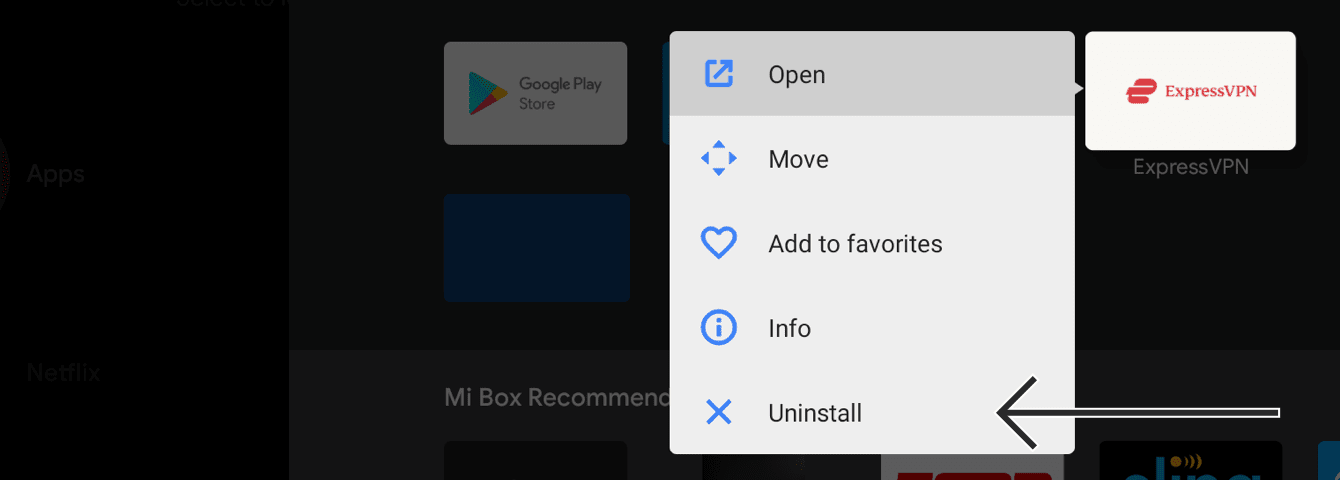
Vous avez besoin d’aide ? Contactez l’équipe de support ExpressVPN pour une assistance immédiate.
Fire TV
Pour désinstaller ExpressVPN sur votre Fire TV :
- Sur votre appareil Fire, allez dans Paramètres > Applications > Gérer les applications installées.
- Faites défiler la liste pour trouver ExpressVPN.
- Sélectionnez Désinstaller > Désinstaller. L’application est maintenant supprimée de votre appareil Fire.
Vous avez besoin d’aide ? Contactez l’équipe de support ExpressVPN pour une assistance immédiate.
Linux
Application ExpressVPN avec interface graphique pour Linux
Pour désinstaller l’application ExpressVPN avec interface graphique pour Linux :
- Cliquez sur Profil.
- Descendez jusqu’à Actions et cliquez sur Désinstaller ExpressVPN.
- Le Terminal s’ouvrira. Tapez y pour poursuivre la désinstallation de l’application.
- Entrez le mot de passe de votre appareil Linux.
- Une fois la désinstallation terminée, appuyez sur n’importe quelle touche pour continuer.
Interface en ligne de commande (CLI) ExpressVPN pour Linux
Pour désinstaller l’application ExpressVPN pour Linux via la CLI, localisez le fichier d’installation de l’application et exécutez la commande :
expressvpn-uninstall.sh
Ancienne application Linux
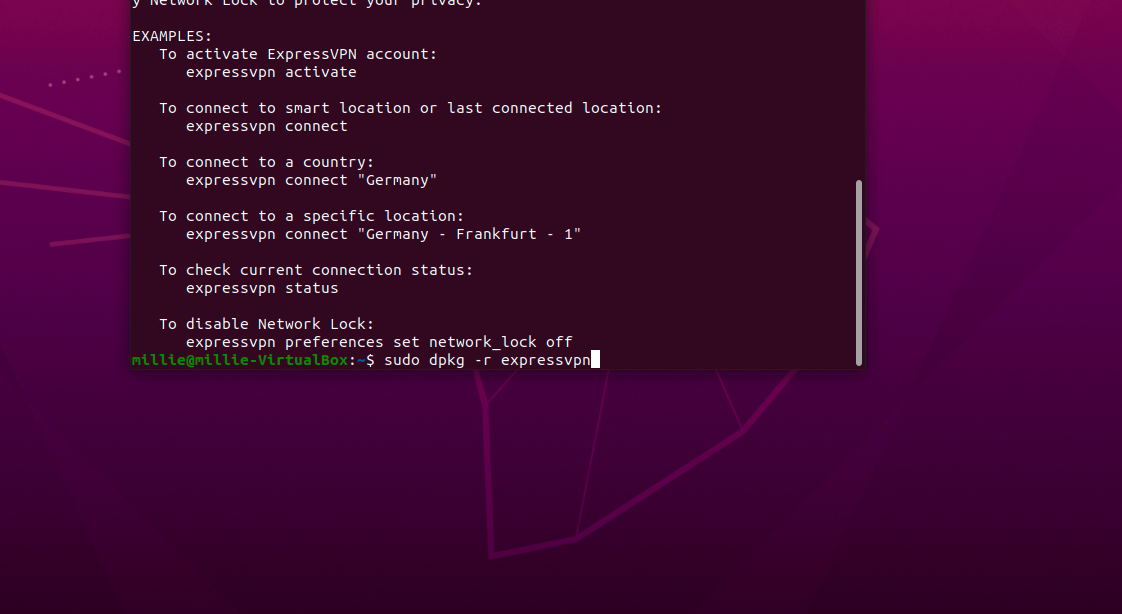
Pour désinstaller ExpressVPN sur Linux, exécutez les commandes suivantes en fonction de votre distribution Linux :
Ubuntu / Debian / Mint :
sudo dpkg -r expressvpn
Fedora :
sudo dnf remove expressvpn
Arch :
pacman -R expressvpn
Besoin d’aide ? Contactez l’équipe d’assistance ExpressVPN pour une aide immédiate.
Chromebook
Pour désinstaller ExpressVPN sur Chromebook :
- Sur votre bureau, sélectionnez
 .
.


- Dans la barre de recherche du Play Store, recherchez ExpressVPN. Sélectionnez ExpressVPN. Cliquez sur Désinstaller.


- Cliquez sur OK pour désinstaller. L’application est maintenant supprimée de votre appareil.





Vous avez besoin d’aide ? Contactez l’équipe de support ExpressVPN pour une assistance immédiate.
Routeurs
Vous pouvez trouver le guide pour restaurer le firmware d’origine d’un routeur utilisant ExpressVPN ici.
Vous avez besoin d’aide ? Contactez l’équipe de support ExpressVPN pour une assistance immédiate.