






Denne vejledning viser dig, hvordan du afinstallerer eller fjerner ExpressVPN-appen på forskellige enheder. Klik på din enhed på listen nedenfor for at gå til de trin, du skal bruge.
Gå til…
Windows
Mac
Android
iOS
Apple TV
Android TV
Fire TV
Linux
Chromebook
Routere
Windows
Den nedenstående vejledning er til Windows 11 og Windows 10.
Der er flere måder at afinstallere ExpressVPN-appen på, når du bruger Windows 11.
Afinstaller fra Start-menuen
- Klik

 > Alle apps, og søg efter ExpressVPN-appen på listen.
 - Højreklik på ExpressVPN-appen, og vælg Afinstaller. Du vil derefter blive ført til Kontrolpanel.
- Under Kontrolpanel skal du højreklikke på ExpressVPN-appen og vælge Afinstaller.
Afinstaller fra Indstillinger
- Klik på > Indstillinger .
- Vælg Apps > Installerede apps.
- Find ExpressVPN-appen, og klik på
 > Afinstaller.
 .
.Afinstaller fra Kontrolpanel
- I søgefeltet i proceslinjen skal du skrive Kontrolpanel og vælge det fra resultaterne.
- Klik Programmer > Programmer og funktioner.
- Find ExpressVPN-appen, og højreklik.
- Vælg Afinstaller eller Afinstaller/ændr, og følg vejledningen.
Afinstaller fra Indstillinger
- Vælg , vælg derefter Indstillinger > Apps > Apps og funktioner.
- Rul gennem listen over programmer, indtil du finder ExpressVPN. Vælg ExpressVPN, og klik derefter på Afinstaller.
Afinstaller fra Kontrolpanel
- Skriv ”Kontrolpanel” i søgefeltet på proceslinjen, og klik på det.
- Vælg Programmer > Programmer og funktioner.
- Højreklik på ExpressVPN, og vælg Afinstaller. Følg derefter vejledningen på skærmen.
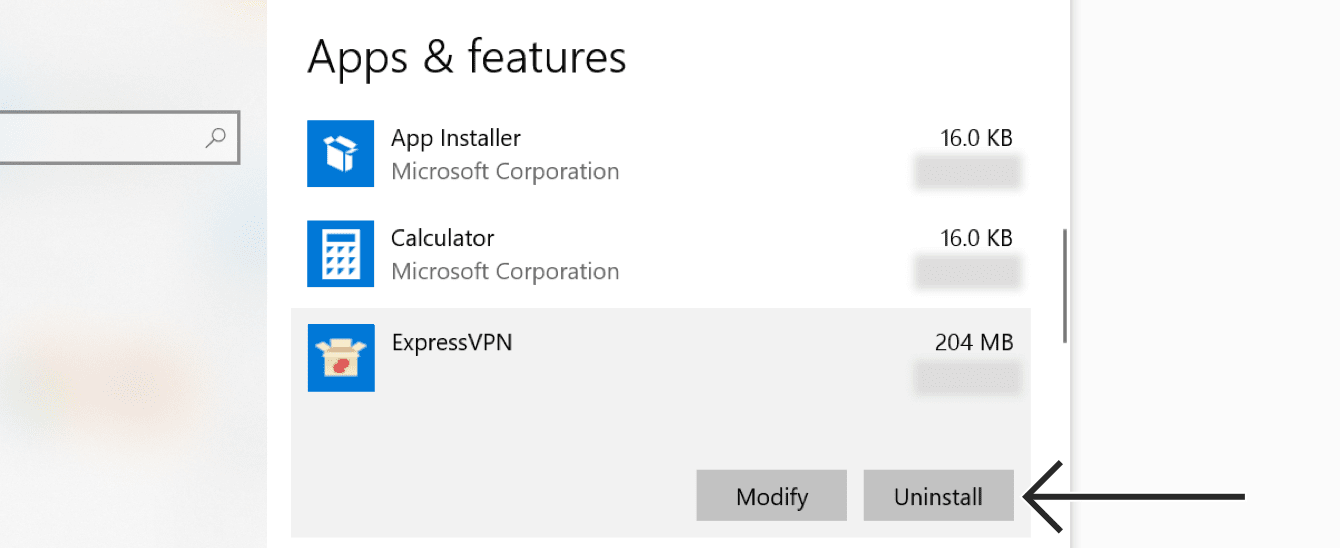
Hvis du ser, at ExpressVPN stadig er opført som en tilgængelig forbindelse efter afinstallation:
- Klik , og tryk derefter på Windows-tasten + R for at starte kommandoen Kør.
- Skriv ncpa.cpl i Kør-kommandoen, og tryk på Enter for at gå til dit netværksforbindelsesvindue.
- I dit netværksforbindelsesvindue skal du højreklikke på WAN-miniport, der er mærket ExpressVPN.
- Klik Slet.
- Fra dit Windows-skrivebord skal du gå til Indstillinger > Netværk og internet > VPN.
- Hvis du ser ExpressVPN som en tilgængelig forbindelse, skal du slette den.
Brug for hjælp? Kontakt ExpressVPN’s supportteam for øjeblikkelig hjælp.
Mac
For at fjerne ExpressVPN-appen fra din Mac-computer:
- Åbn ExpressVPN-appen.
- Klik på fanen Profil.
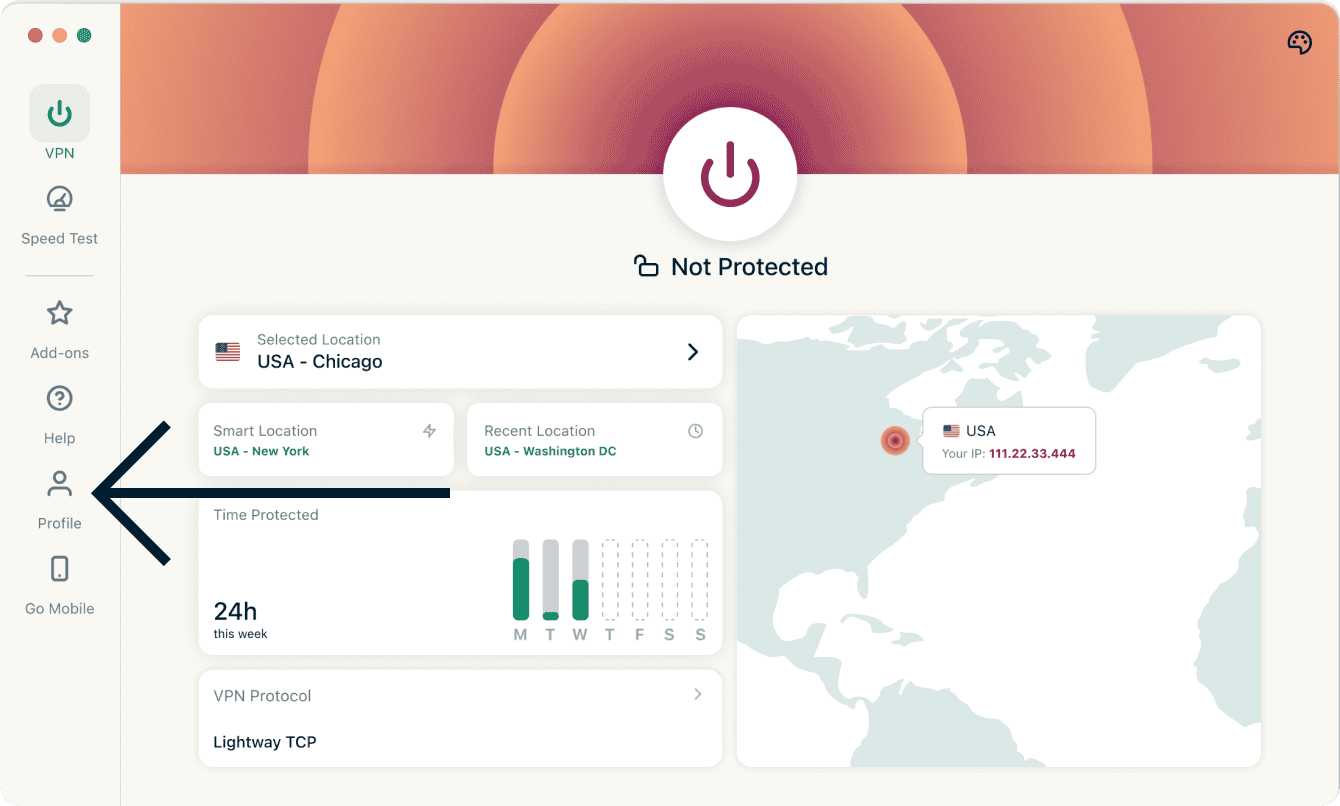

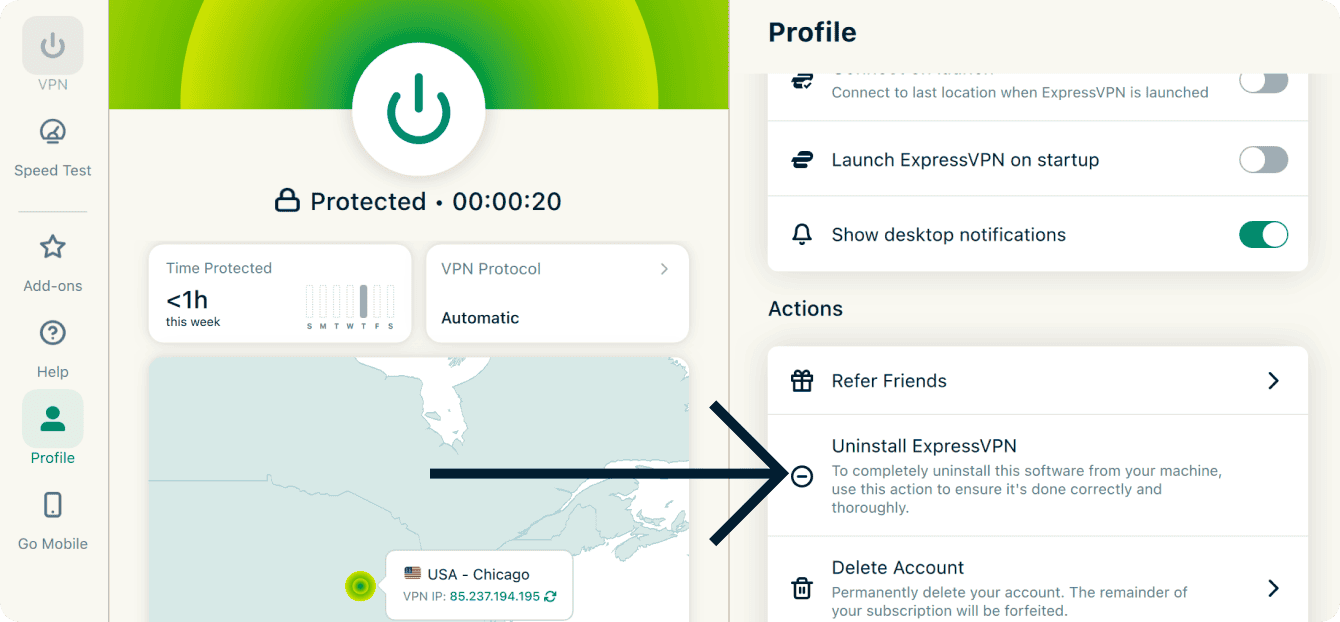
- Rul ned til Handlinger, og klik på Afinstaller ExpressVPN.

- Du vil blive bedt om at indtaste din Mac-computers adgangskode. Indtast din adgangskode, og klik derefter på Installer hjælpeværktøj.
Brug for hjælp? Kontakt ExpressVPN’s supportteam for øjeblikkelig hjælp.
Android
For at afinstallere ExpressVPN på din Android-enhed:
- Tryk og hold på ExpressVPN-ikonet på startskærmen. Tryk derefter på
 .
. - Tryk på Afinstaller, og tryk derefter på OK.
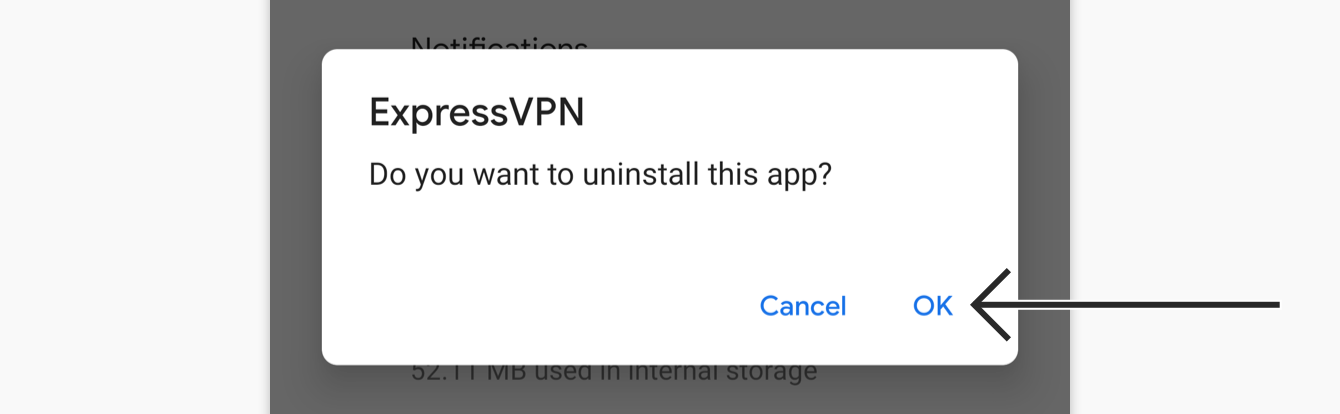
Brug for hjælp? Kontakt ExpressVPN’s supportteam for øjeblikkelig hjælp.
iOS
For at fjerne ExpressVPN på din iPhone, iPad eller iPod:
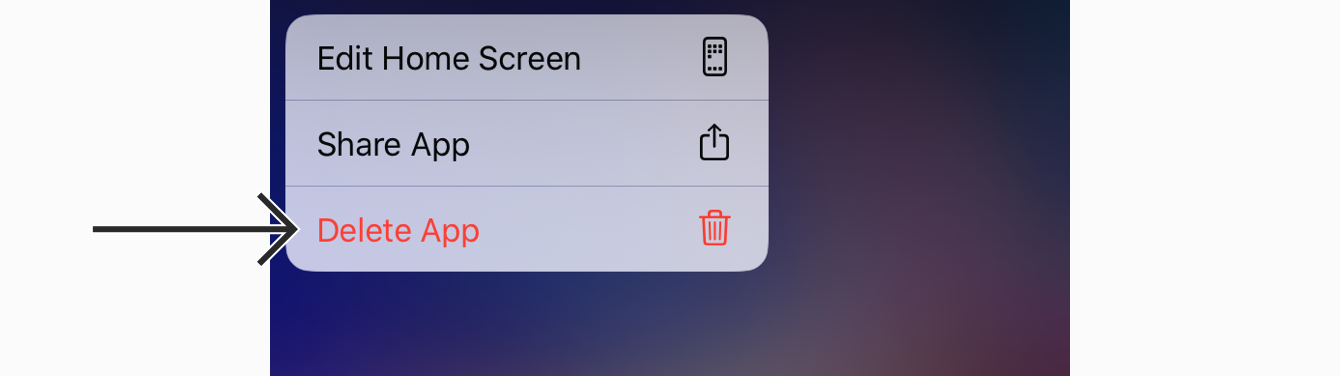
- Tryk og hold på ExpressVPN-ikonet, indtil app-ikonerne vibrerer. Tryk på Slet app.


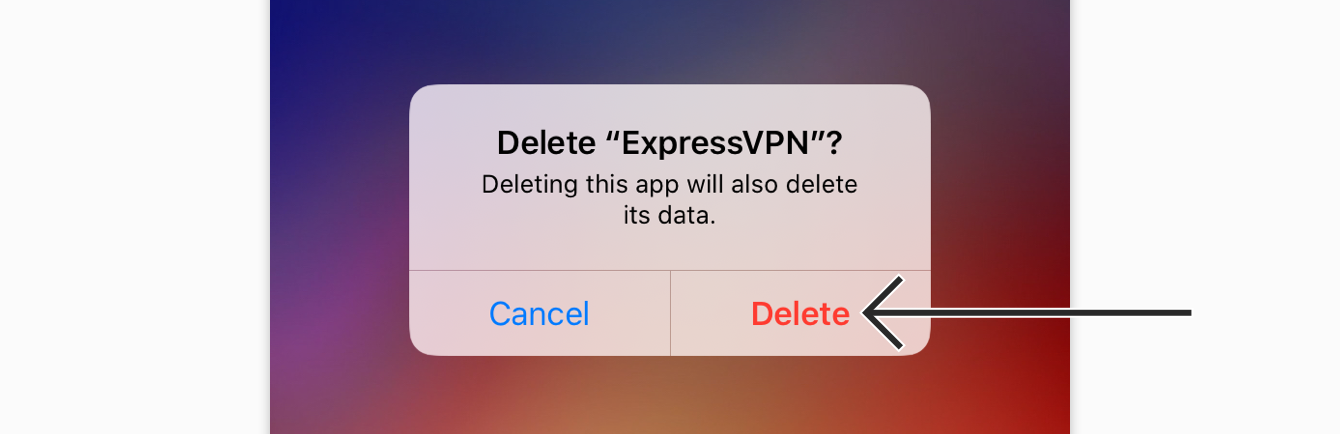
- Tryk på Slet for at fjerne appen. Appen er nu slettet fra din enhed.


Brug for hjælp? Kontakt ExpressVPN’s supportteam for øjeblikkelig hjælp.
[back_top]Apple TV
For at fjerne ExpressVPN på dit Apple TV:
- Find ExpressVPN-appen på dit Apple TV’s startskærm. Hold derefter på midten af klikfeltet (Siri Remote 2. generation eller senere) eller på berøringsfladen (Siri Remote 1. generation).
- Vælg Slet App.


- Vælg Slet eller Fjern.


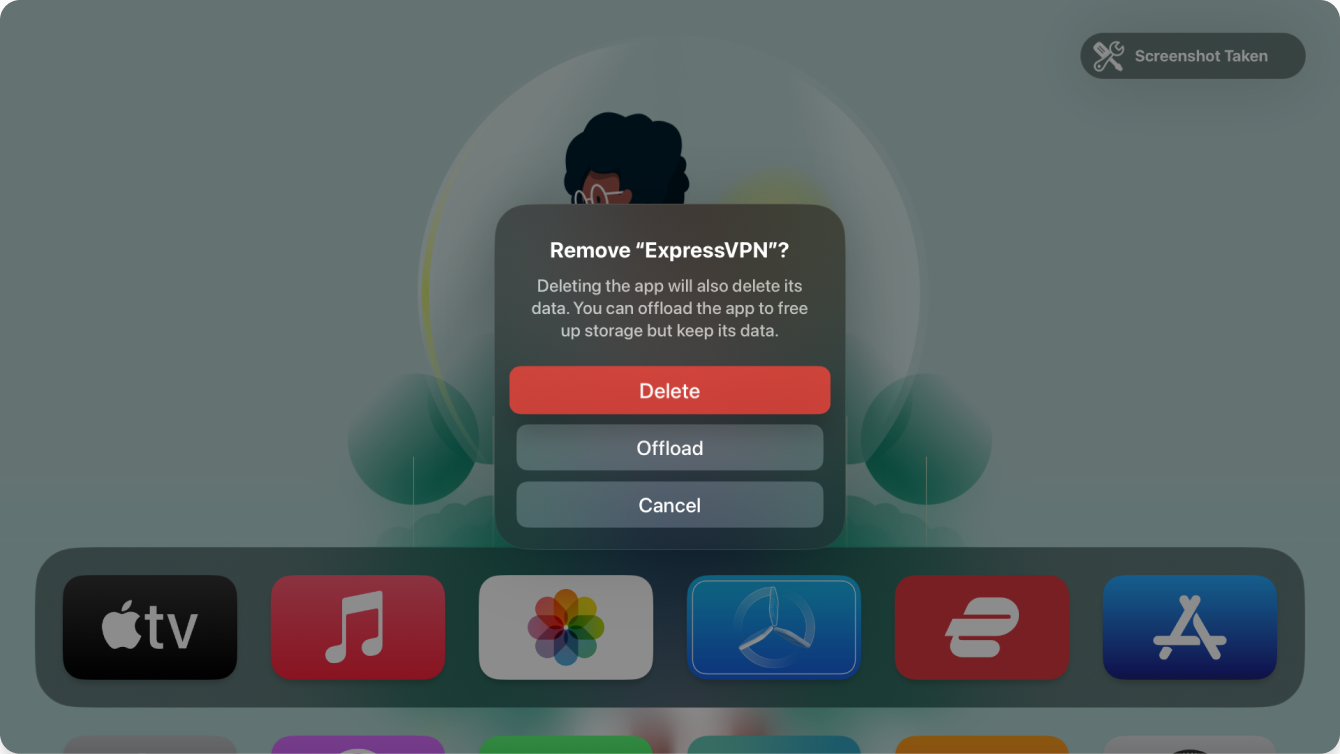
Fjern fjerner appen fra startskærmen for at frigøre lagerplads. Dit Apple TV beholder dog data fra ExpressVPN-appen i tilfælde af, at du installerer den igen.
Slet sletter også data fra ExpressVPN-appen. Du kan downloade appen igen, men de gemte data genoprettes muligvis ikke.
Brug for hjælp? Kontakt ExpressVPN’s supportteam for øjeblikkelig hjælp.
Android TV
For at afinstallere ExpressVPN på dit Android TV:
- Gå til Apps, og find ExpressVPN.
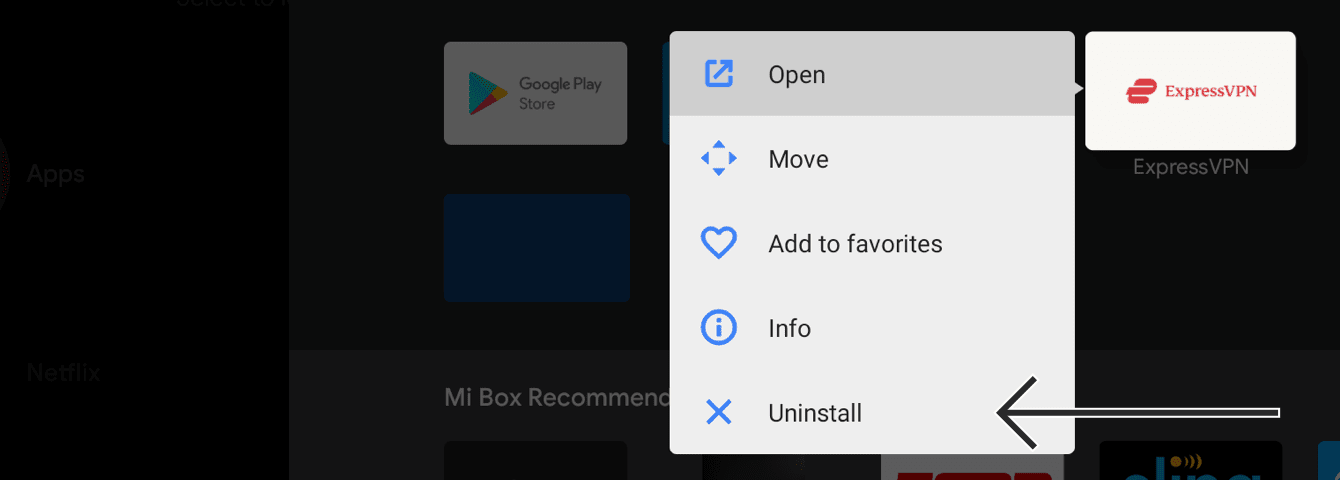
- Vælg og hold på ExpressVPN-appen, og vælg derefter Afinstaller.


- Vælg OK. Appen er nu slettet fra dit Android TV.
Brug for hjælp? Kontakt ExpressVPN’s supportteam for øjeblikkelig hjælp.
Fire TV
For at afinstallere ExpressVPN på dit Fire TV:
- På din Fire-enhed skal du gå til Indstillinger > Applikationer > Administrer installerede applikationer.
- Rul ned ad listen for at finde ExpressVPN.
- Vælg Afinstaller > Afinstaller. Appen er nu fjernet fra din Fire-enhed.
Brug for hjælp? Kontakt ExpressVPN’s supportteam for øjeblikkelig hjælp.
Linux
ExpressVPN GUI-app til Linux
Sådan afinstallerer du ExpressVPN GUI-appen til Linux:
- Klik på Profil.
- Rul ned til Handlinger, og klik på Afinstaller ExpressVPN.
- Terminalen åbnes. Skriv y for at fortsætte med afinstallationen.
- Indtast adgangskoden til din Linux-enhed.
- Når afinstallationen er fuldført, tryk på en vilkårlig tast for at fortsætte.
ExpressVPN CLI til Linux
Sådan afinstallerer du ExpressVPN-appen til Linux via CLI:
Find appens installationsfil, og kør denne kommando:
expressvpn-uninstall.sh
Ældre Linux-app
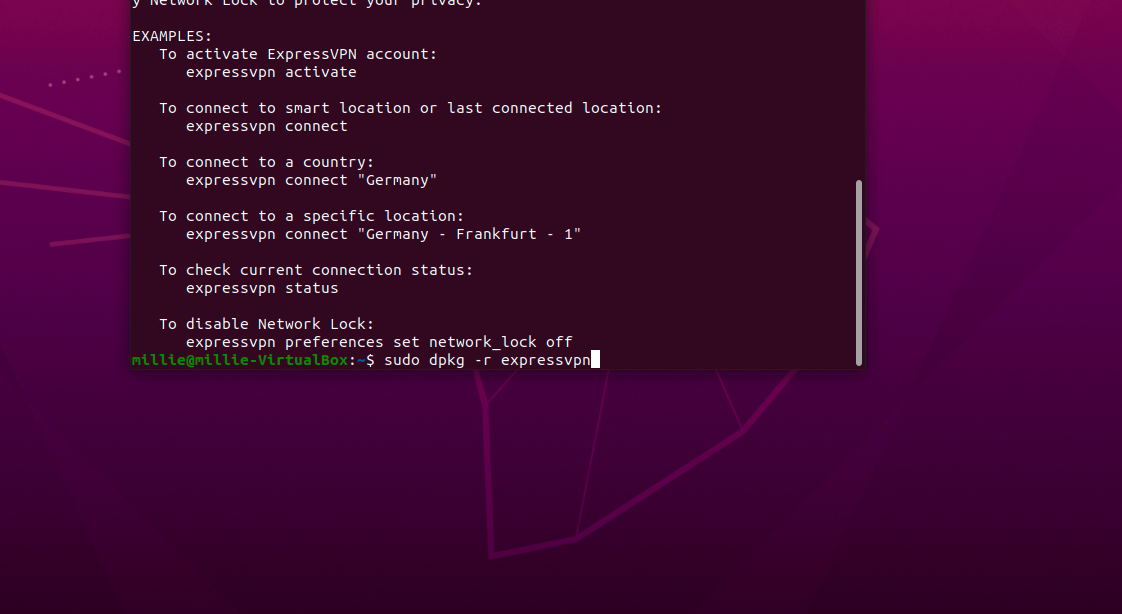
Sådan afinstallerer du ExpressVPN på Linux, afhængigt af din Linux-distro:
Ubuntu / Debian / Mint:
sudo dpkg -r expressvpn
Fedora:
sudo dnf remove expressvpn
Arch:
pacman -R expressvpn
Brug for hjælp? Kontakt ExpressVPN’s supportteam for øjeblikkelig hjælp.
Chromebook
For at afinstallere ExpressVPN på Chromebook:
- Vælg
 på dit skrivebord.

- I Play Butik-søgefeltet skal du søge efter ExpressVPN. Vælg ExpressVPN. Klik på Afinstaller.


- Klik på OK for at afinstallere. Appen er nu fjernet fra din enhed.





Brug for hjælp? Kontakt ExpressVPN’s supportteam for øjeblikkelig hjælp.
[back_t0_top]Routere
Du kan finde vejledningen til at geninstallere den oprindelige firmware på en router, der kører ExpressVPN, her.
Brug for hjælp? Kontakt ExpressVPN’s supportteam for øjeblikkelig hjælp.