






이 가이드는 다양한 기기에서 ExpressVPN 앱을 삭제하는 방법을 설명합니다. 아래 목록에서 기기를 클릭하여 필요한 단계를 확인하세요.
원하는 섹션으로 이동하기
Windows
Mac
Android
iOS
Apple TV
Android TV
Fire TV
Linux
Chromebook
공유기
Windows
아래는 Windows 11 및 Windows 10에 대한 지침입니다.
Windows 11에서 ExpressVPN 앱을 삭제하는 방법에는 여러 가지가 있습니다.
시작 메뉴에서 삭제하는 방법

 > 모든 앱을 클릭한 뒤 표시된 목록에서 ExpressVPN 앱을 찾으세요.
- ExpressVPN 앱을 마우스 오른쪽 버튼으로 클릭하고 삭제를 선택하세요. 그러면 제어판으로 이동하게 됩니다.
- 제어판에서 ExpressVPN 앱을 마우스 오른쪽 버튼으로 클릭하고 삭제를 선택하세요.
설정에서 삭제하는 방법
- > 설정을 클릭합니다.
- 앱 > 설치된 앱을 선택합니다.
- ExpressVPN 앱을 찾아
 > 제거를 클릭합니다.
 설정을 클릭합니다.
제어판에서 삭제하는 방법
- 작업 표시줄의 검색에 제어판을 입력한 뒤 결과에서 제어판을 선택하세요.
- 프로그램 > 프로그램 및 기능을 클릭하세요.
- ExpressVPN 앱을 찾아 마우스 오른쪽 버튼으로 클릭하세요.
- 삭제 또는 삭제/변경을 선택한 뒤 지침을 따르세요.
설정에서 삭제하기
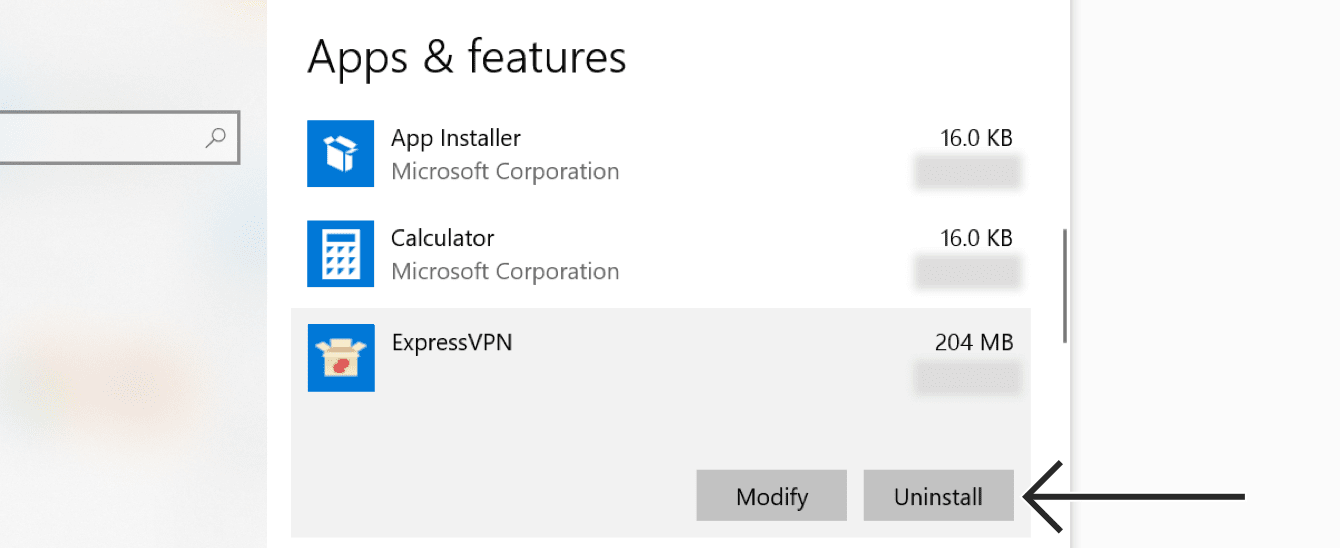
- 아이콘을 클릭하고 설정 > 앱 > 앱 및 기능을 선택합니다.
- 프로그램 목록을 스크롤링해 ExpressVPN을 찾습니다. ExpressVPN을 선택하고 제거를 클릭합니다.
제어판에서 삭제하기
- 작업 표시줄의 검색창에 “제어판”을 입력하고 클릭합니다.
- 프로그램 > 프로그램 및 기능을 선택합니다.
- ExpressVPN을 우클릭하고 제거를 선택합니다. 이후 화면의 안내를 따릅니다.
삭제 후에도 ExpressVPN이 사용 가능한 연결로 나열되는 경우:
- 를 클릭한 뒤 Windows 키 + R을 눌러 실행 명령을 실행하세요.
- 실행 명령에 ncpa.cpl을 입력하고 Enter를 눌러 네트워크 연결 창으로 이동하세요.
- 네트워크 연결 창에서 ExpressVPN으로 라벨된 WAN Miniport를 마우스 오른쪽 버튼으로 클릭하세요.
- 삭제를 클릭하세요.
- Windows 데스크탑에서 설정 > 네트워크 및 인터넷 > VPN으로 이동하세요.
- ExpressVPN이 사용 가능한 연결로 표시되면 삭제하세요.
도움이 필요하신가요? ExpressVPN 지원팀에 문의하여 즉시 도움을 받으세요.
Mac
Mac 컴퓨터에서 ExpressVPN 앱을 삭제하는 방법:
- ExpressVPN 앱을 엽니다.
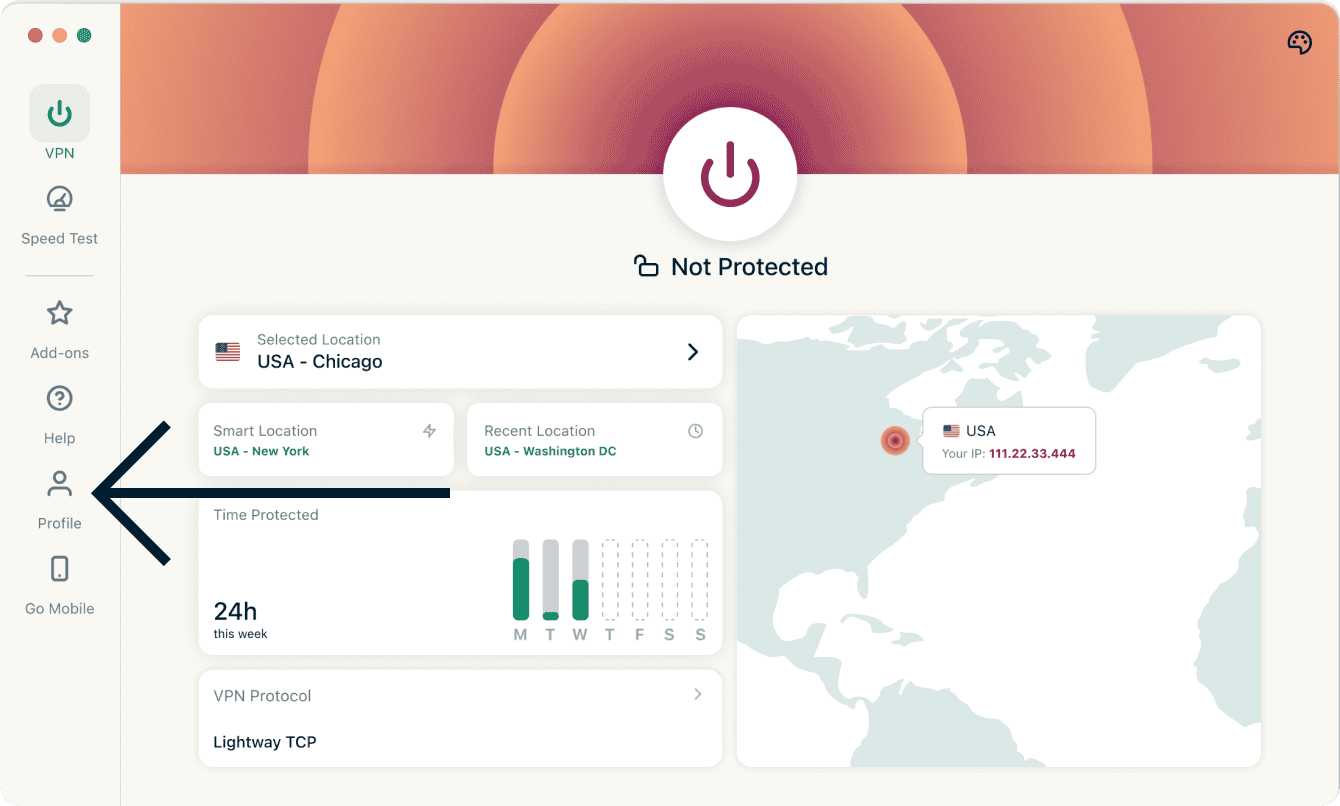
- 프로필 탭을 클릭합니다.

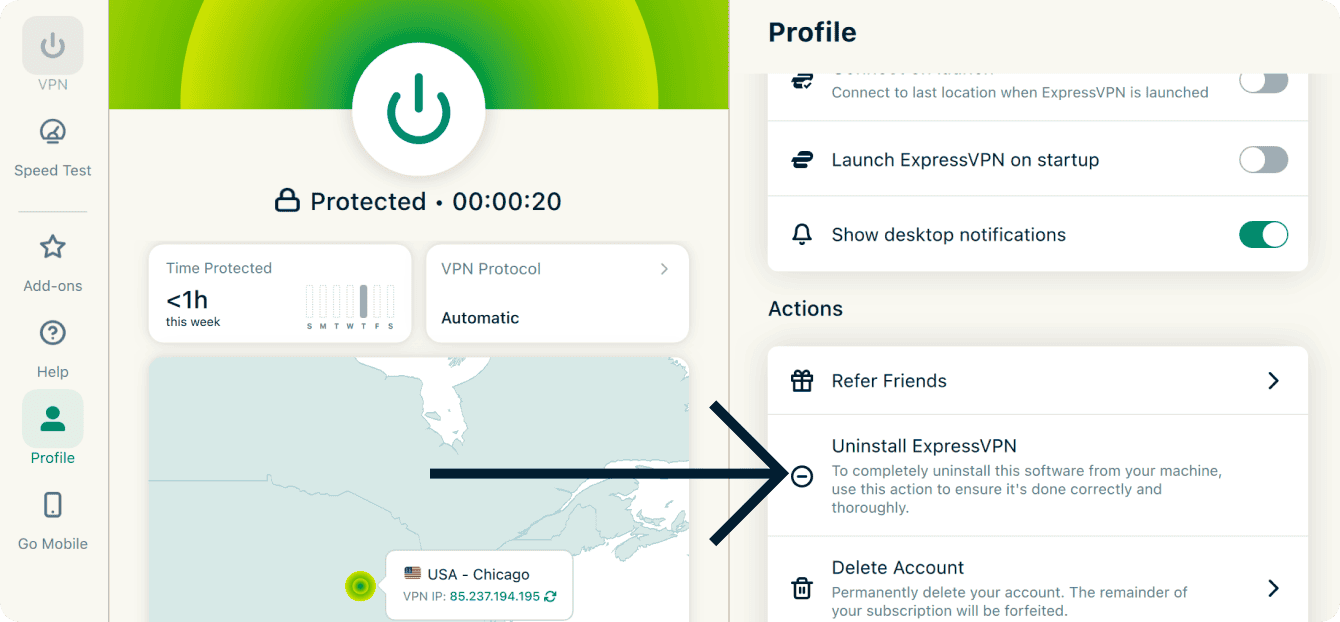
- 동작 메뉴까지 스크롤을 내리고 ExpressVPN 제거를 클릭합니다.

- Mac 컴퓨터의 비밀번호를 입력하라는 창이 나타납니다. 비밀번호를 입력하고 도우미 도구 설치를 클릭하세요.
도움이 필요하신가요? ExpressVPN 지원팀에 문의하고 즉각적인 지원을 받아보세요.
Android
Android 기기에서 ExpressVPN을 삭제하는 방법
- 홈 화면에서 ExpressVPN 아이콘을 길게 탭하세요. 그다음
 를 탭하세요.
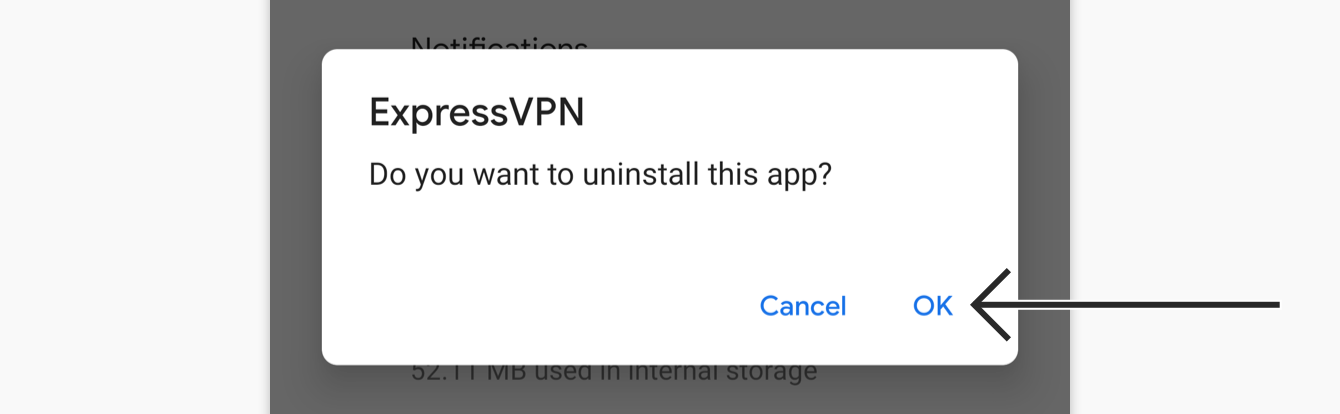
 - 삭제 > 확인을 탭하세요.
- 홈 화면에서 ExpressVPN 아이콘을 길게 탭하세요. 그다음
도움이 필요하신가요? ExpressVPN 지원팀에 문의하여 즉시 도움을 받으세요.
iOS
iPhone, iPad, iPod에서 ExpressVPN을 삭제하는 방법
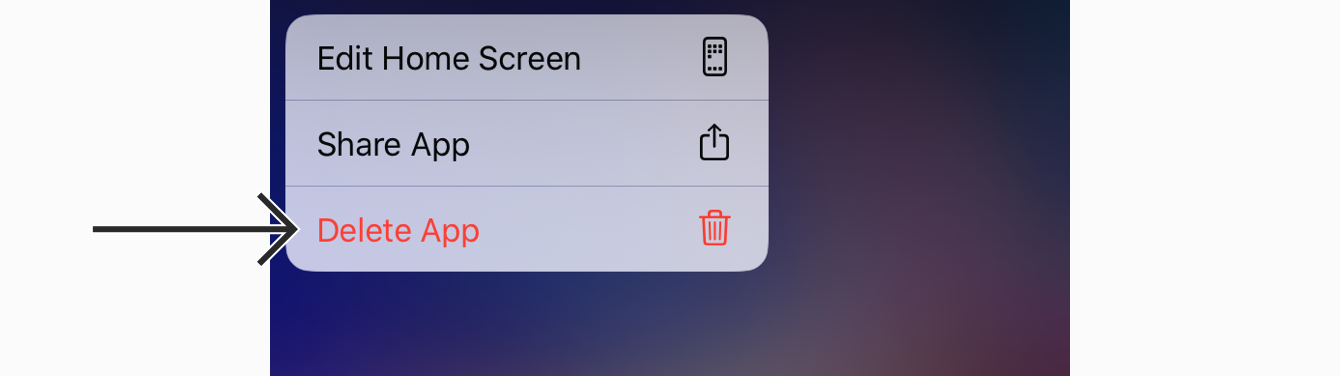
- ExpressVPN 아이콘을 길게 탭하여 앱 아이콘이 진동할 때까지 기다리세요. 앱 삭제를 탭하세요.


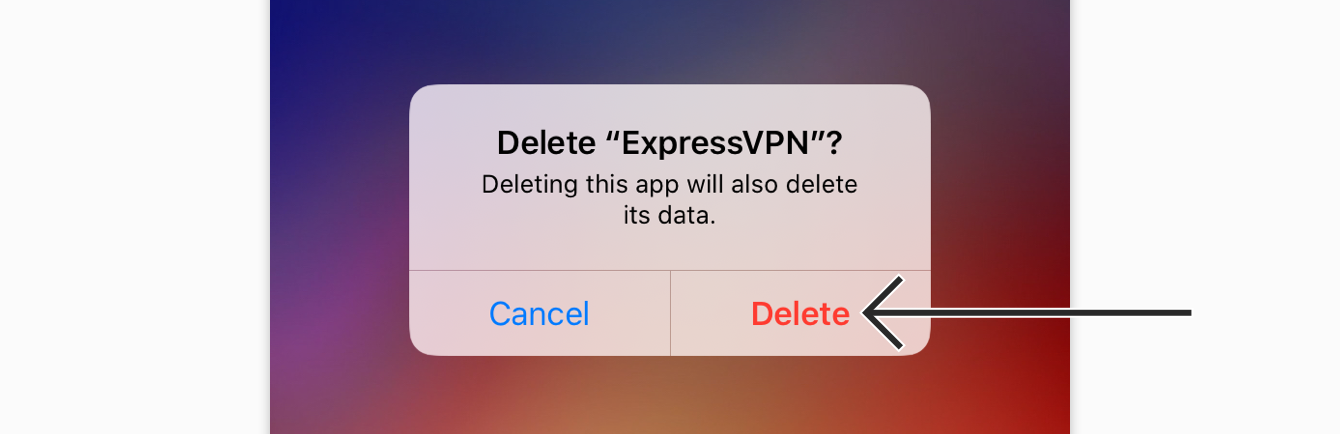
- 앱을 삭제하려면 삭제를 탭하세요. 이제 기기에서 앱이 삭제되었습니다.


- ExpressVPN 아이콘을 길게 탭하여 앱 아이콘이 진동할 때까지 기다리세요. 앱 삭제를 탭하세요.
도움이 필요하신가요? ExpressVPN 지원팀에 문의하여 즉시 도움을 받으세요.
맨 위로
Apple TV
Apple TV에서 ExpressVPN을 삭제하는 방법
- Apple TV 홈 화면에서 ExpressVPN 앱을 찾은 뒤 클릭패드 중앙(Siri 리모컨 2세대 이상) 또는 터치 표면(Siri 리모컨 1세대)을 길게 누르세요.
- 앱 삭제를 선택하세요.


- 삭제 또는 오프로드를 선택하세요.


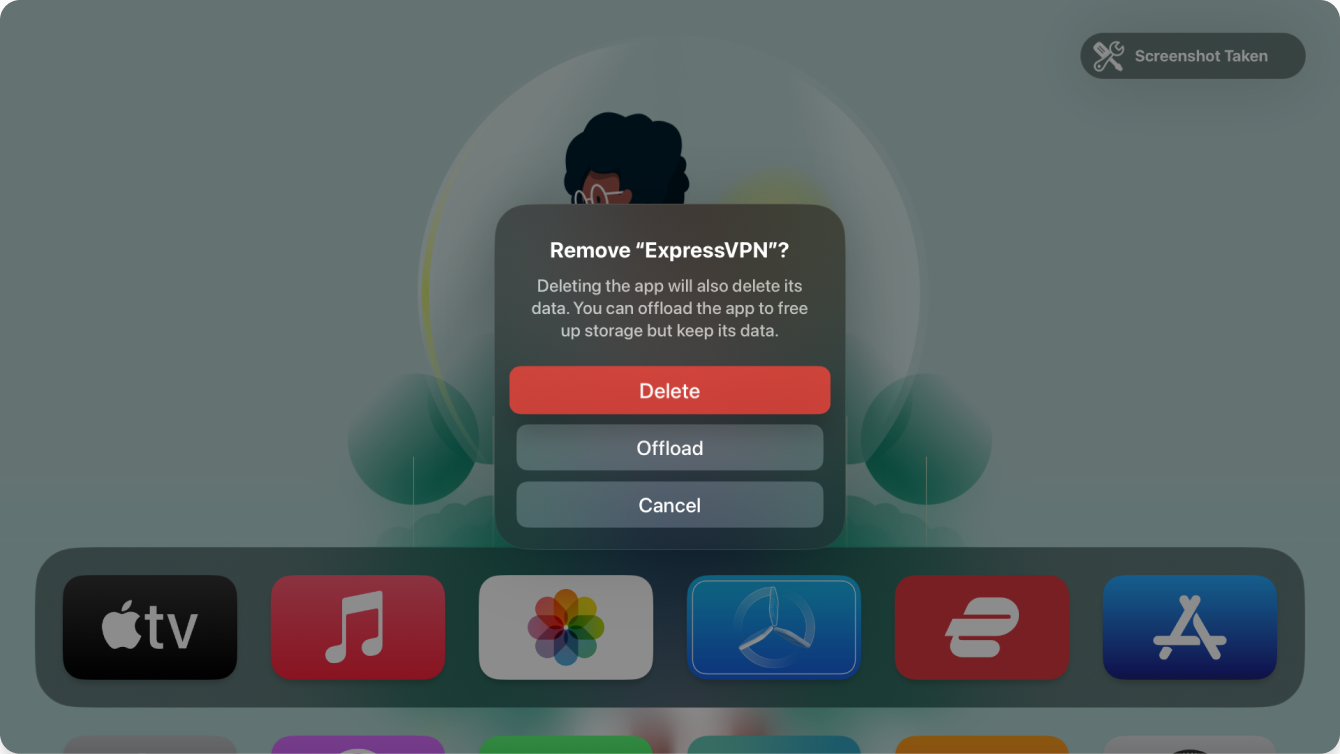
오프로드를 선택할 경우 홈 화면에서 앱을 삭제하여 저장 공간을 확보할 수 있습니다. 그러나 Apple TV는 ExpressVPN 앱의 데이터를 유지하므로 다시 설치할 경우 데이터를 복원할 수 있습니다.
삭제를 선택할 경우 ExpressVPN 앱의 데이터도 삭제합니다. 이 경우 앱을 다시 다운로드할 수 있지만 저장된 데이터는 복원되지 않을 수 있습니다.
도움이 필요하신가요? ExpressVPN 지원팀에 문의하여 즉시 도움을 받으세요.
Android TV
Android TV에서 ExpressVPN을 삭제하는 방법
- 앱으로 이동하여 ExpressVPN을 찾으세요.
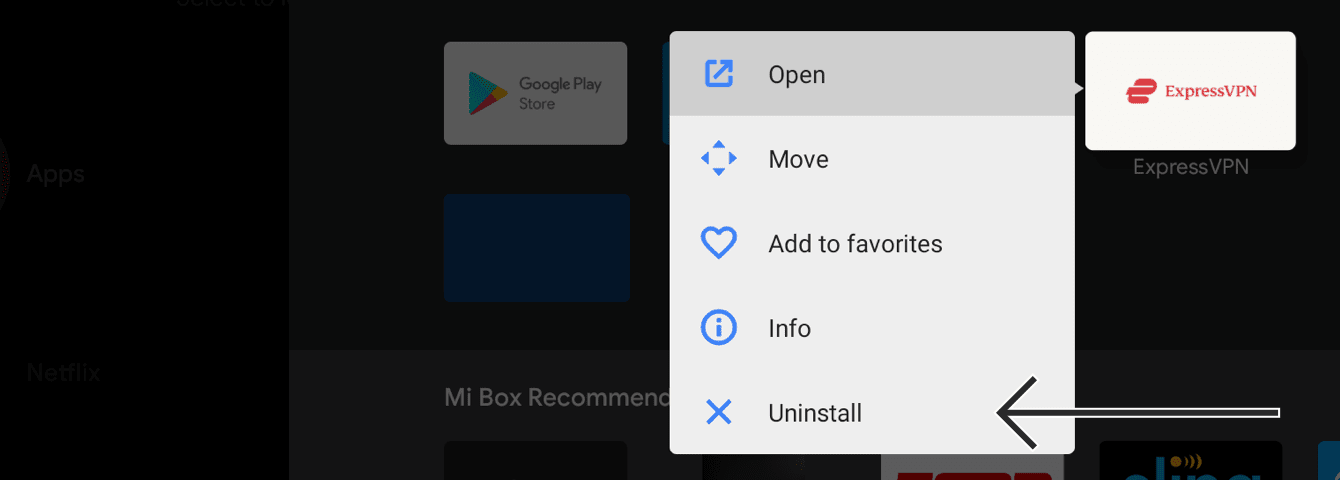
- ExpressVPN 앱을 선택하고 길게 누른 뒤 삭제를 선택하세요.


- 확인을 선택하세요. 이제 Android TV에서 앱이 삭제되었습니다.
도움이 필요하신가요? ExpressVPN 지원팀에 문의하여 즉시 도움을 받으세요.
위로 이동
Fire TV
Fire TV에서 ExpressVPN을 삭제하는 방법
- Fire 기기에서 설정 > 응용 프로그램 > 설치된 응용 프로그램 관리로 이동하세요.
- 목록의 스크롤을 내려 ExpressVPN을 찾으세요.
- 삭제 > 삭제를 선택하세요. 이제 Fire 기기에서 앱이 삭제되었습니다.
도움이 필요하신가요? ExpressVPN 지원팀에 문의하여 즉시 도움을 받으세요.
맨 위로
Linux
ExpressVPN GUI 앱 for Linux
Linux에서 ExpressVPN GUI 앱을 제거하려면:
- 프로필을 클릭합니다.
- 동작 메뉴까지 스크롤을 내리고 ExpressVPN 제거를 클릭합니다.
- 터미널이 열립니다. 앱 제거를 계속하려면 y를 입력합니다.
- Linux 기기의 비밀번호를 입력합니다.
- 제거가 완료되면 아무 키나 눌러 계속 진행합니다.
ExpressVPN CLI for Linux
CLI를 통해 Linux에서 ExpressVPN 앱을 제거하려면, 앱 설치 파일을 찾은 후 다음 명령을 실행합니다:
expressvpn-uninstall.sh
구버전 Linux 앱
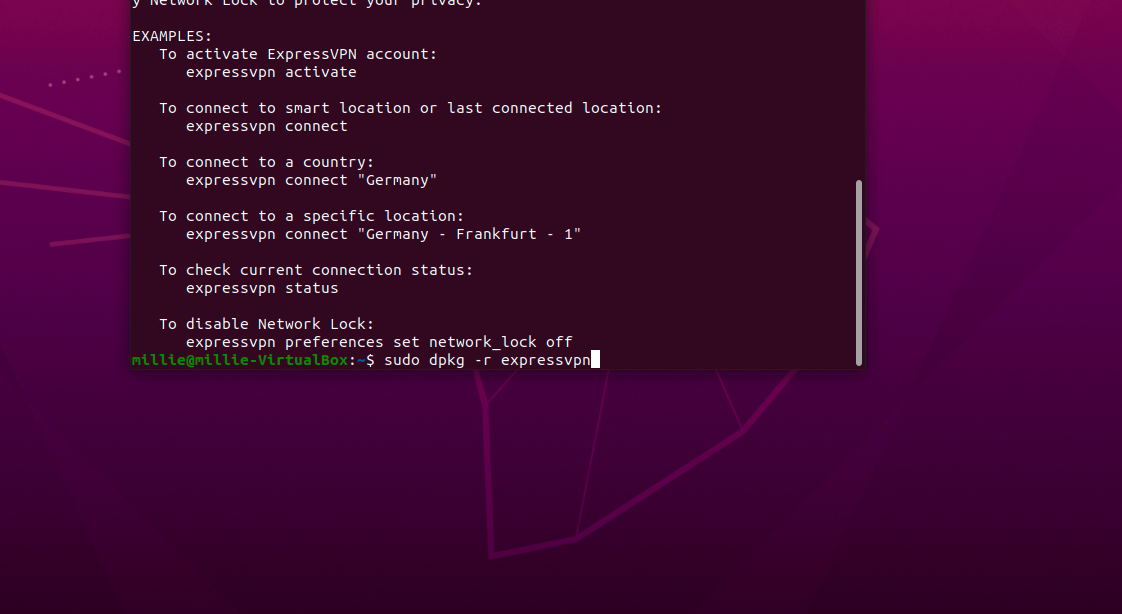
Linux에서 ExpressVPN을 제거하려면, 사용 중인 Linux 배포판에 따라 다음 명령을 실행하세요:
Ubuntu / Debian / Mint:
sudo dpkg -r expressvpn
Fedora:
sudo dnf remove expressvpn
Arch:
pacman -R expressvpn
도움이 필요하신가요? ExpressVPN 지원팀에 문의하세요.
Chromebook
Chromebook에서 ExpressVPN을 삭제하는 방법
- 데스크탑에서
 을 선택하세요.


- Play Store 검색창에서 ExpressVPN을 검색하세요. ExpressVPN을 선택한 뒤 삭제를 클릭하세요.


- 삭제하려면 확인을 클릭하세요. 이제 기기에서 앱이 삭제되었습니다.


- 데스크탑에서



도움이 필요하신가요? ExpressVPN 지원팀에 문의하여 즉시 도움을 받으세요.
공유기
ExpressVPN을 실행 중인 공유기의 원래 펌웨어를 복원하는 가이드는 여기에서 확인할 수 있습니다.
도움이 필요하신가요? ExpressVPN 지원팀에 문의하여 즉시 도움을 받으세요.