






Ten przewodnik pokaże Ci, jak odinstalować lub usunąć aplikację ExpressVPN na różnych urządzeniach. Kliknij na swoje urządzenie z poniższej listy, aby przejść do odpowiednich kroków.
Przejdź do…
Windows
Mac
Android
iOS
Apple TV
Android TV
Fire TV
Linux
Chromebook
Routery
Windows
Poniższe instrukcje dotyczą systemu Windows 11 oraz Windows 10.
Istnieje kilka sposobów na odinstalowanie aplikacji ExpressVPN z systemu Windows 11.
Odinstaluj z menu Start
- Kliknij

 > Wszystkie aplikacje i znajdź aplikację ExpressVPN na wyświetlonej liście.
 - Kliknij prawym przyciskiem myszy aplikację ExpressVPN i wybierz Odinstaluj. Następnie nastąpi przekierowanie do Panelu sterowania.
- W Panelu sterowania kliknij prawym przyciskiem myszy aplikację ExpressVPN i wybierz Odinstaluj.
Odinstaluj z Ustawień
- Kliknij > Ustawienia .
- Wybierz Aplikacje > Zainstalowane aplikacje.
- Znajdź aplikację ExpressVPN, po czym kliknij
 > Odinstaluj.
 .
.Odinstaluj z Panelu sterowania
- W polu wyszukiwania na pasku zadań wpisz Panel sterowania i wybierz tę opcję z wyników.
- Kliknij Programy > Programy i funkcje.
- Znajdź aplikację ExpressVPN i kliknij prawym przyciskiem myszy.
- Wybierz Odinstaluj lub Zmień/Usuń, a następnie postępuj zgodnie z instrukcjami.
Istnieją dwa sposoby odinstalowania aplikacji ExpressVPN w systemie Windows 10.
Odinstaluj z poziomu Ustawień
- Wybierz , następnie wybierz Ustawienia > Aplikacje > Aplikacje i funkcje.
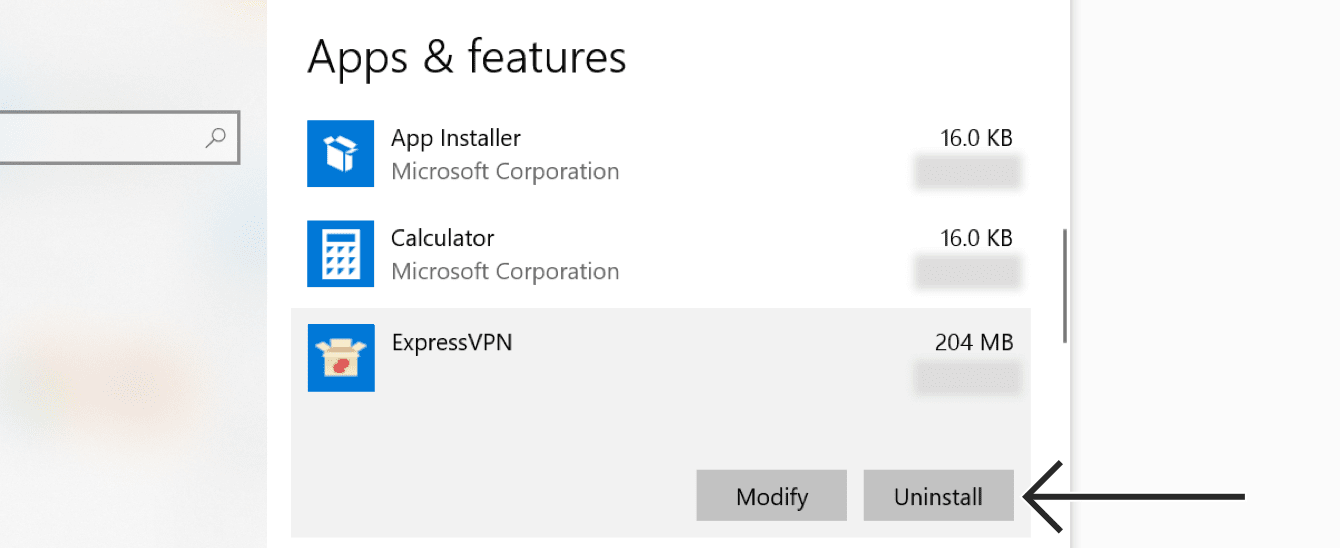
- Przewiń listę programów, aż znajdziesz ExpressVPN. Wybierz ExpressVPN, a następnie kliknij Odinstaluj.
Odinstalowanie z Panelu sterowania
- W polu wyszukiwania na pasku zadań wpisz „Panel sterowania” i kliknij tę pozycję.
- Wybierz Programy > Programy i funkcje.
- Kliknij prawym przyciskiem myszy ExpressVPN i wybierz Odinstaluj. Następnie postępuj zgodnie z instrukcjami wyświetlanymi na ekranie.
Jeśli zobaczysz, że ExpressVPN jest nadal wymieniony jako dostępne połączenie po odinstalowaniu:
- Kliknij , a następnie naciśnij klawisz Windows + R aby uruchomić polecenie Uruchom.
- Wpisz ncpa.cpl w poleceniu Uruchom i naciśnij Enter, aby przejść do okna Połączenia sieciowe.
- W oknie Połączenia sieciowe kliknij prawym przyciskiem myszy WAN Miniport oznaczonym jako ExpressVPN.
- Kliknij Usuń.
- Na pulpicie Windows wybierz Ustawienia > Sieć i Internet > VPN.
- Jeśli ExpressVPN będzie się wyświetlało jako dostępne połączenie, usuń je.
Potrzebujesz pomocy? Skontaktuj się z zespołem pomocy ExpressVPN, aby uzyskać natychmiastową pomoc.
Mac
Aby usunąć aplikację ExpressVPN z Maca:
- Otwórz aplikację ExpressVPN.
- Kliknij kartę Profil.
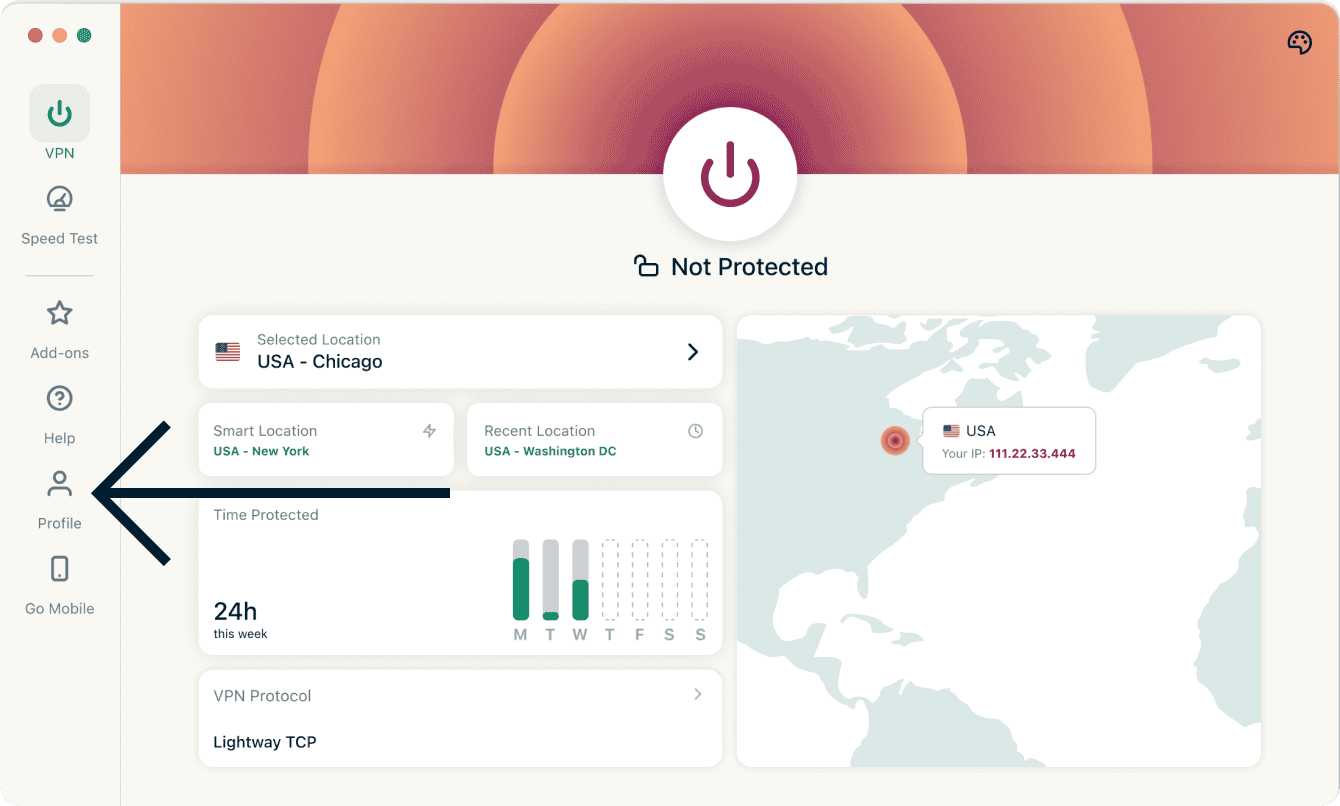

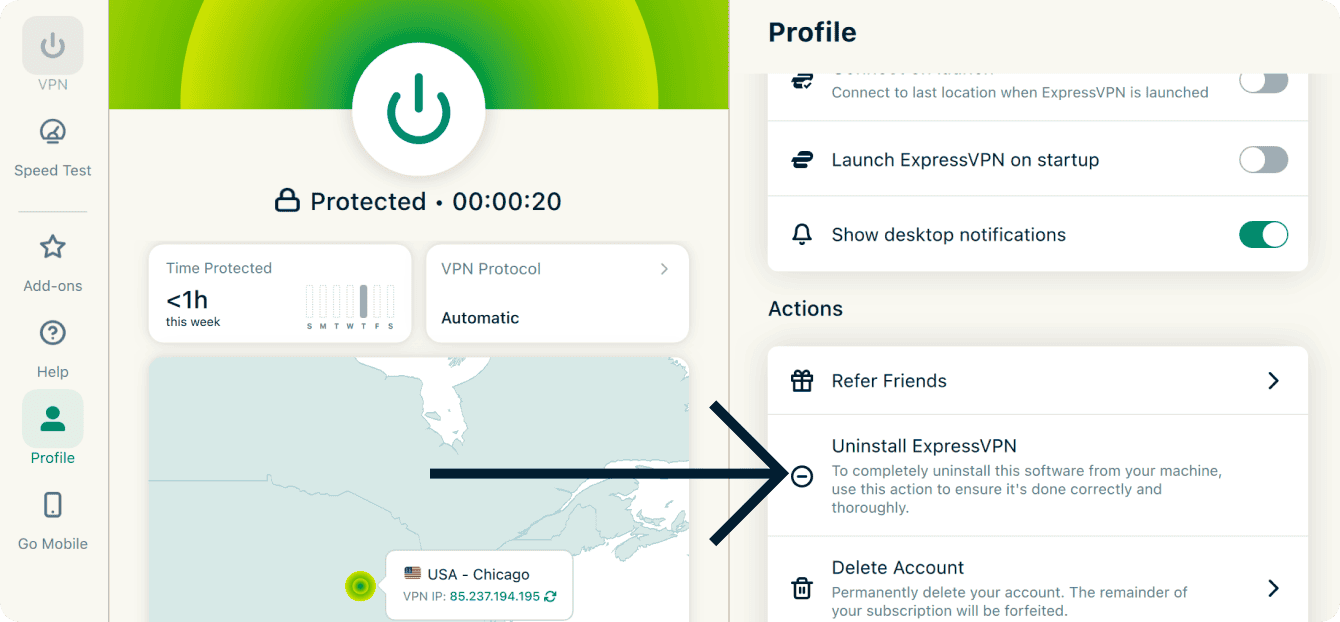
- Przewiń w dół do sekcji Działania i kliknij Odinstaluj ExpressVPN.

- Zostaniesz poproszony o podanie hasła do komputera Mac. Wpisz hasło, a następnie kliknij Install Helper.
Potrzebujesz pomocy? Skontaktuj się z zespołem pomocy ExpressVPN, aby uzyskać natychmiastową pomoc.
Android
Aby odinstalować ExpressVPN z urządzenia z Androidem:
- Przytrzymaj ikonę ExpressVPN na ekranie głównym. Następnie kliknij
 .
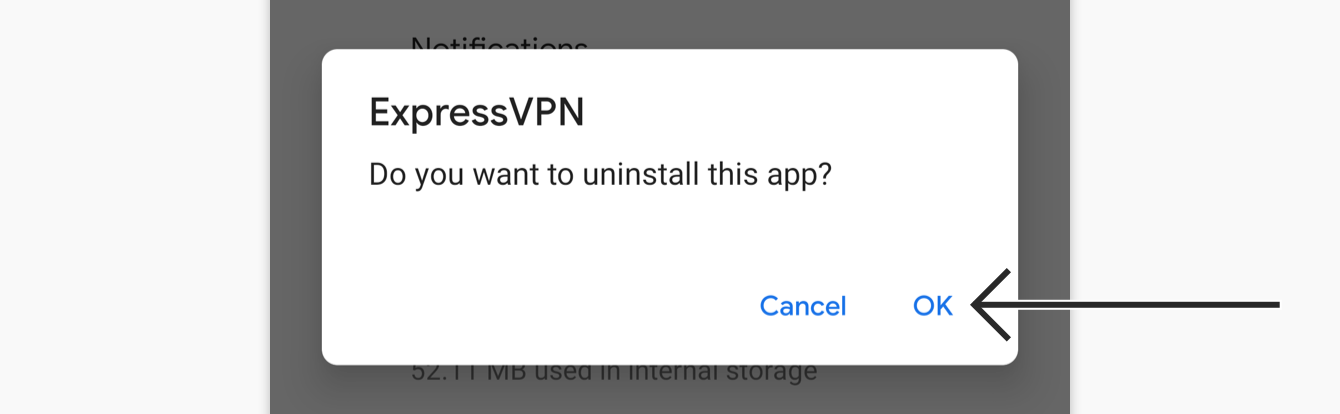
. - Kliknij Odinstaluj, a potem kliknij OK.
Potrzebujesz pomocy? Skontaktuj się z zespołem pomocy ExpressVPN, aby uzyskać natychmiastową pomoc.
iOS
Aby usunąć ExpressVPN z iPhone’a, iPada lub iPoda:
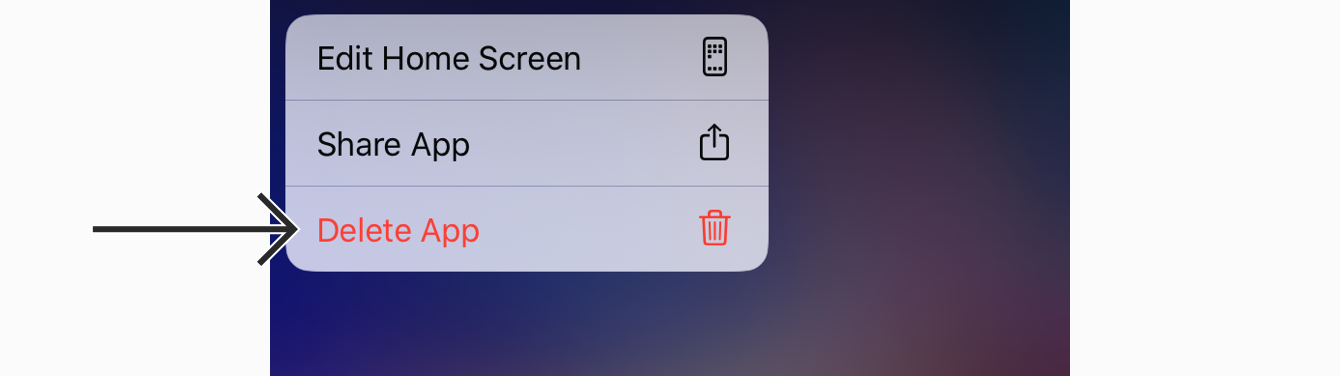
- Przytrzymaj ikonę ExpressVPN do momentu, aż ikony aplikacji zawibrują. Kliknij Usuń aplikację.


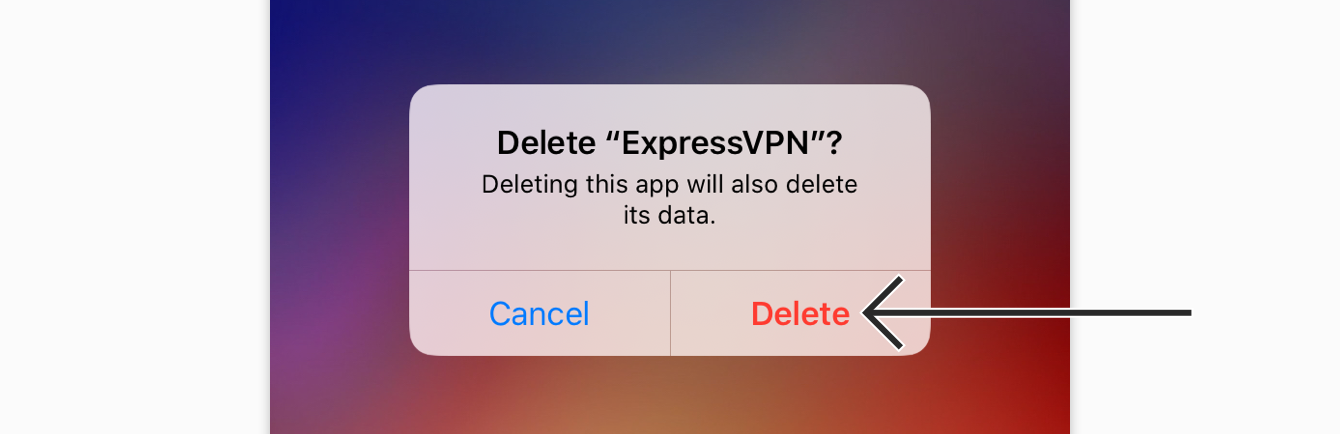
- Kliknij Usuń, aby usunąć aplikację. Aplikacja została teraz usunięta z Twojego urządzenia.


Potrzebujesz pomocy? Skontaktuj się z zespołem pomocy ExpressVPN, aby uzyskać natychmiastową pomoc.
Apple TV
Aby usunąć ExpressVPN z Apple TV:
- Znajdź aplikację ExpressVPN na ekranie głównym Twojego Apple TV, następnie przytrzymaj środek clickpadu (pilot Siri 2. generacji lub nowszy) lub powierzchnię dotykową (pilot Siri 1. generacji).
- Wybierz Delete App (usuń aplikację).


- Wybierz Delete (usuń) lub Offload (odinstaluj).


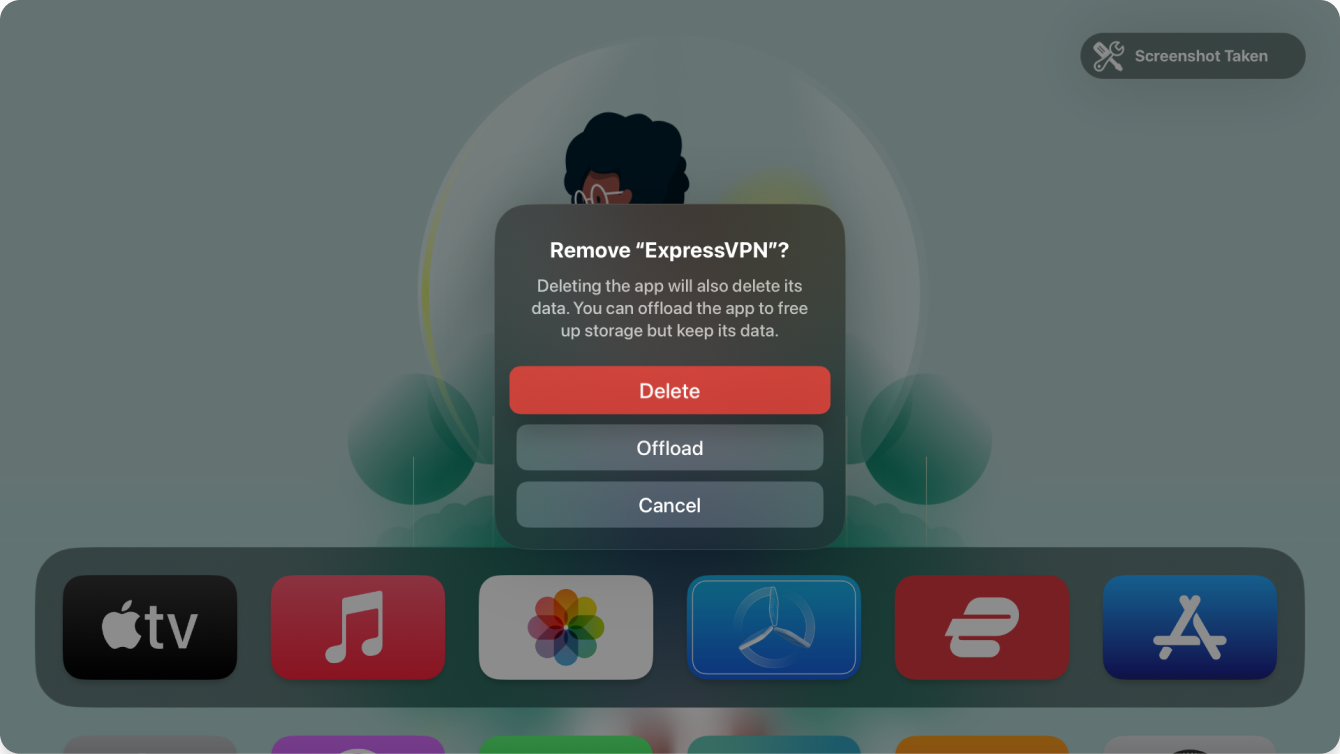
Opcja Offload usuwa aplikację z ekranu głównego, zwalniając miejsce na dysku. Jednak dane aplikacji ExpressVPN zostaną zachowane na Twoim Apple TV, na wypadek ponownej instalacji.
Opcja Delete również kasuje dane aplikacji ExpressVPN. Możesz ponownie pobrać aplikację, ale zapisane dane mogą nie zostać przywrócone.
Potrzebujesz pomocy? Skontaktuj się z zespołem pomocy ExpressVPN, aby uzyskać natychmiastową pomoc.
Android TV
Aby odinstalować ExpressVPN z Android TV:
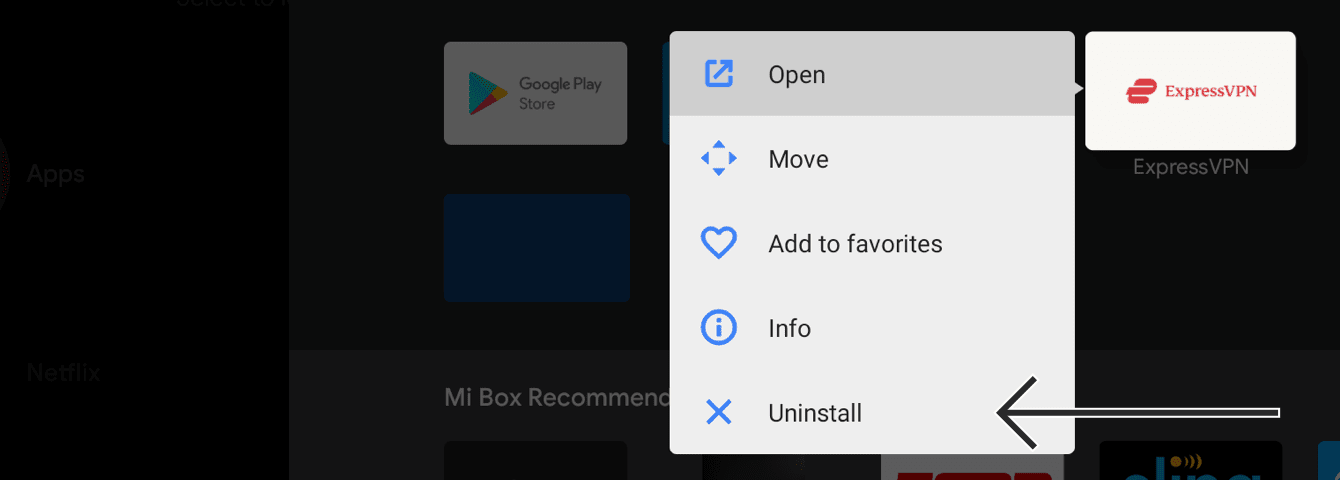
- Przejdź do Apps (aplikacje) i znajdź ExpressVPN.
- Wybierz i przytrzymaj aplikację ExpressVPN, a następnie wybierz Uninstall (odinstaluj).


- Wybierz OK. Aplikacja została usunięta z Twojego Android TV.
Potrzebujesz pomocy? Skontaktuj się z zespołem pomocy ExpressVPN, aby uzyskać natychmiastową pomoc.
Fire TV
Aby odinstalować ExpressVPN z Fire TV:
- Na urządzeniu Fire przejdź do Settings (Ustawienia) > Applications (aplikacje) > Manage Installed Applications (zarządzaj zainstalowanymi aplikacjami).
- Przewiń listę, aby znaleźć ExpressVPN.
- Wybierz Uninstall (odinstaluj) > Uninstall. Aplikacja została usunięta z Twojego urządzenia Fire.
Potrzebujesz pomocy? Skontaktuj się z zespołem pomocy ExpressVPN, aby uzyskać natychmiastową pomoc.
Linux
Aplikacja ExpressVPN GUI dla Linuxa
Aby odinstalować aplikację ExpressVPN GUI dla Linuxa:
- Kliknij Profil.
- Przwiń w dół do Działania i kliknij Odinstaluj ExpressVPN.
- Otworzy się Terminal. Wpisz y, aby kontynuować odinstalowywanie aplikacji.
- Wprowadź hasło swojego urządzenia z systemem Linux.
- Po zakończeniu odinstalowywania naciśnij dowolny klawisz, aby kontynuować.
ExpressVPN CLI dla Linuxa
Aby odinstalować aplikację ExpressVPN dla Linuxa za pomocą CLI, zlokalizuj plik instalacyjny aplikacji i uruchom polecenie:
expressvpn-uninstall.sh
Starsza wersja aplikacji dla Linuxa
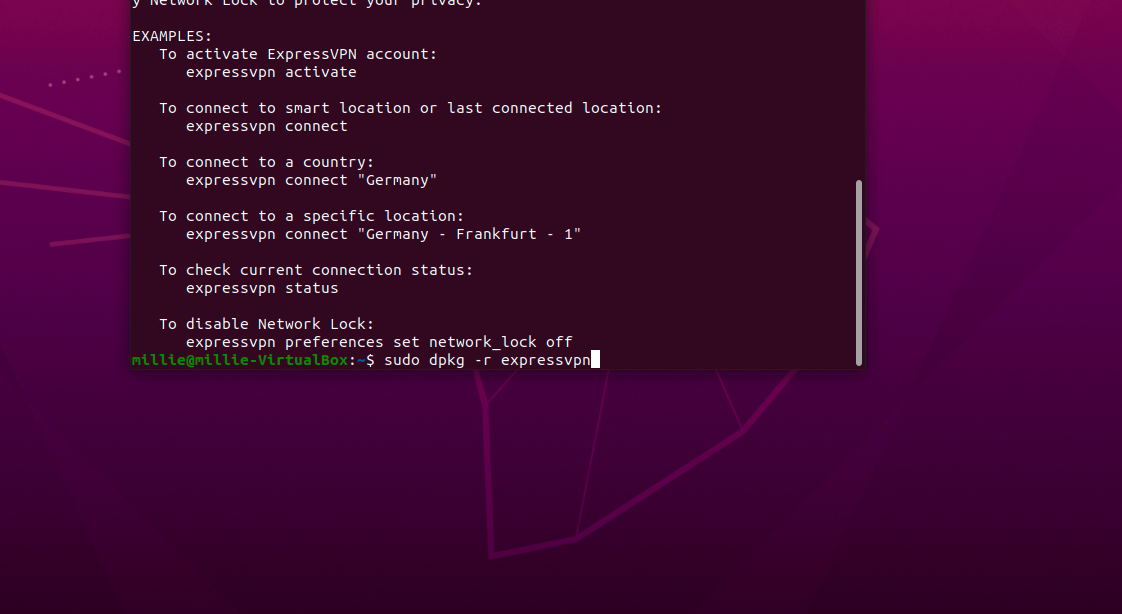
Aby odinstalować ExpressVPN na Linuxie, uruchom następujące polecenia w zależności od używanej dystrybucji Linuxa:
Ubuntu / Debian / Mint:
sudo dpkg -r expressvpn
Fedora:
sudo dnf remove expressvpn
Arch:
pacman -R expressvpn
Potrzebujesz pomocy? Skontaktuj się z zespołem pomocy ExpressVPN, aby uzyskać natychmiastową pomoc.
Chromebook
Aby odinstalować ExpressVPN z Chromebooka:
- Na pulpicie wybierz
 .
.


- W pasku wyszukiwania Sklepu Play wyszukaj ExpressVPN. Wybierz ExpressVPN. Kliknij Uninstall (odinstaluj).


- Kliknij OK, aby odinstalować. Aplikacja została usunięta z Twojego urządzenia.





Potrzebujesz pomocy? Skontaktuj się z zespołem pomocy ExpressVPN, aby uzyskać natychmiastową pomoc.
Routery
Przewodnik dotyczące przywracania oryginalnego oprogramowania routera z uruchomionym ExpressVPN znaduje się tutaj.
Potrzebujesz pomocy? Skontaktuj się z zespołem pomocy ExpressVPN, aby uzyskać natychmiastową pomoc.