






Questa guida ti mostrerà come disinstallare o rimuovere l’app ExpressVPN su vari dispositivi. Clicca sul tuo dispositivo dall’elenco qui sotto per passare ai passaggi necessari.
Vai a…
Windows
Mac
Android
iOS
Apple TV
Android TV
Fire TV
Linux
Chromebook
Router
Windows
Le istruzioni qui sotto sono per Windows 11 e Windows 10.
Ci sono diversi modi per disinstallare l’app ExpressVPN su Windows 11.
Disinstallare dal menu Start
- Clicca su

 > Tutte le app e cerca l’app ExpressVPN nell’elenco visualizzato.
 - Fai clic con il pulsante destro del mouse sull’app ExpressVPN e seleziona Disinstalla. Verrai indirizzato al Pannello di controllo.
- Nel Pannello di controllo, fai clic con il pulsante destro del mouse sull’app ExpressVPN e seleziona Disinstalla.
Disinstallare dalle Impostazioni
- Clicca su > Impostazioni .
- Seleziona App > App installate.
- Trova l’app ExpressVPN, quindi clicca su
 > Disinstalla.
 .
.Disinstallare dal Pannello di controllo
- Nella ricerca sulla barra delle applicazioni, digita Pannello di controllo e selezionalo tra i risultati.
- Clicca Programmi > Programmi e funzionalità.
- Trova l’app ExpressVPN e fai clic con il pulsante destro del mouse
- Seleziona Disinstalla o Disinstalla/Cambia, poi segui le istruzioni.
Esistono due modi per disinstallare l’app ExpressVPN su Windows 10.
Disinstallazione da Impostazioni
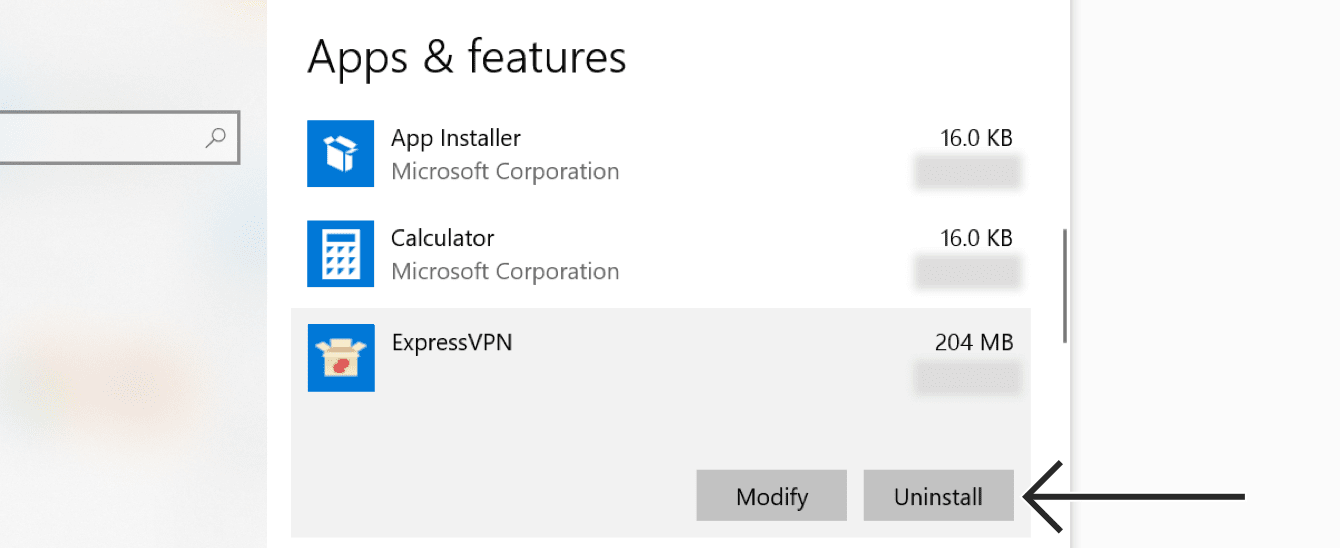
- Seleziona e poi Impostazioni > App > App e funzionalità.
- Scorri l’elenco dei programmi fino a individuare ExpressVPN, quindi selezionala e clicca su Disinstalla.
Disinstallazione dal Pannello di controllo
- Nella casella di ricerca sulla barra delle applicazioni, digita “Pannello di controllo” e cliccaci sopra.
- Seleziona Programmi > Programmi e funzionalità.
- Clicca con il tasto destro su ExpressVPN, seleziona Disinstalla e poi segui le istruzioni sullo schermo.
Se vedi che ExpressVPN è ancora visualizzato come connessione disponibile dopo la disinstallazione:
- Clicca su , e poi premi Tasto Windows + R per avviare il comando Esegui.
- Digita ncpa.cpl nel comando Esegui e poi premi Invio per andare alla finestra delle Connessioni di rete.
- Nella finestra delle Connessioni di rete, fai clic con il pulsante destro del mouse sul WAN Miniport etichettato ExpressVPN.
- Clicca Elimina.
- Dal desktop di Windows, vai a Impostazioni > Rete e Internet > VPN.
- Se vedi ExpressVPN come connessione disponibile, eliminala.
Ti serve aiuto? Contatta il team di supporto ExpressVPN per ricevere assistenza immediata.
Mac
Per rimuovere l’app ExpressVPN dal tuo Mac:
- Apri l’app ExpressVPN.
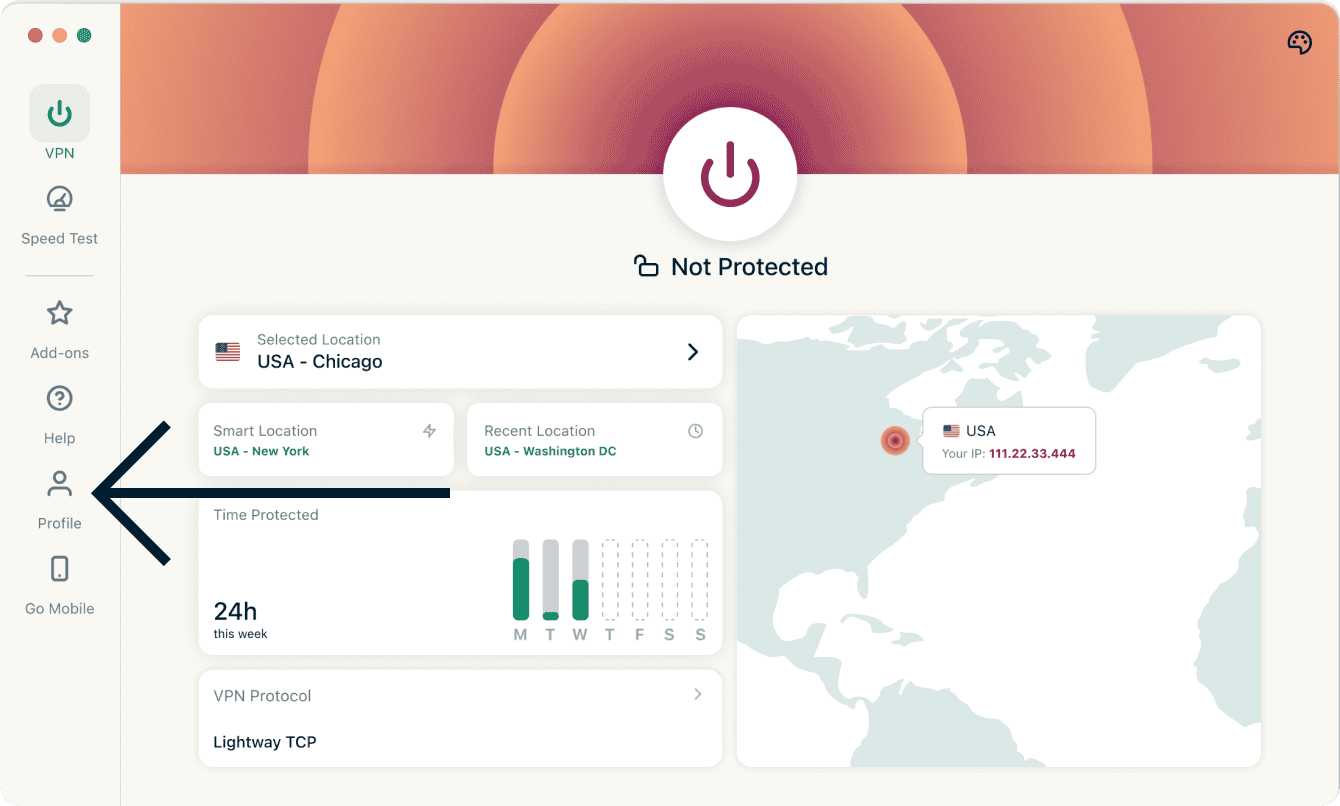
- Seleziona la scheda Profilo.

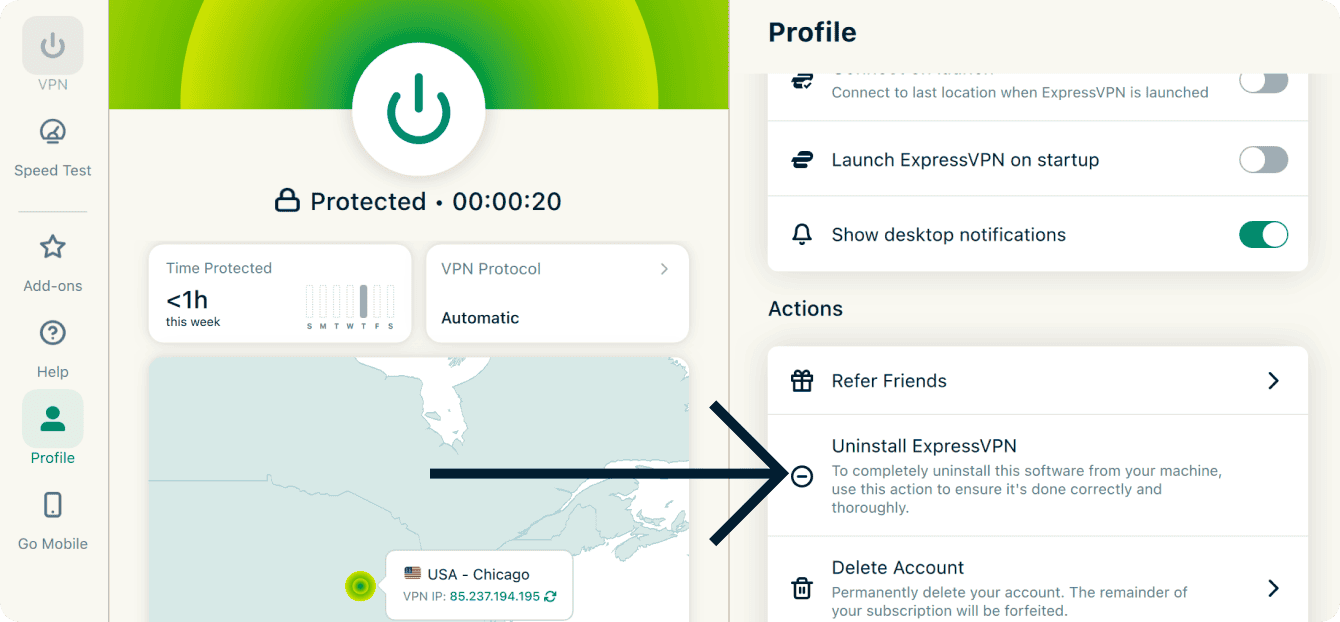
- Scorri in basso fino ad Azioni e clicca su Disinstalla ExpressVPN.

- Ti verrà chiesto di inserire la password del tuo Mac. Fallo e poi clicca su Assistente d’installazione.
Ti serve aiuto? Contatta il team di supporto ExpressVPN per ricevere assistenza immediata.
Android
Per disinstallare ExpressVPN sul tuo dispositivo Android:
- Tocca e tieni premuta l’icona di ExpressVPN sulla schermata principale. Poi tocca
 .
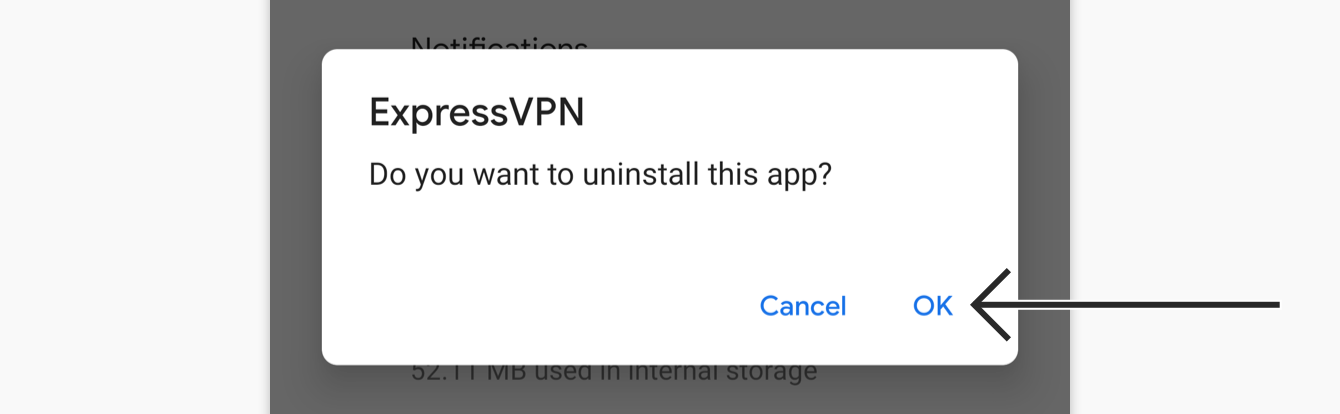
. - Tocca Disinstalla, poi tocca OK.
Ti serve aiuto? Contatta il team di supporto ExpressVPN per ricevere assistenza immediata.
iOS
Per rimuovere ExpressVPN sul tuo iPhone, iPad o iPod:
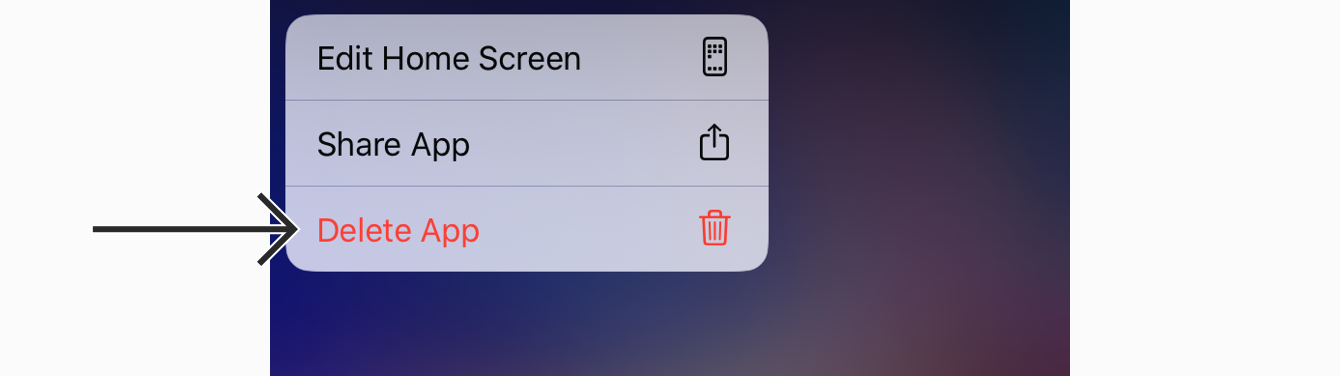
- Tocca e tieni premuta l’icona di ExpressVPN fino a quando le icone delle app vibrano. Tocca Elimina app.


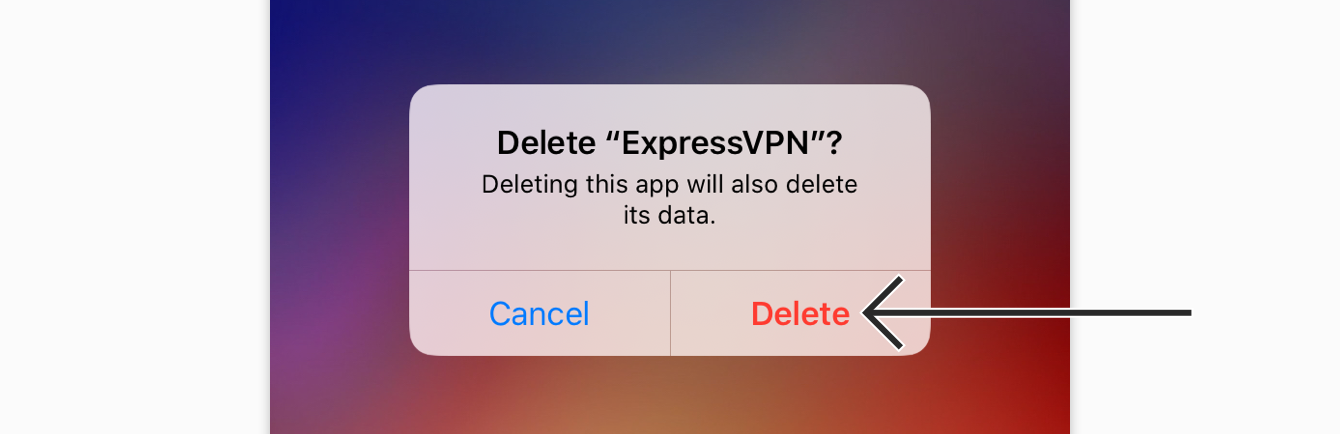
- Tocca Elimina per rimuovere l’app. L’app è ora eliminata dal tuo dispositivo.


Ti serve aiuto? Contatta il team di supporto ExpressVPN per ricevere assistenza immediata.
Apple TV
Per rimuovere ExpressVPN sulla tua Apple TV:
- Trova l’app ExpressVPN sulla schermata principale della tua Apple TV, poi tieni premuto il centro del clickpad (Siri Remote 2a generazione o successiva) o la superficie touch (Siri Remote 1a generazione).
- Seleziona Elimina app.


- Seleziona Elimina o Rimuovi.


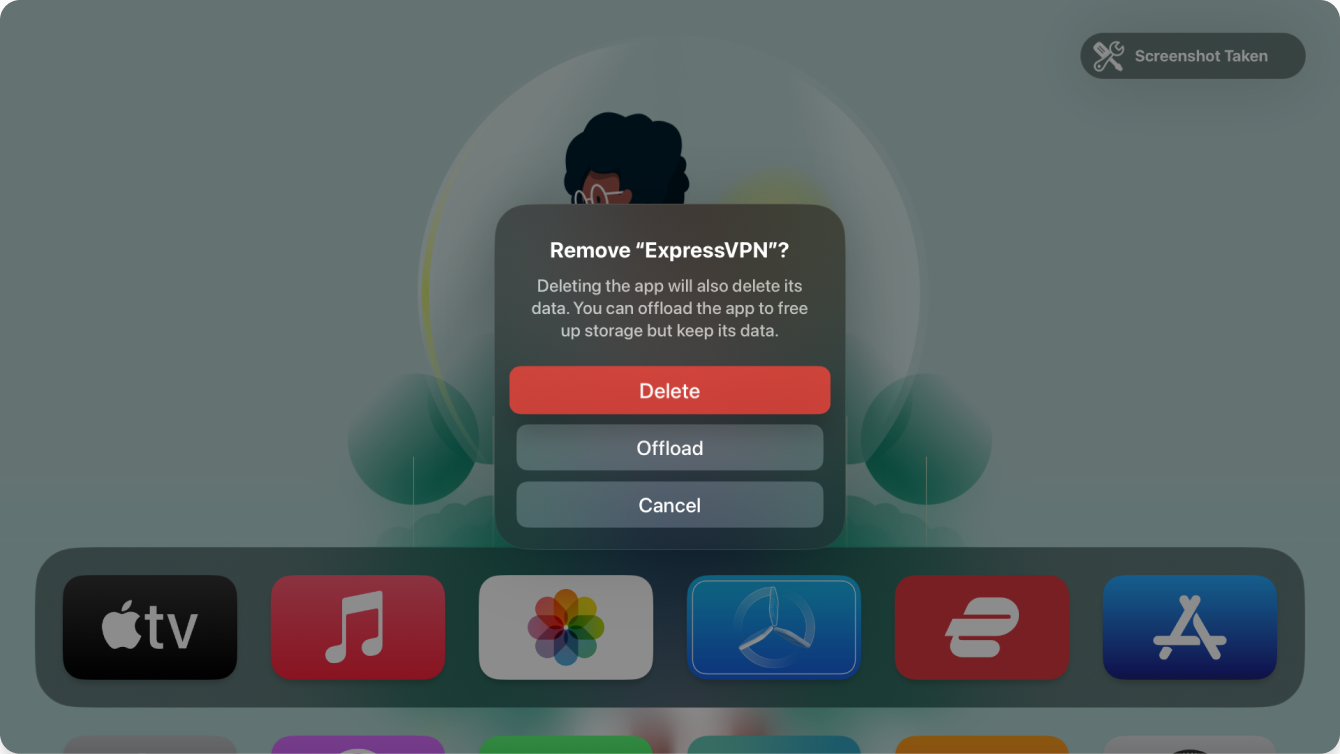
Rimuovi elimina l’app dalla schermata principale per liberare spazio. Tuttavia, la tua Apple TV conserverà i dati dell’app ExpressVPN nel caso in cui tu la installi di nuovo.
L’opzione Elimina invece, elimina anche i dati dell’app ExpressVPN. Puoi scaricare di nuovo l’app, ma i dati memorizzati potrebbero non essere ripristinati.
Ti serve aiuto? Contatta il team di supporto ExpressVPN per ricevere assistenza immediata.
Android TV
Per disinstallare ExpressVPN sulla tua Android TV:
- Vai su App e trova ExpressVPN.
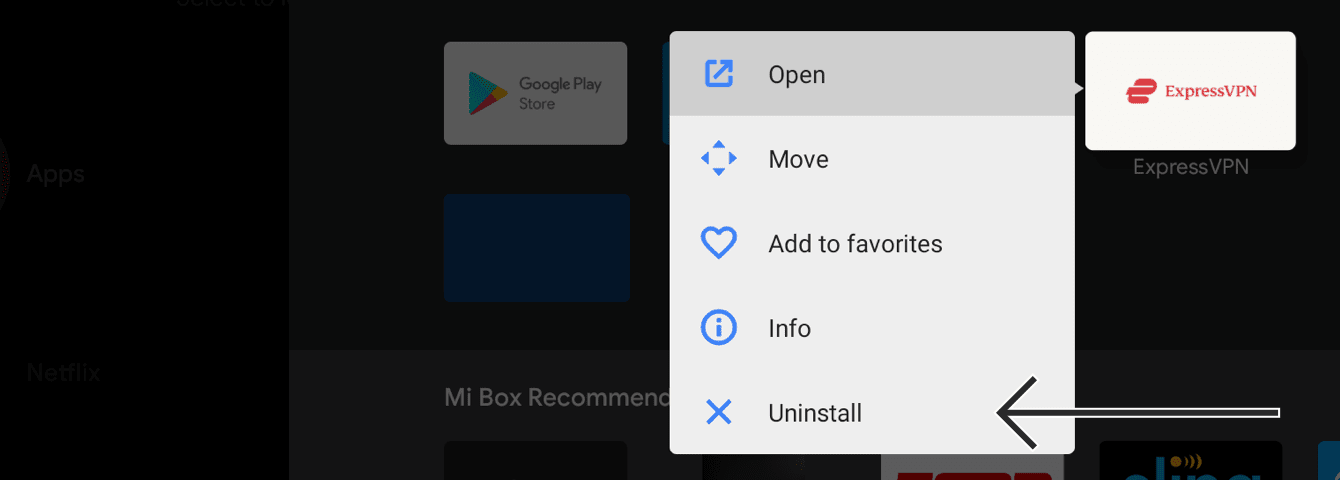
- Seleziona e tieni premuta l’app ExpressVPN, poi seleziona Disinstalla.


- Seleziona OK. L’app è ora eliminata dalla tua Android TV.
Ti serve aiuto? Contatta il team di supporto ExpressVPN per ricevere assistenza immediata.
Fire TV
Per disinstallare ExpressVPN sulla tua Fire TV:
- Sul tuo dispositivo Fire, vai a Impostazioni > Applicazioni > Gestisci le applicazioni installate.
- Scorri l’elenco fino a trovare ExpressVPN.
- Seleziona Disinstalla > Disinstalla. L’app è ora rimossa dal tuo dispositivo Fire.
Ti serve aiuto? Contatta il team di supporto ExpressVPN per ricevere assistenza immediata.
Linux
App GUI di ExpressVPN per Linux
Per disinstallare l’app GUI di ExpressVPN per Linux:
- Clicca su Profilo.
- Scorri in basso fino ad Azioni e clicca su Disinstalla ExpressVPN.
- Si aprirà il Terminale. Digita y per procedere con la disinstallazione dell’app.
- Inserisci la password del tuo dispositivo Linux.
- Una volta completata la disinstallazione, premi un tasto qualsiasi per continuare.
ExpressVPN CLI per Linux
Per disinstallare l’app ExpressVPN per Linux tramite CLI, individua il file di installazione dell’app ed esegui il comando:
expressvpn-uninstall.sh
App Linux legacy
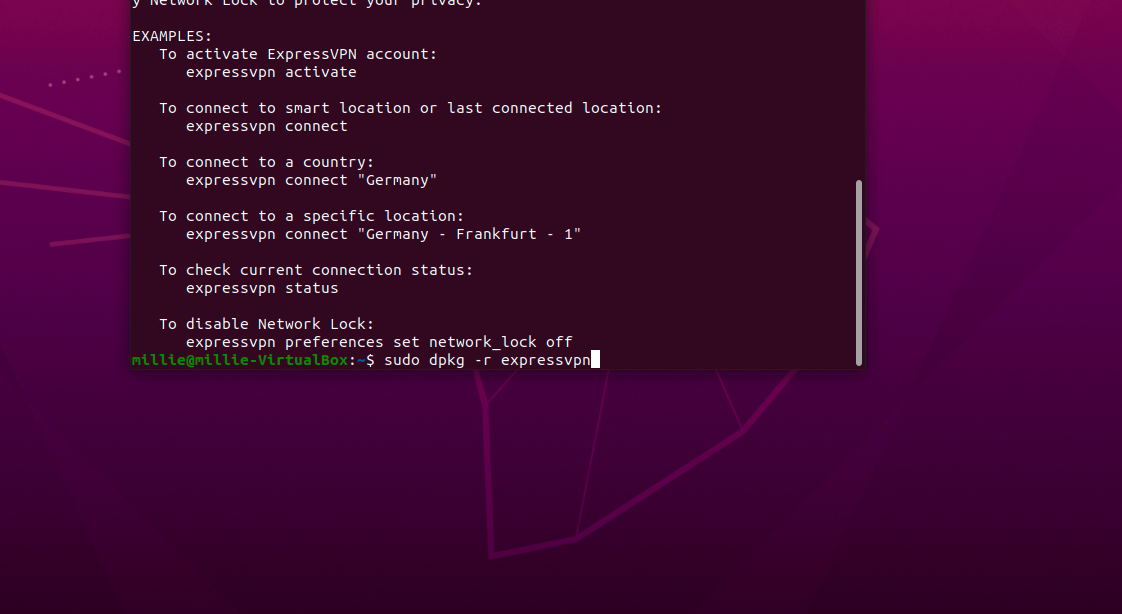
Per disinstallare ExpressVPN su Linux, esegui i seguenti comandi in base alla tua distribuzione Linux:
Ubuntu / Debian / Mint:
sudo dpkg -r expressvpn
Fedora:
sudo dnf remove expressvpn
Arch:
pacman -R expressvpn
Ti serve aiuto? Contatta il team di supporto ExpressVPN per ricevere assistenza immediata.
Chromebook
Per disinstallare ExpressVPN su Chromebook:
- Sul tuo desktop, seleziona
 .
.


- Nella barra di ricerca del Play Store, cerca ExpressVPN. Seleziona ExpressVPN. Clicca su Disinstalla.


- Clicca su OK per disinstallare. L’app è ora rimossa dal tuo dispositivo.




Ti serve aiuto? Contatta il team di supporto ExpressVPN per ricevere assistenza immediata.
Router
Puoi trovare la guida per ripristinare il firmware originale di un router che esegue ExpressVPN qui.
Ti serve aiuto? Contatta il team di supporto ExpressVPN per ricevere assistenza immediata.