






Tämä opas näyttää, miten poistat ExpressVPN-sovelluksen eri laitteista. Napsauta laitettasi alla olevasta luettelosta siirtyäksesi tarvitsemiisi ohjeisiin.
Siirry osioon…
Windows
Mac
Android
iOS
Apple TV
Android TV
Fire TV
Linux
Chromebook
Reitittimet
Windows
Alla olevat ohjeet koskevat Windows 11– ja Windows 10 -versioita.
ExpressVPN-sovelluksen poistamiseen Windows 11:ssä on useita tapoja.
Poista käytöstä Käynnistä-valikosta
- Napsauta

 > Kaikki sovellukset ja etsi luettelosta ExpressVPN-sovellus.
 - Napsauta hiiren kakkospainikkeella ExpressVPN-sovellusta ja valitse Poista asennus. Sinut viedään Ohjauspaneeliin.
- Ohjauspaneelissa napsauta hiiren kakkospainikkeella ExpressVPN-sovellusta ja valitse Poista asennus.
Poista Asetukset-valikosta
- Klikkaa > Asetukset .
- Valitse Sovellukset > Asennetut sovellukset.
- Etsi ExpressVPN-sovellus, sitten napsauta
 > Poista asennus.
 .
.Poista käytöstä Ohjauspaneelista
- Kirjoita hakukenttään tehtäväpalkissa Ohjauspaneeli ja valitse se tuloksista.
- Napsauta Ohjelmat > Ohjelmat ja toiminnot.
- Etsi ExpressVPN-sovellus ja napsauta sitä hiiren kakkospainikkeella.
- Valitse Poista asennus tai Muuta/Poista asennus, sitten seuraa ohjeita.
ExpressVPN-sovelluksen voi poistaa Windows 10:ssä kahdella tavalla.
Poistaminen Asetuksista
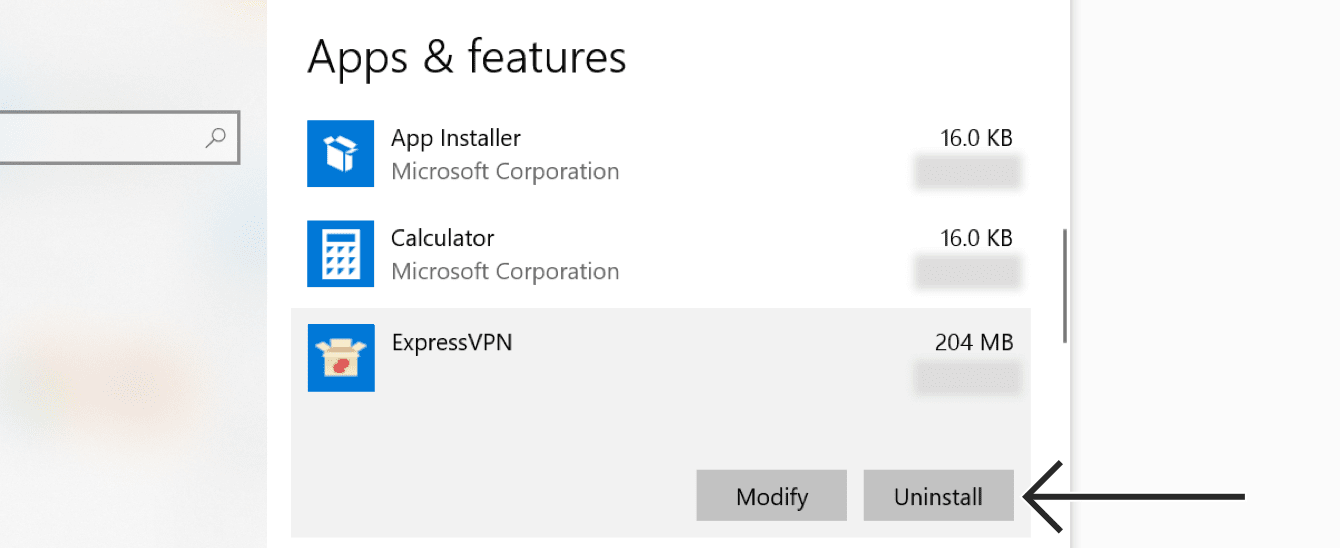
- Valitse ja sen jälkeen Asetukset > Sovellukset > Sovellukset ja ominaisuudet.
- Selaa ohjelmaluetteloa alaspäin, kunnes löydät ExpressVPN:n. Valitse ExpressVPN ja klikkaa Poista asennus.
Poistaminen Ohjauspaneelista
- Kirjoita tehtäväpalkin hakukenttään ”Ohjauspaneeli” ja klikkaa sitä.
- Valitse Ohjelmat > Ohjelmat ja toiminnot.
- Klikkaa ExpressVPN:ää hiiren oikealla painikkeella ja valitse Poista asennus. Seuraa sitten näytön ohjeita.
Jos huomaat, että ExpressVPN on edelleen listattu käytettävissä olevana yhteytenä poiston jälkeen:
- Napsauta , ja paina sitten Windows-näppäin + R käynnistääksesi Suorita-komennon.
- Kirjoita Suorita-komennossa ncpa.cpl ja paina sitten Enter siirtyäksesi Verkkoyhteydet-ikkunaan.
- Verkkoyhteydet-ikkunassa napsauta hiiren kakkospainikkeella WAN Miniport, joka on merkitty ExpressVPN.
- Napsauta Poista.
- Siirry Windowsin työpöydältä kohtaan Asetukset > Verkko & Internet > VPN.
- Jos näet ExpressVPN:n käytettävissä olevana yhteytenä, poista se.
Tarvitsetko apua? Ota yhteyttä ExpressVPN:n asiakastukeen, niin vastaamme heti.
Mac
Poistaaksesi ExpressVPN-sovelluksen Mac-tietokoneestasi:
- Avaa ExpressVPN-sovellus.
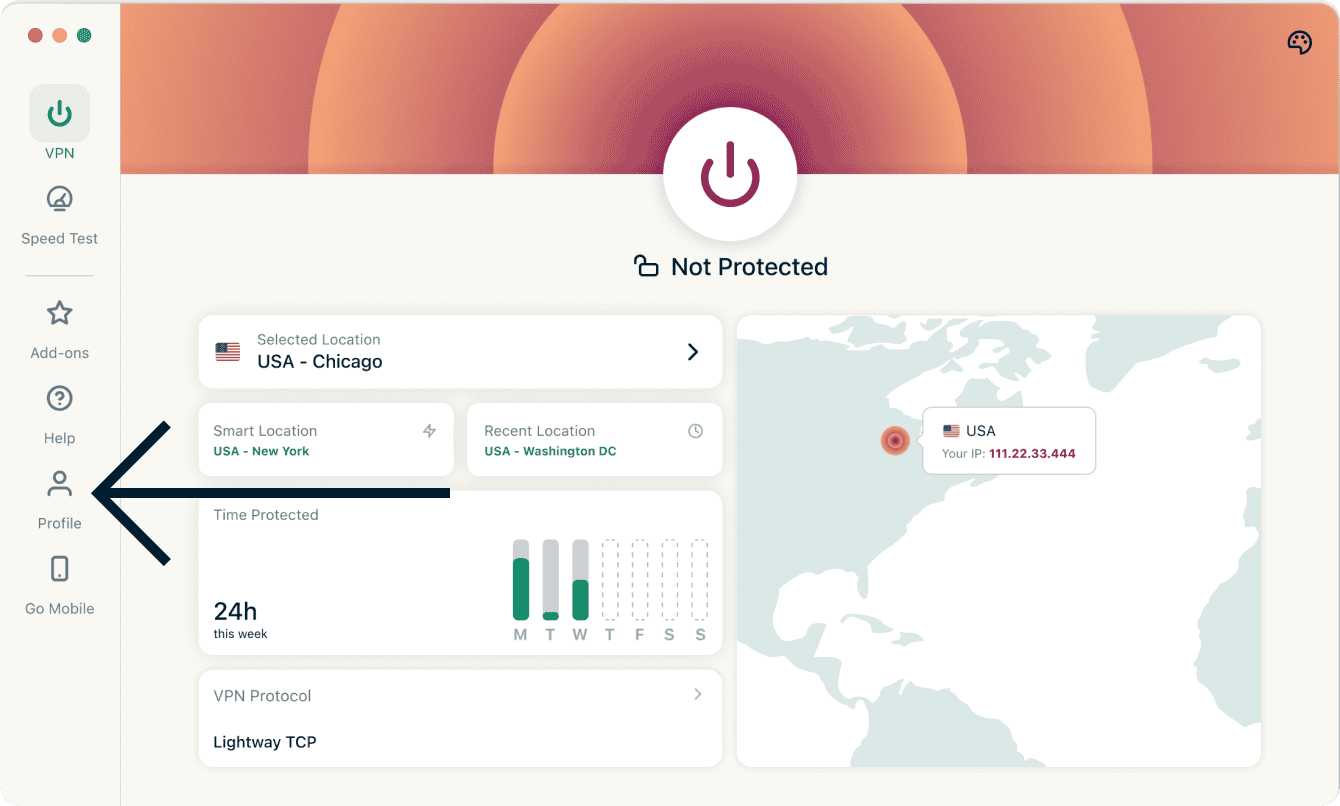
- Klikkaa Profiili-välilehteä.

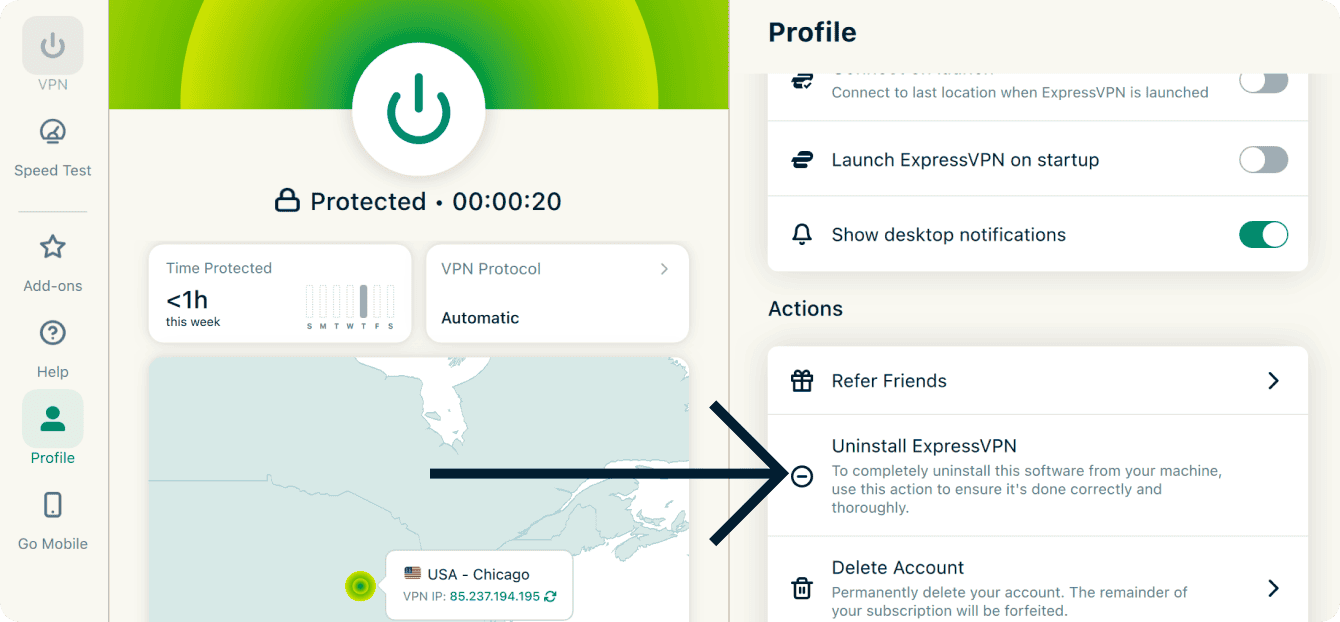
- Vieritä alaspäin Toiminnot-kohtaan ja klikkaa Poista ExpressVPN.

- Sinua pyydetään antamaan Mac-tietokoneesi salasana. Syötä salasanasi ja klikkaa Asennusavustaja.
Tarvitsetko apua? Ota yhteyttä ExpressVPN:n asiakastukeen, niin vastaamme heti.
Android
Poista ExpressVPN Android-laitteeltasi:
- Pidä ExpressVPN-kuvaketta painettuna kotinäytöllä. Napauta sen jälkeen
 .
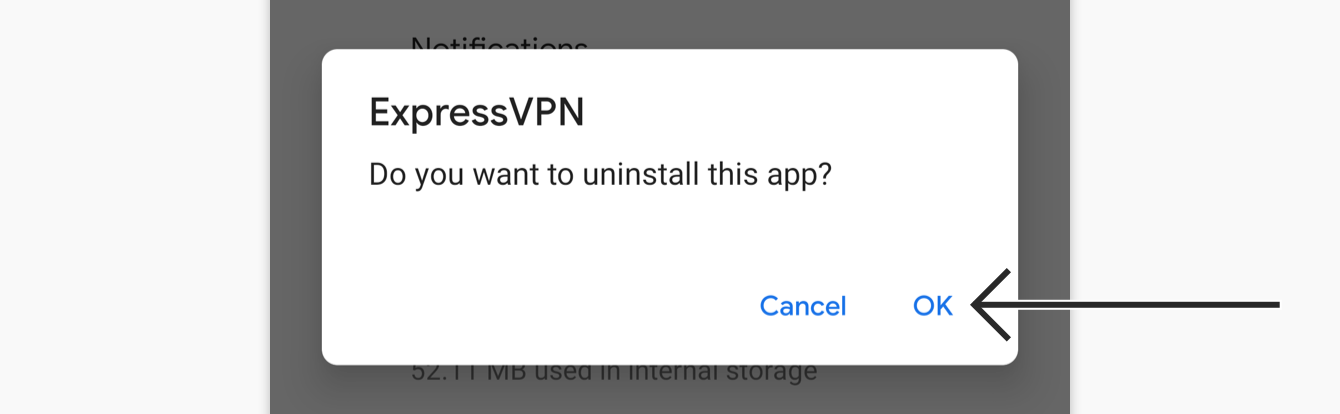
. - Napauta Poista, sitten napauta OK.
Tarvitsetko apua? Ota yhteyttä ExpressVPN:n asiakastukeen, niin vastaamme heti.
iOS
Poista ExpressVPN iPhonesta, iPadista tai iPodista:
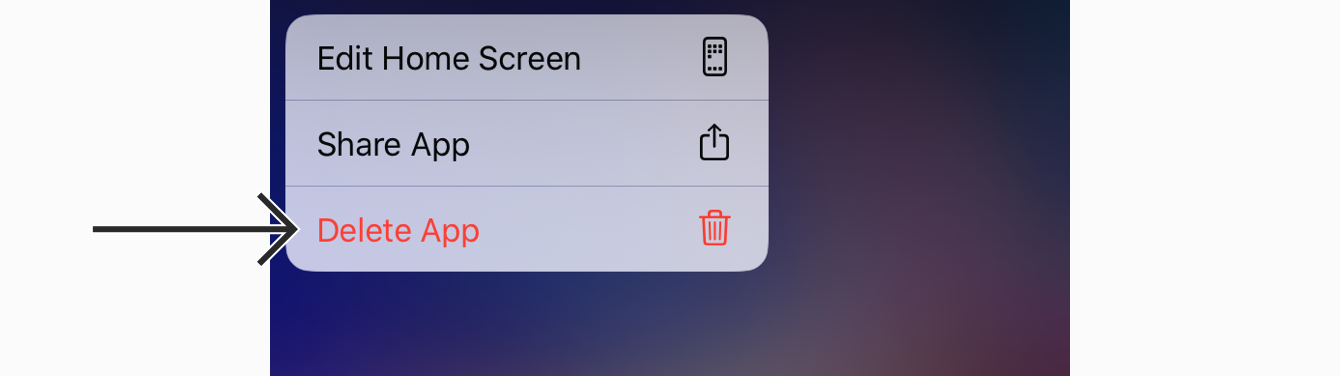
- Pidä ExpressVPN-kuvaketta painettuna, kunnes sovelluskuvakkeet alkavat heilua. Napauta Poista appi.


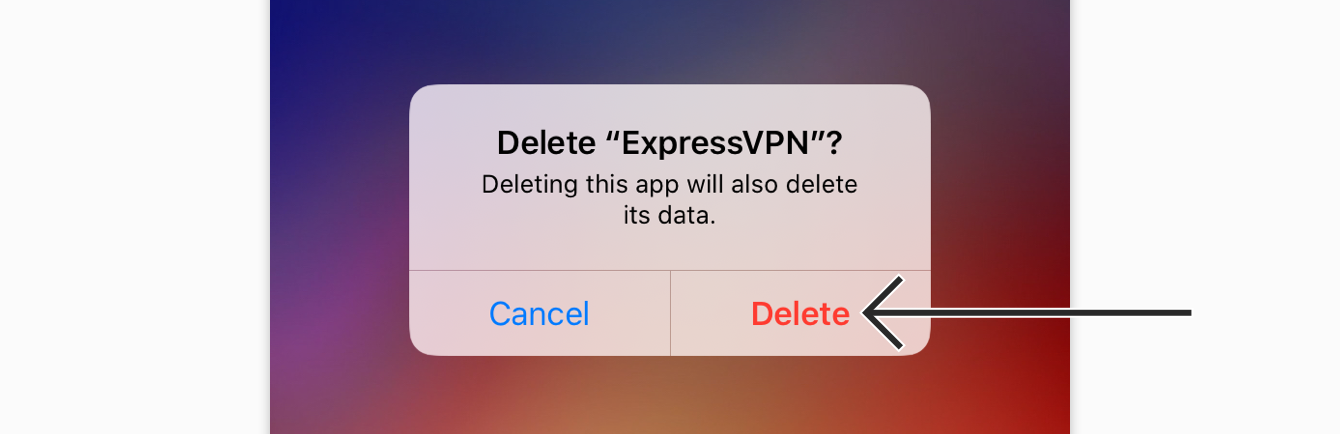
- Napauta Poista poistaaksesi sovelluksen. Sovellus on nyt poistettu laitteestasi.


Tarvitsetko apua? Ota yhteyttä ExpressVPN:n asiakastukeen, niin vastaamme heti.
Apple TV
Poista ExpressVPN Apple TV:stäsi:
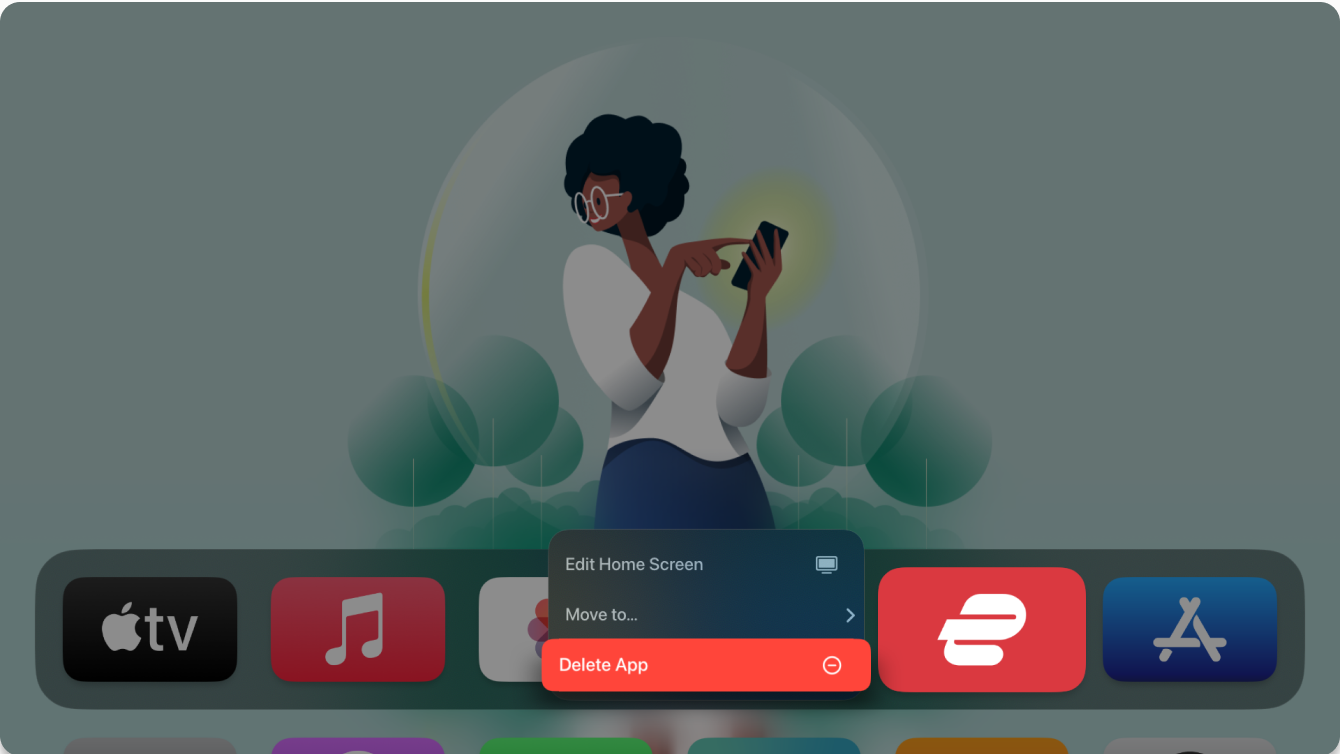
- Etsi ExpressVPN-sovellus Apple TV:si kotinäytöltä, pidä sitten kosketuslevyn keskustaa painettuna (Siri Remote 2. sukupolvi tai myöhempi) tai kosketusaluetta (Siri Remote 1. sukupolvi).
- Valitse Poista appi.


- Valitse Poista tai Siirrä sivuun.

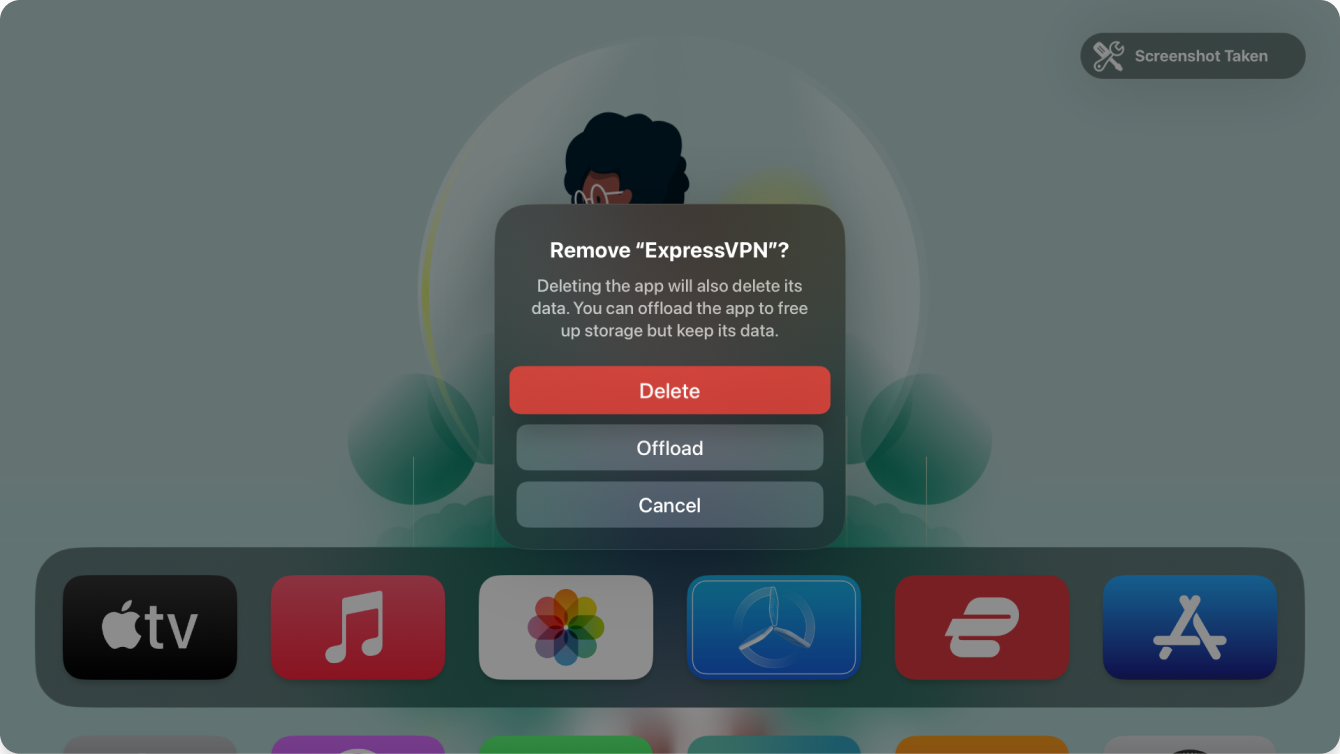
Siirrä sivuun poistaa sovelluksen Koti-näytöltä vapauttaen tallennustilaa. Apple TV kuitenkin säilyttää ExpressVPN-sovelluksen tiedot, jos asennat sen uudelleen.
Poista poistaa myös ExpressVPN-sovelluksen tiedot. Voit ladata sovelluksen uudelleen, mutta tallennetut tiedot eivät välttämättä palaudu.
Tarvitsetko apua? Ota yhteyttä ExpressVPN:n asiakastukeen, niin vastaamme heti.
Android TV
ExpressVPN-sovelluksen poistaminen Android TV:stä:
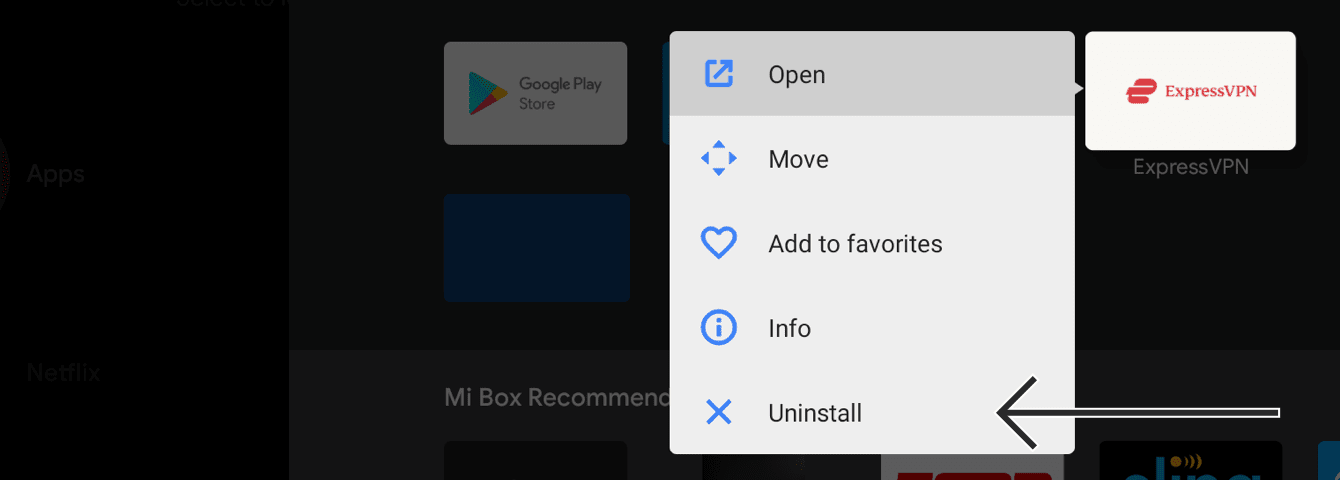
- Siirry kohtaan Sovellukset ja etsi ExpressVPN.
- Valitse ja pidä ExpressVPN-sovellusta painettuna, sitten valitse Poista asennus.


- Valitse OK. Sovellus on nyt poistettu Android TV:stäsi.
Tarvitsetko apua? Ota yhteyttä ExpressVPN:n asiakastukeen, niin vastaamme heti.
Fire TV
ExpressVPN-sovelluksen poistaminen Fire TV:stää:
- Fire-laitteellasi, siirry kohtaan Asetukset > Sovellukset > Asennettujen sovellusten hallinta.
- Vieritä listaa alaspäin löytääksesi ExpressVPN:n.
- Valitse Poista asennus > Poista asennus. Sovellus on nyt poistettu Fire-laitteestasi.
Tarvitsetko apua? Ota yhteyttä ExpressVPN:n asiakastukeen, niin vastaamme heti.
Linux
ExpressVPN GUI-sovellus Linuxille
Poistaaksesi ExpressVPN GUI -sovelluksen Linuxilta:
- Klikkaa Profiili.
- Vieritä alaspäin Toiminnot-kohtaan ja klikkaa Poista ExpressVPN.
- Terminal avautuu. Kirjoita y jatkaaksesi sovelluksen poistamista.
- Syötä Linux-laitteesi salasana.
- Kun poisto on valmis, paina mitä tahansa näppäintä jatkaaksesi.
ExpressVPN CLI Linuxille
Poistaaksesi ExpressVPN-sovelluksen Linuxilta komentoriviltä (CLI), etsi sovelluksen asennustiedosto ja suorita komento:
expressvpn-uninstall.sh
Vanha Linux-sovellus
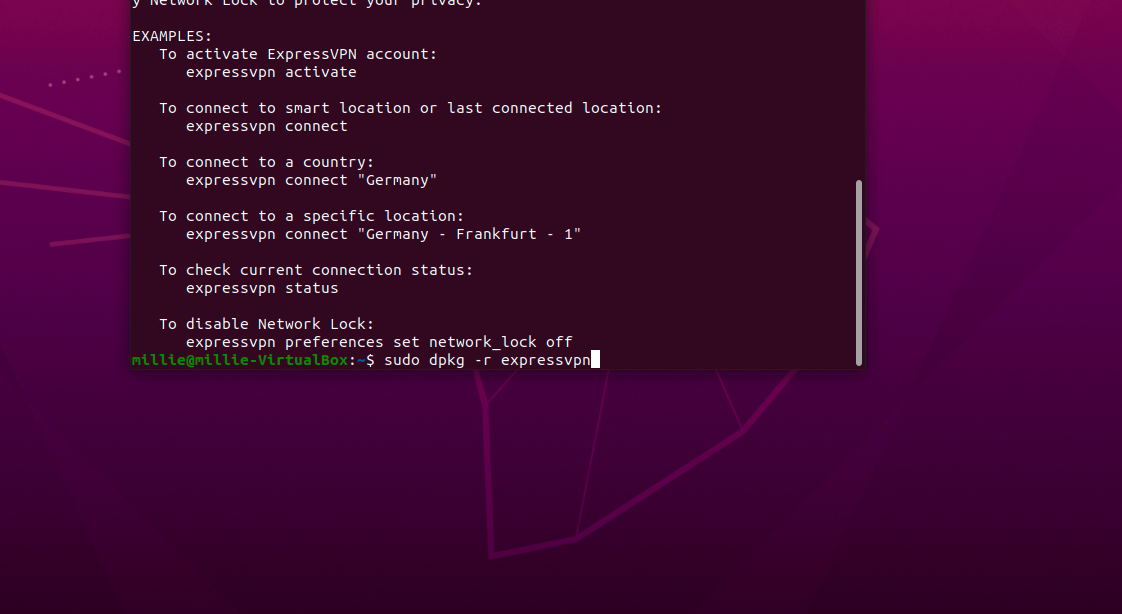
Poistaaksesi ExpressVPN:n Linuxilta, suorita seuraavat komennot Linux-jakelusi mukaan:
Ubuntu / Debian / Mint:
sudo dpkg -r expressvpn
Fedora:
sudo dnf remove expressvpn
Arch:
pacman -R expressvpn
Tarvitsetko apua? Ota yhteyttä ExpressVPN:n asiakastukeen, niin vastaamme heti.
Chromebook
ExpressVPN-sovelluksen poistaminen Chromebookista:
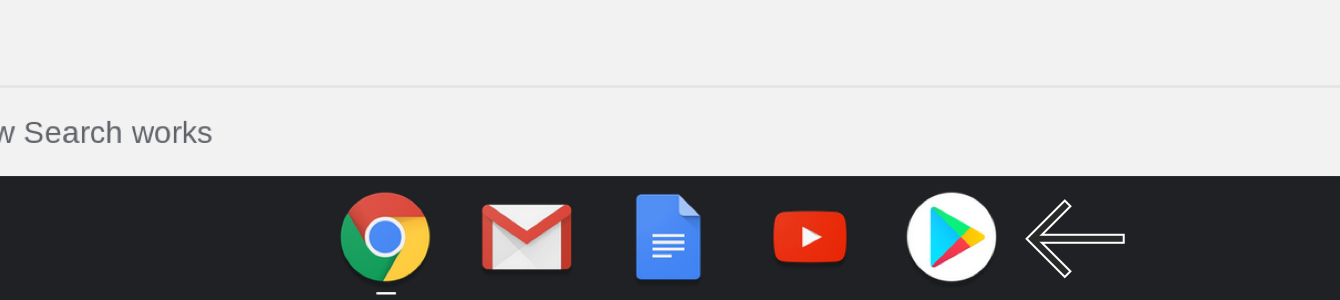
- Työpöydälläsi valitse
 .
. 

- Play Kaupan hakupalkissa hae ExpressVPN. Valitse ExpressVPN. Napsauta Poista asennus.


- Napsauta OK poistaaksesi sovelluksen. Sovellus on nyt poistettu laitteestasi.




Tarvitsetko apua? Ota yhteyttä ExpressVPN:n asiakastukeen, niin vastaamme heti.
Reitittimet
Löydät oppaan alkuperäisen laiteohjelmiston palauttamiseen ExpressVPN:ää käyttävälle reitittimelle täältä.
Tarvitsetko apua? Ota yhteyttä ExpressVPN:n asiakastukeen, niin vastaamme heti.