






Denne veiledningen vil vise deg hvordan du kan avinstallere eller fjerne ExpressVPN-appen på forskjellige enheter. Klikk på enheten din fra listen nedenfor for å hoppe til trinnene du trenger.
Hopp til …
Windows
Mac
Android
iOS
Apple TV
Android TV
Fire TV
Linux
Chromebook
Rutere
Windows
Følgende instruksjoner gjelder for Windows 11 og Windows 10.
Det finnes flere måter å avinstallere ExpressVPN-appen på Windows 11.
Avinstaller fra Start-menyen
- Klikk

 > Alle apper og se etter ExpressVPN-appen i listen som vises.
 - Høyreklikk på ExpressVPN-appen og velg Avinstaller. Du vil deretter bli tatt til Kontrollpanel.
- Høyreklikk på ExpressVPN-appen i Kontrollpanel og velg Avinstaller.
Avinstaller fra Innstillinger
- Klikk på > Innstillinger .
- Velg Apper > Installerte apper.
- Finn ExpressVPN-appen, klikk deretter
 > Avinstallere.
 .
.Avinstaller fra Kontrollpanel
- Skriv Kontrollpanel i søkefeltet på oppgavelinjen, og velg det fra resultatene.
- Klikk Programmer > Programmer og funksjoner.
- Finn ExpressVPN-appen og høyreklikk.
- Velg Avinstaller eller Endre/Avinstaller, og følg deretter retningene.
Det finnes to måter å avinstallere ExpressVPN-appen på i Windows 10.
Avinstaller fra innstillinger
- Velg , og velg deretter Innstillinger > Apper > Apper og funksjoner.
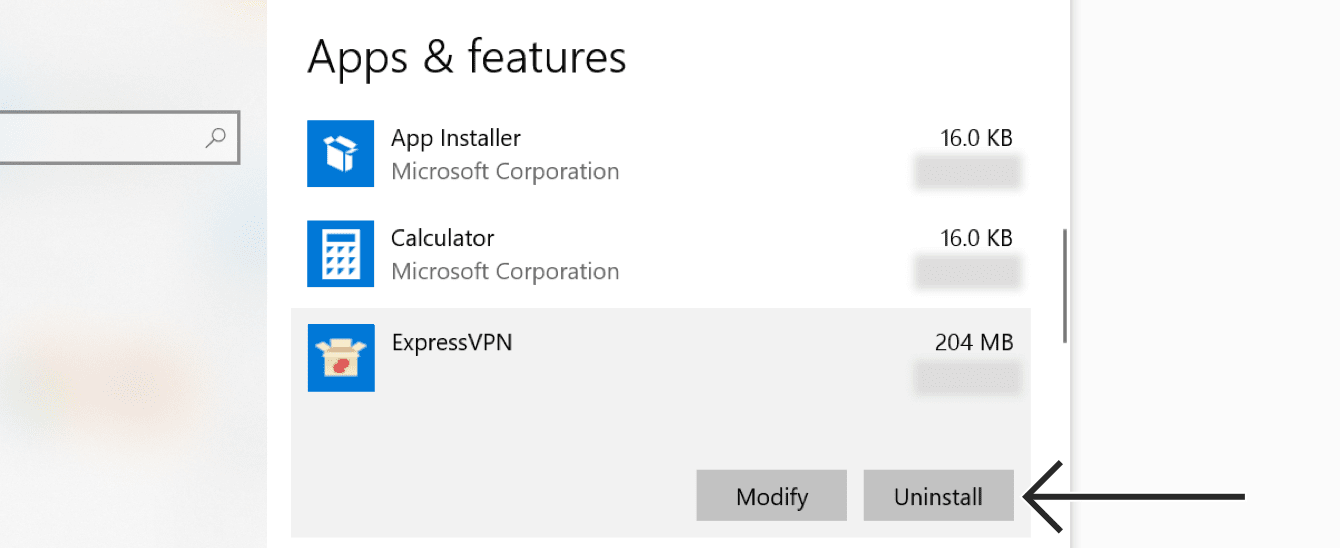
- Bla gjennom listen over programmer til du finner ExpressVPN. Velg ExpressVPN og klikk på Avinstaller.
Avinstaller fra kontrollpanelet
- Skriv inn «Kontrollpanel» i søkefeltet i oppgavelinjen og klikk på det.
- Velg Programmer > Programmer og funksjoner.
- Høyreklikk på ExpressVPN og velg Avinstaller. Følg deretter instruksjonene på skjermen.
Hvis du ser at ExpressVPN fortsatt er oppført som en tilgjengelig tilkobling etter avinstallasjon:
- Klikk , og trykk deretter Windows-tasten + R for å starte Kjør-kommandoen.
- Skriv ncpa.cpl i Kjør-kommandoen og trykk Enter for å gå til nettverkstilkoblingsvinduet ditt.
- I nettverkstilkoblingsvinduet, høyreklikk på WAN-miniport merket ExpressVPN.
- Klikk Slett.
- Fra Windows-skrivebordet ditt, gå til Innstillinger > Nettverk og internett > VPN.
- Hvis du ser ExpressVPN som en tilgjengelig tilkobling, slett den.
Trenger du hjelp? Kontakt ExpressVPNs kundestøtte for å få hjelp.
Mac
For å fjerne ExpressVPN-appen fra din Mac-datamaskin:
- Åpne ExpressVPN-appen.
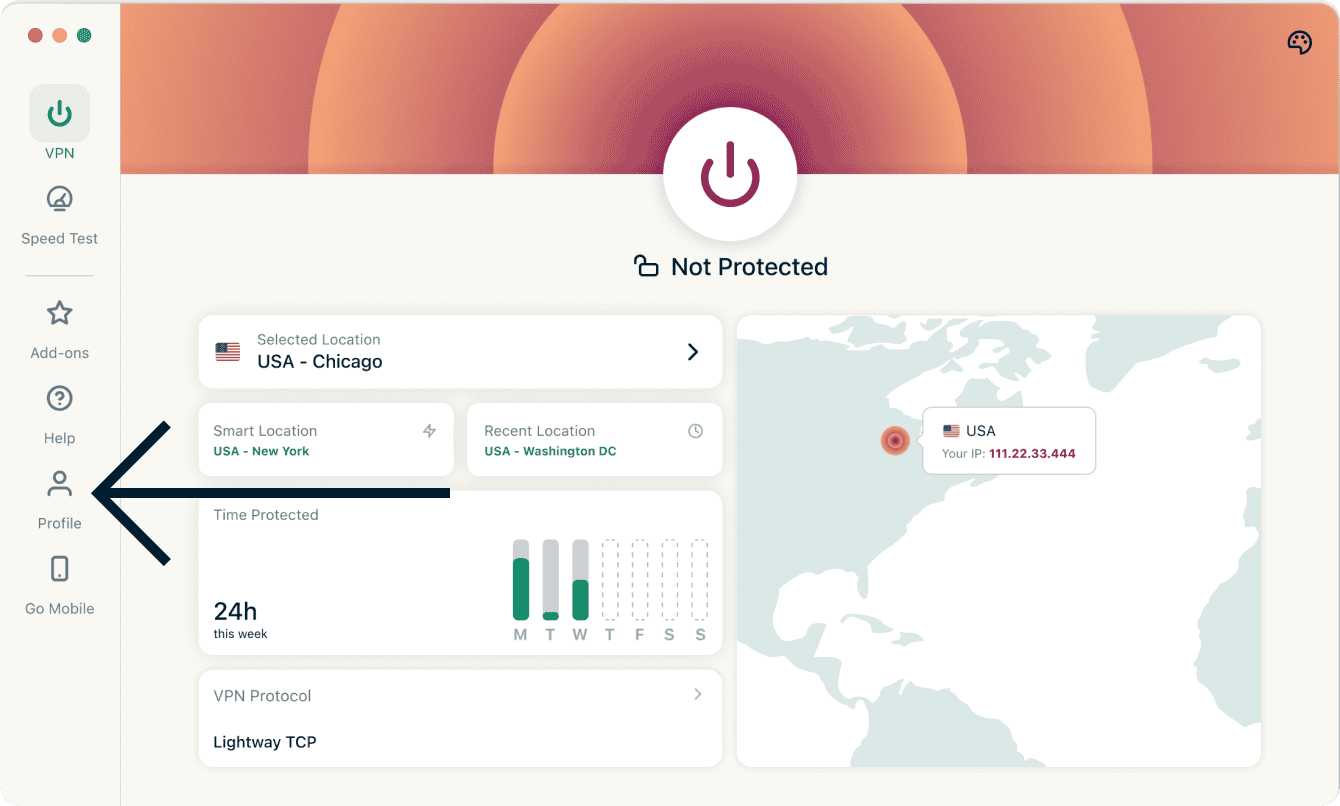
- Klikk på Profil-fanen.

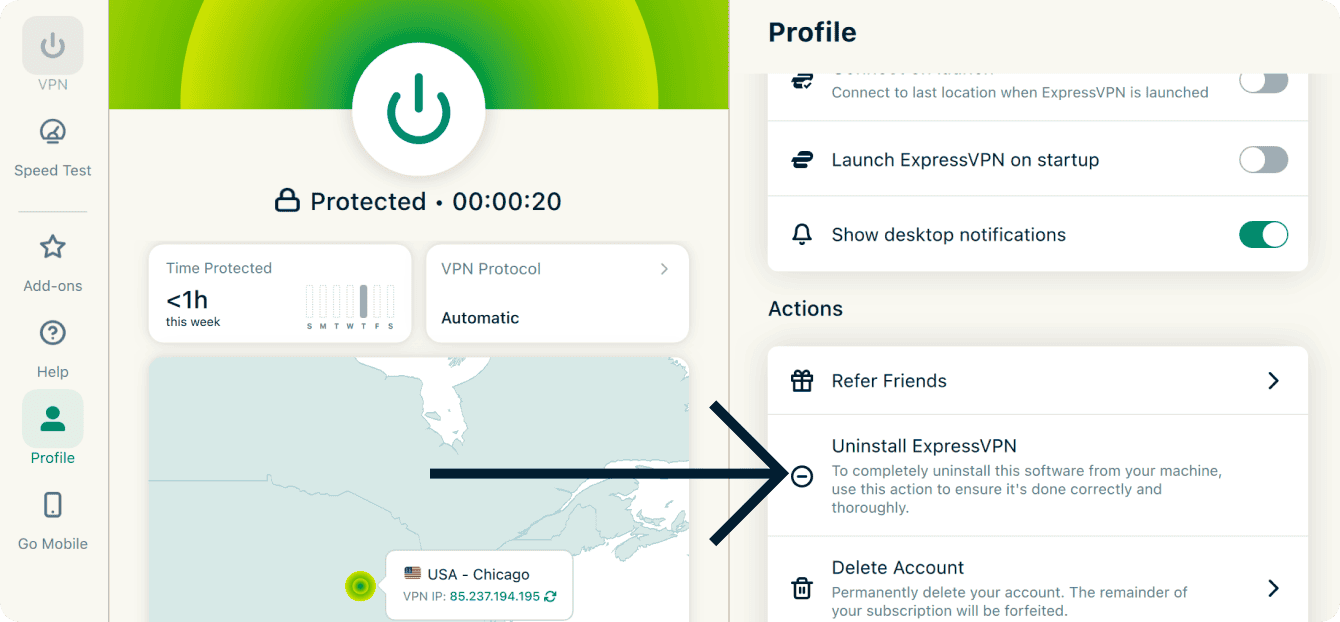
- Rull ned til Handlinger og klikk på Avinstaller ExpressVPN.

- Du blir bedt om å oppgi passordet til Mac-maskinen din. Skriv inn passordet, og klikk deretter på Installeringshjelper.
Trenger du hjelp? Kontakt ExpressVPNs kundestøtte for å få hjelp.
Android
For å avinstallere ExpressVPN på din Android-enhet:
- Trykk og hold på ExpressVPN-ikonet på hjemmeskjermen. Trykk deretter på
 .
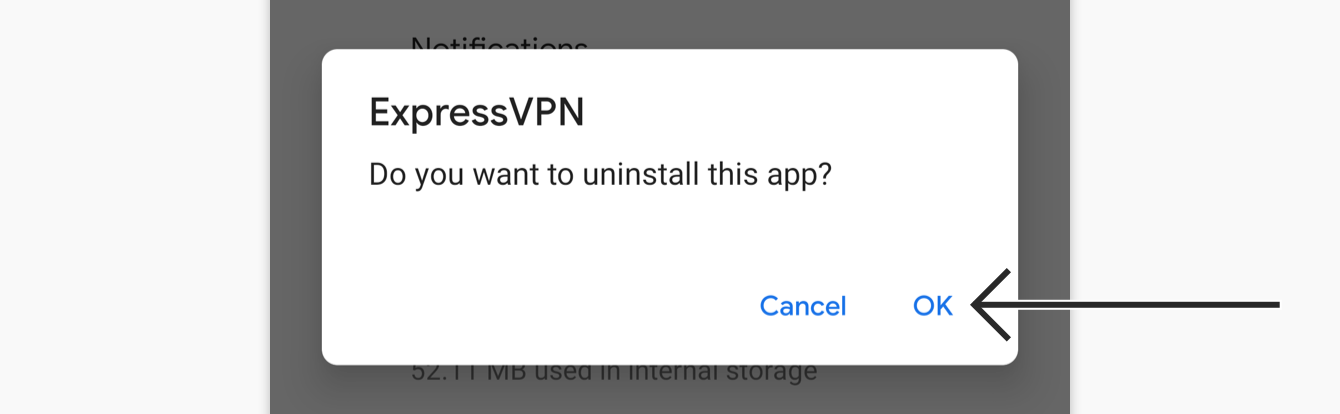
. - Trykk Avinstaller, trykk deretter OK.
Trenger du hjelp? Kontakt ExpressVPNs kundestøtte for å få hjelp.
iOS
For å fjerne ExpressVPN på din iPhone, iPad eller iPod:
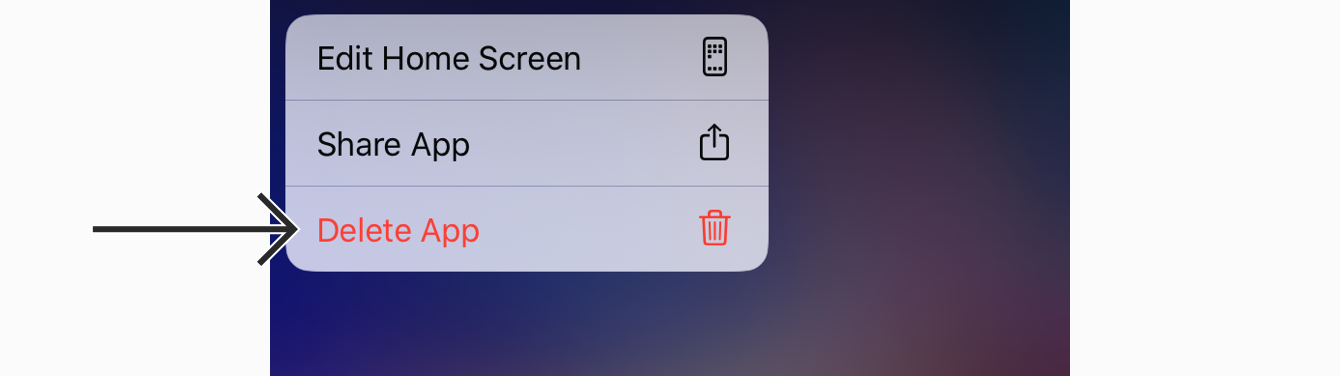
- Trykk og hold på ExpressVPN-ikonet til app-ikonene vibrerer. Trykk på Slett app.


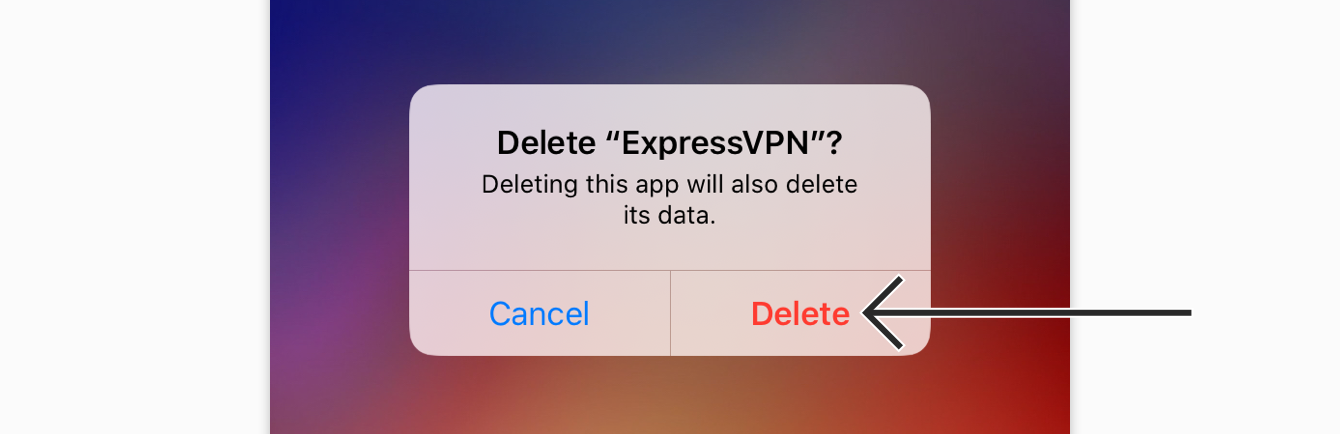
- Trykk Slett for å fjerne appen. Appen er nå slettet fra enheten din.


Trenger du hjelp? Kontakt ExpressVPNs kundestøtte for å få hjelp.
Apple TV
For å fjerne ExpressVPN på din Apple TV:
- Finn ExpressVPN-appen på hjemmeskjermen til din Apple TV, deretter trykk og hold på clickpad-senteret (Siri Remote andre generasjon eller senere) eller berøringsflaten (Siri Remote første generasjon).
- Velg Slett app.


- Velg Slett eller Avlast.


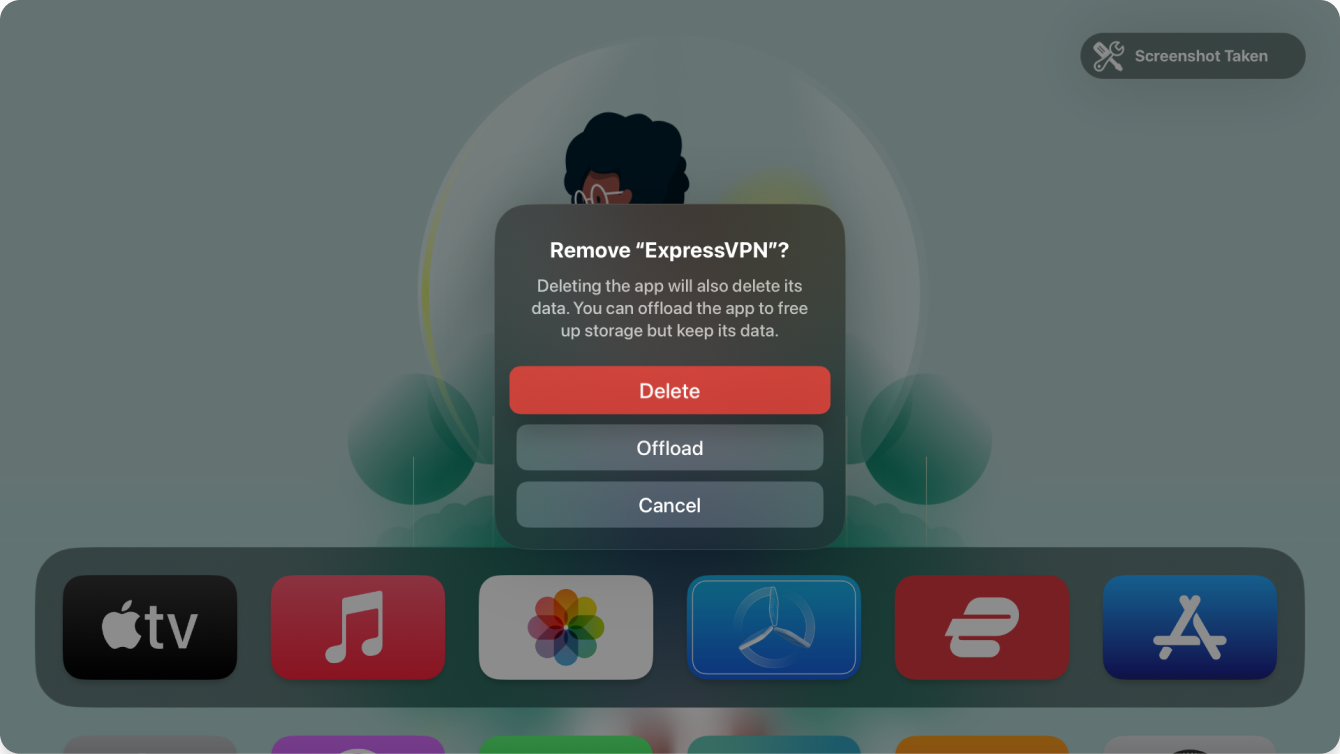
Avlast fjerner appen fra hjemmeskjermen for å frigjøre lagringsplass. Men din Apple TV beholder dataene til ExpressVPN-appen i tilfelle du installerer den på nytt.
Slett sletter også dataene til ExpressVPN-appen. Du kan laste ned appen på nytt, men de lagrede dataene blir kanskje ikke gjenopprettet.
Trenger du hjelp? Kontakt ExpressVPNs kundestøtte for å få hjelp.
Android TV
For å avinstallere ExpressVPN på din Android TV:
- Gå til Apper og finn ExpressVPN.
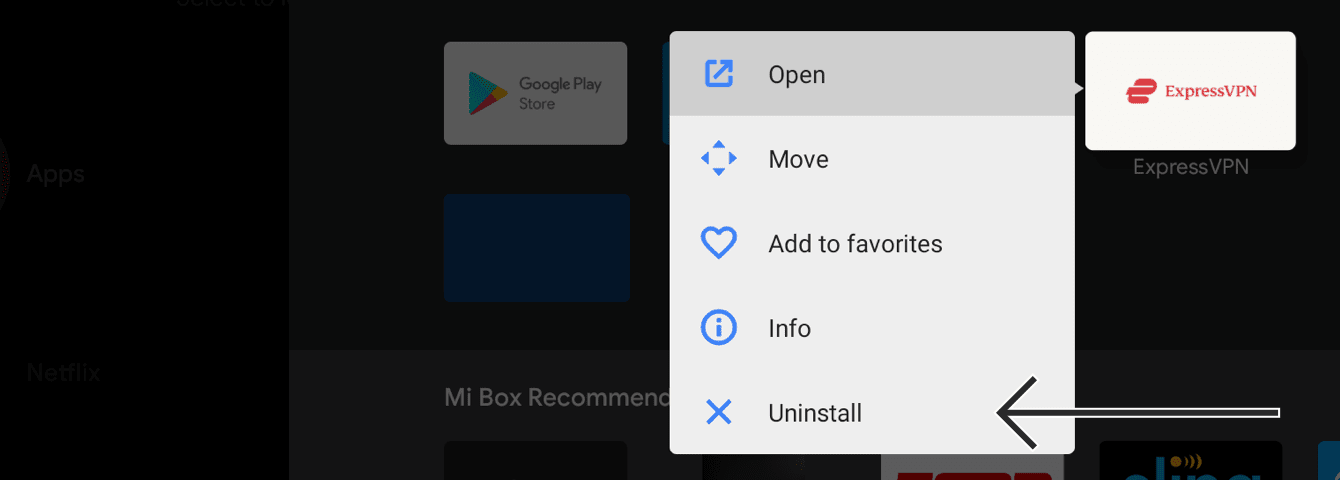
- Velg og hold på ExpressVPN-appen, velg deretter Avinstaller.


- Velg OK. Appen er nå slettet fra din Android TV.
Trenger du hjelp? Kontakt ExpressVPNs kundestøtte for å få hjelp.
Fire TV
For å avinstallere ExpressVPN på din Fire TV:
- På din Fire-enhet, gå til Innstillinger > Applikasjoner > Administrer installerte applikasjoner.
- Bla nedover listen for å finne ExpressVPN.
- Velg Avinstaller > Avinstaller. Appen er nå fjernet fra din Fire-enhet.
Trenger du hjelp? Kontakt ExpressVPNs kundestøtte for å få hjelp.
Linux
ExpressVPN GUI-app for Linux
For å avinstallere ExpressVPN GUI-appen for Linux:
- Klikk
 > Alternativer.
 - Klikk på Hjelp.
- Klikk på Avinstaller ExpressVPN.
- Terminalen åpnes. Skriv inn y for å fortsette avinstalleringen.
- Skriv inn passordet for Linux-enheten din.
- Når avinstalleringen er fullført, trykk på en hvilken som helst tast for å fortsette.
ExpressVPN CLI for Linux
For å avinstallere ExpressVPN-appen for Linux via CLI, finn installasjonsfilen og kjør kommandoen:
expressvpn-uninstall.sh
Eldre Linux-app
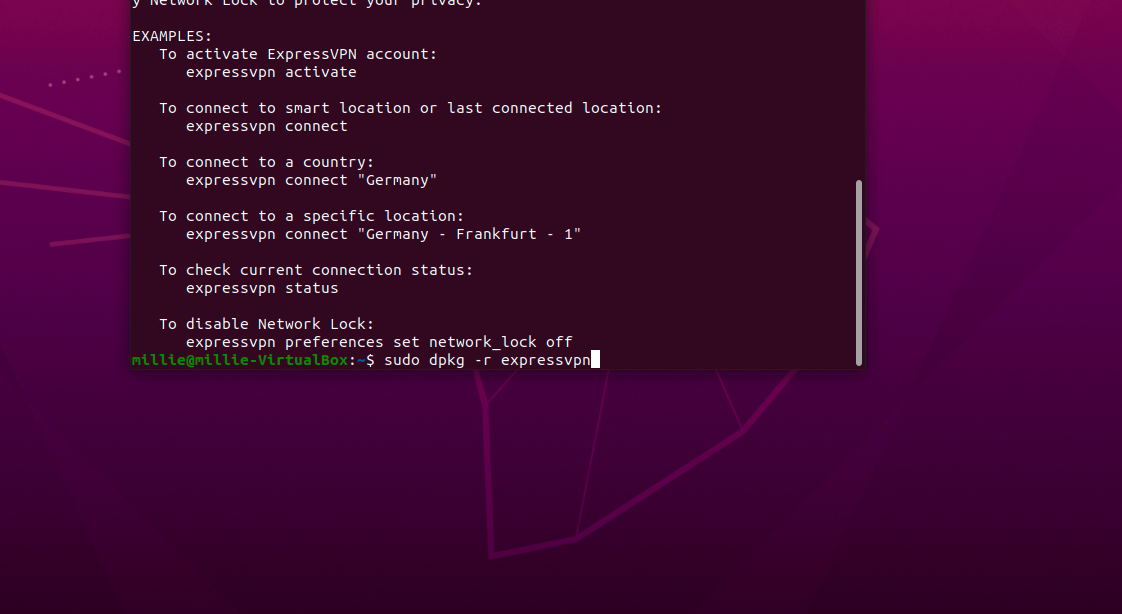
For å avinstallere ExpressVPN på Linux, kjør følgende kommandoer avhengig av Linux-distribusjonen din:
Ubuntu / Debian / Mint:
sudo dpkg -r expressvpn
Fedora:
sudo dnf remove expressvpn
Arch:
pacman -R expressvpn
Trenger du hjelp? Kontakt ExpressVPNs kundestøtte for å få hjelp.
Chromebook
For å avinstallere ExpressVPN på Chromebook:
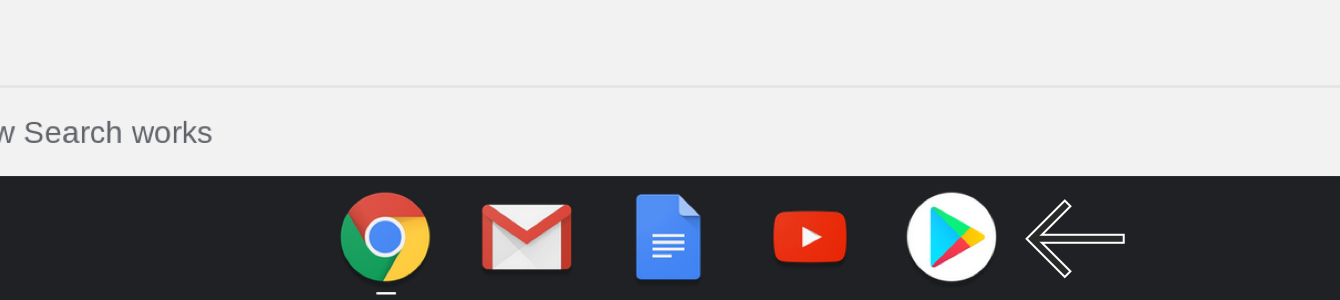
- Velg
 på skrivebordet ditt.

- Søk etter ExpressVPN i Play Store-søkefeltet. Velg ExpressVPN. Klikk Avinstaller.


- Klikk OK for å avinstallere. Appen er nå fjernet fra enheten din.




Trenger du hjelp? Kontakt ExpressVPNs kundestøtte for å få hjelp.
Rutere
Du kan finne veiledningen for å gjenopprette den originale fastvaren på en ruter som kjører ExpressVPN her.
Trenger du hjelp? Kontakt ExpressVPNs kundestøtte for å få hjelp.