






Esta guía le mostrará cómo desinstalar o eliminar la aplicación ExpressVPN en varios dispositivos. Haga clic en su dispositivo de la lista a continuación para ir a los pasos que necesita.
Ir a…
Windows
Mac
Android
iOS
Apple TV
Android TV
Fire TV
Linux
Chromebook
Routers
Windows
Las siguientes instrucciones son para Windows 11 y Windows 10.
Hay varias formas de desinstalar la aplicación ExpressVPN en Windows 11.
Desinstalar desde el menú Inicio
- Haga clic en

 > Todas las aplicaciones y busque la aplicación ExpressVPN en la lista mostrada.
 - Haga clic derecho en la aplicación ExpressVPN y seleccione Desinstalar. Luego será llevado al Panel de control.
- En el Panel de control, haga clic derecho en la aplicación ExpressVPN y seleccione Desinstalar.
Desinstalar desde Configuración
- Haz clic en > Configuración .
- Selecciona Aplicaciones > Aplicaciones instaladas.
- Busca la app de ExpressVPN y luego haz clic en
 > Desinstalar.
 .
.Desinstalar desde el Panel de control
- En buscar en la barra de tareas, escriba Panel de control y selecciónelo de los resultados.
- Haga clic en Programas > Programas y características.
- Busque la aplicación ExpressVPN y haga clic derecho.
- Seleccione Desinstalar o Desinstalar/Cambiar, luego siga las instrucciones.
Existen dos maneras de desinstalar la app de ExpressVPN en Windows 10.
Desinstalar desde Configuración
- Selecciona , luego selecciona Configuración > Aplicaciones > Aplicaciones instaladas.
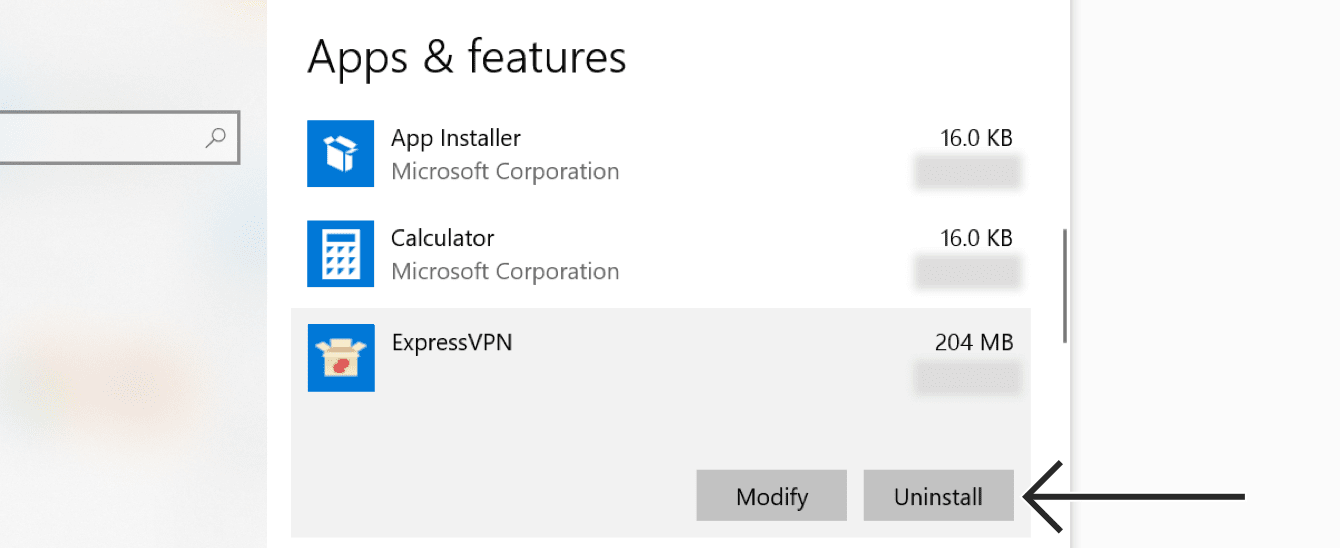
- Muévete por la lista de programas hasta que veas ExpressVPN. Selecciona ExpressVPN y luego haz clic en Desinstalar.
Desinstalar desde Panel de control
- En la caja de búsqueda de la barra de tareas, escribe “Panel de control” y haz clic encima.
- Selecciona Programas > Programas y características.
- Haz clic derecho en ExpressVPN y selecciona Desinstalar. Sigue las instrucciones que te aparecen en la pantalla.
Si ve que ExpressVPN aún aparece como una conexión disponible después de desinstalar:
- Haga clic en , y luego pulse la Tecla de Windows + R para abrir el comando “Ejecutar”.
- Escriba ncpa.cpl en el comando “Ejecutar” y luego pulse Enter para ir a su ventana de Conexiones de red.
- En su ventana de Conexiones de red, haga clic derecho en el WAN Miniport etiquetado como ExpressVPN.
- Haga clic en Eliminar.
- Desde su escritorio de Windows, vaya a Configuración > Red e Internet > VPN.
- Si ve ExpressVPN como una conexión disponible, elimínela.
¿Necesitas ayuda? Ponte en contacto con el equipo de soporte de ExpressVPN para recibir asistencia inmediata.
Mac
Para eliminar la aplicación ExpressVPN de su computadora Mac
- Abre la app de ExpressVPN.
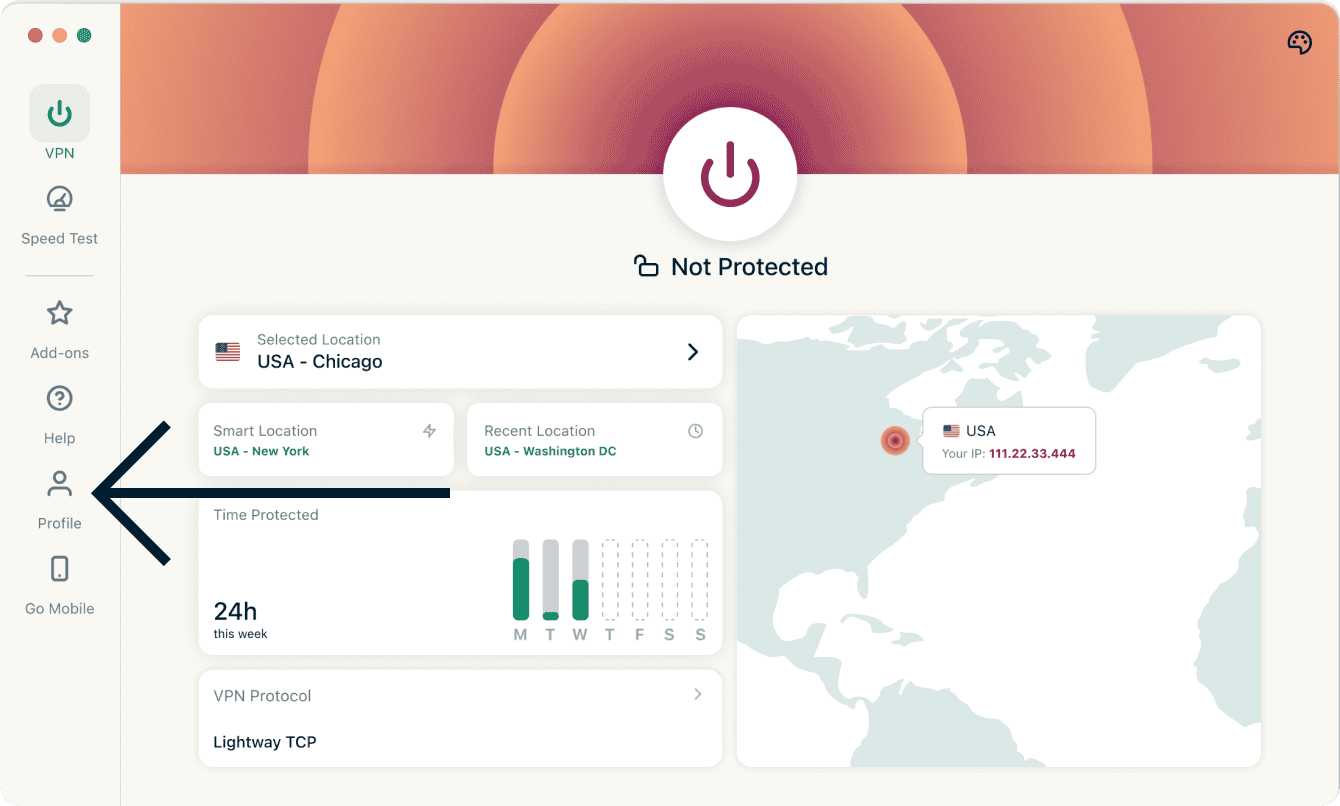
- Haz clic en la pestaña Perfil.

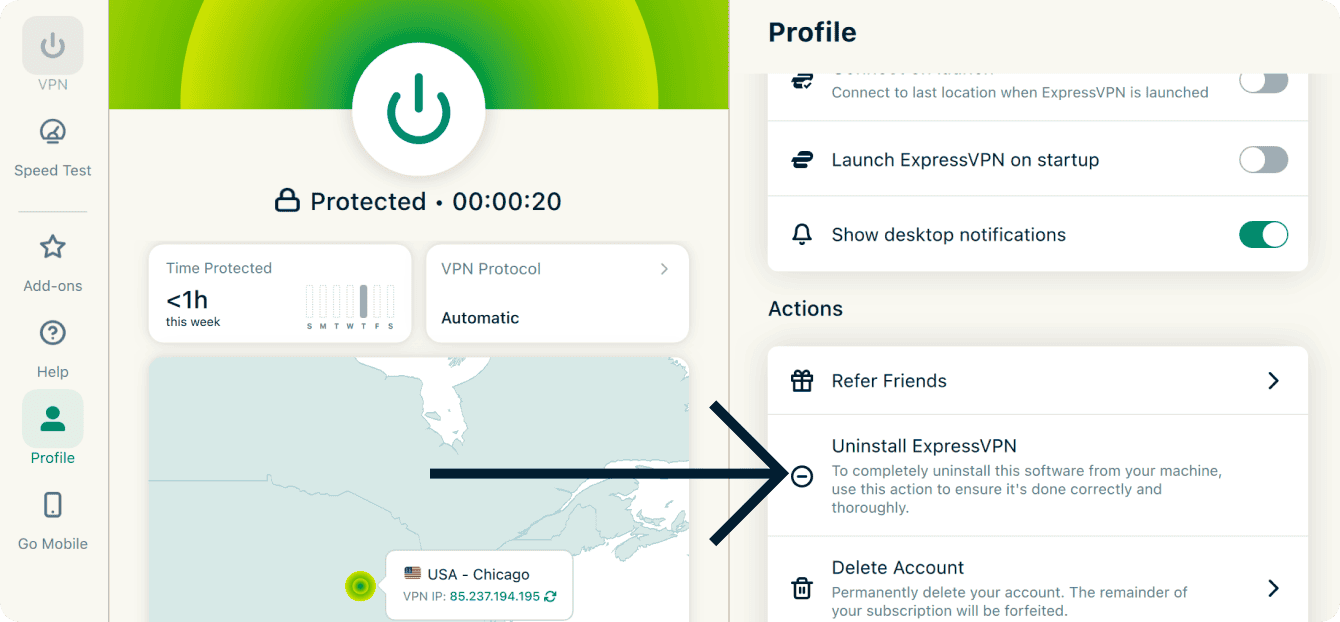
- Desplázate hacia Acciones y haz clic en Desinstalar ExpressVPN.

- Se te pedirá que introduzcas la contraseña de tu Mac. Escribe tu contraseña y luego haz clic en Instalar Helper.
¿Necesitas ayuda? Ponte en contacto con el equipo de soporte de ExpressVPN para recibir asistencia inmediata.
Android
Para desinstalar ExpressVPN en su dispositivo Android:
- Mantén presionado el ícono de ExpressVPN en la pantalla de inicio. Luego toque en
 .
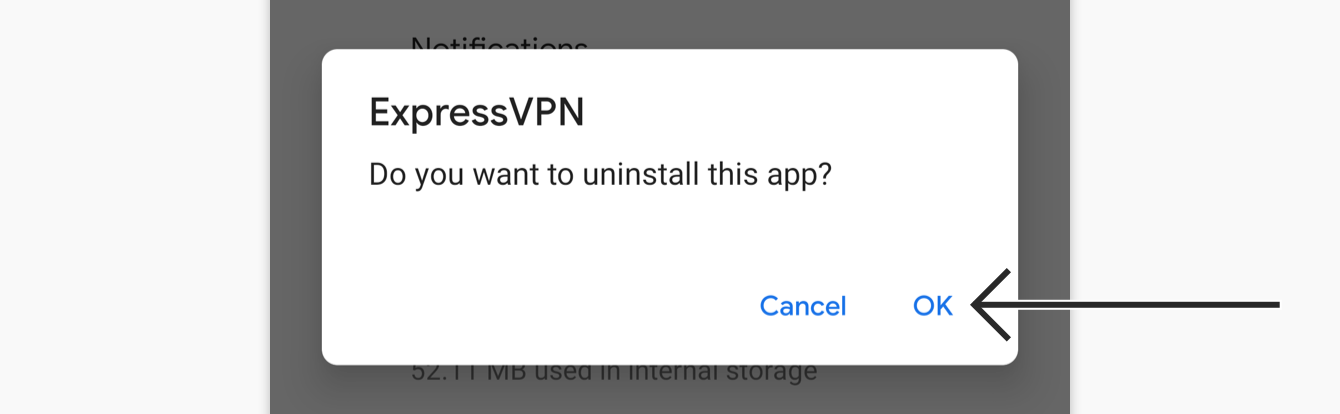
. - Toca Desinstalar, luego toca OK.
¿Necesitas ayuda? Ponte en contacto con el equipo de soporte de ExpressVPN para recibir asistencia inmediata.
iOS
Para eliminar ExpressVPN en su iPhone, iPad o iPod:
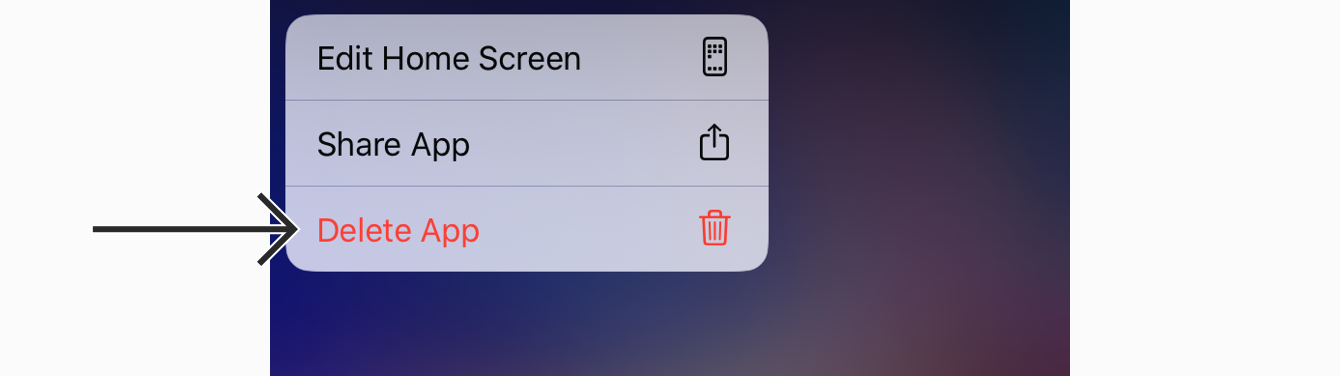
- Mantenga pulsado el ícono de ExpressVPN hasta que los íconos de las aplicaciones vibren. Toque Eliminar aplicación.


- Toque Eliminar para quitar la aplicación. La aplicación ahora está eliminada de su dispositivo.



¿Necesitas ayuda? Ponte en contacto con el equipo de soporte de ExpressVPN para recibir asistencia inmediata.
Apple TV
Para eliminar ExpressVPN en su Apple TV:
- Busque la aplicación ExpressVPN en la pantalla de inicio de su Apple TV, luego mantenga pulsado el centro del clickpad (Siri Remote de segunda generación o posterior) o la superficie táctil (Siri Remote de primera generación).
- Seleccione Eliminar aplicación.


- Seleccione Eliminar o Desinstalar.


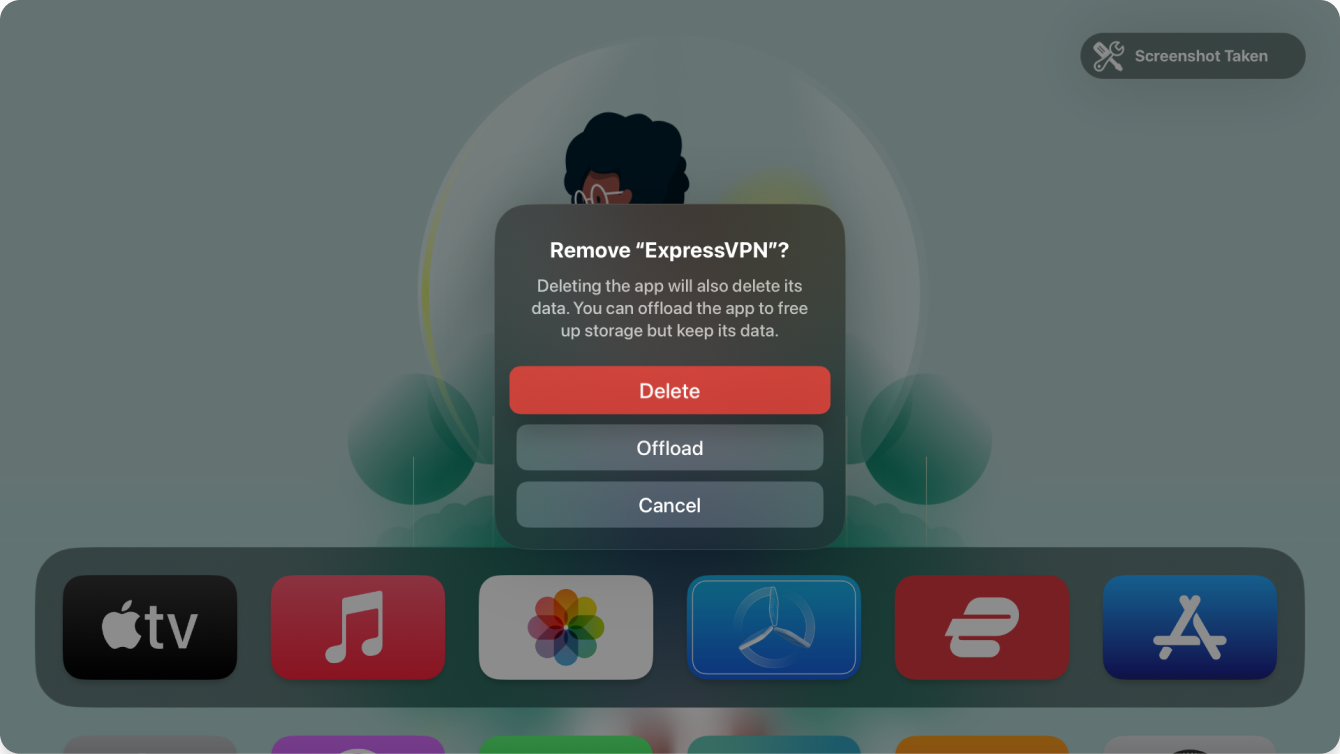
Desinstalar elimina la aplicación de la pantalla de inicio para liberar espacio de almacenamiento. Sin embargo, su Apple TV conservará los datos de la aplicación ExpressVPN en caso de que la instales nuevamente.
Eliminar también elimina los datos de la aplicación ExpressVPN. Puede descargar la aplicación nuevamente, pero es posible que los datos almacenados no se restauren.
¿Necesitas ayuda? Ponte en contacto con el equipo de soporte de ExpressVPN para recibir asistencia inmediata.
Android TV
Para desinstalar ExpressVPN de su Android TV:
- Vaya a Aplicaciones y busque ExpressVPN.
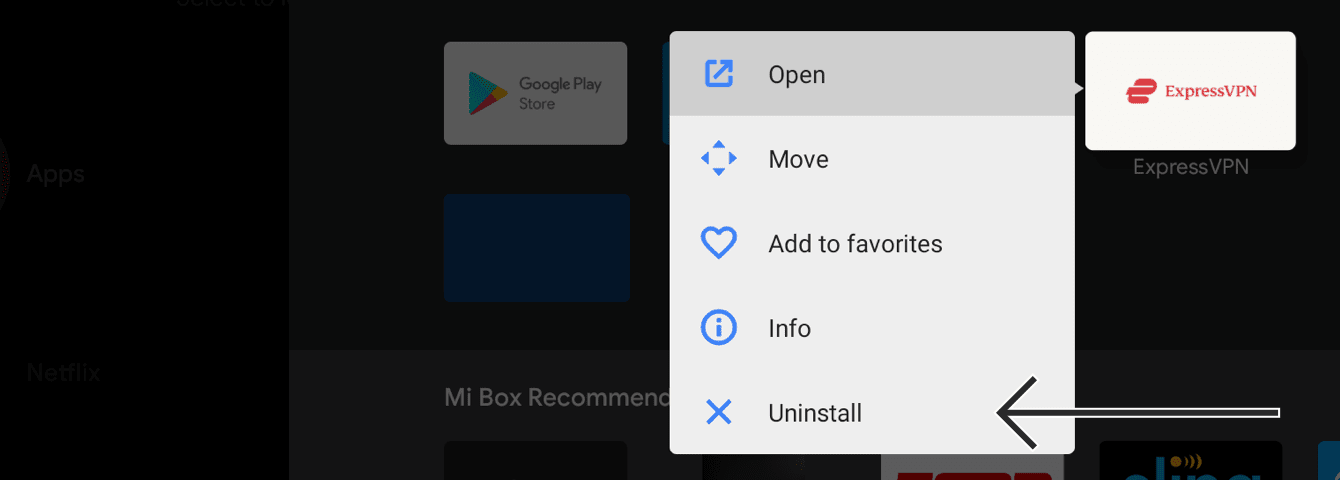
- Seleccione y mantenga pulsada la aplicación ExpressVPN, luego seleccione Desinstalar.


- Seleccione Aceptar. La aplicación ahora está eliminada de su Android TV.
¿Necesitas ayuda? Ponte en contacto con el equipo de soporte de ExpressVPN para recibir asistencia inmediata.
Fire TV
Para desinstalar ExpressVPN en su Fire TV:
- En su dispositivo Fire, vaya a Configuración > Aplicaciones > Administrar aplicaciones instaladas.
- Desplácese por la lista para encontrar ExpressVPN.
- Seleccione Desinstalar > Desinstalar. La aplicación ahora está eliminada de su dispositivo Fire.
¿Necesitas ayuda? Ponte en contacto con el equipo de soporte de ExpressVPN para recibir asistencia inmediata.
Linux
Aplicación GUI de ExpressVPN para Linux
Para desinstalar la aplicación GUI de ExpressVPN para Linux:
- Haz clic en Perfil.
- Desplázate hasta Acciones y haz clic en Desinstalar ExpressVPN.
- Se abrirá el Terminal. Escriba y para proceder con la desinstalación de la aplicación.
- Ingrese la contraseña de su dispositivo Linux.
- Una vez desinstalado, presione cualquier tecla para continuar.
ExpressVPN CLI para Linux
Para desinstalar la aplicación de ExpressVPN para Linux mediante la CLI, localice el archivo de instalación de la aplicación y ejecute el siguiente comando:
expressvpn-uninstall.sh
Aplicación heredada de Linux
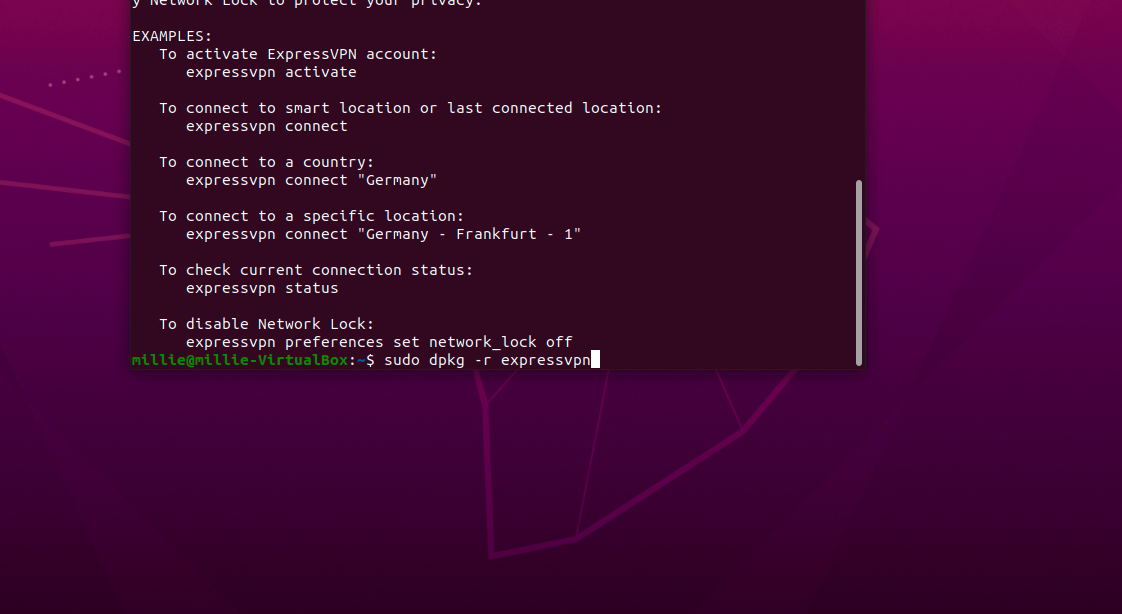
Para desinstalar ExpressVPN en Linux, ejecute los siguientes comandos según su distribución de Linux:
Ubuntu / Debian / Mint:
sudo dpkg -r expressvpn
Fedora:
sudo dnf remove expressvpn
Arch:
pacman -R expressvpn
¿Necesitas ayuda? Ponte en contacto con el equipo de soporte de ExpressVPN para recibir asistencia inmediata.
Chromebook
Para desinstalar ExpressVPN en Chromebook:
- En su escritorio, seleccione
 .
.


- En la barra de búsqueda de Play Store, busque ExpressVPN. Seleccione ExpressVPN. Haga clic en Desinstalar..


- Haga clic en Aceptar para desinstalar. La aplicación ahora está eliminada de su dispositivo.





¿Necesitas ayuda? Ponte en contacto con el equipo de soporte de ExpressVPN para recibir asistencia inmediata.
Routers
Puede encontrar la guía para restaurar el firmware original de un router que ejecuta ExpressVPN aquí.
¿Necesitas ayuda? Ponte en contacto con el equipo de soporte de ExpressVPN para recibir asistencia inmediata.