






In diesem Leitfaden zeigen wir Ihnen, wie Sie die ExpressVPN-App auf verschiedenen Geräten deinstallieren oder entfernen können. Klicken Sie in der nachfolgenden Liste auf Ihr Gerät, um zu den jeweiligen Schritten zu springen.
Direkt zu …
Windows
Mac
Android
iOS
Apple TV
Android TV
Fire TV
Linux
Chromebook
Router
Windows
Die folgenden Anweisungen gelten für Windows 11 und Windows 10.
Es gibt verschiedene Möglichkeiten, die ExpressVPN-App unter Windows 11 zu deinstallieren.
Deinstallation über das Startmenü
- Klicken Sie auf

 > Alle Apps und finden Sie in der eingeblendeten Liste die ExpressVPN-App.
 - Machen Sie einen Rechtsklick auf die ExpressVPN-App und wählen Sie Deinstallieren. Sie werden dann zur Systemsteuerung weitergeleitet.
- Machen Sie in der Systemsteuerung einen Rechtsklick auf die ExpressVPN-App und wählen Sie Deinstallieren.
Deinstallation über die Einstellungen
- Klicken Sie auf > Einstellungen .
- Wählen Sie Apps > Installierte Apps.
- Suchen Sie die ExpressVPN-App und klicken anschließen auf
 > Deinstallieren.
 .
.Deinstallation über die Systemsteuerung
- Geben Sie in die Suche in der Taskleiste Systemsteuerung ein und wählen Sie sie aus den Ergebnissen aus.
- Klicken Sie auf Programme > Programme und Features.
- Finden Sie die ExpressVPN-App und machen Sie einen Rechtsklick darauf.
- Wählen Sie Deinstallieren oder Deinstallieren/Ändern und folgen Sie den Anweisungen.
Es gibt zwei Optionen, die ExpressVPN-App unter Windows 10 zu deinstallieren.
Über die Einstellungen deinstallieren
- Wählen Sie und anschließend Einstellungen > Apps > Apps & Funktionen.
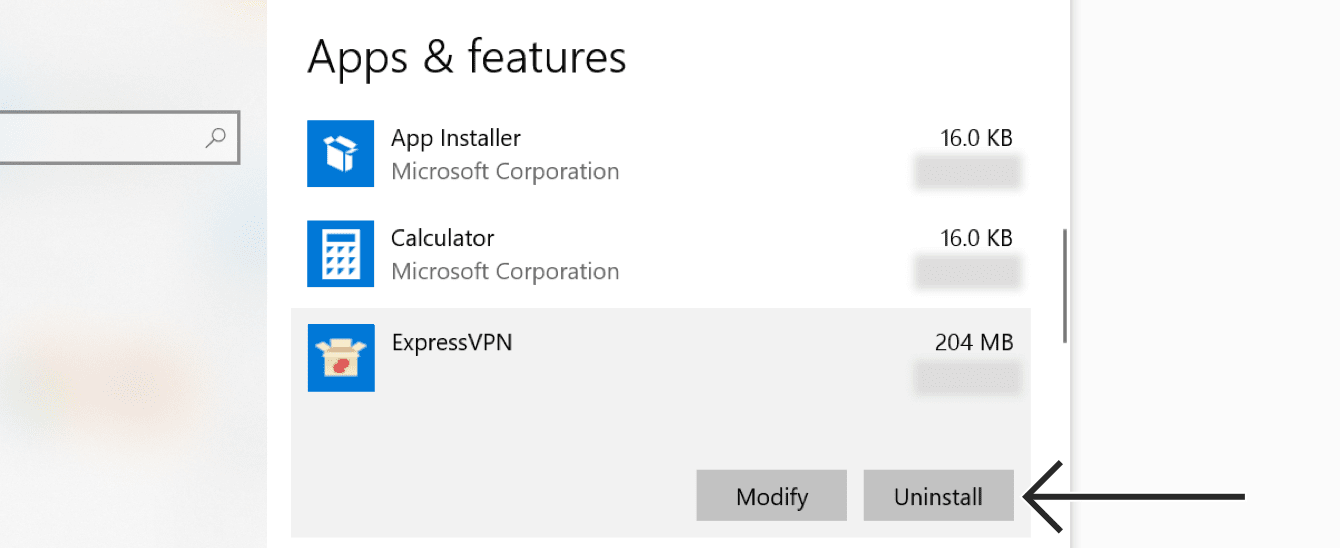
- Scrollen Sie durch die Liste der Programme, bis Sie ExpressVPN finden. Wählen Sie ExpressVPN und klicken anschließend auf Deinstallieren.
Über die Systemsteuerung deinstallieren
- Geben Sie in das Suchfeld in der Taskleiste Systemsteuerung ein und klicken Sie darauf.
- Wählen Sie Programme > Programme und Funktionen.
- Klicken Sie mit der rechten Maustaste auf ExpressVPN und wählen anschließend auf Deinstallieren. Folgen Sie anschließend den Anweisungen auf dem Bildschirm.
Falls ExpressVPN nach der Deinstallation immer noch als verfügbare Verbindung angezeigt wird, gehen Sie bitte so vor:
- Klicken Sie auf und drücken Sie dann auf die Windows-Taste + R, um den Ausführen-Befehl zu starten.
- Geben Sie dort ncpa.cpl ein und drücken Sie auf Enter, um das Fenster Netzwerkverbindungen zu öffnen.
- Machen Sie im Fenster mit den Netzwerkverbindungen einen Rechtsklick auf den WAN-Miniport mit der Bezeichnung ExpressVPN.
- Klicken Sie auf Löschen.
- Gehen Sie von Ihrem Windows-Desktop aus zu Einstellungen > Netzwerk & Internet > VPN.
- Wenn Sie ExpressVPN als verfügbare Verbindung sehen, löschen Sie sie.
Hilfe benötigt? Kontaktieren Sie das Support-Team von ExpressVPN, um sofort Hilfe zu erhalten.
Mac
So entfernen Sie die ExpressVPN-App von Ihrem Mac:
- Öffnen Sie die ExpressVPN-App.
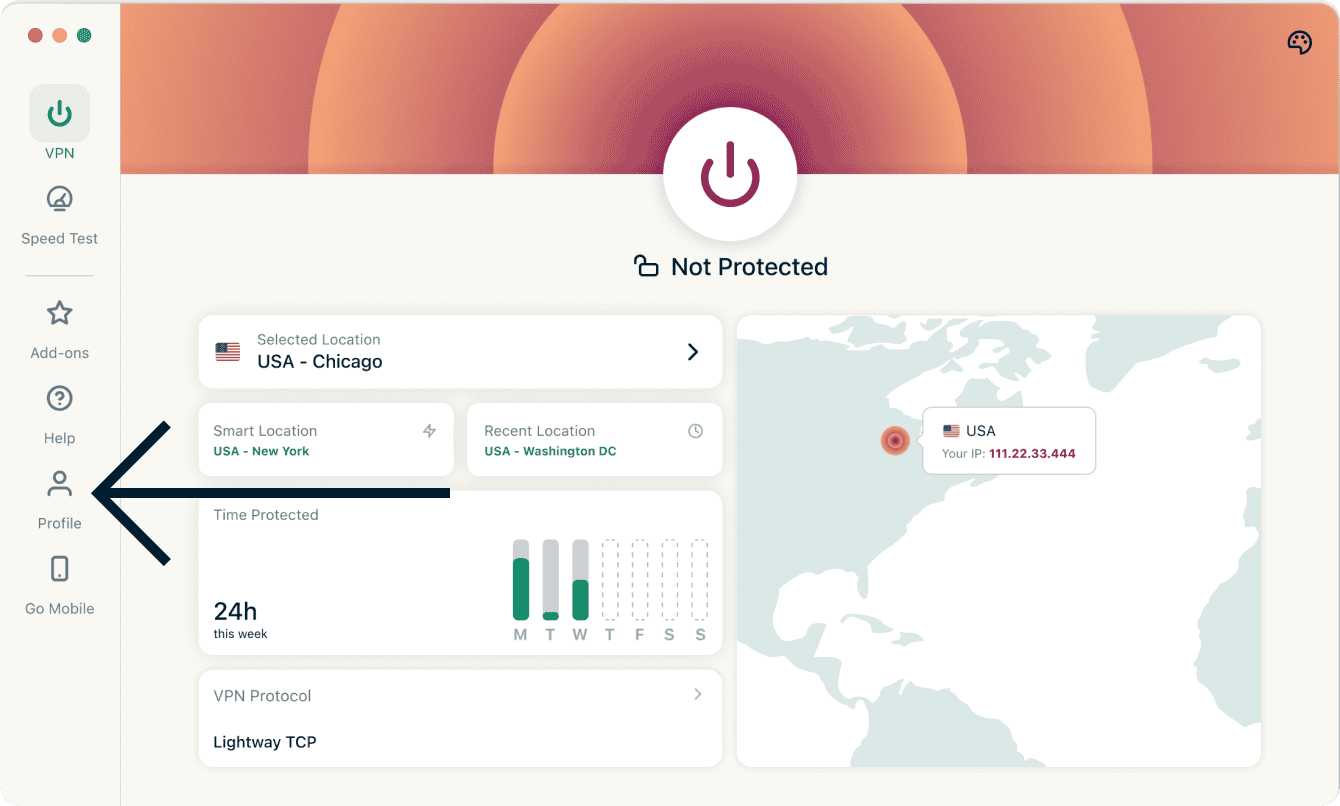
- Klicken Sie auf die Registerkarte Profil.

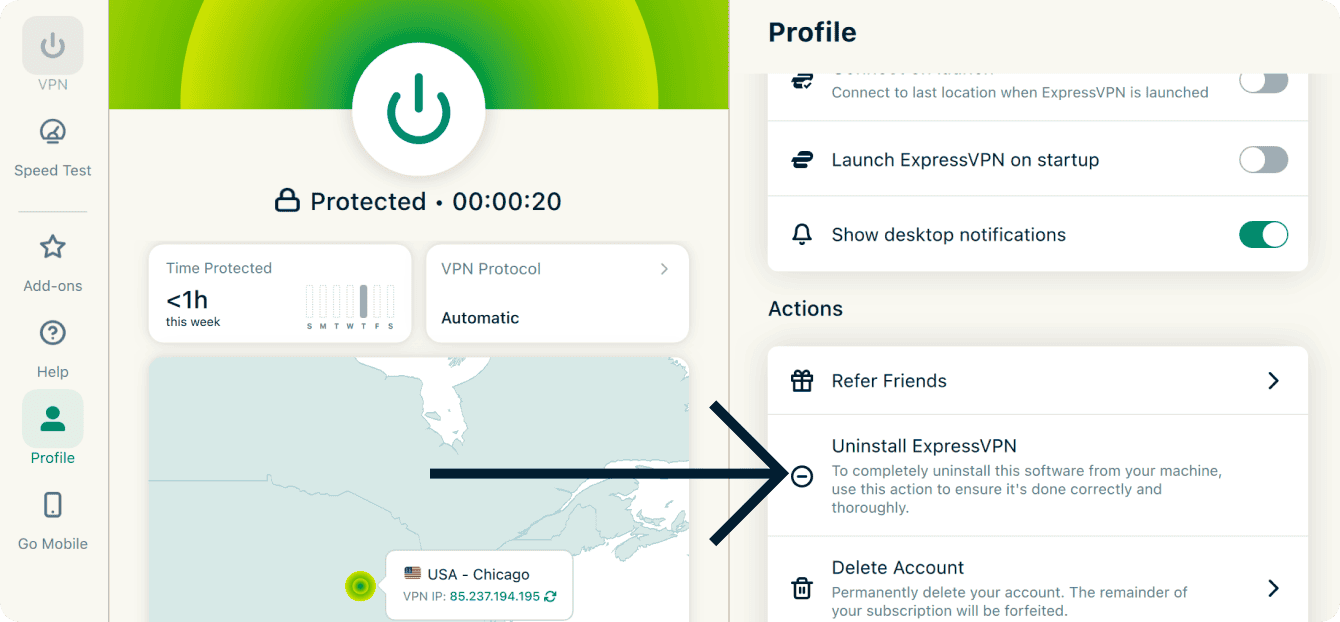
- Scrollen Sie nach unten auf Aktionen und klicken auf ExpressVPN deinstallieren.

- Sie werden aufgefordert, das Passwort Ihres Mac-Computers einzugeben. Geben Sie Ihr Passwort ein und klicken anschließend auf Helfer installieren.
Hilfe benötigt? Kontaktieren Sie das Support-Team von ExpressVPN, um sofort Hilfe zu erhalten.
Android
Um ExpressVPN auf Ihrem Android-Gerät zu deinstallieren, gehen Sie so vor:
- Tippen Sie auf dem Startbildschirm auf das ExpressVPN-Icon und halten Sie den Finger gedrückt. Tippen Sie dann auf
 .
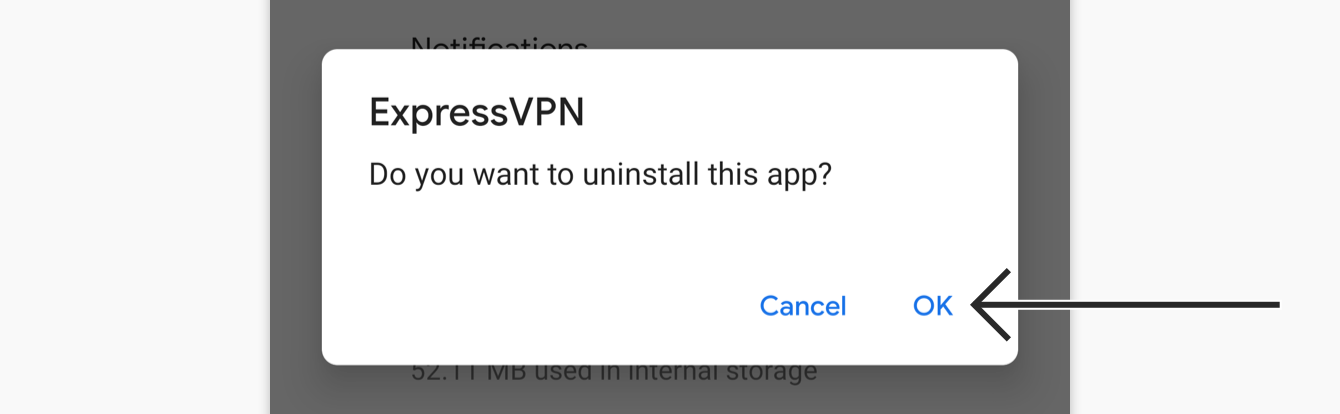
. - Tippen Sie auf Deinstallieren und dann auf OK.
Hilfe benötigt? Kontaktieren Sie das Support-Team von ExpressVPN, um sofort Hilfe zu erhalten.
iOS
So entfernen Sie ExpressVPN auf Ihrem iPhone, iPad oder iPod:
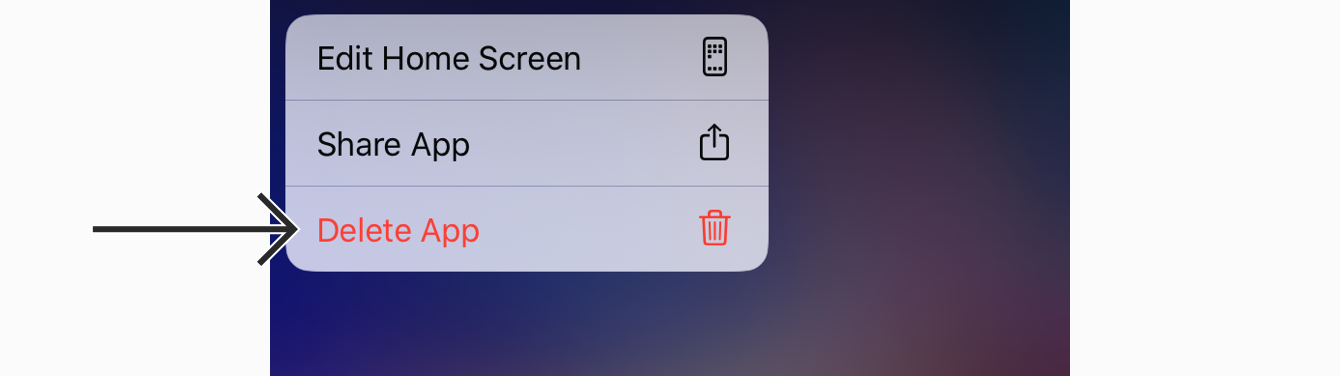
- Tippen Sie auf das ExpressVPN-Icon und halten Sie den Finger gedrückt, bis die App-Icons vibrieren. Tippen Sie auf App entfernen.


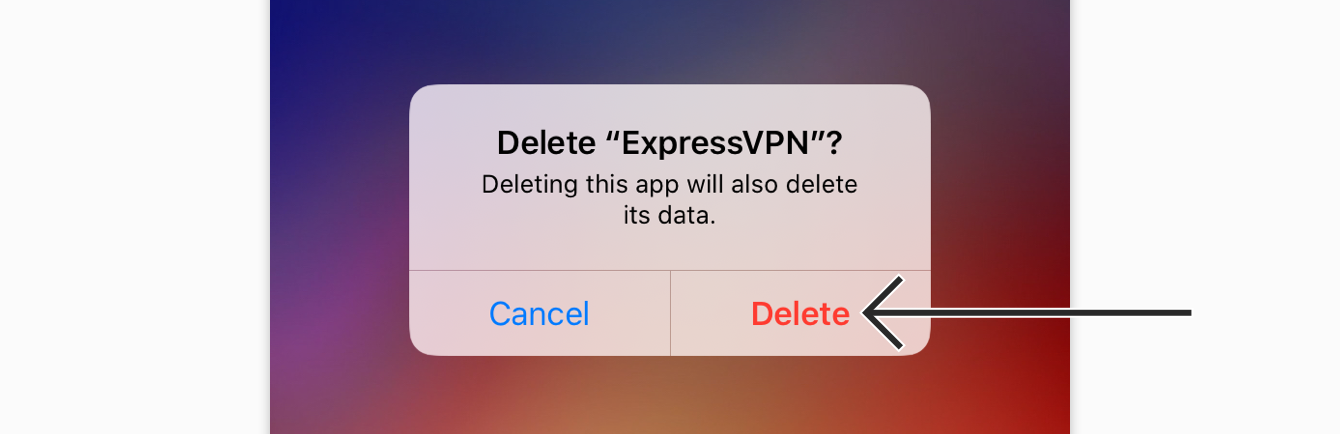
- Tippen Sie auf App löschen, um die App zu entfernen. Die App wird jetzt von Ihrem Gerät gelöscht.


Hilfe benötigt? Kontaktieren Sie das Support-Team von ExpressVPN, um sofort Hilfe zu erhalten.
Apple TV
Um ExpressVPN auf Ihrem Apple TV zu entfernen, gehen Sie so vor:
- Finden Sie die ExpressVPN-App auf dem Startbildschirm Ihres Apple TV. Drücken Sie dann lange auf die mittlere Taste Ihres Clickpads (Siri Remote 2. Generation oder später) oder die Touch-Oberfläche (Siri Remote 1. Generation).
- Wählen Sie App löschen.


- Wählen Sie Löschen oder Auslagern.


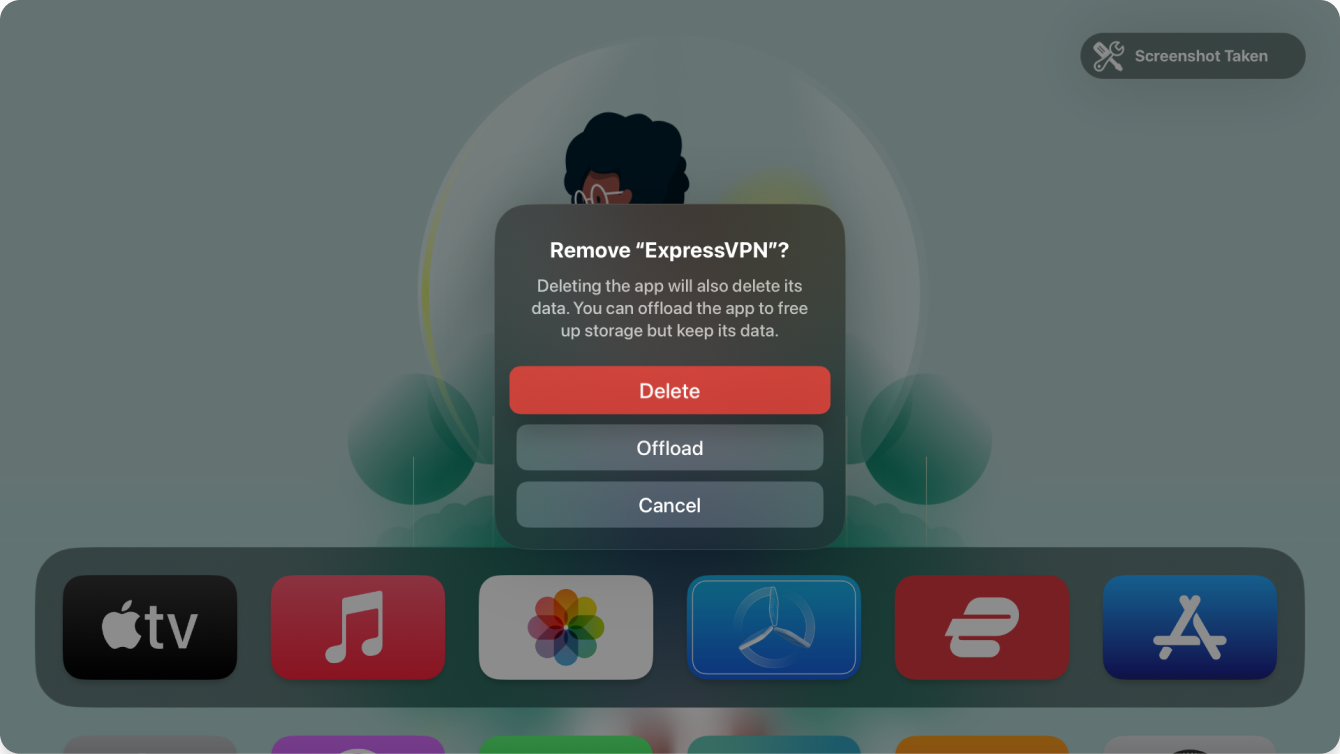
Auslagern entfernt die App vom Startbildschirm, um Speicherplatz freizugeben. Ihr Apple TV behält jedoch die Daten der ExpressVPN-App, falls Sie sie erneut installieren.
Löschen entfernt auch die Daten der ExpressVPN-App. Sie können die App erneut herunterladen, aber die gespeicherten Daten werden möglicherweise nicht wiederhergestellt.
Hilfe benötigt? Kontaktieren Sie das Support-Team von ExpressVPN, um sofort Hilfe zu erhalten.
Android TV
Um ExpressVPN auf Ihrem Android TV zu deinstallieren, gehen Sie so vor:
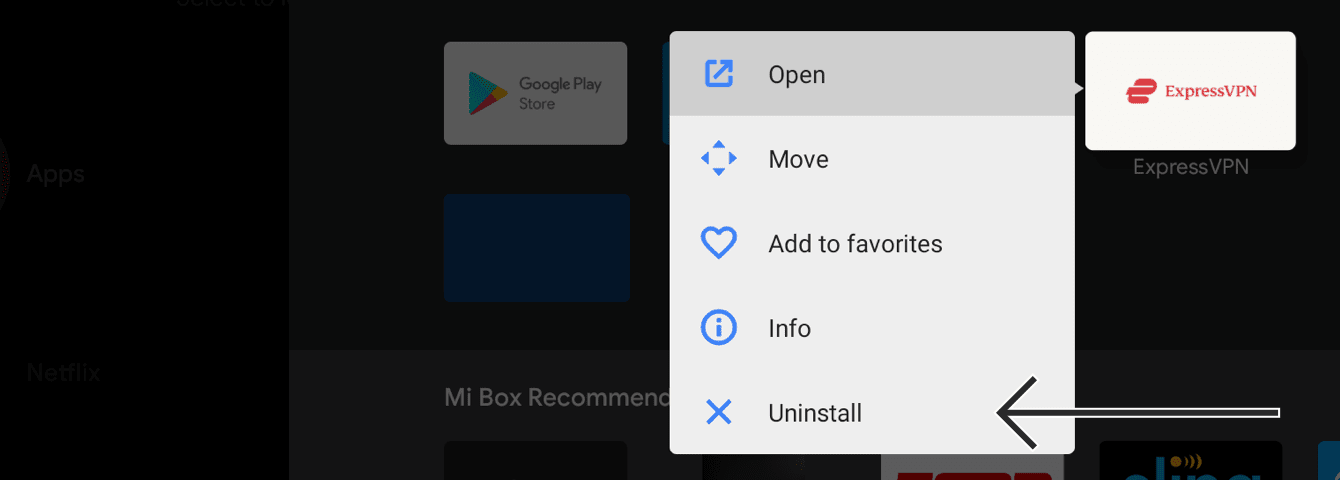
- Gehen Sie zu Apps und finden Sie ExpressVPN.
- Wählen Sie die ExpressVPN-App aus und halten Sie den Finger gedrückt. Wählen Sie dann Deinstallieren.


- Wählen Sie OK. Die App wird jetzt von Ihrem Android TV gelöscht.
Hilfe benötigt? Kontaktieren Sie das Support-Team von ExpressVPN, um sofort Hilfe zu erhalten.
Fire TV
So deinstallieren Sie ExpressVPN auf Ihrem Fire TV:
- Gehen Sie auf Ihrem Fire-Gerät zu Einstellungen > Anwendungen > Installierte Anwendungen verwalten.
- Scrollen Sie in der Liste nach unten, um ExpressVPN zu finden.
- Wählen Sie Deinstallieren > Deinstallieren. Die App wird jetzt von Ihrem Fire-Gerät entfernt.
Hilfe benötigt? Kontaktieren Sie das Support-Team von ExpressVPN, um sofort Hilfe zu erhalten.
Linux
ExpressVPN-GUI-App für Linux
Um die ExpressVPN-GUI-App für Linux zu deinstallieren:
- Klicken Sie auf Profil.
- Scrollen Sie nach unten zu Aktionen und klicken Sie auf ExpressVPN deinstallieren.
- Das Terminal wird geöffnet. Geben Sie y ein, um die Deinstallation fortzusetzen.
- Geben Sie das Passwort Ihres Linux-Geräts ein.
- Sobald die Deinstallation abgeschlossen ist, drücken Sie eine beliebige Taste, um fortzufahren.
ExpressVPN-CLI für Linux
Um die ExpressVPN-App für Linux über die CLI zu deinstallieren, suchen Sie die Installationsdatei der App und führen Sie den folgenden Befehl aus:
expressvpn-uninstall.sh
Legacy-Linux-App
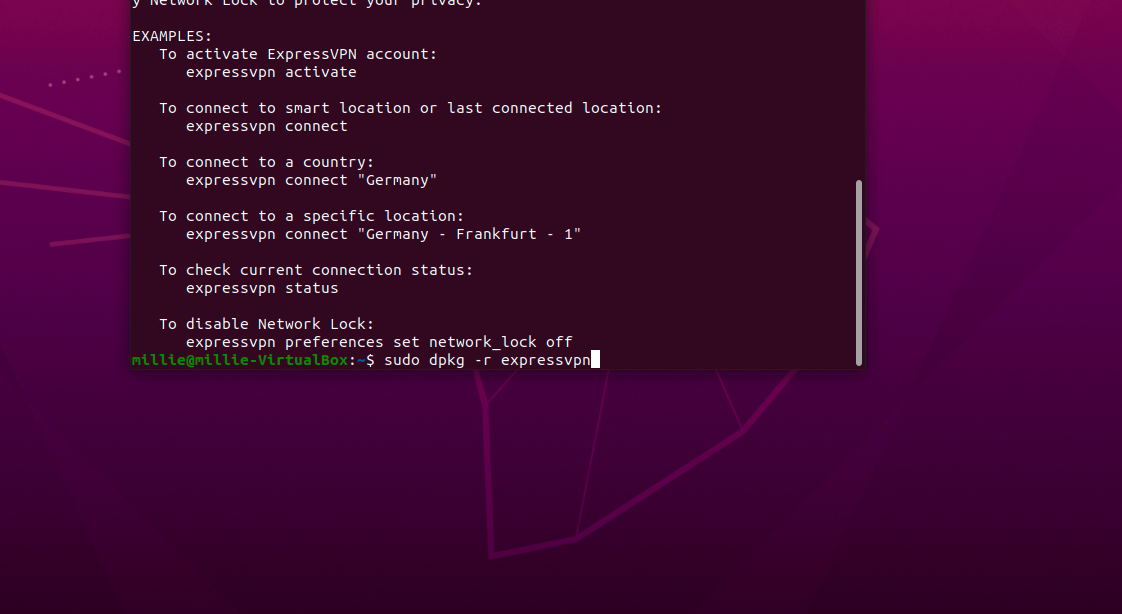
Um ExpressVPN auf Linux zu deinstallieren, führen Sie je nach Linux-Distribution die folgenden Befehle aus:
Ubuntu / Debian / Mint:
sudo dpkg -r expressvpn
Fedora:
sudo dnf remove expressvpn
Arch:
pacman -R expressvpn
Hilfe benötigt? Kontaktieren Sie das Support-Team von ExpressVPN, um sofort Hilfe zu erhalten.
Chromebook
So deinstallieren Sie ExpressVPN auf einem Chromebook:
- Wählen Sie auf Ihrem Desktop
 .
.


- Suchen Sie in der Play-Store-Suchleiste nach ExpressVPN. Wählen Sie ExpressVPN. Klicken Sie auf Deinstallieren.


- Klicken Sie zum Deinstallieren auf OK. Die App wird jetzt von Ihrem Gerät entfernt.




Hilfe benötigt? Kontaktieren Sie das Support-Team von ExpressVPN, um sofort Hilfe zu erhalten.
Router
Die Anleitung zum Wiederherstellen der Original-Firmware eines Routers, auf dem ExpressVPN läuft, finden Sie hier.
Hilfe benötigt? Kontaktieren Sie das Support-Team von ExpressVPN, um sofort Hilfe zu erhalten.