






คู่มือนี้จะแสดงวิธีการถอนการติดตั้งหรือลบแอป ExpressVPN ออกจากอุปกรณ์ต่าง ๆ คลิกที่อุปกรณ์ของคุณจากรายการด้านล่างเพื่อไปยังขั้นตอนที่คุณต้องการ
ข้ามไปที่…
Windows
Mac
Android
iOS
Apple TV
Android TV
Fire TV
Linux
Chromebook
เราเตอร์
Windows
คำแนะนำด้านล่างนี้สำหรับ Windows 11 และ Windows 10
มีหลายวิธีในการถอนการติดตั้งแอป ExpressVPN บน Windows 11
ถอนการติดตั้งจากเมนูเริ่มต้น
- คลิก

 > แอปทั้งหมด และหาแอป ExpressVPN ในรายการที่แสดง
 - คลิกขวาที่แอป ExpressVPN และเลือก ถอนการติดตั้ง จากนั้นคุณจะถูกนำไปยัง Control Panel
- ใน Control Panel คลิกขวาที่แอป ExpressVPN และเลือก ถอนการติดตั้ง
ถอนการติดตั้งจากการตั้งค่า
- คลิกที่ > การตั้งค่า
- เลือก แอป > แอปที่ติดตั้ง
- ค้นหาแอป ExpressVPN จากนั้นคลิกที่
 > ถอนการติดตั้ง

ถอนการติดตั้งจากแผงควบคุม (Control Panel)
- ใน ค้นหา บนแถบงาน พิมพ์ แผงควบคุม และเลือกจากผลลัพธ์ที่ได้
- คลิก โปรแกรม > โปรแกรมและคุณสมบัติ
- หาแอป ExpressVPN และคลิกขวา
- เลือก ถอนการติดตั้ง หรือ เปลี่ยน/ถอนการติดตั้ง แล้วทำตามคำแนะนำ.
มีวิธีถอนการติดตั้งแอป ExpressVPN บน Windows 10 อยู่สองวิธี
ถอนการติดตั้งจากการตั้งค่า
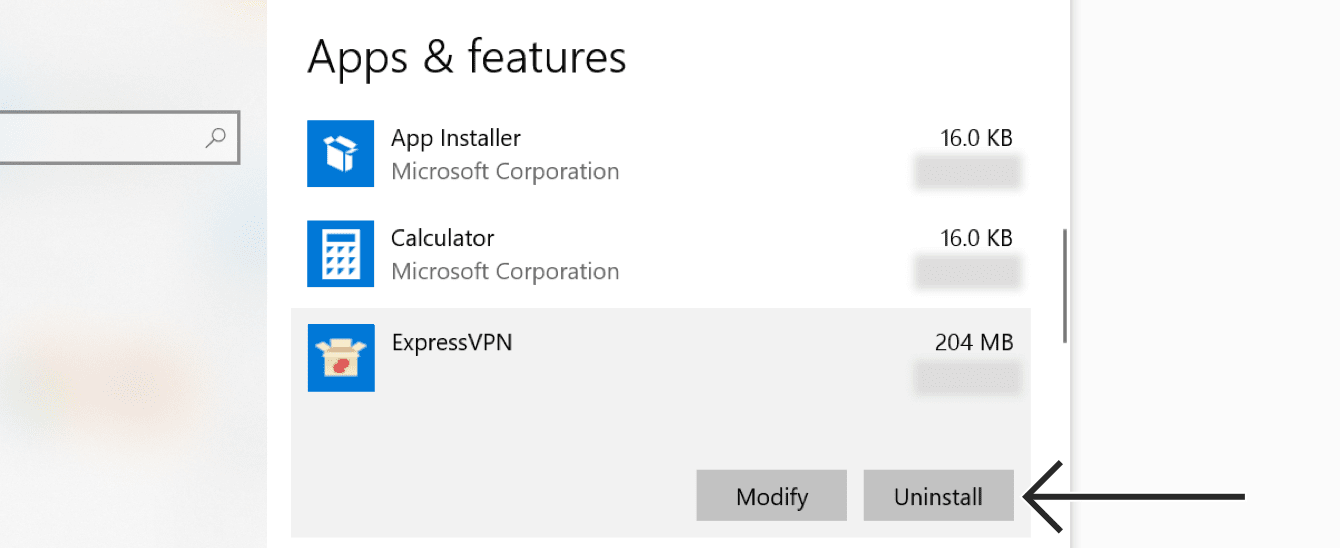
- เลือก จากนั้นเลือก การตั้งค่า > แอป > แอปและคุณสมบัติ
- เลื่อนลงไปในรายการจนคุณเจอ ExpressVPN เลือก ExpressVPN และคลิกที่ ถอนการติดตั้ง
ถอนการติดตั้งจากแผงควบคุม
- ในกล่องค้นหาที่ทาสก์บาร์ ให้พิมพ์ว่า “แผงควบคุม” และคลิก
- เลือก โปรแกรม > โปรแกรมและคุณสมบัติ
- คลิกขวาที่ ExpressVPN และเลือก ถอนการติดตั้ง จากนั้นทำตามขั้นตอนที่ปรากฏบนหน้าจอ
หากคุณพบว่า ExpressVPN ยังคงถูกระบุเป็นการเชื่อมต่อที่ใช้ได้หลังจากถอนการติดตั้ง:
- คลิก แล้วกด ปุ่ม Windows + R เพื่อเปิดคำสั่ง Run
- พิมพ์ ncpa.cpl บนคำสั่ง Run แล้วกด Enter เพื่อไปยังหน้าต่างการเชื่อมต่อเครือข่ายของคุณ
- ในหน้าต่างการเชื่อมต่อเครือข่ายของคุณ คลิกขวาที่ WAN Miniport ที่มีป้ายกำกับ ExpressVPN
- คลิก ลบ
- จากเดสก์ท็อป Windows ของคุณ ไปที่ การตั้งค่า > เครือข่ายและอินเทอร์เน็ต > VPN
- หากคุณเห็น ExpressVPN เป็นการเชื่อมต่อที่ใช้ได้ ให้ลบแอปออก
ต้องการความช่วยเหลือ? ติดต่อทีมสนับสนุนของ ExpressVPN เพื่อขอความช่วยเหลือในทันที
Mac
หากต้องการลบแอป ExpressVPN ออกจากคอมพิวเตอร์ Mac ของคุณ:
- เปิดแอป ExpressVPN
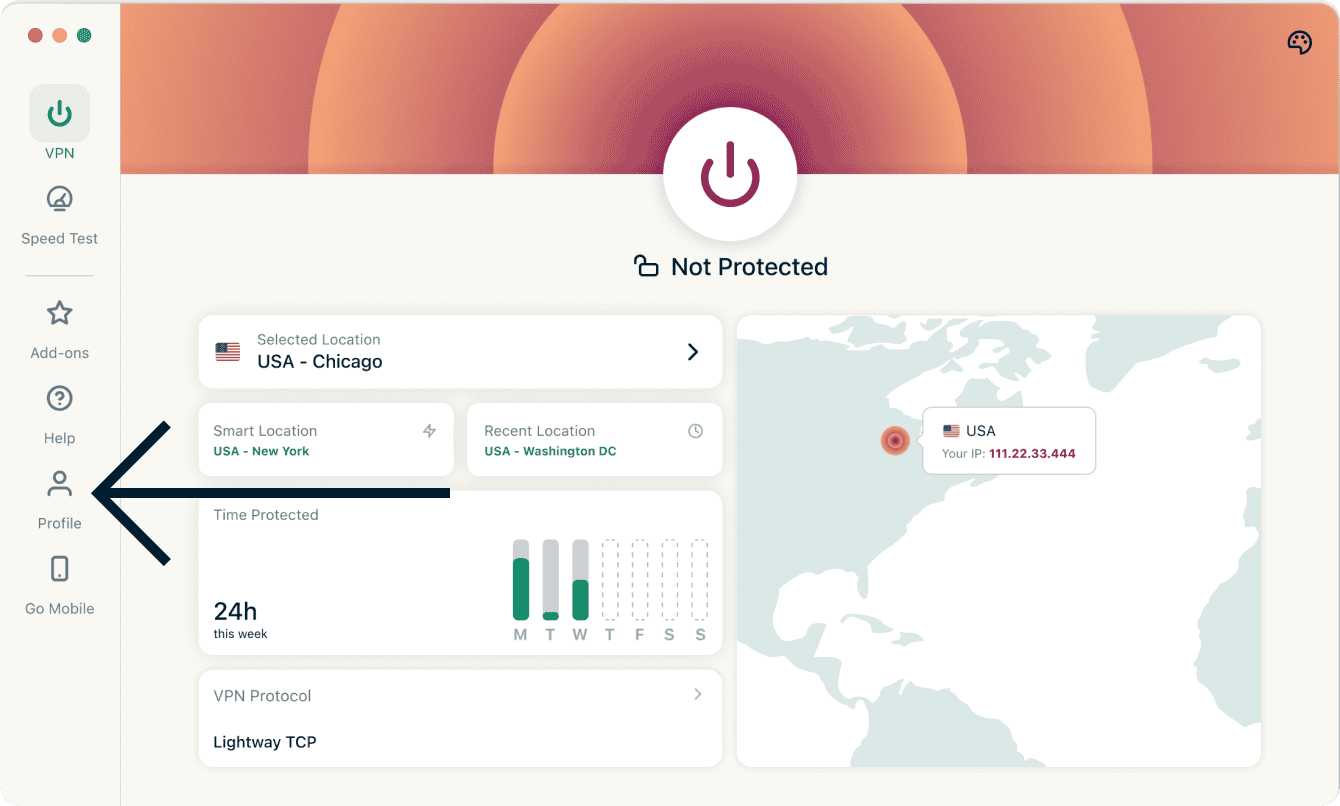
- คลิกที่แท็บ โปรไฟล์

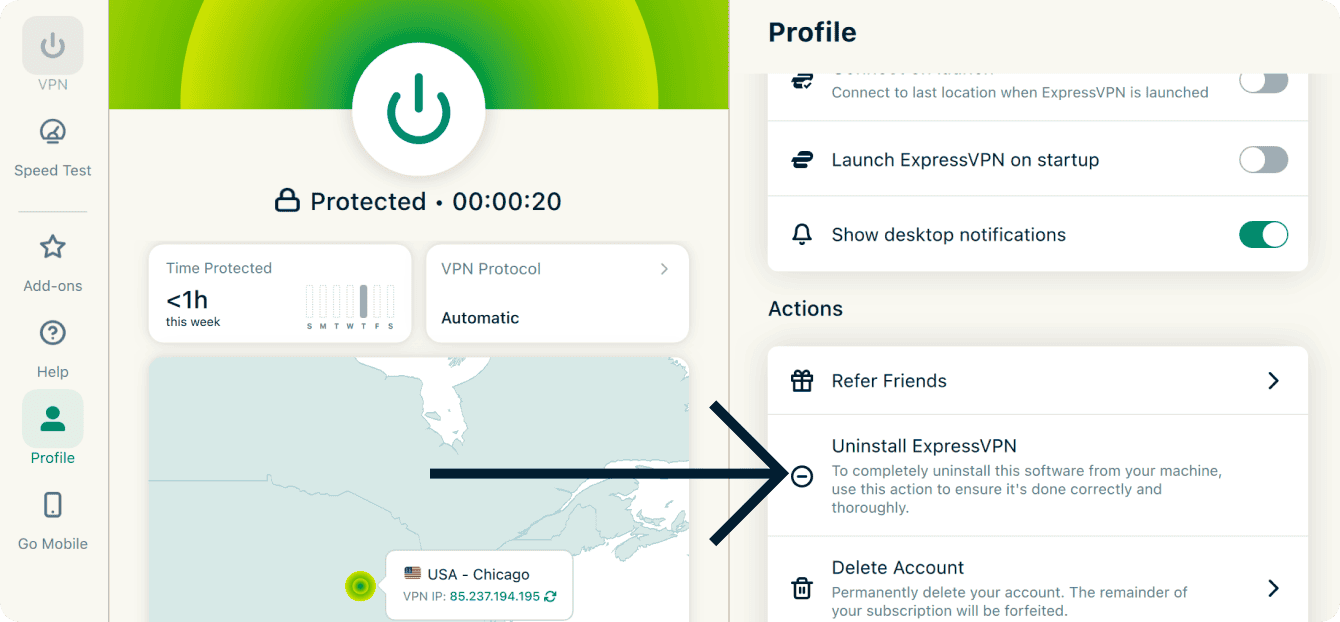
- เลื่อนลงที่ การดำเนินการ และคลิกที่ ถอนการติดตั้ง ExpressVPN

- คุณจะถูกขอให้กรอกรหัสผ่านคอมพิวเตอร์ Mac ของคุณ กรอกรหัสผ่านของคุณ จากนั้นคลิกที่ ติดตั้งตัวช่วย
ต้องการความช่วยเหลือ? ติดต่อทีมสนับสนุนของ ExpressVPN เพื่อขอความช่วยเหลือในทันที
Android
หากต้องการถอนการติดตั้ง ExpressVPN บนอุปกรณ์ Android ของคุณ:
- แตะค้างที่ไอคอน ExpressVPN บนหน้าจอหลัก จากนั้นแตะที่

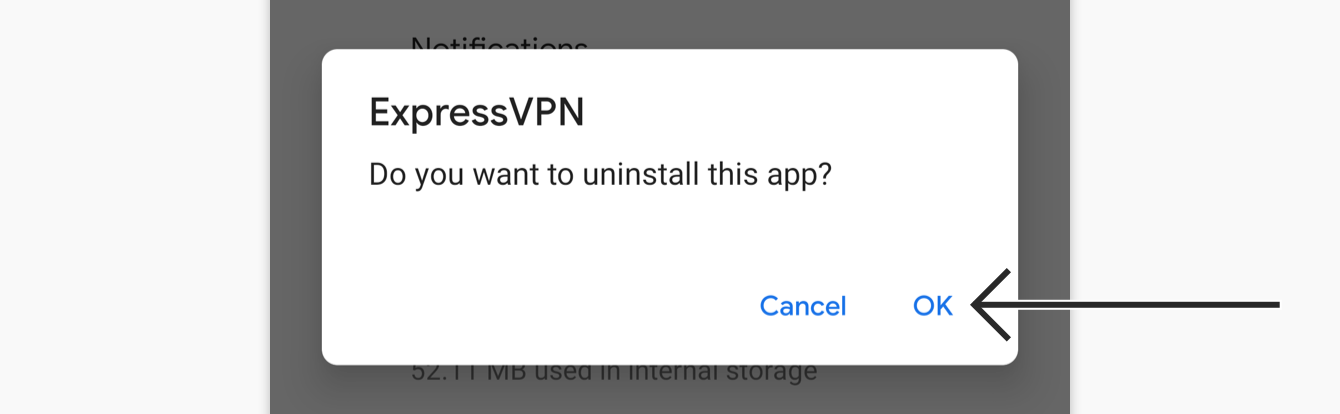
- แตะที่ ถอนการติดตั้ง แล้วแตะที่ ตกลง
ต้องการความช่วยเหลือ? ติดต่อทีมสนับสนุนของ ExpressVPN เพื่อขอความช่วยเหลือในทันที
iOS
หากต้องการลบ ExpressVPN ออกจาก iPhone, iPad, หรือ iPod ของคุณ:
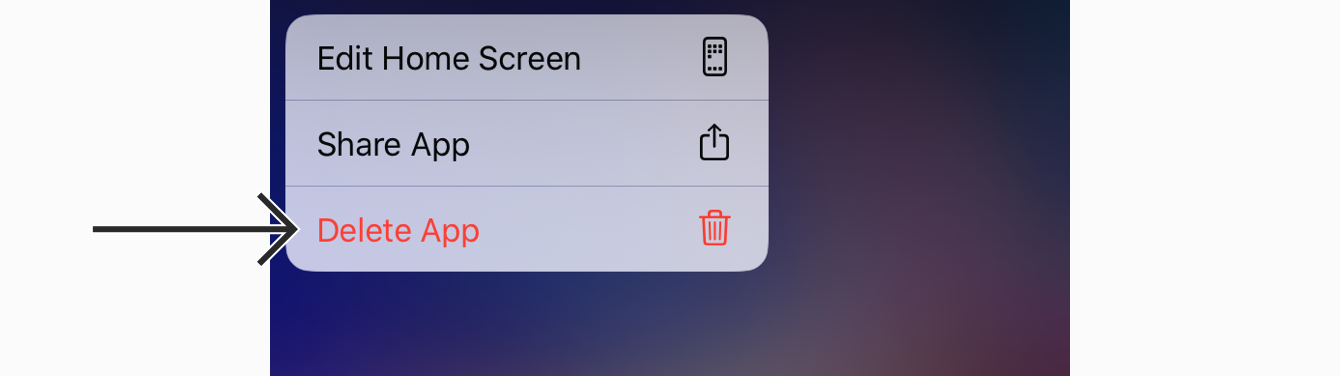
- แตะค้างที่ไอคอน ExpressVPN จนไอคอนแอปสั่น แตะที่ ลบแอป


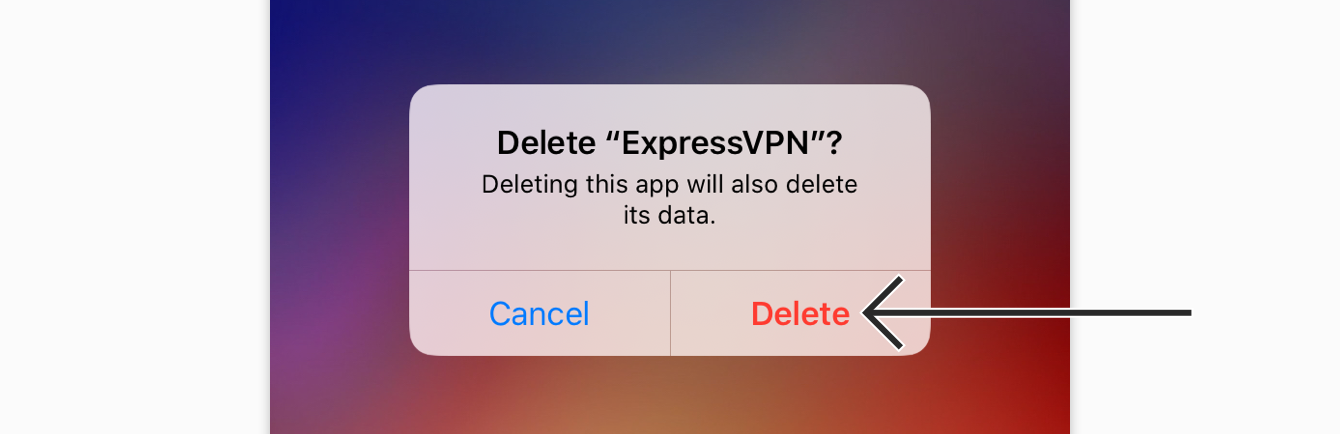
- แตะที่ ลบ เพื่อลบแอป แอปนั้นได้ถูกลบออกจากอุปกรณ์ของคุณแล้ว


ต้องการความช่วยเหลือ? ติดต่อทีมสนับสนุนของ ExpressVPN เพื่อขอความช่วยเหลือในทันที
Apple TV
หากต้องการลบ ExpressVPN บน Apple TV ของคุณ:
- ค้นหาแอป ExpressVPN บนหน้าจอหลักของ Apple TV ของคุณ จากนั้นกดค้างที่ตรงกลางคลิกแพด (Siri Remote รุ่นที่ 2 หรือใหม่กว่า) หรือพื้นผิวสัมผัส (Siri Remote รุ่นแรก)
- เลือก ลบแอป


- เลือก ลบ หรือ Offload


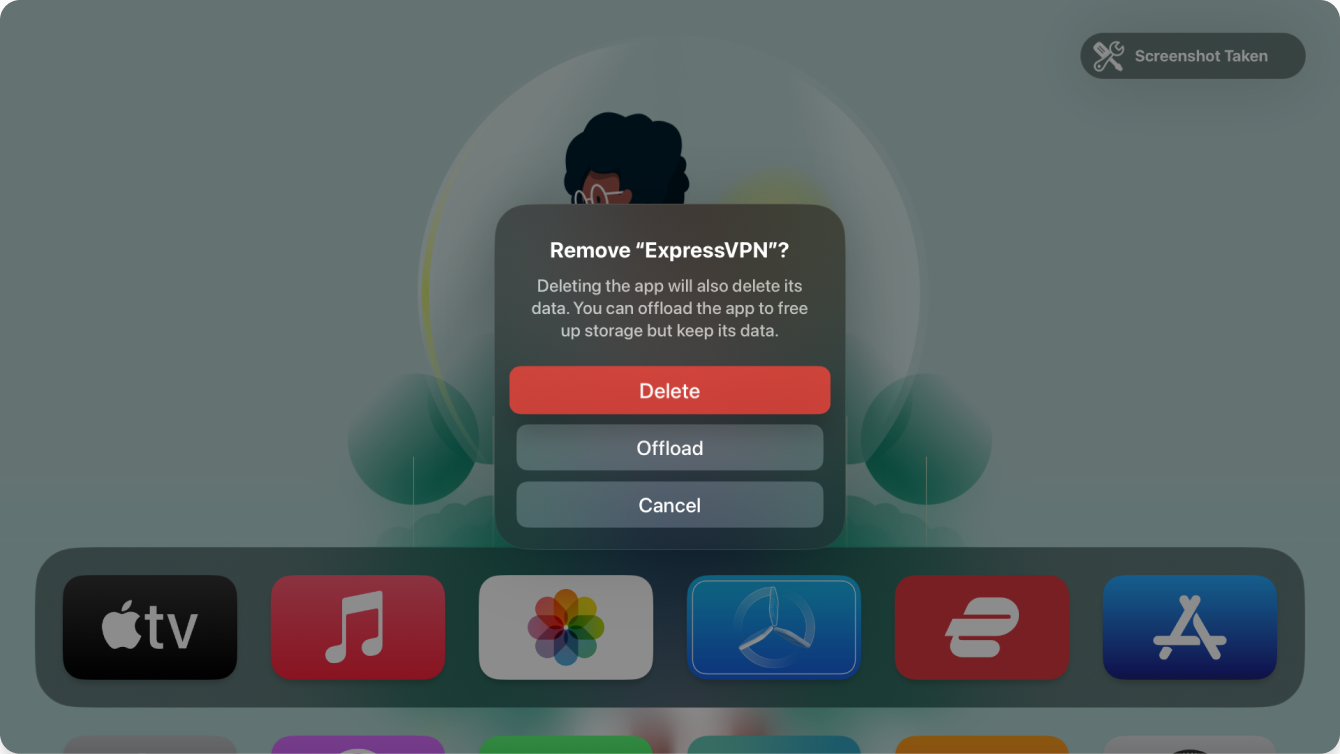
Offload ช่วยลบแอปออกจากหน้าจอหลักเพื่อเพิ่มพื้นที่จัดเก็บ อย่างไรก็ตามข้อมูลแอป ExpressVPN ของคุณจะยังคงถูกเก็บไว้ใน Apple TV ของคุณกรณีที่คุณติดตั้งแอปนี้อีกครั้ง
ลบ ยังหมายถึงการลบข้อมูลแอป ExpressVPN คุณสามารถดาวน์โหลดแอปนี้อีกครั้ง แต่ข้อมูลที่เก็บไว้อาจไม่สามารถกู้คืนได้
ต้องการความช่วยเหลือ? ติดต่อทีมสนับสนุนของ ExpressVPN เพื่อขอความช่วยเหลือในทันที
Android TV
หากต้องการถอนการติดตั้ง ExpressVPN บน Android TV ของคุณ:
- ไปที่ แอป และหา ExpressVPN
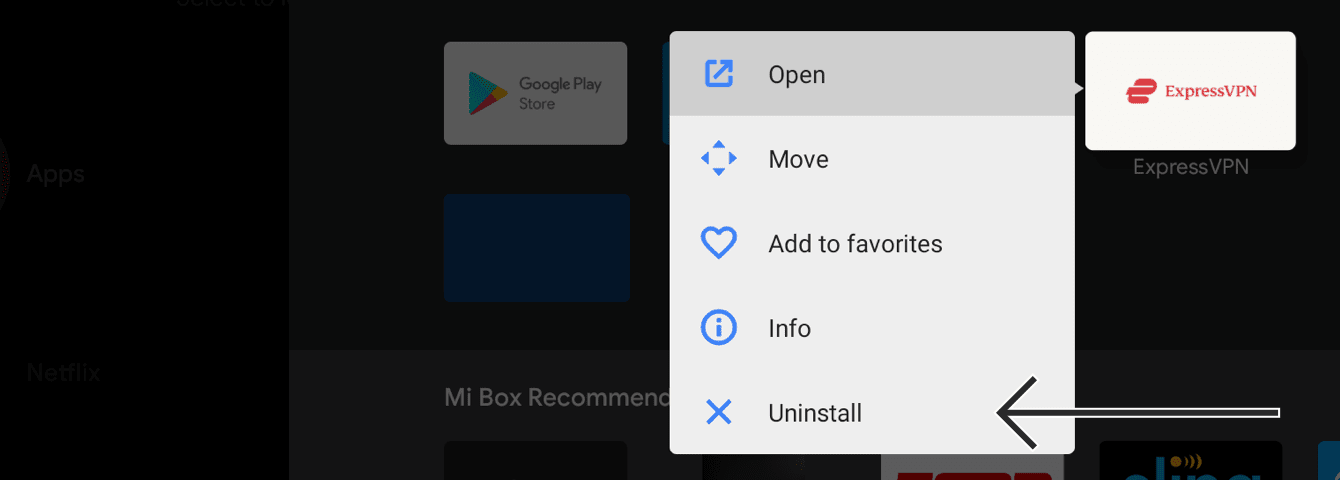
- เลือกและกดค้างที่แอป ExpressVPN จากนั้นเลือก ถอนการติดตั้ง


- เลือกตกลง จากนั้นแอปนี้ได้ถูกลบออกจาก Android TV ของคุณแล้ว
ต้องการความช่วยเหลือ? ติดต่อทีมสนับสนุนของ ExpressVPN เพื่อขอความช่วยเหลือในทันที
Fire TV
หากต้องการถอนการติดตั้ง ExpressVPN บน Fire TV ของคุณ:
- บนอุปกรณ์ Fire ของคุณ ไปที่ การตั้งค่า > แอปพลิเคชัน > จัดการแอปพลิเคชันที่ติดตั้ง
- เลื่อนลงรายการเพื่อหา ExpressVPN
- เลือก ถอนการติดตั้ง > ถอนการติดตั้ง แอปนี้ได้ถูกลบออกจากอุปกรณ์ Fire ของคุณแล้ว
ต้องการความช่วยเหลือ? ติดต่อทีมสนับสนุนของ ExpressVPN เพื่อขอความช่วยเหลือในทันที
Linux
แอป ExpressVPN GUI สำหรับ Linux
หากต้องการถอนการติดตั้งแอป ExpressVPN GUI สำหรับ Linux:
- คลิกที่ โปรไฟล์
- เลื่อนลงที่ การดำเนินการ และคลิกที่ ถอนการติดตั้ง ExpressVPN
- Terminal จะเปิดขึ้น พิมพ์ y เพื่อดำเนินการถอนการติดตั้งแอป
- ป้อนรหัสผ่านของอุปกรณ์ Linux ของคุณ
- เมื่อถอนการติดตั้งเสร็จแล้ว กดปุ่มใดก็ได้เพื่อดำเนินการต่อ
ExpressVPN CLI สำหรับ Linux
หากต้องการถอนการติดตั้งแอป ExpressVPN สำหรับ Linux ผ่าน CLI ให้ค้นหาไฟล์ติดตั้งของแอปและรันคำสั่ง:
expressvpn-uninstall.sh
แอป Linux เวอร์ชันเก่า
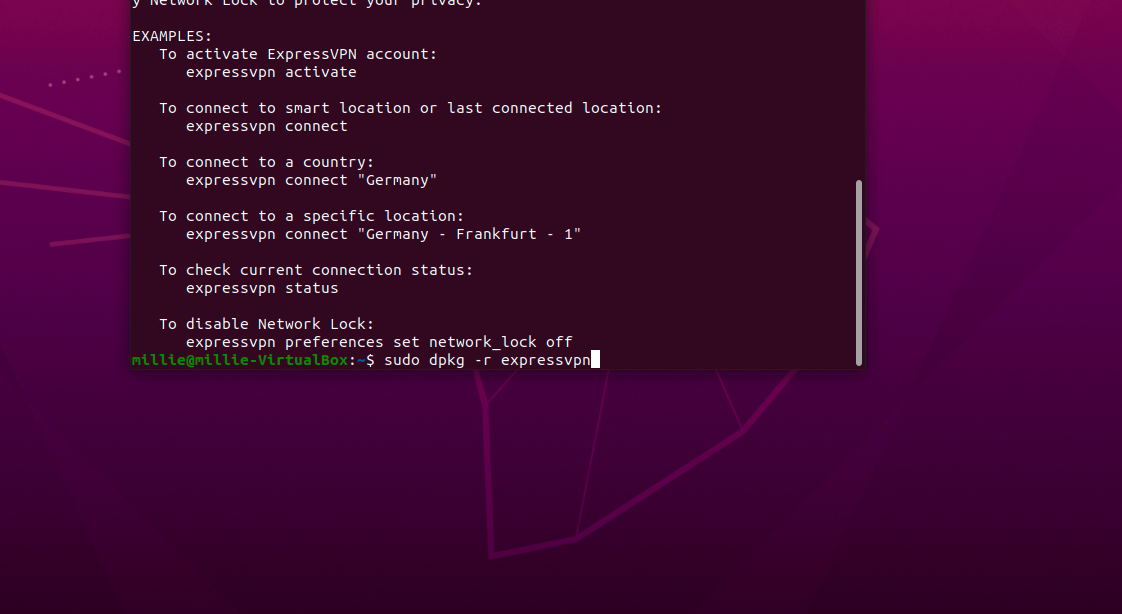
หากต้องการถอนการติดตั้ง ExpressVPN บน Linux ให้รันคำสั่งต่อไปนี้ตามระบบ Linux ของคุณ:
Ubuntu / Debian / Mint:
sudo dpkg -r expressvpn
Fedora:
sudo dnf remove expressvpn
Arch:
pacman -R expressvpn
ต้องการความช่วยเหลือ? ติดต่อทีมสนับสนุนของ ExpressVPN เพื่อขอความช่วยเหลือในทันที
Chromebook
หากต้องการถอนการติดตั้ง ExpressVPN บน Chromebook:
- บนเดสก์ท็อปของคุณ เลือก


- ในแถบค้นหา Play Store ค้นหา ExpressVPN จากนั้นเลือกExpressVPN คลิก ถอนการติดตั้ง


- คลิก ตกลง เพื่อถอนการติดตั้ง แอปนี้ได้ถูกลบออกจากอุปกรณ์ของคุณแล้ว





ต้องการความช่วยเหลือ? ติดต่อทีมสนับสนุนของ ExpressVPN เพื่อขอความช่วยเหลือในทันที
เราเตอร์
คุณสามารถหาคำแนะนำสำหรับการคืนค่าเฟิร์มแวร์เดิมของเราเตอร์ที่ใช้งาน ExpressVPN ที่นี่
ต้องการความช่วยเหลือ? ติดต่อทีมสนับสนุนของ ExpressVPN เพื่อขอความช่วยเหลือในทันที