






Это руководство покажет вам, как удалить или убрать приложение ExpressVPN на различных устройствах. Нажмите на ваше устройство в списке ниже, чтобы перейти к необходимым шагам.
Содержание
Windows
Mac
Android
iOS
Apple TV
Android TV
Fire TV
Linux
Chromebook
Роутеры
Windows
Инструкции ниже приведены для ОС Windows 11 и Windows 10.
Есть несколько способов удалить приложение ExpressVPN на Windows 11.
Удаление из меню «Пуск»
- Нажмите

 > Все приложения и найдите приложение ExpressVPN в показанном списке.
 - Нажмите правой кнопкой мыши на приложение ExpressVPN и выберите Удалить. Откроется Панель управления.
- В Панели управления нажмите правой кнопкой мыши на приложение ExpressVPN и выберите Удалить.
Удаление через Параметры
- Нажмите > Параметры .
- Выберите Приложения > Установленные приложения.
- Найдите приложение ExpressVPN, затем нажмите
 > Удалить.
 .
.Удаление из Панели управления
- В форме поиска на панели задач введите Панель управления и выберите её из результатов.
- Далее Программы > Программы и компоненты.
- Найдите приложение ExpressVPN и нажмите правой кнопкой.
- Выберите Удалить или Изменить/Удалить, затем следуйте инструкциям.
Есть два способа удалить приложение ExpressVPN в ОС Windows 10.
Удаление из Параметров
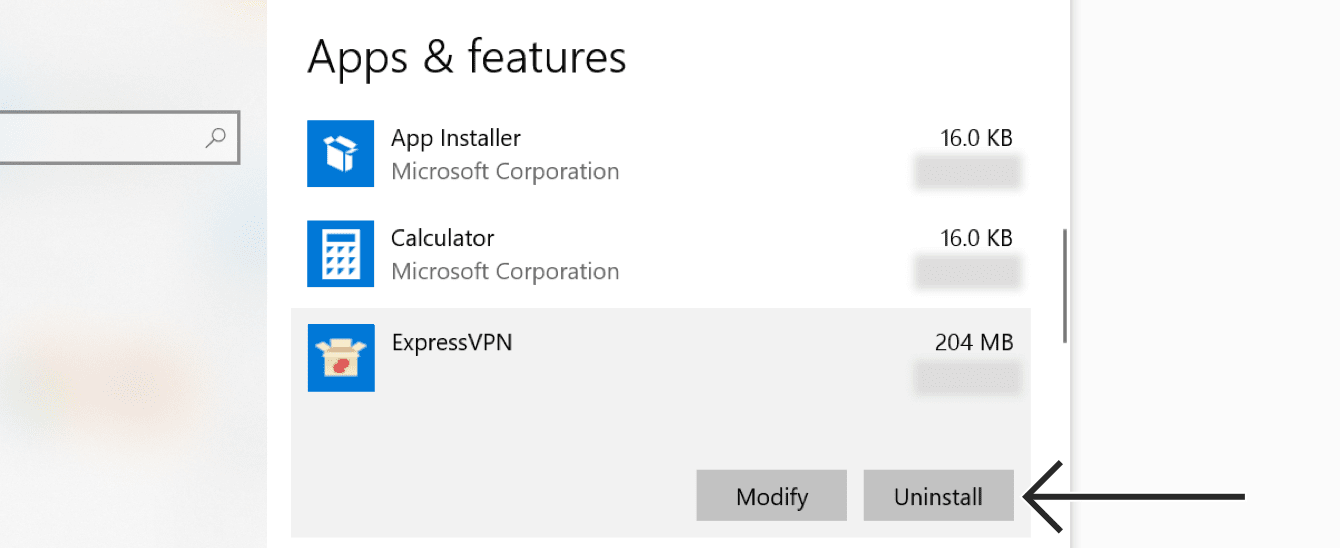
- Выберите , затем Параметры > Приложения > Приложения и функции.
- Прокрутите список установленных программ, пока не найдете ExpressVPN. Выберите ExpressVPN и нажмите Удалить.
Удаление из панели управления
- В поле поиска панели задач введите «Панель управления» и нажмите на нее.
- Выберите Программы > Программы и функции.
- Нажмите правой кнопкой на ExpressVPN и выберите Удалить. Следуйте инструкциям на экране.
Если вы видите, что ExpressVPN всё ещё указан как доступное соединение после удаления:
- Нажмите , а затем нажмите клавишу Windows + R для запуска команды «Выполнить».
- Введите команду ncpa.cpl в текстовое поле и нажмите Enter, чтобы перейти к разделу «Сетевые подключения».
- В разделе «Сетевые подключения» нажмите правой кнопкой мыши на значок WAN Miniport, помеченный как ExpressVPN.
- Нажмите Удалить.
- На рабочем столе Windows перейдите в Настройки > Сеть и интернет > VPN.
- Если вы видите ExpressVPN как доступное соединение, удалите его.
Нужна помощь? Обратитесь в службу поддержки ExpressVPN.
Mac
Для удаления приложения ExpressVPN с вашего компьютера Mac:
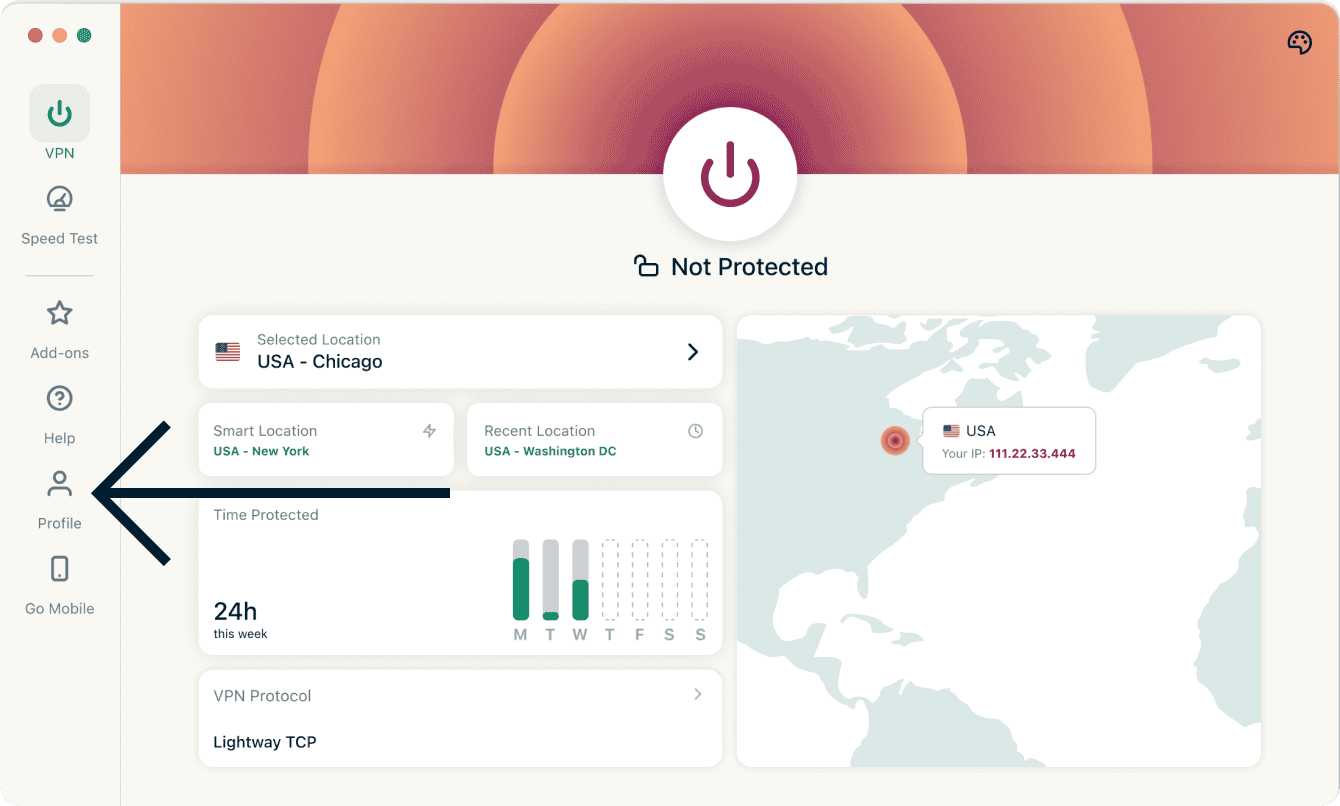
- Откройте приложение ExpressVPN.
- Нажмите на вкладку Profile.

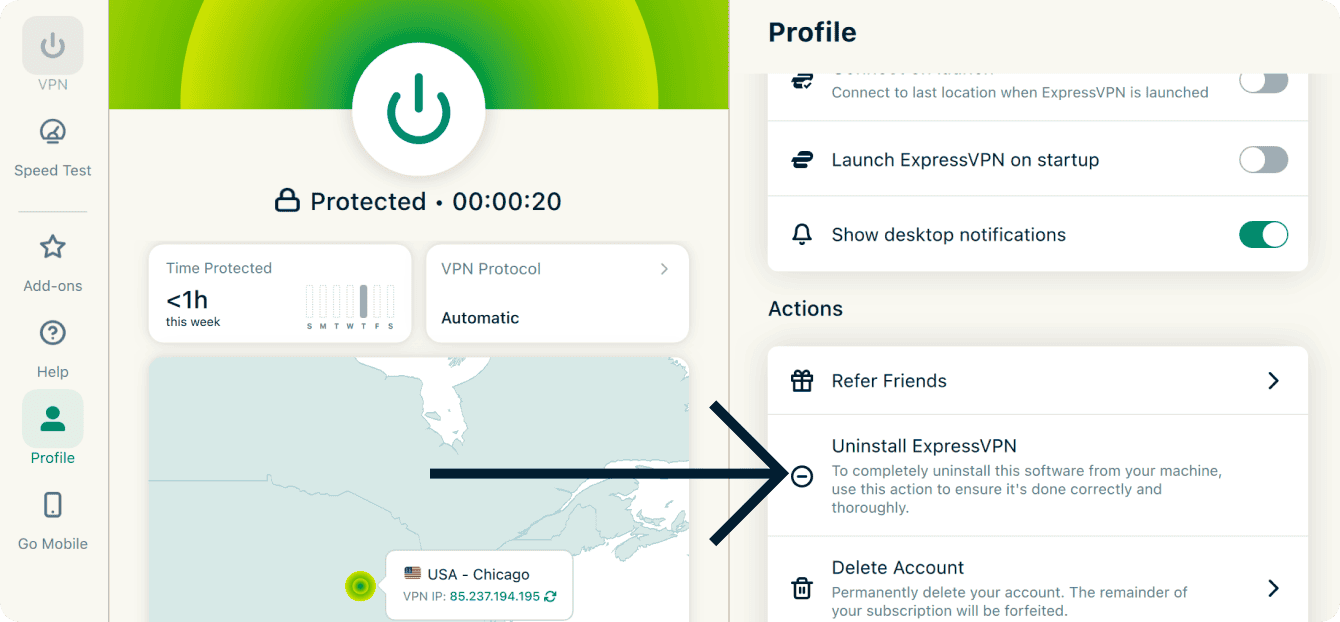
- Прокрутите до раздела Действия, нажмите Удалить ExpressVPN.

- Вам потребуется ввести пароль вашего компьютера Mac. Введите пароль, нажмите Установить Helper.
Нужна помощь? Обратитесь в службу поддержки ExpressVPN.
Android
Чтобы удалить ExpressVPN с вашего устройства Android:
- Нажмите и удерживайте значок ExpressVPN на главном экране. Затем коснитесь
 .
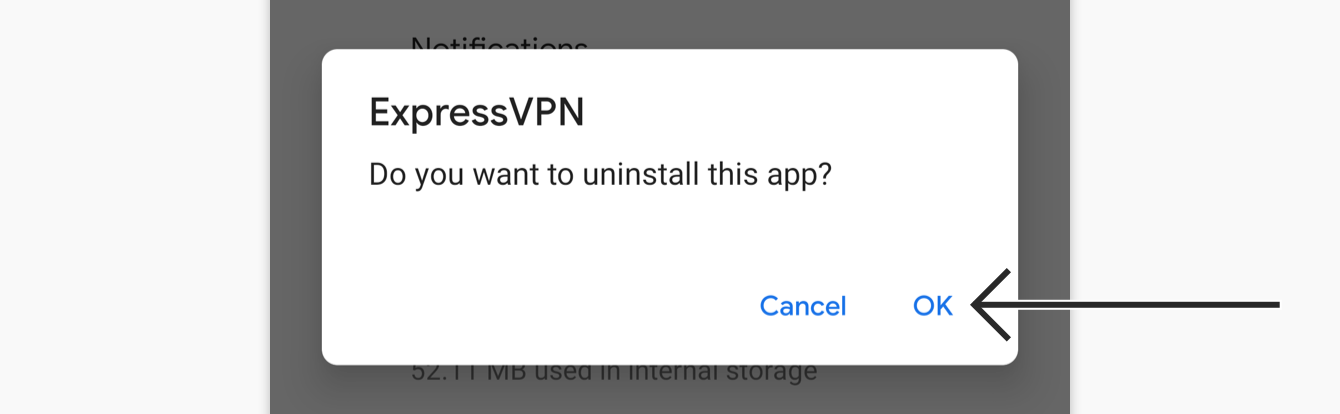
. - Коснитесь Удалить, далее OK.
Нужна помощь? Обратитесь в службу поддержки ExpressVPN.
iOS
Чтобы удалить ExpressVPN с вашего iPhone, iPad или iPod:
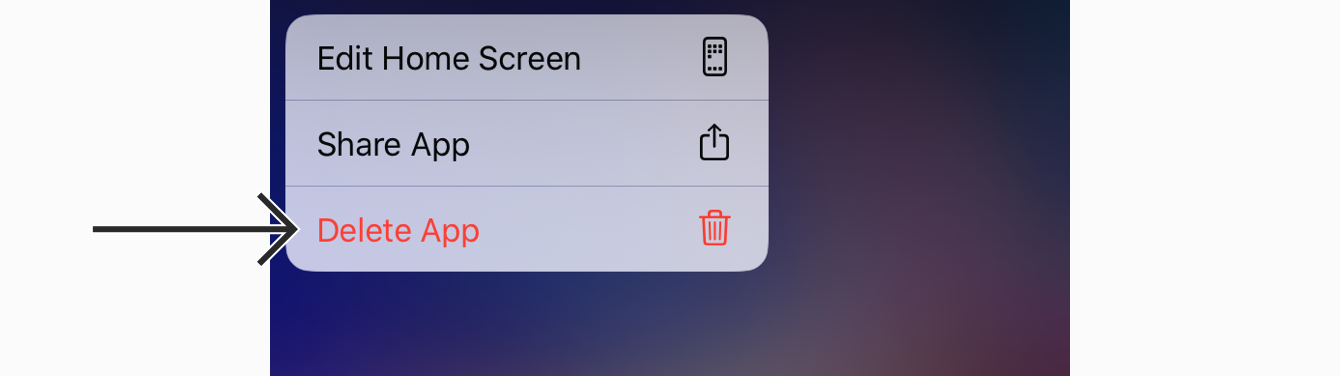
- Нажмите и удерживайте значок ExpressVPN, пока значки приложений не начнут вибрировать. Нажмите Удалить приложение.


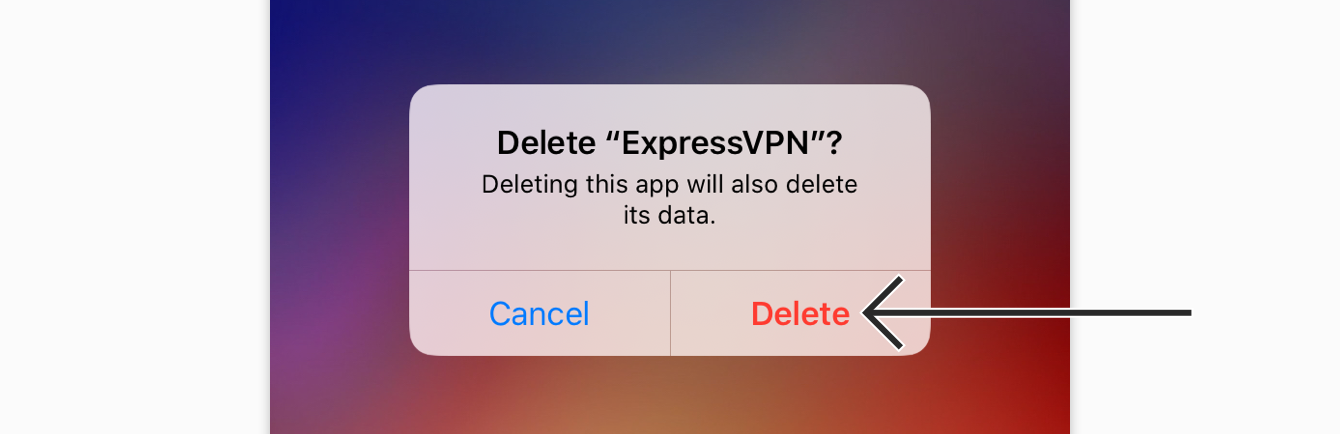
- Коснитесь Удалить, чтобы убрать приложение. Так вы удалите приложение с вашего устройства.


Нужна помощь? Обратитесь в службу поддержки ExpressVPN.
Apple TV
Чтобы удалить ExpressVPN с вашего Apple TV:
- Найдите приложение ExpressVPN на главном экране вашего Apple TV, затем нажмите и удерживайте центр кликпада (Siri Remote 2-го или более позднего поколения) или сенсорную поверхность (Siri Remote 1-го поколения).
- Выберите Удалить приложение.


- Выберите Удалить или Переместить.


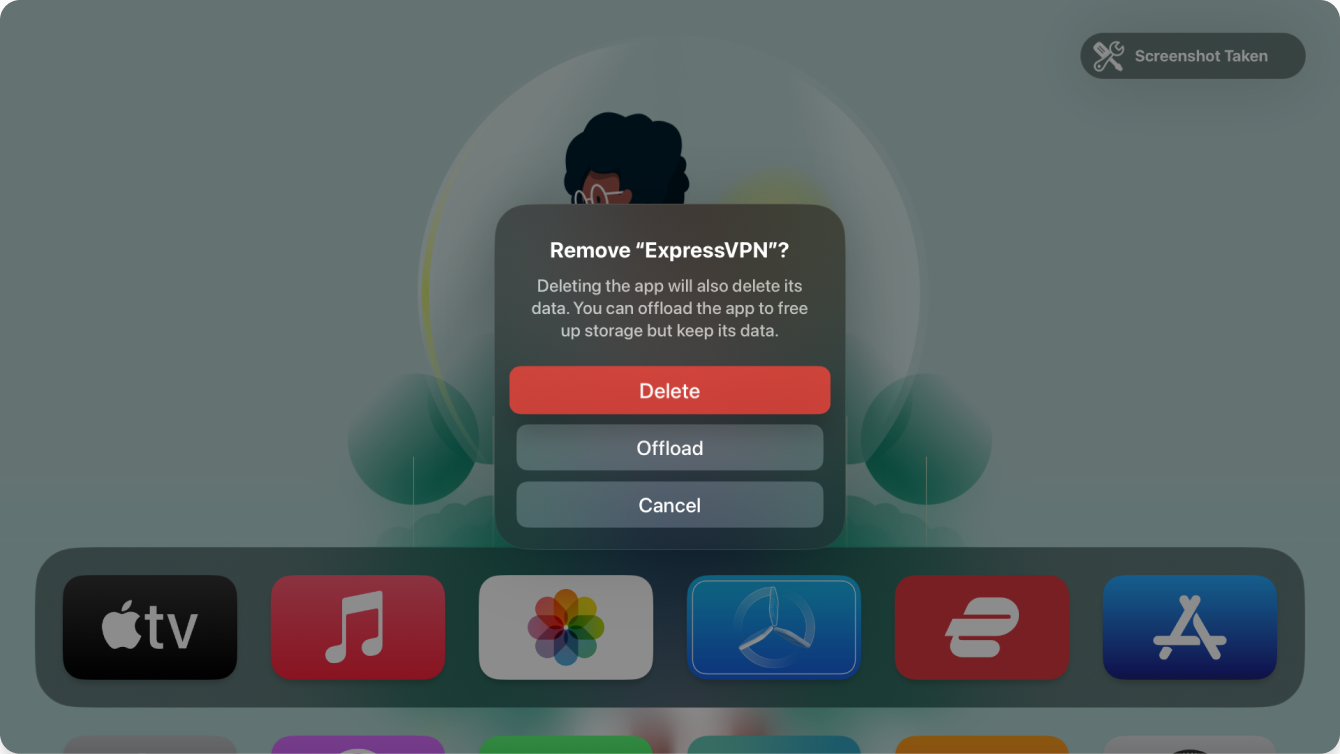
Если вы переместите приложение, оно будет удалено с главного экрана, что освободит место на диске. Однако данные приложения ExpressVPN останутся — на случай, если вы решите установить его снова.
Если вы удалите приложение, то вместе с ним удалятся и данные приложения ExpressVPN. Вы можете снова скачать приложение, но ранее сохраненные данные не восстановятся.
Нужна помощь? Обратитесь в службу поддержки ExpressVPN.
Android TV
Чтобы удалить ExpressVPN с вашего Android TV:
- Перейдите в Приложения и найдите ExpressVPN.
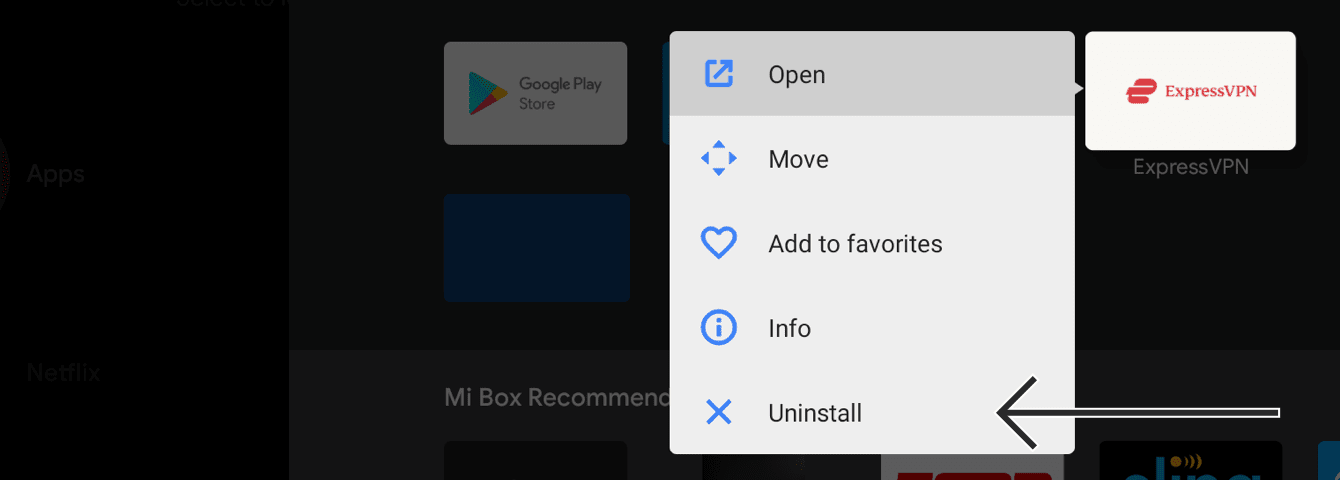
- Выберите и удерживайте приложение ExpressVPN, затем выберите Удалить.


- Далее OK. Приложение теперь удалено с вашего Android TV.
Нужна помощь? Обратитесь в службу поддержки ExpressVPN.
Fire TV
Чтобы удалить ExpressVPN с вашего Fire TV:
- На вашем устройстве Fire перейдите в Настройки > Приложения > Управление установленными приложениями.
- Прокрутите список, чтобы найти ExpressVPN.
- Выберите Удалить > Удалить. Теперь приложение удалено с вашего устройства Fire.
Нужна помощь? Обратитесь в службу поддержки ExpressVPN.
Linux
Графическое приложение ExpressVPN для Linux
Чтобы удалить графическое приложение ExpressVPN для Linux:
- Нажмите Profile.
- Прокрутите до раздел Действия и нажмите Удалить ExpressVPN.
- Откроется Терминал. Введите y, чтобы продолжить удаление.
- Введите пароль от вашего устройства на Linux.
- После завершения удаления нажмите любую клавишу для продолжения.
Интерфейс командной строки ExpressVPN для Linux
Чтобы удалить приложение ExpressVPN для Linux через CLI, найдите файл установки приложения и выполните команду:
expressvpn-uninstall.sh
Устаревшее приложение для Linux
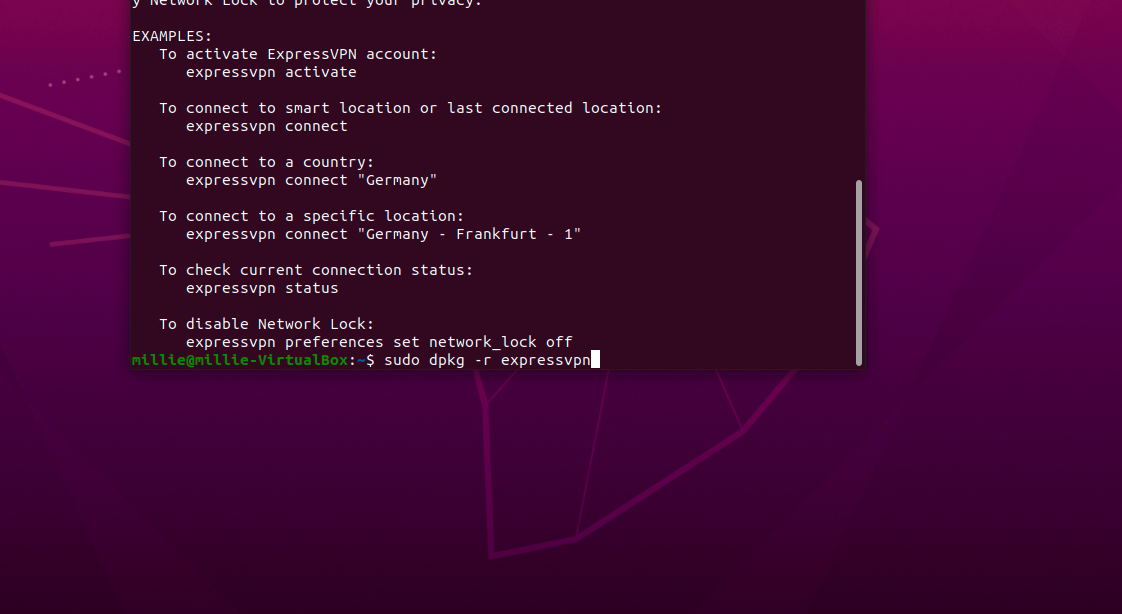
Чтобы удалить ExpressVPN на Linux, выполните следующие команды в зависимости от вашей версии Linux:
Ubuntu / Debian / Mint:
sudo dpkg -r expressvpn
Fedora:
sudo dnf remove expressvpn
Arch:
pacman -R expressvpn
Нужна помощь? Обратитесь в службу поддержки ExpressVPN.
Chromebook
Чтобы удалить ExpressVPN на Chromebook:
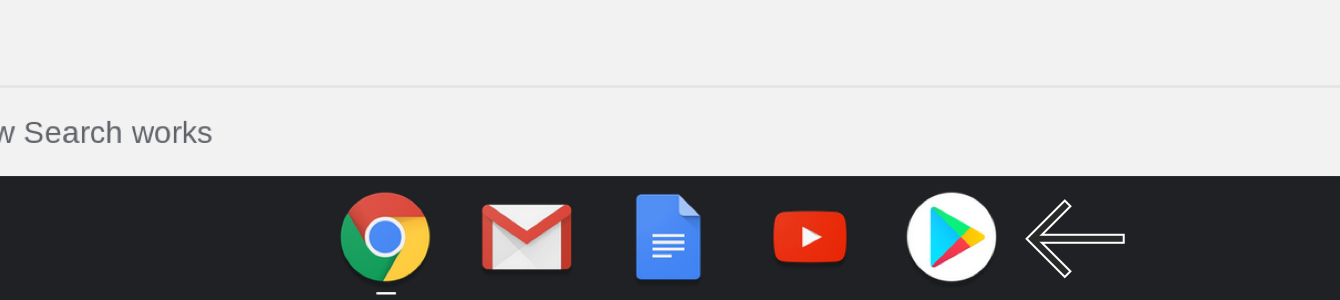
- На вашем рабочем столе выберите
 .
. 

- В поисковой строке Play Store найдите ExpressVPN. Выберите ExpressVPN. Нажмите Удалить.


- Нажмите OK для удаления. Приложение теперь удалено с вашего устройства.




Нужна помощь? Обратитесь в службу поддержки ExpressVPN.
Роутеры
Вы можете найти руководство по восстановлению оригинальной прошивки роутера с ExpressVPN здесь.
Нужна помощь? Обратитесь в службу поддержки ExpressVPN.