






สำหรับการใช้งานแอปของเราและการตั้งค่า โปรด ลงชื่อเข้าใช้บัญชี ExpressVPN ก่อน
บทแนะนำนี้จะแสดงให้คุณเห็น วิธีการตั้งค่า ExpressVPN บนเราเตอร์ Tomato ของคุณโดยใช้งานโปรโตคอล OpenVPN.
ไม่ใช่ทุกตำแหน่ง ExpressVPN จะสามารถใช้งานได้สำหรับการเชื่อมต่อที่ตั้งค่าด้วยตนเอง.
Tomato เป็นเฟิร์มแวร์ที่ปรับแต่งได้ซึ่งเสนอฟีเจอร์เครือข่ายขั้นสูงและสนับสนุนโปรโตคอล OpenVPN. ขั้นตอนด้านล่างถูกทดสอบใน AdvancedTomato เวอร์ชัน 3.5-140. ดูรายการ เราเตอร์ที่ AdvancedTomato สนับสนุน.
ก่อนที่คุณจะดำเนินการต่อ ตรวจสอบให้แน่ใจว่าคุณได้ติดตั้งเฟิร์มแวร์ Tomato บนเราเตอร์ของคุณแล้ว.
ข้ามไปที่……
1. ค้นหาข้อมูลรับรองบัญชี ExpressVPN ของคุณ
2. ตั้งค่าระบบให้กับเราเตอร์ Tomato ของคุณ
3. เชื่อมต่อกับตำแหน่งเซิร์ฟเวอร์ VPN
ยกเลิกการเชื่อมต่อจากตำแหน่งเซิร์ฟเวอร์ VPN
1. ค้นหาข้อมูลรับรองบัญชี ExpressVPN ของคุณ
ไปที่ หน้าการติดตั้ง ExpressVPN+ ถ้ามีแจ้งเตือน ให้คุณเข้าสู่ระบบบัญชีของคุณ
คลิกที่ Advanced setup (การตั้งค่าขั้นสูง) ภายใต้ แอปพลิเคชัน (หรือ แสดงอุปกรณ์อื่น ๆ)

คลิกที่ Manual Configuration (กำหนดค่าเอง)

คุณจะเห็นชื่อผู้ใช้และรหัสผ่านทางด้านขวาภายใต้ Setup (การตั้งค่า) ในขั้นตอนที่ 1

เลื่อนลงไปที่ขั้นตอนที่ 2 เพื่อดูภูมิภาคที่สามารถใช้งานได้ คลิกเลือกภูมิภาคเพื่อเปิดเมนูดรอปดาวน์และดูตำแหน่งที่สามารถใช้งานได้

คลิกเลือกตำแหน่งที่คุณต้องการเพื่อดาวน์โหลดไฟล์ .ovpn

เปิดหน้าต่างเบราว์เซอร์นี้เอาไว้ คุณจะต้องใช้ข้อมูลนี้สำหรับการตั้งค่าในภายหลัง
ต้องการความช่วยเหลือ? ติดต่อทีมสนับสนุนของ ExpressVPN เพื่อขอความช่วยเหลือในทันที
2. ตั้งค่าระบบให้กับเราเตอร์ Tomato ของคุณ
ในแถบที่อยู่ของเบราว์เซอร์ของคุณ ใส่ ที่อยู่ IP ของเราเตอร์ของคุณ.
ใส่ชื่อผู้ใช้งานและรหัสผ่าน. (โดยค่าเริ่มต้น, ชื่อผู้ใช้งานคือ root และรหัสผ่านคือ admin.) คลิก Sign In (ลงชื่อเข้าใช้).
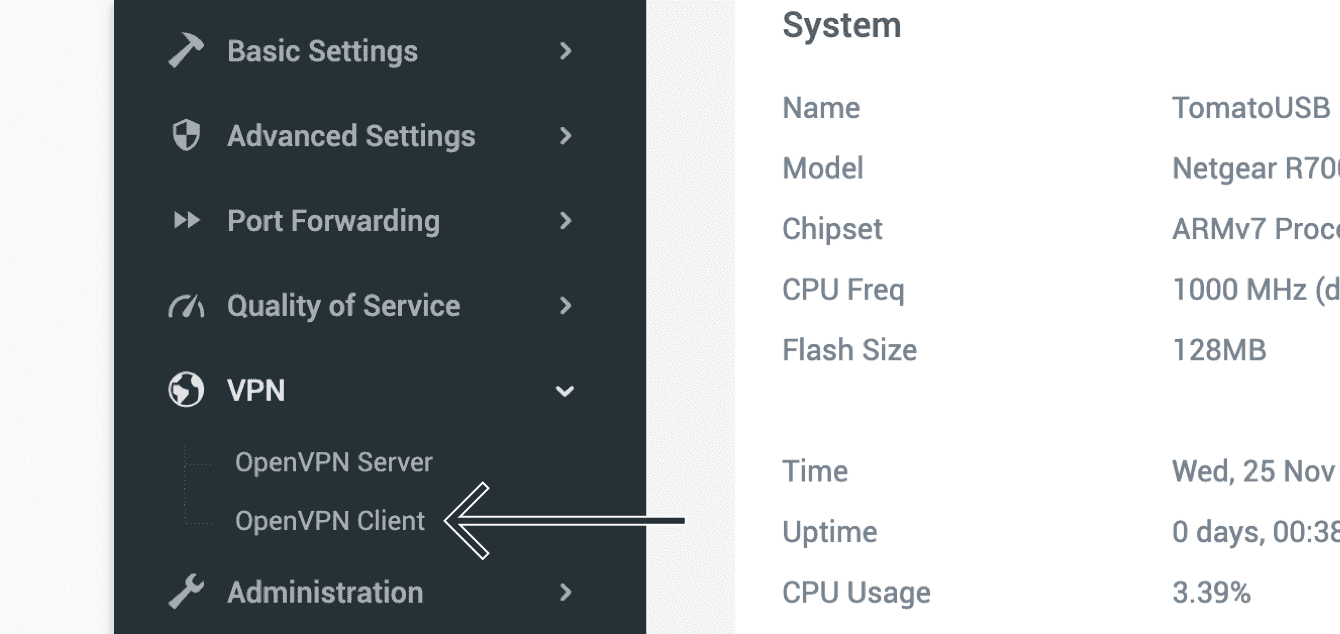
เมื่ออยู่ในตั้งค่าผู้ดูแลระบบ, ในแถบด้านซ้าย, คลิก VPN > OpenVPN Client (ลูกข่าย OpenVPN).
ในแท็บ Basic (พื้นฐาน), ใส่ข้อมูลตามนี้:
- Start with WAN (เริ่มต้นด้วย WAN): ทำเครื่องหมายในช่องนี้.
- Interface Type (ประเภทอินเตอร์เฟซ): เลือก TUN.
- Protocol (โปรโตคอล): เลือก UDP.
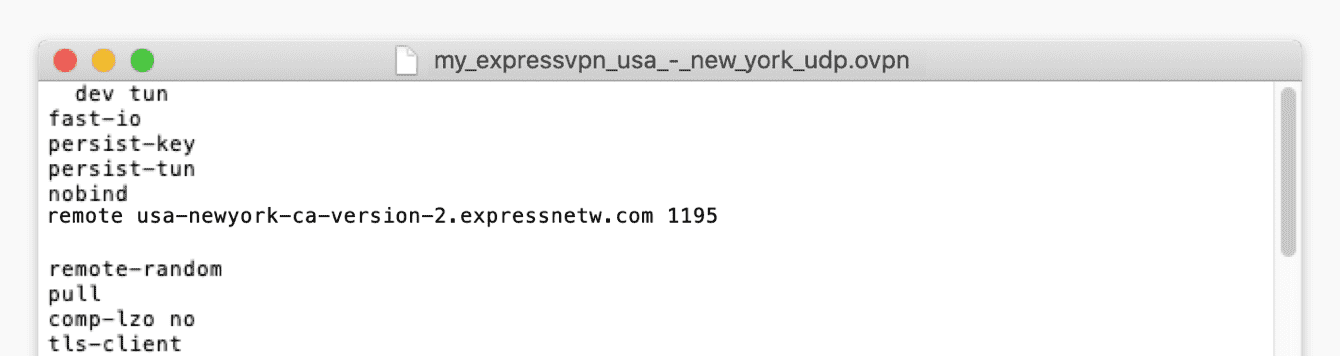
- Server Address/ Port (ที่อยู่เซิร์ฟเวอร์/พอร์ต): เพื่อรับข้อมูลนี้ คลิกขวาที่ไฟล์การตั้งค่า .ovpn ที่คุณดาวน์โหลด ก่อนหน้านี้ และเปิดด้วยตัวแก้ไขข้อความใด ๆ. สำหรับฟิลด์แรก, ใส่ที่อยู่เซิร์ฟเวอร์ที่อยู่ระหว่างคำว่า remote และหมายเลข 4 หลักในฟิลด์แรก. สำหรับฟิลด์ที่สอง, ใส่หมายเลข 4 หลักที่ส่วนท้ายของบรรทัดนี้.


- Firewall (ไฟร์วอลล์): เลือก อัตโนมัติ.
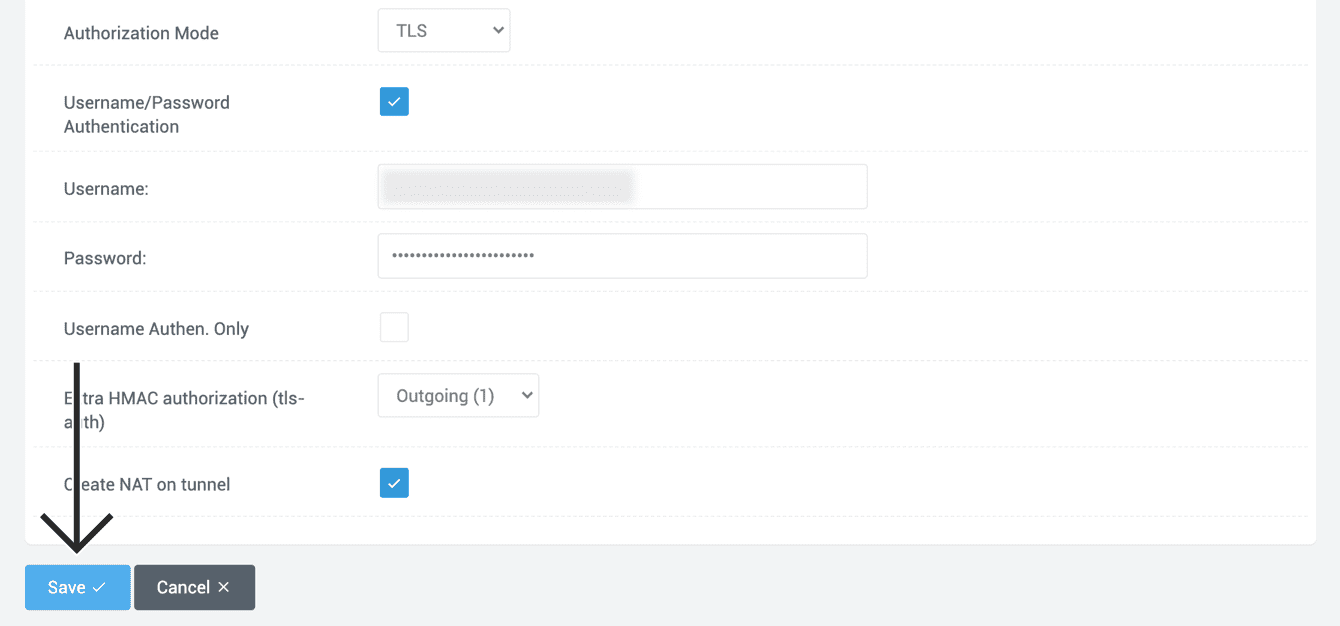
- Authorization Mode (โหมดการยืนยันตัวตน): เลือก TLS.
- Username/ Password Authentication (ชื่อผู้ใช้งาน/การยืนยันรหัสผ่าน): ทำเครื่องหมายในช่องนี้.
- Username (ชื่อผู้ใช้งาน): ใส่ชื่อผู้ใช้งาน OpenVPN ที่พบ ก่อนหน้านี้.
- Password (รหัสผ่าน): ใส่รหัสผ่าน OpenVPN ที่พบ ก่อนหน้านี้.
- Username Authen. Only (ยืนยันชื่อผู้ใช้. เพียงแค่): ปล่อยไม่เลือก.
- Extra HMAC authorization (การยืนยัน HMAC เสริม) (tls-auth): เลือก Outgoing (ขาออก) (1).
- Create NAT on tunnel (สร้าง NAT บนช่องทาง): ทำเครื่องหมายในช่องนี้.
คลิก Save (บันทึก)
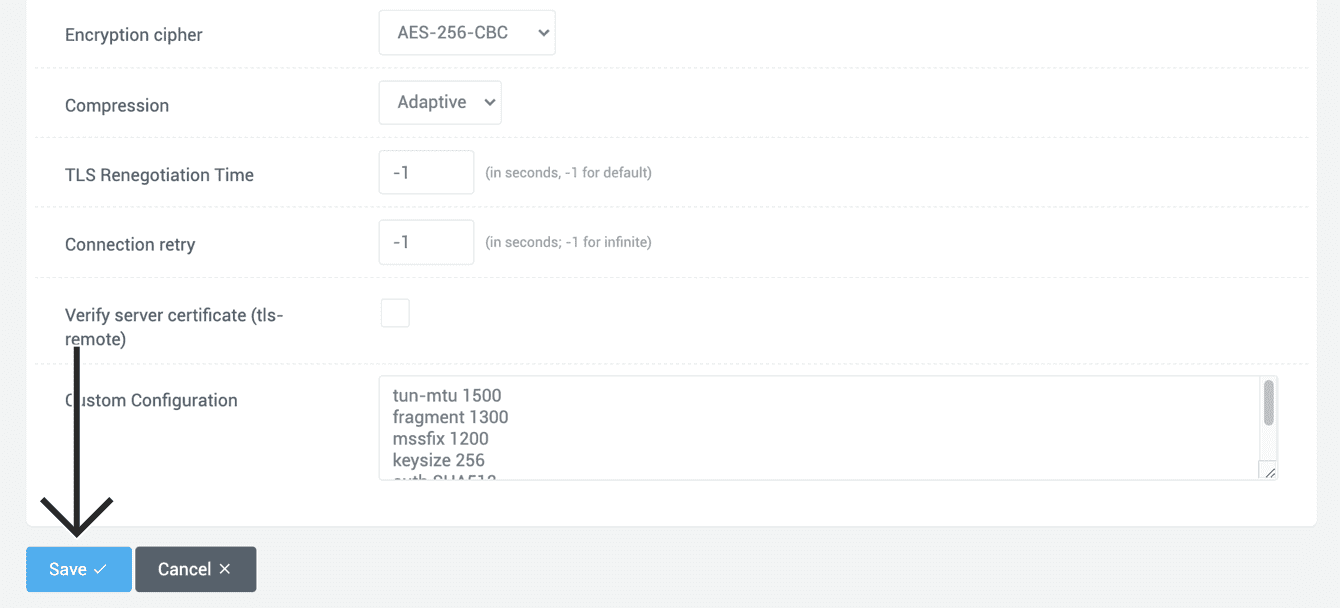
คลิกที่แท็บ Advanced (ขั้นสูง). กรอกข้อมูลดังต่อไปนี้:
- Poll Interval (ช่วงเวลาการโพล): ปล่อยตามเดิม.
- Redirect Internet traffic (เปลี่ยนเส้นทางการจราจรอินเทอร์เน็ต): ทำเครื่องหมายในช่องนี้.
- Accept DNS configuration (ยอมรับการกำหนดค่าของ DNS): เลือก Exclusive (เฉพาะ).
- Encryption cipher (การเข้ารหัสลับ): เลือก AES-256 CBC.
- Compression (การบีบอัด): เลือก Adaptive (ปรับตามสภาพ).
- TLS Renegotiation Time (เวลาในการพิจารณา TLS ใหม่): ใส่ -1.
- Connection retry (ลองเชื่อมต่อใหม่): ใส่ -1.
- Verify server certificate (ตรวจสอบใบรับรองเซิร์ฟเวอร์) (tls-remote): ยกเลิกเครื่องหมายในช่องนี้.
สำหรับ Custom Configuration (การกำหนดค่าตามแบบฉบับ), ในตัวแก้ไขข้อความเดียวกันที่คุณเปิดต่อไป, ค้นหาและวางค่าของรายการต่อไปนี้ในฟิลด์นี้:
- tun-mtu
- fragment
- mssfix
- keysize
- auth
- sndbuf
- rcvbuf
ตัวอย่างเช่น หากคุณกำลังใช้ไฟล์การตั้งค่า .ovpn สำหรับ USA – New York, วาง:
tun-mtu 1500
 fragment 1300
 mssfix 1200
 keysize 256
 auth SHA512
 sndbuf 524288
 rcvbuf 524288
คลิก Save (บันทึก)
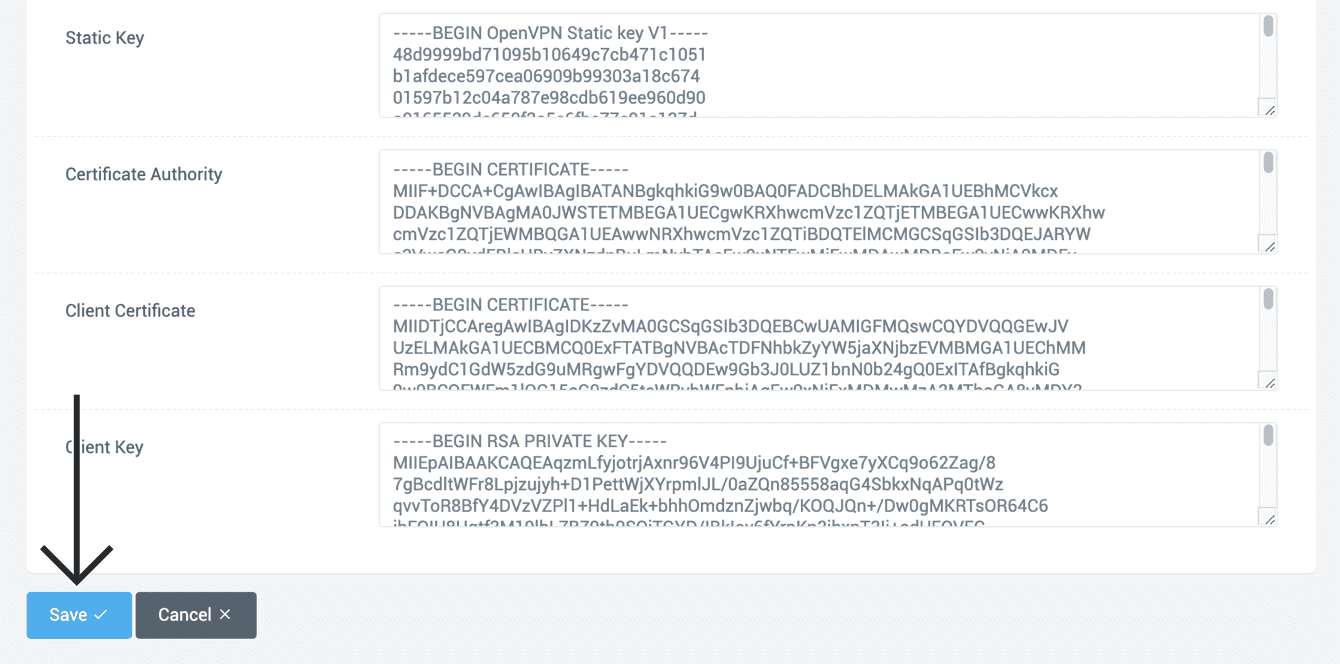
ที่ด้านบน, คลิกแท็บ Keys (Keys), คัดลอกและวางข้อความจากไฟล์การตั้งค่า .ovpn ลงในฟิลด์อินพุตต่อไปนี้:
- Static Key (คีย์คงที่): คัดลอกข้อความระหว่าง <tls-auth> และ </tls-auth> แท็กในไฟล์ .ovpn และวางลงในฟิลด์นี้.


- Certificate Authority (ผู้มีอำนาจในการรับรอง): คัดลอกข้อความระหว่าง <ca> และ </ca> แท็กในไฟล์ .ovpn และวางลงในฟิลด์นี้.


- Client Certificate (ใบรับรองลูกค้า): คัดลอกข้อความระหว่าง <cert> และ </cert> แท็กในไฟล์ .ovpn และวางลงในฟิลด์นี้.

- Client Key (คีย์ลูกค้า): คัดลอกข้อความระหว่าง <key> และ </key> แท็กในไฟล์ .ovpn และวางลงในฟิลด์นี้.





คลิก Save (บันทึก)
ต้องการความช่วยเหลือ? ติดต่อทีมสนับสนุนของ ExpressVPN เพื่อขอความช่วยเหลือในทันที
3. เชื่อมต่อกับตำแหน่งเซิร์ฟเวอร์ VPN
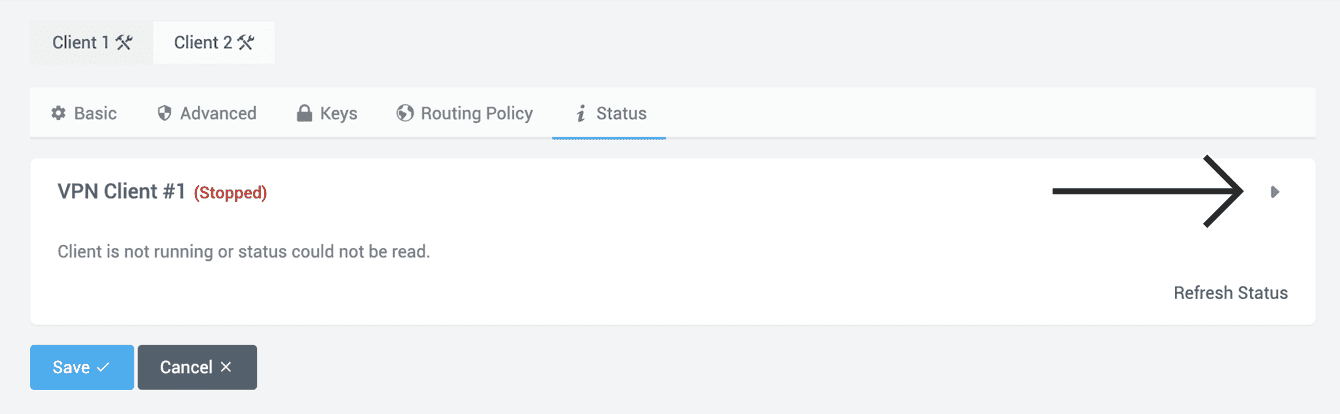
ที่ด้านบน, คลิกแท็บ สถานะ. จากนั้นคลิก ►.
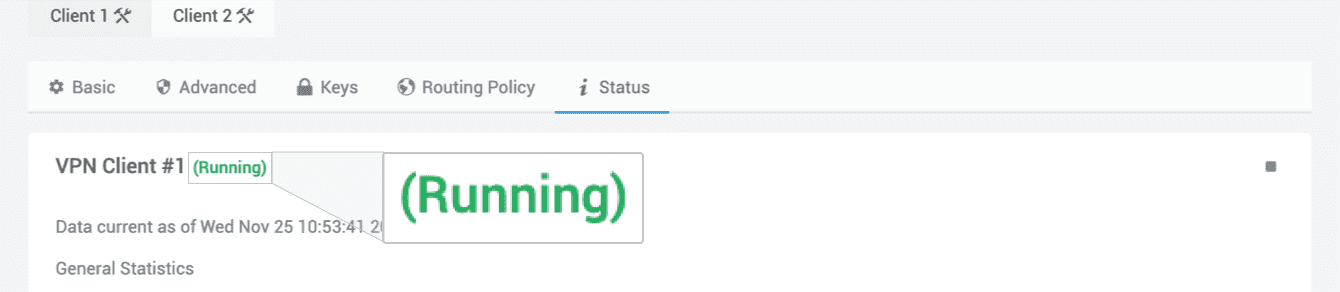
เมื่อคุณเชื่อมต่อสำเร็จ, คุณจะเห็นคำว่า “กำลังทำงาน”.
เพื่อยืนยันการเชื่อมต่อของคุณ, คุณสามารถใช้เครื่องตรวจสอบ ที่อยู่ IP ของ ExpressVPN เพื่อตรวจสอบที่อยู่ IP ของคุณ. หากคุณเชื่อมต่อถูกต้อง, ที่อยู่ IP ที่แสดงจะสอดคล้องกับที่ตั้งที่คุณเชื่อมต่อผ่าน VPN.
ต้องการความช่วยเหลือ? ติดต่อทีมสนับสนุนของ ExpressVPN เพื่อขอความช่วยเหลือในทันที
ยกเลิกการเชื่อมต่อจากตำแหน่งเซิร์ฟเวอร์ VPN
การยกเลิก, ไปที่ VPN > ลูกข่าย OpenVPN > สถานะ. คลิก ■ . คุณจะถูกยกเลิกการเชื่อมต่อจาก VPN.
ต้องการความช่วยเหลือ? ติดต่อทีมสนับสนุนของ ExpressVPN เพื่อขอความช่วยเหลือในทันที