






Du må registrere deg for en ExpressVPN-konto for å bruke appene og konfigurasjonene våre.
Denne veiledningen vil vise deg hvordan du setter opp ExpressVPN på din Tomato-ruter ved hjelp av OpenVPN-protokollen.
Ikke alle ExpressVPN-lokasjoner er tilgjengelige for manuelt konfigurerte tilkoblinger.
Tomato er en tilpasset firmware som tilbyr avanserte nettverksfunksjoner og støtte for OpenVPN-protokollen. Trinnene nedenfor ble testet på AdvancedTomato Versjon 3.5-140. Se en liste over AdvancedTomato-støttede rutere.
Før du fortsetter, må du sørge for at du har satt opp Tomato-firmware på ruteren din.
Hopp til…
1. Finn dine ExpressVPN-kontoinformasjoner
2. Konfigurer din Tomato-ruter
3. Koble til en VPN-serverlokasjon
Koble fra en VPN-serverlokasjon
1. Finn dine ExpressVPN-kontoinformasjoner
Gå til oppsettssiden for ExpressVPN+. Logg på kontoen din hvis du blir bedt om det.
Klikk på Advanced setup (Avansert oppsett) under Applikasjoner (eller Vis andre enheter).

Klikk på Manual configuration (Manuell konfigurering).

Du vil se brukernavnet og passordet ditt på høyre side under Setup (Oppsett) i steg 1.

Bla nedover til steg 2 for å se tilgjengelige regioner. Velg en region for å åpne en nedtrekksmeny og vise tilgjengelige lokasjoner.

Klikk på lokasjonen(e) du vil bruke for å laste ned .ovpn-filen(e).

Hold dette nettleservinduet åpent. Du trenger denne informasjonen senere i oppsettet.
Trenger du hjelp? Kontakt ExpressVPNs kundestøtte for å få hjelp.
2. Konfigurer din Tomato-ruter
I adressefeltet i nettleseren din, skriv inn ruterens IP-adresse.
Skriv inn brukernavn og passord. (Som standard er de root og admin.) Klikk Sign In (Logg Inn).
Når du er inne i admin-innstillingene, klikk på VPN > OpenVPN-klient i venstre sidefelt.
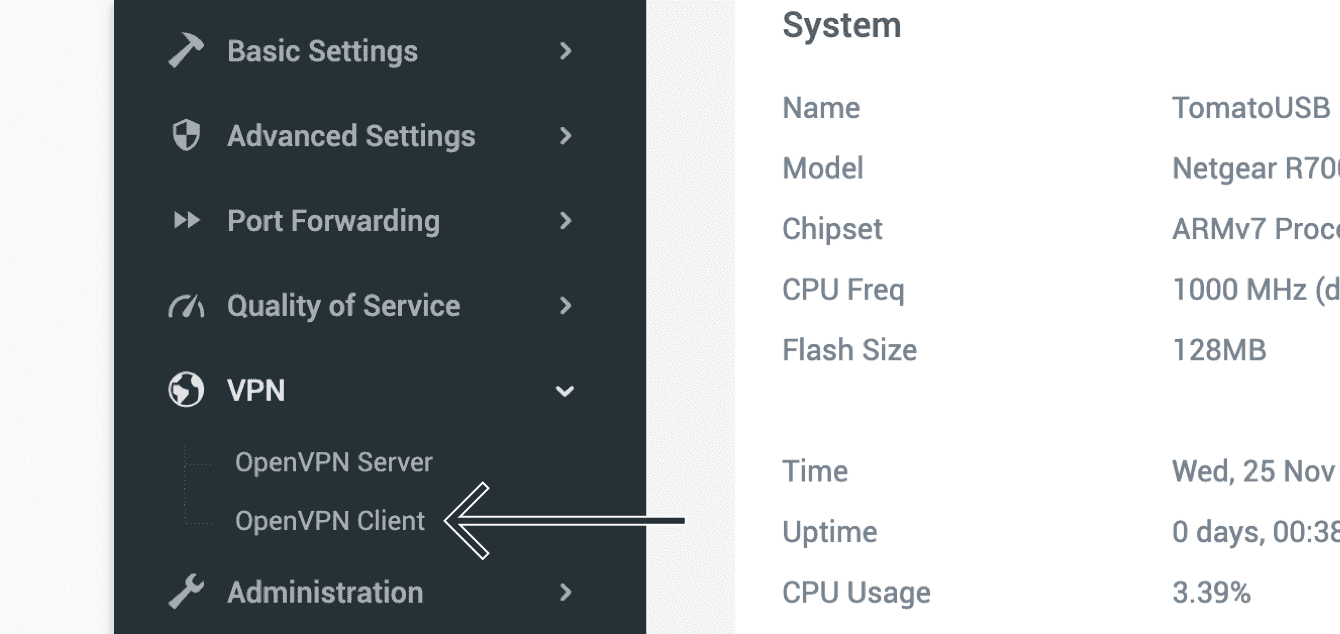
Under Basic (Grunnleggende)-fanen, skriv inn følgende informasjon:
- Start with WAN (Start med WAN): Merk av denne boksen.
- Interface Type (Grensesnittype): Velg TUN.
- Protocol (Protokoll): Velg UDP.
- Server Address/ Port (Serveradresse/Port): For å få denne informasjonen, høyreklikk på .ovpn-konfigurasjonsfilen du lastet ned tidligere og åpne den med en hvilken som helst tekstredigerer. For det første feltet, skriv inn serveradressen mellom ordet “remote” og det 4-sifrede tallet i det første feltet. For det andre feltet, skriv inn det 4-sifrede tallet på slutten av denne linjen.


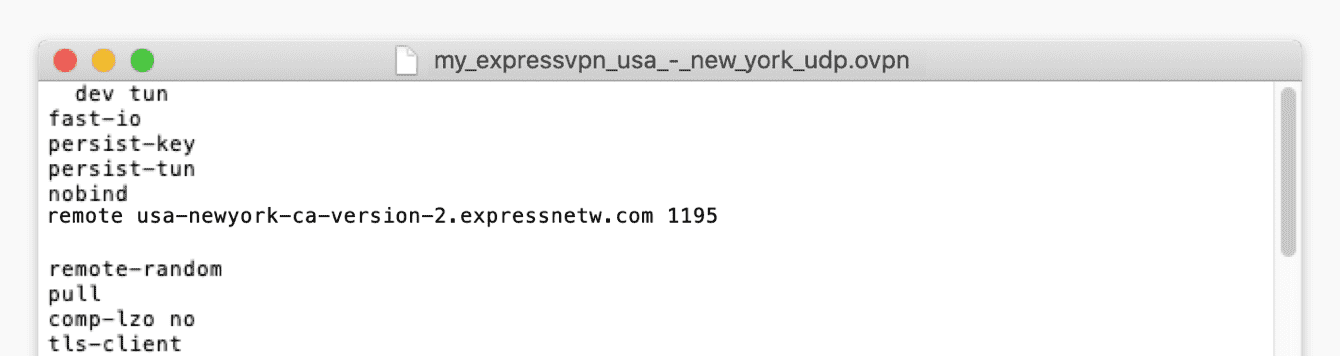
- Firewall (Brannmur): Velg Automatic (Automatisk).
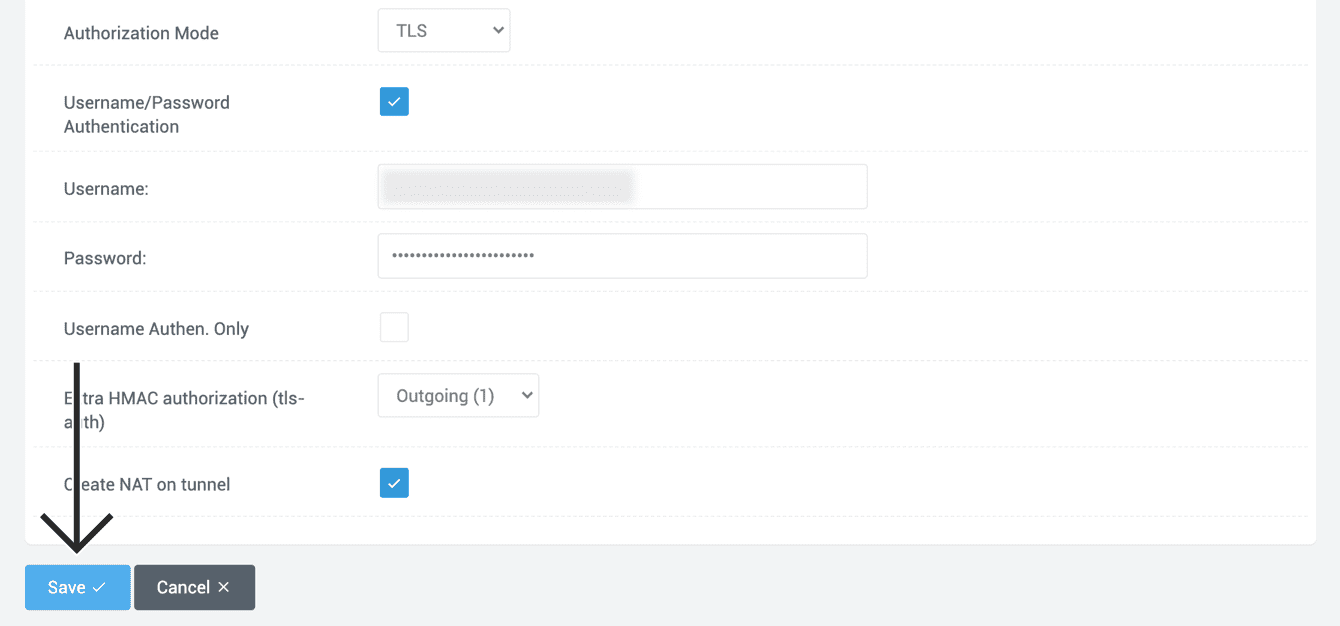
- Authorization Mode (Autorisasjonsmodus): Velg TLS.
- Username/ Password Authentication (Brukernavn/Passord Autentisering): Merk av denne boksen.
- Username (Brukernavn): Skriv inn OpenVPN-brukernavnet funnet tidligere.
- Password (Passord): Skriv inn OpenVPN-passordet funnet tidligere.
- Username Authen. Only (Brukernavn Autent. Kun): La stå umarkert.
- Extra HMAC authorization (Ekstra HMAC-autorisasjon) (tls-auth): Velg Outgoing (Utgående) (1).
- Create NAT on tunnel (Opprett NAT på tunnel): Merk av denne boksen.
Klikk Save (Lagre).
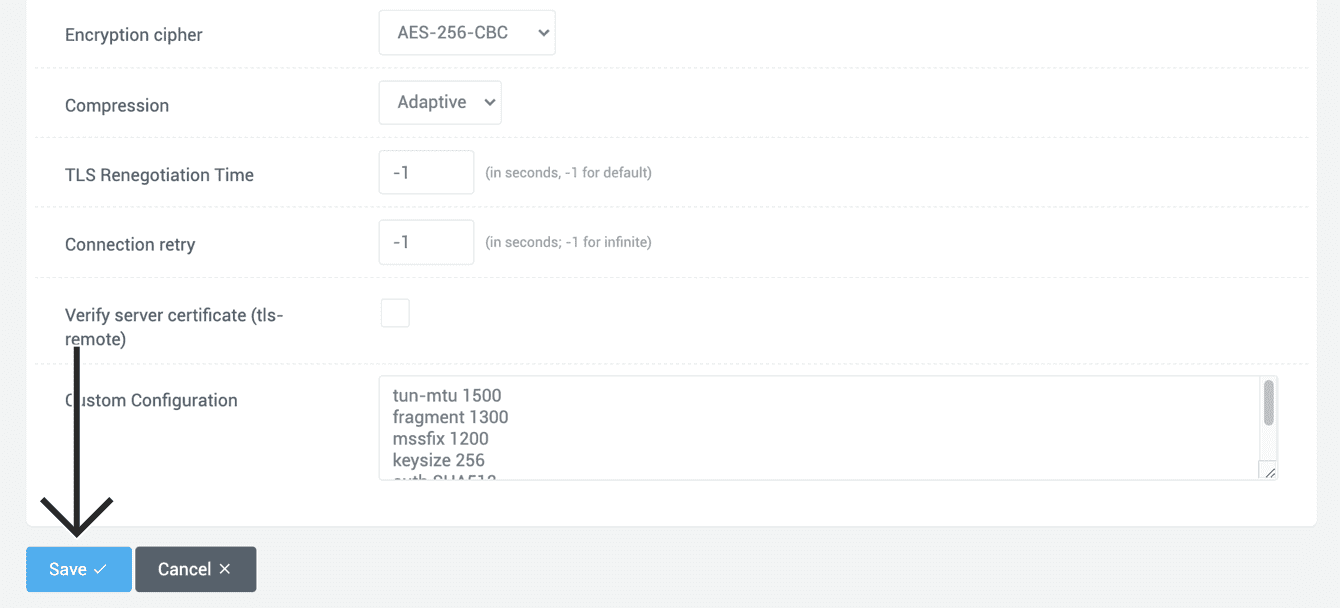
Klikk på Advanced (Avansert)-fanen. Fyll inn følgende informasjon:
- Poll Interval (Poll Intervall): La dette være som det er.
- Redirect Internet traffic (Omdiriger Internett-trafikk): Merk av denne boksen.
- Accept DNS configuration (Godta DNS-konfigurasjon): Velg Exclusive (Eksklusiv).
- Encryption cipher (Krypteringschiffer): Velg AES-256 CBC.
- Compression (Komprimering): Velg Adaptive (Adaptiv).
- TLS Renegotiation Time (TLS Forhandlingstid): Skriv inn -1.
- Connection retry (Tilkoblingsforsøk): Skriv inn -1.
- Verify server certificate (Verifiser serversertifikat) (tls-remote): Fjern avmerkingen i denne boksen.
For Custom Configuration (Tilpasset konfigurasjon), finn og lim inn verdiene for følgende elementer i dette feltet i samme tekstredigerer som du åpnet tidligere:
- tun-mtu
- fragment
- mssfix
- keysize
- auth
- sndbuf
- rcvbuf
For eksempel, hvis du bruker .ovpn-konfigurasjonsfilen for USA – New York, lim inn:
tun-mtu 1500
 fragment 1300
 mssfix 1200
 keysize 256
 auth SHA512
 sndbuf 524288
 rcvbuf 524288
Klikk Save (Lagre).
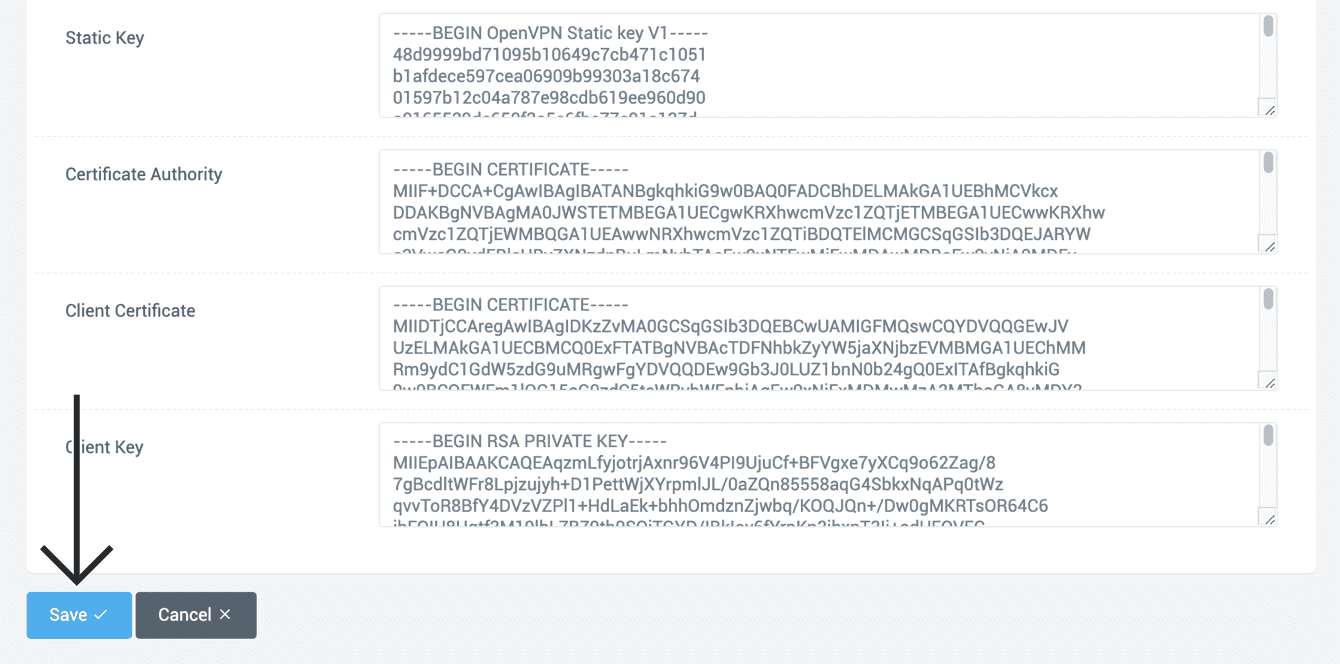
Øverst, klikk på Keys-fanen, kopier og lim inn teksten fra .ovpn-konfigurasjonsfilen i følgende felter:
- Static Key (Statisk Nøkkel): Kopier teksten mellom <tls-auth> og </tls-auth> taggene i .ovpn-filen og lim den inn i dette feltet.


- Certificate Authority (Sertifikat Myndighet): Kopier teksten mellom <ca> og </ca> taggene i .ovpn-filen og lim den inn i dette feltet.


- Client Certificate (Klient Sertifikat): Kopier teksten mellom <cert> og </cert> taggene i .ovpn-filen og lim den inn i dette feltet.

- Client Key (Klient Nøkkel): Kopier teksten mellom <key> og </key> taggene i .ovpn-filen og lim den inn i dette feltet.





Klikk Save (Lagre).
Trenger du hjelp? Kontakt ExpressVPNs kundestøtte for å få hjelp.
3. Koble til en VPN-serverlokasjon
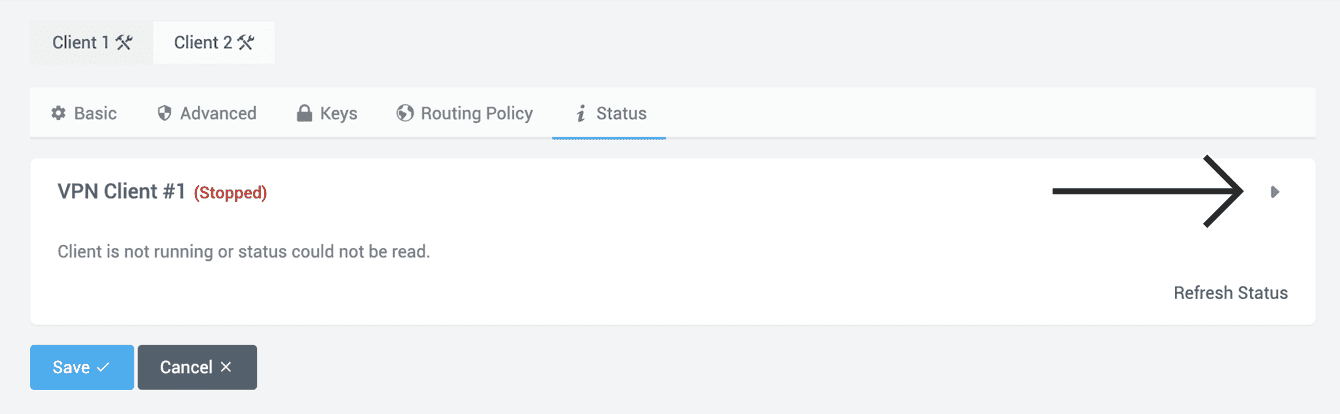
Øverst, klikk på Status-fanen. Klikk deretter på ►.
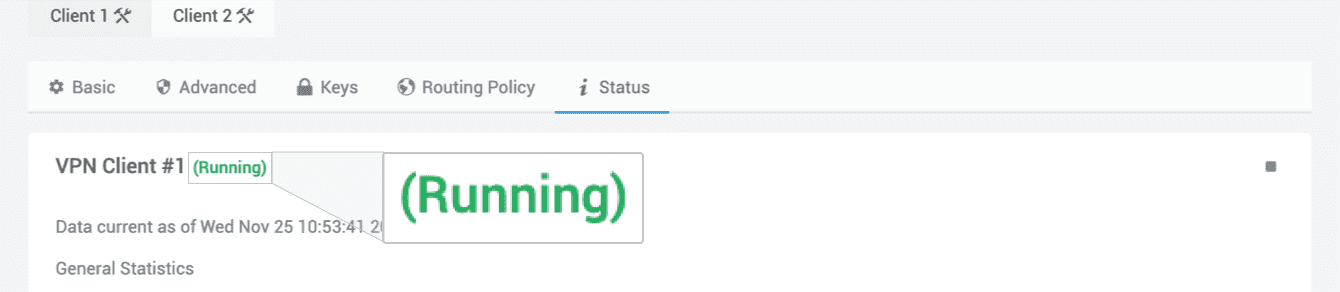
Når du er koblet til, vil du se ordet “Kjører.”
For å verifisere din tilkobling, kan du bruke ExpressVPNs IP-adressetester for å sjekke din IP-adresse. Hvis du er riktig tilkoblet, vil IP-adressen som vises korrelere med lokasjonen du er koblet til via VPN.
Trenger du hjelp? Kontakt ExpressVPNs kundestøtte for å få hjelp.
Koble fra en VPN-serverlokasjon
For å koble fra, gå til VPN > OpenVPN Klient > Status. Klikk ■ . Du vil bli koblet fra VPN-en.
Trenger du hjelp? Kontakt ExpressVPNs kundestøtte for å få hjelp.