






Aby korzystać z naszych aplikacji i konfiguracji, najpierw zarejestruj się w celu utworzenia konta ExpressVPN.
Ten samouczek pokaże Ci jak skonfigurować ExpressVPN na routerze Tomato, używając protokołu OpenVPN.
Nie wszystkie lokalizacje ExpressVPN mogą być dostępne dla ręcznie konfigurowanych połączeń.
Tomato to niestandardowe oprogramowanie sprzętowe oferujące zaawansowane funkcje sieciowe oraz wsparcie dla protokołu OpenVPN. Poniższe kroki zostały przetestowane na wersji AdvancedTomato Version 3.5-140. Zobacz listę routerów wspieranych przez AdvancedTomato.
Zanim przejdziesz dalej, upewnij się, że masz zainstalowane oprogramowanie Tomato na swoim routerze.
Przejdź do…
1. Znajdź dane logowania do swojego konta ExpressVPN
2. Skonfiguruj swój router Tomato
3. Połącz się z lokalizacją serwera VPN
Rozłącz się z lokalizacją serwera VPN
1. Znajdź dane logowania do swojego konta ExpressVPN
Przejdź do strony konfiguracji ExpressVPN+. Jeśli pojawi się monit, zaloguj się na swoje konto.
Kliknij Advanced setup (Konfiguracja zsaawansowana) w sekcji Aplikacje (lub Pokaż inne urządzenia).

Kliknij Manual Configuration (Konfiguracja ręczna).

Swoją nazwę użytkownika i hasło zobaczysz po prawej stronie w sekcji Setup (Konfiguracja) w kroku 1.

Przewiń w dół do kroku 2, aby wyświetlić dostępne regiony. Kliknij region, aby otworzyć menu rozwijane i wyświetlić dostępne lokalizacje.

Kliknij wybraną lokalizację (lub lokalizacje), aby pobrać pliki .ovpn.

Zostaw to okno przeglądarki otwarte. Te informacje będą Ci potrzebne później podczas konfiguracji.
Potrzebujesz pomocy? Skontaktuj się z zespołem pomocy ExpressVPN, aby uzyskać natychmiastową pomoc.
2. Skonfiguruj swój router Tomato
W pasku adresu przeglądarki wpisz adres IP swojego routera.
Wprowadź nazwę użytkownika i hasło. (Domyślnie są to root i admin.) Kliknij Sign In (Zaloguj się).
Po wejściu do ustawień administracyjnych, w lewym pasku bocznym kliknij VPN > OpenVPN Client.
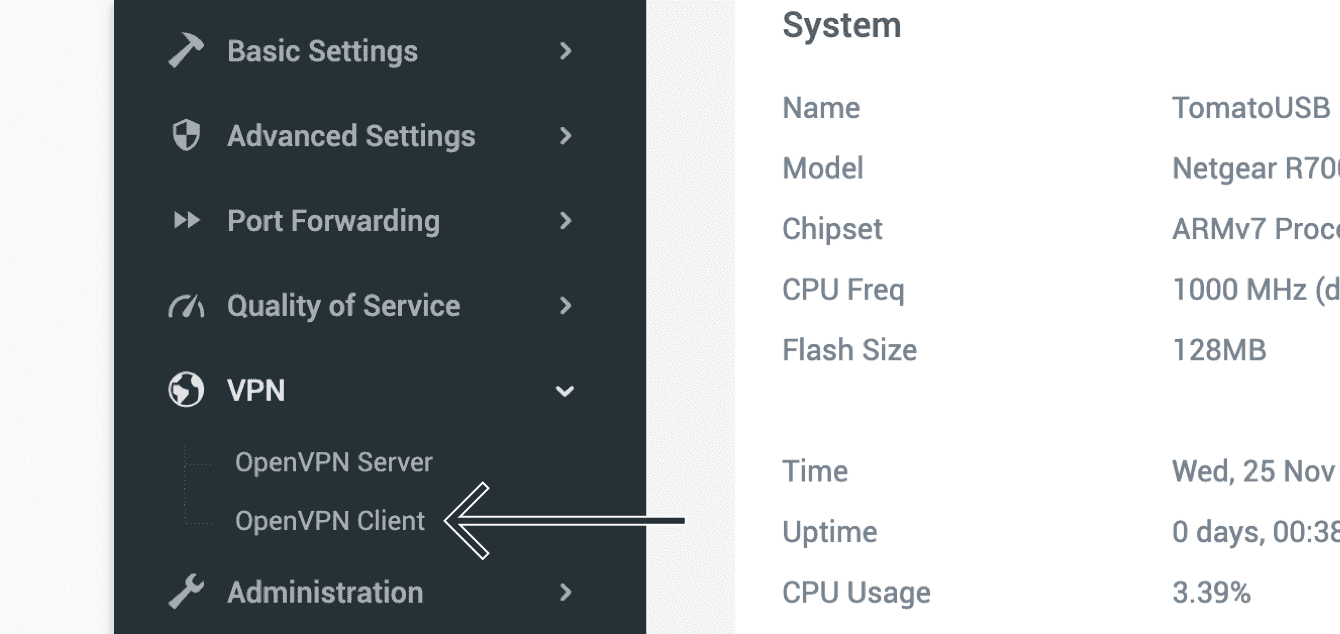
W zakładce Basic (Podstawowe) wprowadź następujące informacje:
- Start with WAN (Startuj z WAN): Zaznacz to pole.
- Interface Type (Typ interfejsu): Wybierz TUN.
- Protocol (Protokół): Wybierz UDP.
- Server Address/ Port (Adres serwera/ Port): Aby uzyskać te informacje, kliknij prawym przyciskiem myszy plik konfiguracyjny .ovpn, który pobrałeś wcześniej i otwórz go w dowolnym edytorze tekstu. W pierwszym polu wprowadź adres serwera znajdujący się między słowem remote a 4-cyfrową liczbą w pierwszym polu. W drugim polu wprowadź 4-cyfrową liczbę na końcu tej linii.


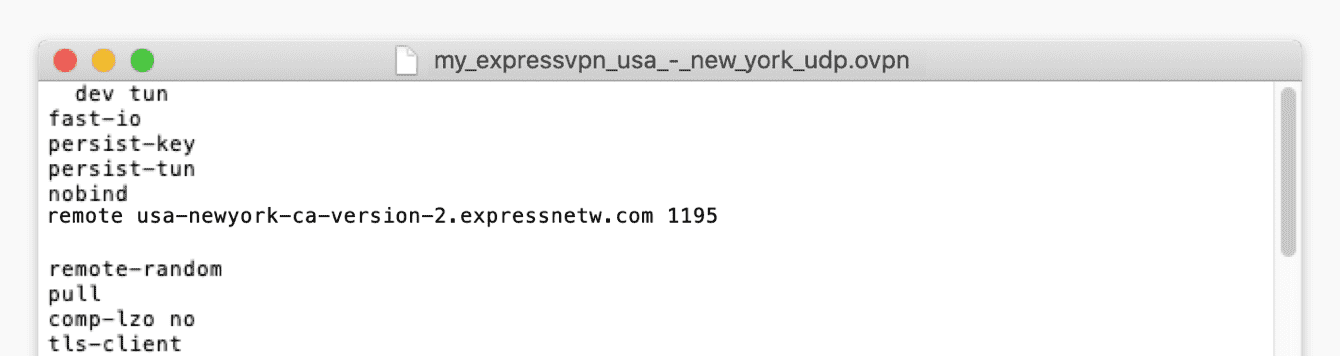
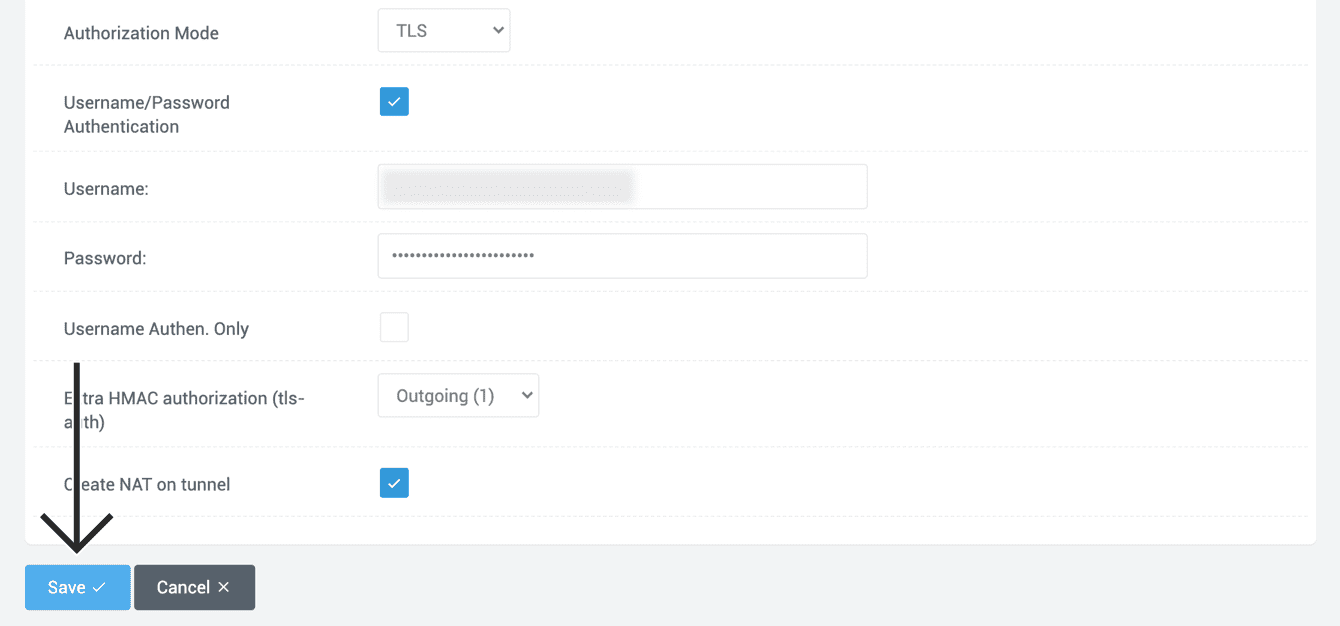
- Firewall (Zapora sieciowa): Wybierz Automatic (Automatycznie).
- Authorization Mode (Tryb autoryzacji): Wybierz TLS.
- Username/ Password Authentication (Uwierzytelnianie nazwy użytkownika/ Hasło): Zaznacz to pole.
- Username (Nazwa użytkownika): Wprowadź nazwę użytkownika OpenVPN znalezioną wcześniej.
- Password (Hasło): Wprowadź hasło OpenVPN znalezione wcześniej.
- Username Authen. Only (Authen nazwy użytkownika. Tylko): Pozostaw niezaznaczone.
- Extra HMAC authorization (Dodatkowe uwierzytelnianie HMAC) (tls-auth): Wybierz Outgoing (Wyjście) (1).
- Create NAT on tunnel (Utwórz NAT na tunelu): Zaznacz to pole.
Kliknij Save (Zapisz).
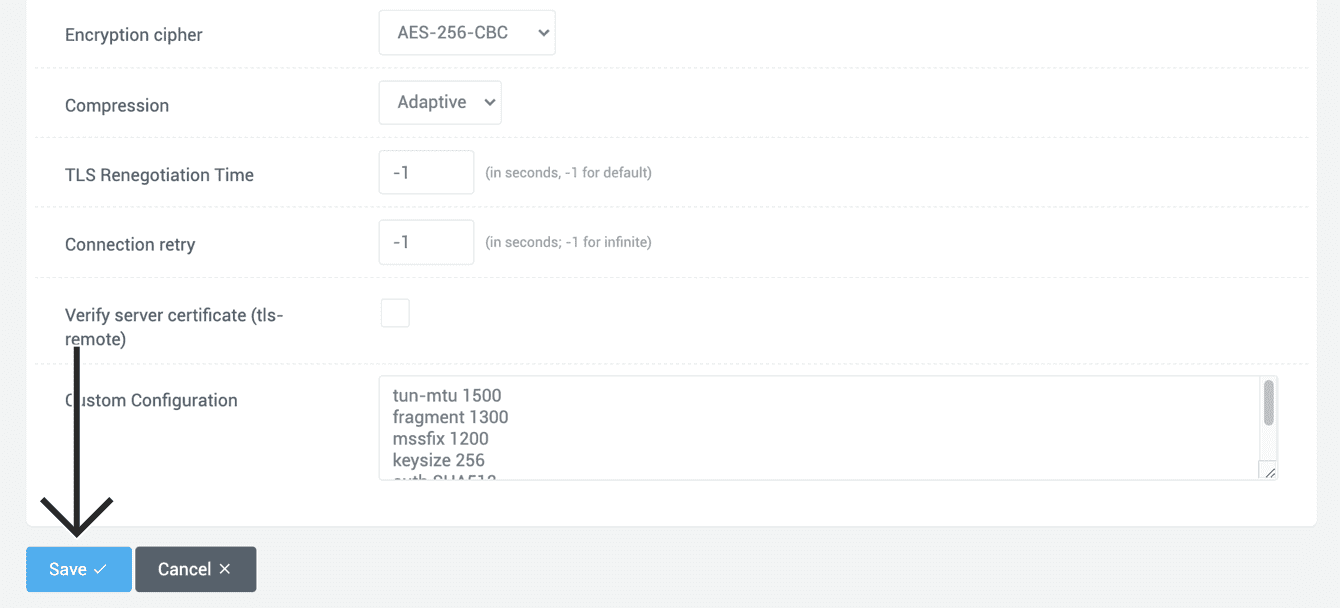
Kliknij zakładkę Advanced (Zaawansowane). Wprowadź następujące informacje:
- Poll Interval (Interwał ankiety): Pozostaw bez zmian.
- Redirect Internet traffic (Przekieruj ruch internetowy): Zaznacz to pole.
- Accept DNS configuration (Akceptuj konfigurację DNS): Wybierz Exclusive (Wyłącznie).
- Encryption cipher (Szyfr szyfrowania): Wybierz AES-256 CBC.
- Compression (Kompresja): Wybierz Adaptive (Adaptacyjna).
- TLS Renegotiation Time (Czas renegocjacji TLS): Wprowadź -1.
- Connection retry (Ponów próbę połączenia): Wprowadź -1.
- Verify server certificate (Zweryfikuj certyfikat serwera) (tls-remote): Odznacz to pole.
Dla Custom Configuration (Konfiguracja niestandardowa), w tym samym edytorze tekstu, który otworzyłeś wcześniej, znajdź i wklej wartości dla następujących elementów w to pole:
- tun-mtu
- fragment
- mssfix
- keysize
- auth
- sndbuf
- rcvbuf
Na przykład, jeśli używasz pliku konfiguracyjnego .ovpn dla USA – Nowy Jork, wklej:
tun-mtu 1500
 fragment 1300
 mssfix 1200
 keysize 256
 auth SHA512
 sndbuf 524288
 rcvbuf 524288
Kliknij Save (Zapisz).
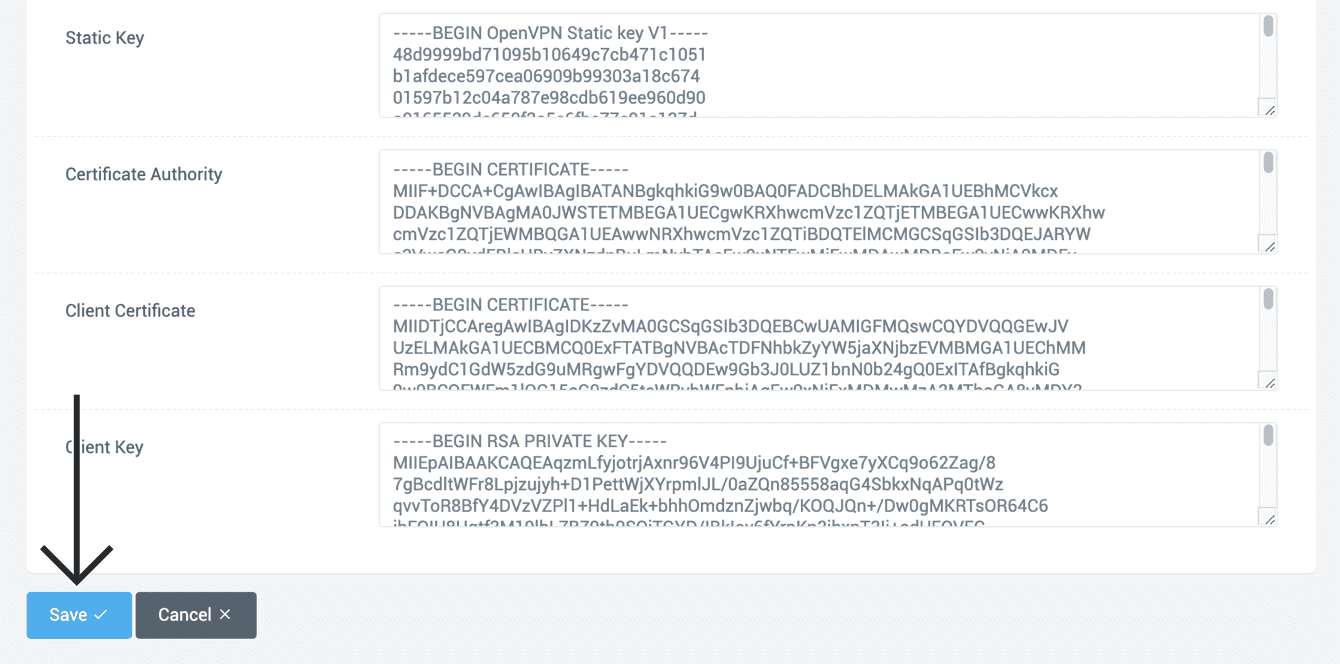
Na górze kliknij zakładkę Keys, skopiuj i wklej tekst z pliku konfiguracyjnego .ovpn do następujących pól:
- Static Key (Klucz statyczny): Skopiuj tekst między tagami <tls-auth> i </tls-auth> w pliku .ovpn i wklej go w to pole.


- Certificate Authority (Urząd wydający certyfikat): Skopiuj tekst między tagami <ca> i </ca> w pliku .ovpn i wklej go w to pole.


- Client Certificate (Certyfikat klienta): Skopiuj tekst między tagami <cert> i </cert> w pliku .ovpn i wklej go w to pole.

- Client Key (Klucz klienta): Skopiuj tekst między tagami <key> i </key> w pliku .ovpn i wklej go w to pole.





Kliknij Save (Zapisz).
Potrzebujesz pomocy? Skontaktuj się z zespołem pomocy ExpressVPN, aby uzyskać natychmiastową pomoc.
3. Połącz się z lokalizacją serwera VPN
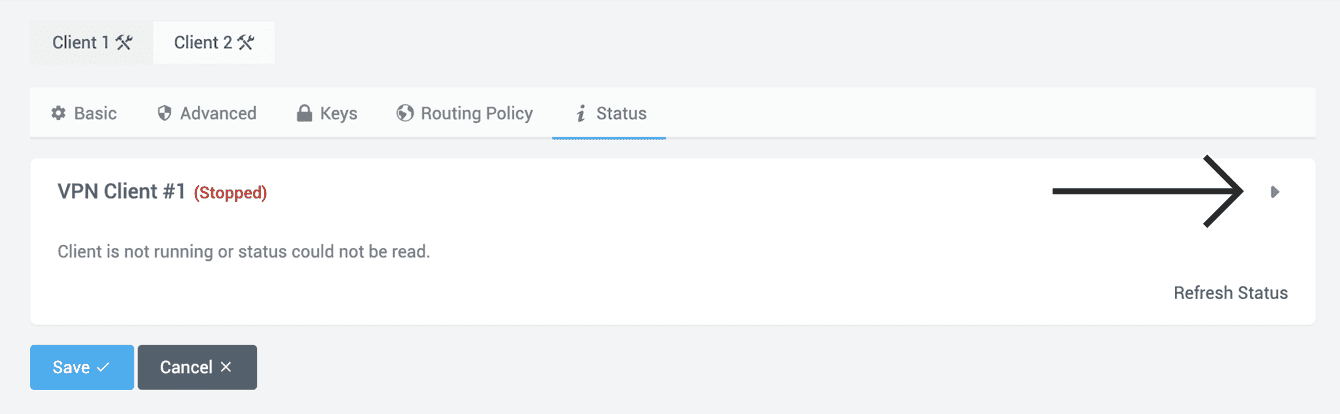
Na górze, kliknij zakładkę Status. Następnie kliknij ►.
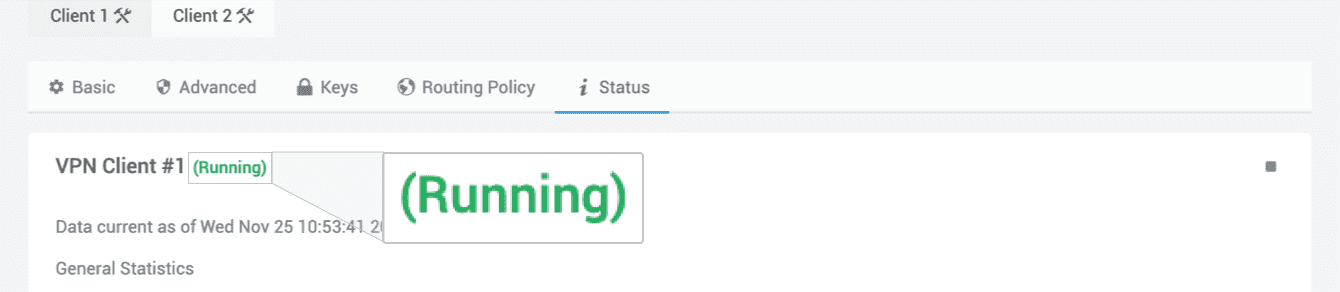
Po pomyślnym połączeniu zobaczysz słowo „Działa”.
Aby zweryfikować swoje połączenie, możesz użyć narzędzia do sprawdzania adresu IP ExpressVPN, aby sprawdzić swój adres IP. Jeśli połączenie jest prawidłowe, wyświetlony adres IP będzie odpowiadał lokalizacji, do której jesteś połączony przez VPN.
Potrzebujesz pomocy? Skontaktuj się z zespołem pomocy ExpressVPN, aby uzyskać natychmiastową pomoc.
Rozłącz się z lokalizacją serwera VPN
Aby się rozłączyć, idź do VPN > OpenVPN Client > Status. Kliknij ■ . Zostaniesz odłączony od VPN.
Potrzebujesz pomocy? Skontaktuj się z zespołem pomocy ExpressVPN, aby uzyskać natychmiastową pomoc.