






För att använda våra appar och konfigurationer behöver du först skaffa ett ExpressVPN-konto.
Denna handledning visar dig hur du ställer in ExpressVPN på din Tomato-router med hjälp av OpenVPN-protokollet.
Alla ExpressVPN-positioner kan kanske inte vara tillgängliga för manuellt konfigurerade anslutningar.
Tomato är en anpassad firmware som erbjuder avancerade nätverksfunktioner och stöd för OpenVPN-protokoll. Stegen nedan testades på AdvancedTomato Version 3.5-140. Se en lista över AdvancedTomato kompatibla routrar.
Innan du fortsätter, se till att du har installerat Tomato-firmware på din router.
Hoppa till…
1. Hitta dina kontouppgifter hos ExpressVPN
2. Konfigurera din Tomato-router
3. Anslut till en VPN-serverposition
Koppla från en VPN-serverposition
1. Hitta dina kontouppgifter hos ExpressVPN
Gå till ExpressVPN+ installationssida. Logga in på ditt ExpressVPN-konto om du blir ombedd.
Klicka på Advanced setup (Avancerade inställningar) under Program (eller Visa andra enheter devices).
Klicka på Manual configuration (Manuell installation).
Du ser ditt användarnamn och lösenord på höger sida under Installation (Inställningar) i steg 1.

Scrolla ner till steg 2 för att se tillgängliga regioner. Klicka på en region för att öppna en rullgardinsmeny och se tillgängliga platser.

Klicka på den/de platser du vill ha för att ladda ner .ovpn-filen/filerna.

Låt webbläsarfönstret vara öppet. Du behöver informationen för installationen senare.
Behöver du hjälp? Kontakta ExpressVPN:s supportteam för omedelbar hjälp.
2. Konfigurera din Tomato-router
I din webbläsares adressfält, ange din routers IP-adress.
Ange användarnamnet och lösenordet. (Som standard är de root och admin.) Klicka på Sign In (Logga in).
När du är i administratörsinställningarna, klicka på VPN > OpenVPN Client (OpenVPN-klient) i vänstra sidomenyn.
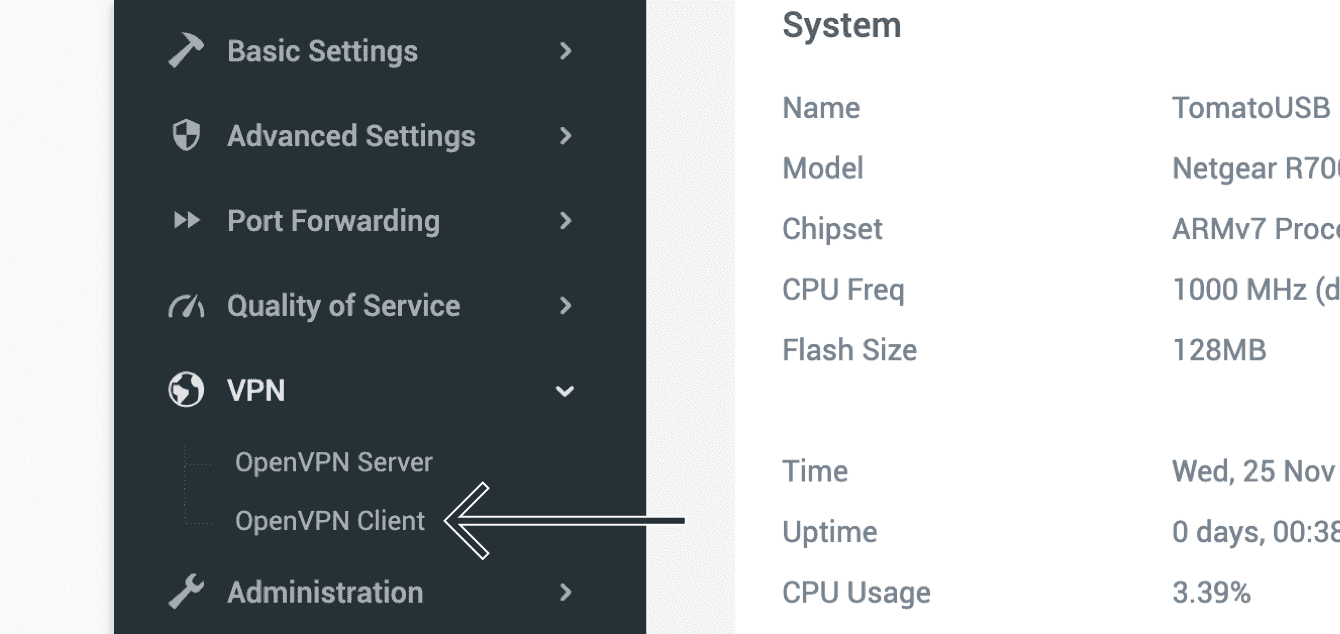
Under fliken Basic (Grundläggande) ange följande information:
- Start with WAN (Starta med WAN): Markera denna ruta.
- Interface Type (Gränssnittstyp): Välj TUN.
- Protocol (Protokoll): Välj UDP.
- Server Address/ Port (Serveradress/port): För att få denna information, högerklicka på .ovpn-konfigurationsfilen du laddade ner tidigare och öppna den med valfri textredigerare. För det första fältet, ange serveradressen som är listad mellan ordet remote och det fyrsiffriga numret i det första fältet. För det andra fältet, ange det fyrsiffriga numret i slutet av denna rad.


- Firewall (Brandvägg): Välj Automatic (Automatisk).
- Authorization Mode (Auktoriseringsläge): Välj TLS.
- Username/ Password Authentication (Användarnamn/lösenordsautentisering): Markera denna ruta.
- Username (Användarnamn): Ange det OpenVPN-användarnamn du hittade tidigare.
- Password (Lösenord): Ange det OpenVPN-lösenord du hittade tidigare.
- Username Authen. Only (Användarnamn autent. Endast): Lämna omarkerad.
- Extra HMAC authorization (Extra HMAC-auktorisering) (tls-auth): Välj Outgoing (Utgående) (1).
- Create NAT on tunnel (Skapa NAT på tunnel): Markera denna ruta.
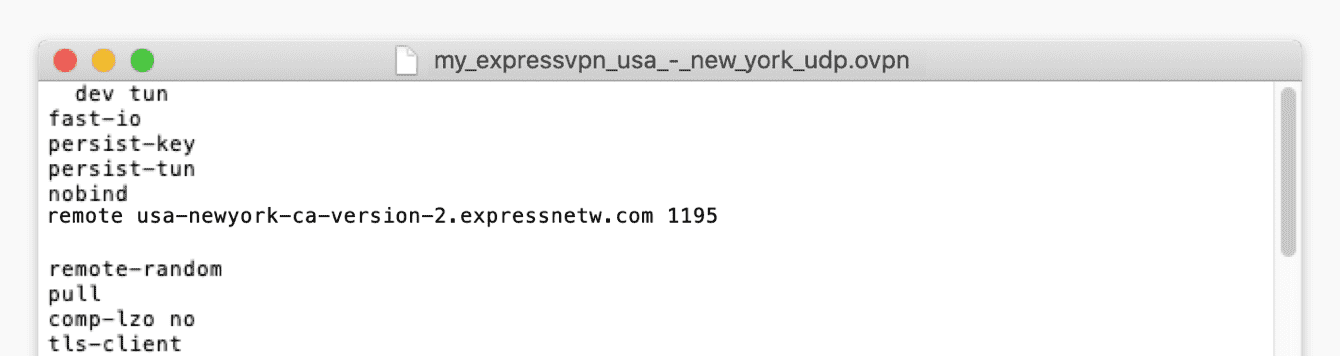
Klicka på Save (Spara).
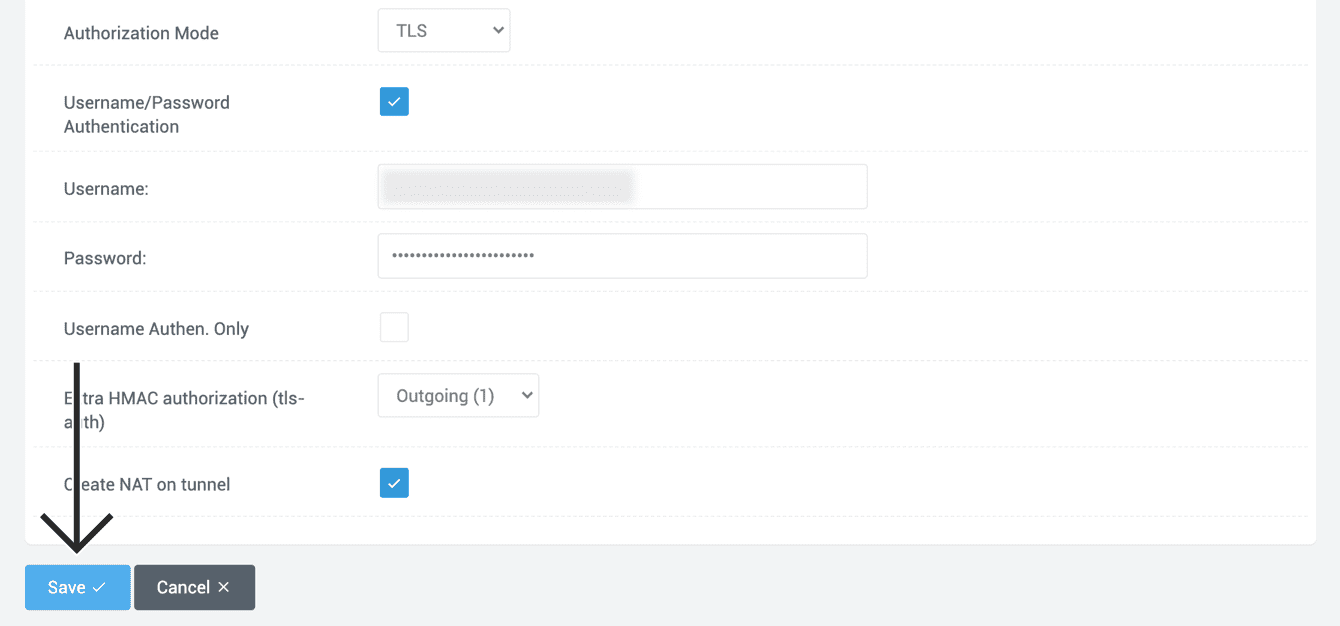
Klicka på fliken Advanced (Avancerat). Fyll i följande information:
- Poll Interval (Poll Intervall): Lämna detta som det är.
- Redirect Internet traffic (Omdirigera internettrafik): Markera denna ruta.
- Accept DNS configuration (Acceptera DNS-konfiguration): Välj Exclusive (Exklusiv).
- Encryption cipher (Krypteringschiffer): Välj AES-256 CBC.
- Compression (Komprimering): Välj Adaptive (Adaptiv).
- TLS Renegotiation Time (TLS-förhandlingstid): Ange -1.
- Connection retry (Anslutningsåterförsök): Ange -1.
- Verify server certificate (Verifiera servercertifikat) (tls-remote): Avmarkera denna ruta.
För Custom Configuration (Anpassad konfiguration), hitta och klistra in värdena för följande objekt i detta fält med samma textredigerare som du öppnade tidigare:
- tun-mtu
- fragment
- mssfix
- keysize
- auth
- sndbuf
- rcvbuf
Till exempel, om du använder .ovpn-konfigurationsfilen för USA – New York, klistra in:
tun-mtu 1500
 fragment 1300
 mssfix 1200
 keysize 256
 auth SHA512
 sndbuf 524288
 rcvbuf 524288
Klicka på Save (Spara).
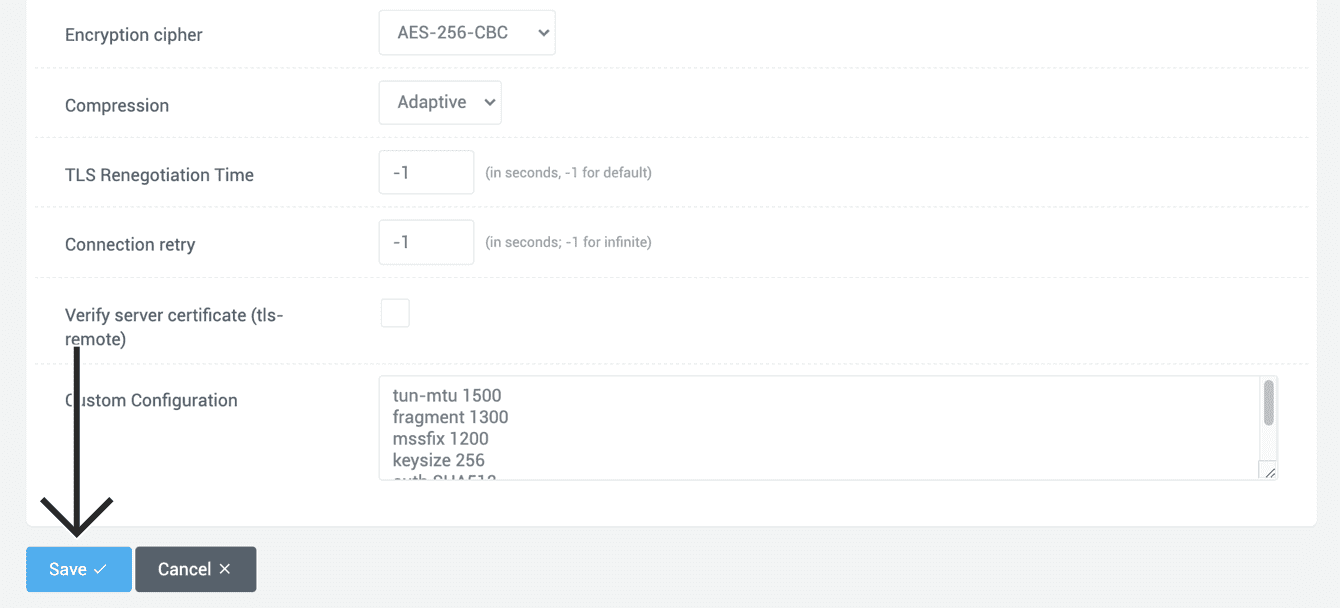
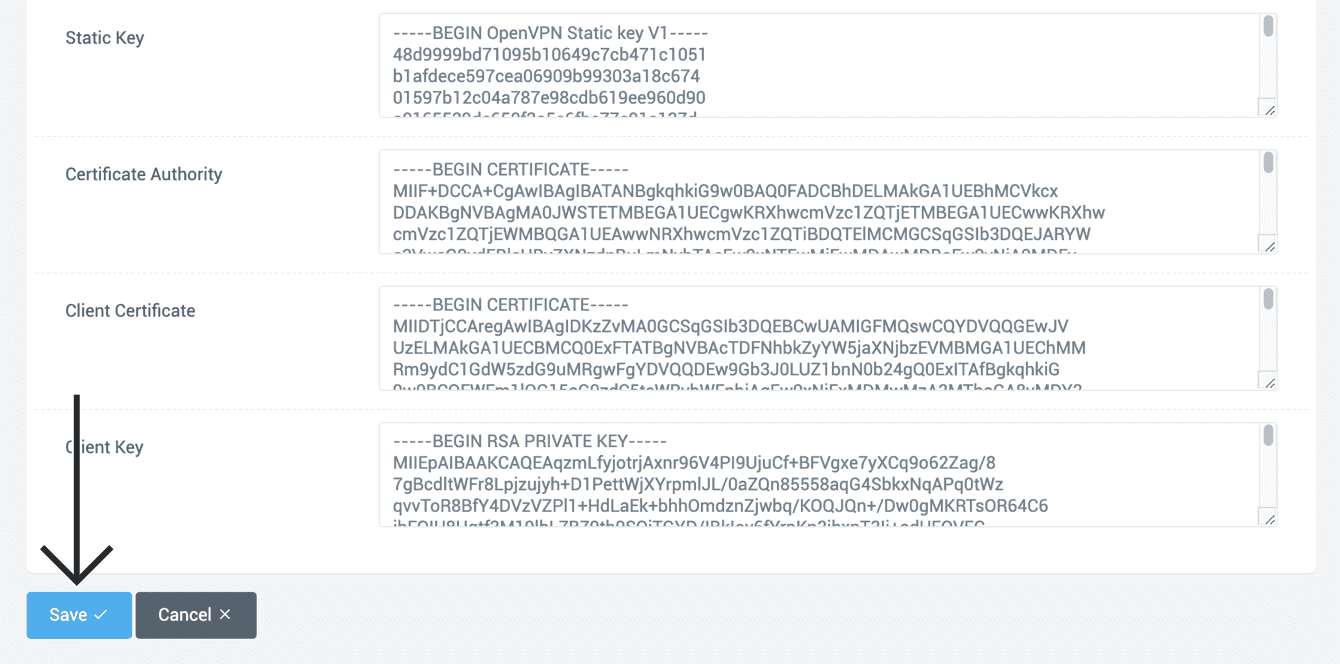
Längst upp, klicka på fliken Keys, kopiera och klistra in texten från .ovpn-konfigurationsfilen i följande fält:
- Static Key (Statisk nyckel): Kopiera texten mellan <tls-auth> och </tls-auth> taggarna i .ovpn-filen och klistra in den i detta fält.


- Certificate Authority (Certifikatutfärdare): Kopiera texten mellan <ca> och </ca> taggarna i .ovpn-filen och klistra in den i detta fält.


- Client Certificate (Klientcertifikat): Kopiera texten mellan <cert> och </cert> taggarna i .ovpn-filen och klistra in den i detta fält.

- Client Key (Klientnyckel): Kopiera texten mellan <key> och </key> taggarna i .ovpn-filen och klistra in den i detta fält.





Klicka på Save (Spara).
Behöver du hjälp? Kontakta ExpressVPN:s supportteam för omedelbar hjälp.
3. Anslut till en VPN-serverposition
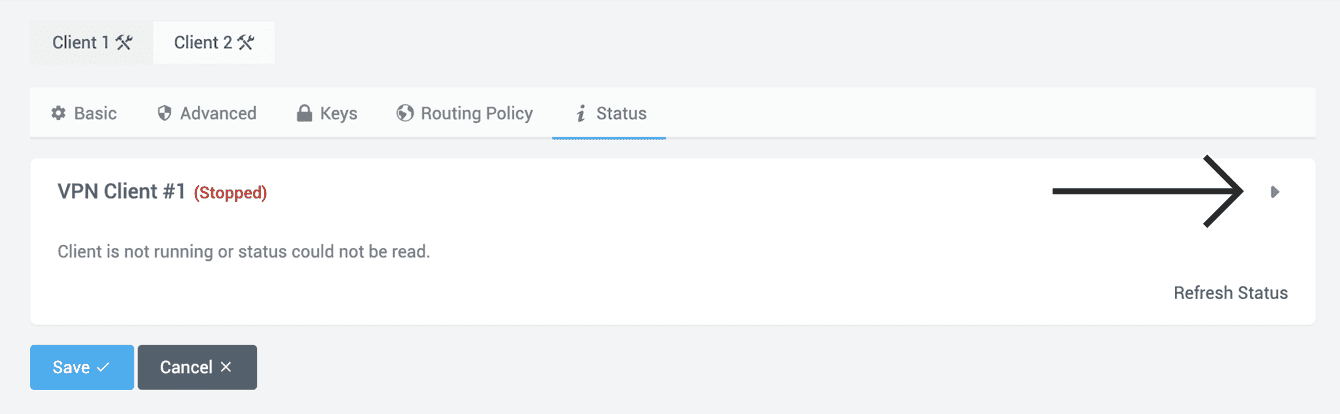
Längst upp, klicka på fliken Status. Klicka sedan på ►.
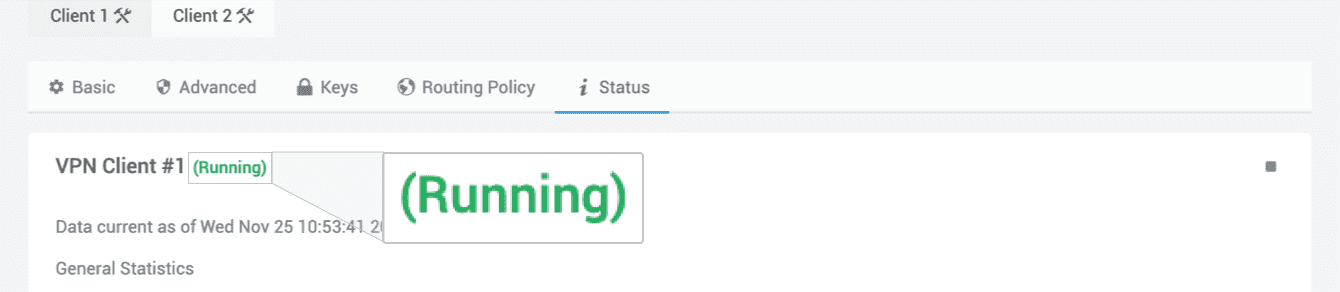
När du är ansluten kommer du att se ordet ”Körs.”
För att verifiera din anslutning kan du använda ExpressVPNs IP-adresskontroll för att kontrollera din IP-adress. Om du är korrekt ansluten kommer den visade IP-adressen att motsvara den position som du är ansluten till via VPN.
Behöver du hjälp? Kontakta ExpressVPN:s supportteam för omedelbar hjälp.
Koppla från en VPN-serverposition
För att koppla bort, gå till VPN > OpenVPN-klient > Status. Klicka på ■ . Du kommer att kopplas bort från VPN.
Behöver du hjälp? Kontakta ExpressVPN:s supportteam för omedelbar hjälp.