






For at bruge vores apps og konfigurationer skal du først tilmelde dig en ExpressVPN-konto.
Denne vejledning vil vise dig hvordan du opsætter ExpressVPN på din Tomato-router ved hjælp af OpenVPN-protokollen.
Ikke alle ExpressVPN-placeringer kan være tilgængelige for manuelt konfigurerede forbindelser.
Tomato er en brugerdefineret firmware, der tilbyder avancerede netværksfunktioner og OpenVPN-protokol support. Trinnene nedenfor blev testet på AdvancedTomato Version 3.5-140. Se en liste over AdvancedTomato-understøttede routere.
Før du fortsætter, skal du sørge for at du har indstillet Tomato-firmware på din router.
Hopp til…
1. Find dine ExpressVPN-kontooplysninger
2. Konfigurer din Tomato-router
3. Forbind til en VPN-serverplacering
Afbryd forbindelsen til en VPN-serverplacering
1. Find dine ExpressVPN-kontooplysninger
Gå til ExpressVPN+-opsætningssiden. Log ind på din konto, hvis du bliver bedt om det.
Klik på Avanceret opsætning under Applikationer (eller Vis andre enheder).

Klik på Manual Configuration (Manual konfiguration).

Du vil se dit brugernavn og din adgangskode i højre side under Setup (Opsætning) i trin 1.

Rul ned til trin 2 for at se de tilgængelige regioner. Klik på en region for at åbne en rullemenu og se de tilgængelige placeringer.

Klik på de(n) ønskede placering(er) for at downloade .ovpn-filen/-filerne.

Hold dette browservindue åbent. Du får brug for disse oplysninger til opsætningen senere.
Brug for hjælp? Kontakt ExpressVPN’s supportteam for øjeblikkelig hjælp.
2. Konfigurer din Tomato-router
I din browsers adressebjælke skal du indtaste din routers IP-adresse.
Indtast brugernavn og adgangskode. (Som standard er de root og admin.) Klik på Sign In (Log ind).
Når du er inde i admin-indstillingerne, i venstre sidebar, klik på VPN > OpenVPN Client (OpenVPN-klient).
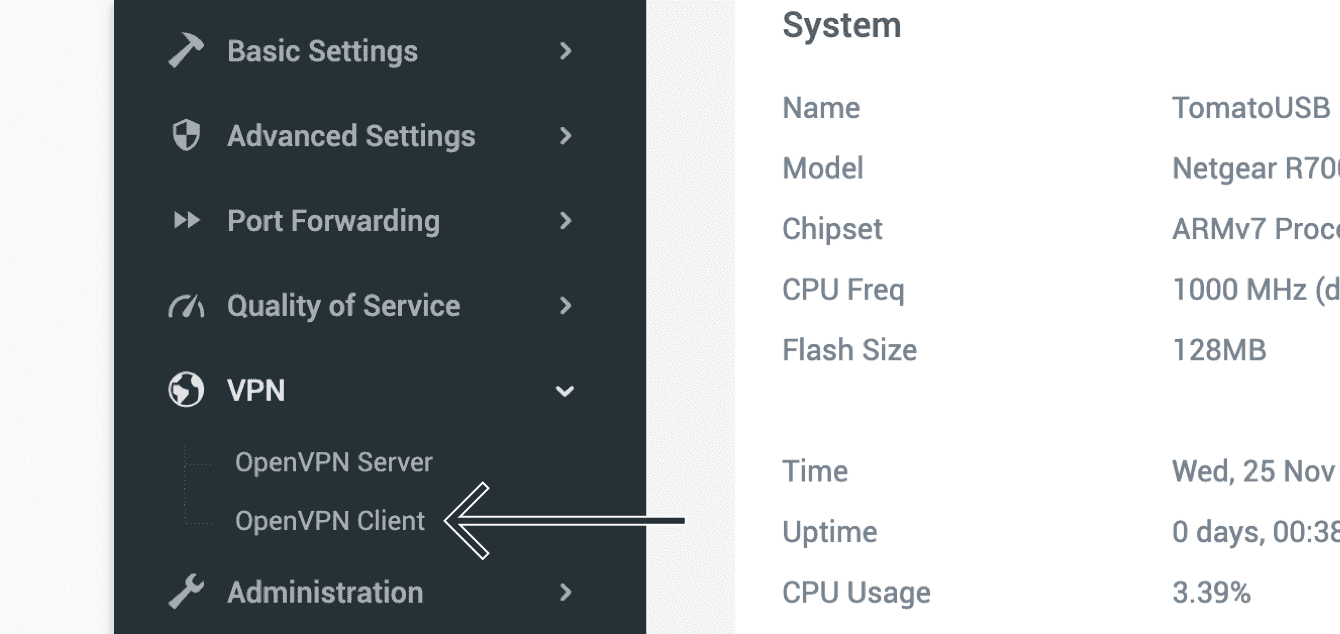
Under Basic (Basis) fanen, indtast følgende oplysninger:
- Start med WAN: Tjek denne boks.
- Interface Type: Vælg TUN.
- Protocol (Protokol): Vælg UDP.
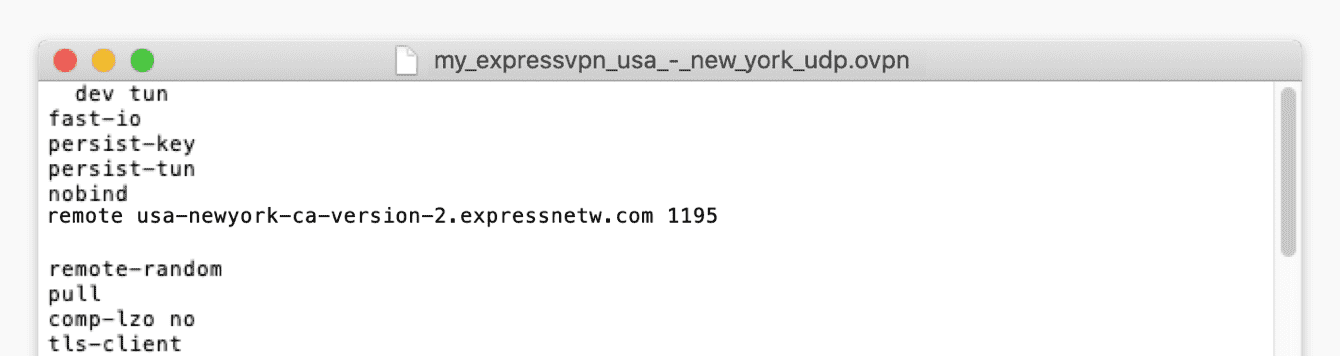
- Server Address/ Port (Serveradresse/port): For at få denne information skal du højreklikke på .ovpn-configfilen, du downloadede tidligere og åbne den med en teksteditor. For det første felt, indtast serveradressen, der står mellem ordet “remote” og det 4-cifrede tal i det første felt. For det andet felt, indtast det 4-cifrede tal i slutningen af denne linje.


- Firewall: Vælg Automatic (Automatisk).
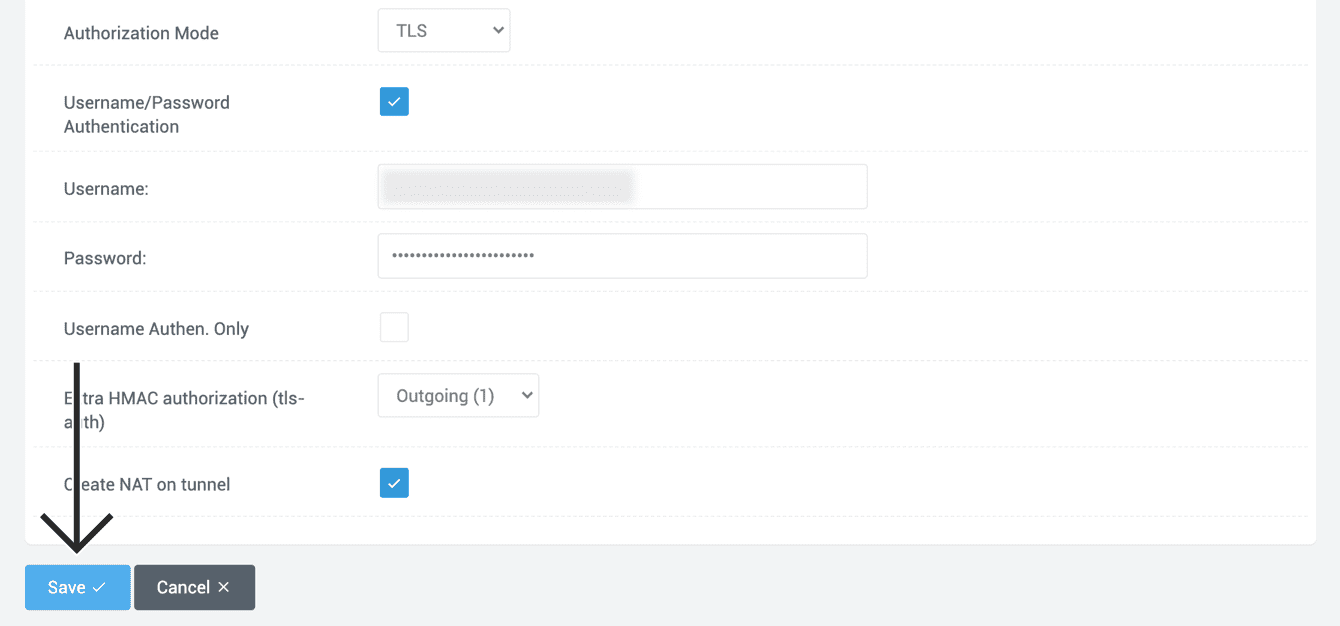
- Authorization Mode (Autorisationstilstand): Vælg TLS.
- Username/ Password Authentication (Brugernavn/adgangskodgodkendelse): Tjek denne boks.
- Username (Brugernavn): Indtast det OpenVPN-brugernavn, du fandt tidligere.
- Password (Adgangskode): Indtast den OpenVPN-adgangskode, du fandt tidligere.
- Username Authen. Only (Brugernavn godk. Kun): Lad være uafkrydset.
- Extra HMAC authorization (Ekstra HMAC-autorisation) (tls-auth): Vælg Outgoing (Udgående) (1).
- Create NAT on tunnel (Opret NAT på tunnel): Tjek denne boks.
Klik på Save (Gem).
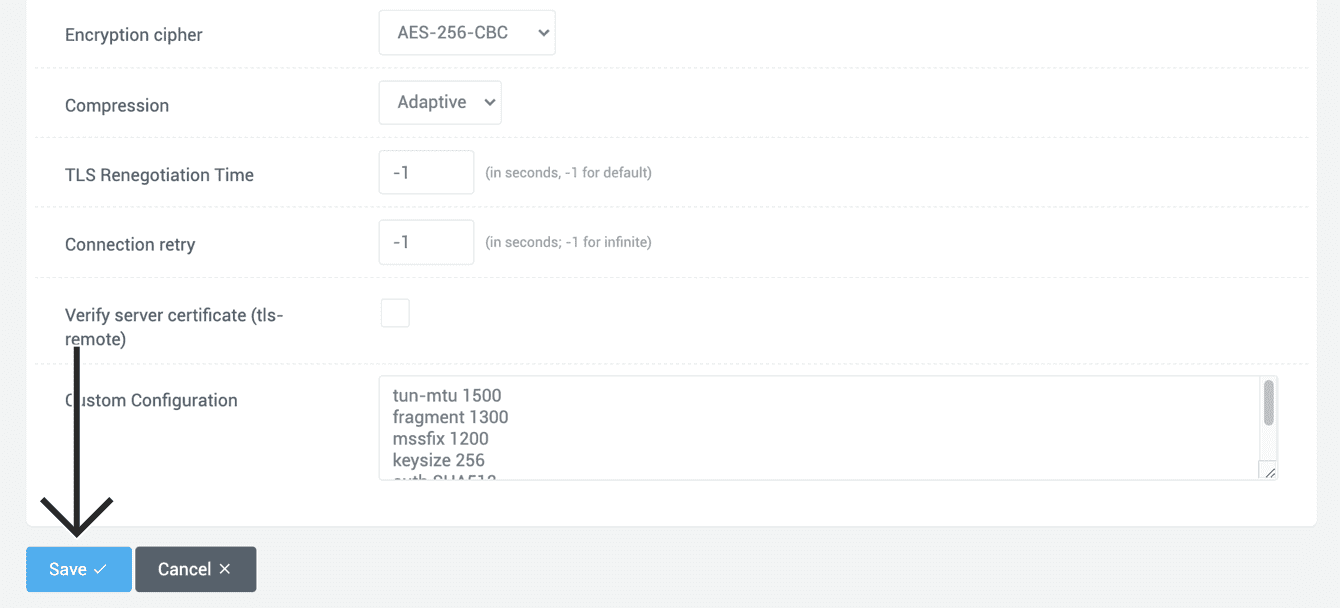
Klik på Advanced (Avanceret)-fanen. Udfyld følgende informationer:
- Poll Interval: Lad dette være som det er.
- Redirect Internet traffic (Omdiriger internettrafik): Tjek denne boks.
- Accept DNS configuration (Accepter DNS-konfiguration): Vælg Exclusive (Eksklusiv).
- Encryption cipher (Krypteringsalgoritme): Vælg AES-256 CBC.
- Compression (Kompression): Vælg Adaptive (Adaptiv).
- TLS Renegotiation Time: Indtast -1.
- Connection retry (Forbindelsesforsøg): Indtast -1.
- Verify server certificate (Verificer servercertifikat) (tls-remote): Fjern markeringen i denne boks.
For Custom Configuration (Brugerdefineret Konfiguration), i samme teksteditor som du åbnede tidligere, find og indsæt værdierne for følgende elementer i dette felt:
- tun-mtu
- fragment
- mssfix
- keysize
- auth
- sndbuf
- rcvbuf
For eksempel, hvis du bruger .ovpn-konfigurationsfilen for USA – New York, indsæt:
tun-mtu 1500
 fragment 1300
 mssfix 1200
 keysize 256
 auth SHA512
 sndbuf 524288
 rcvbuf 524288
Klik på Save (Gem).
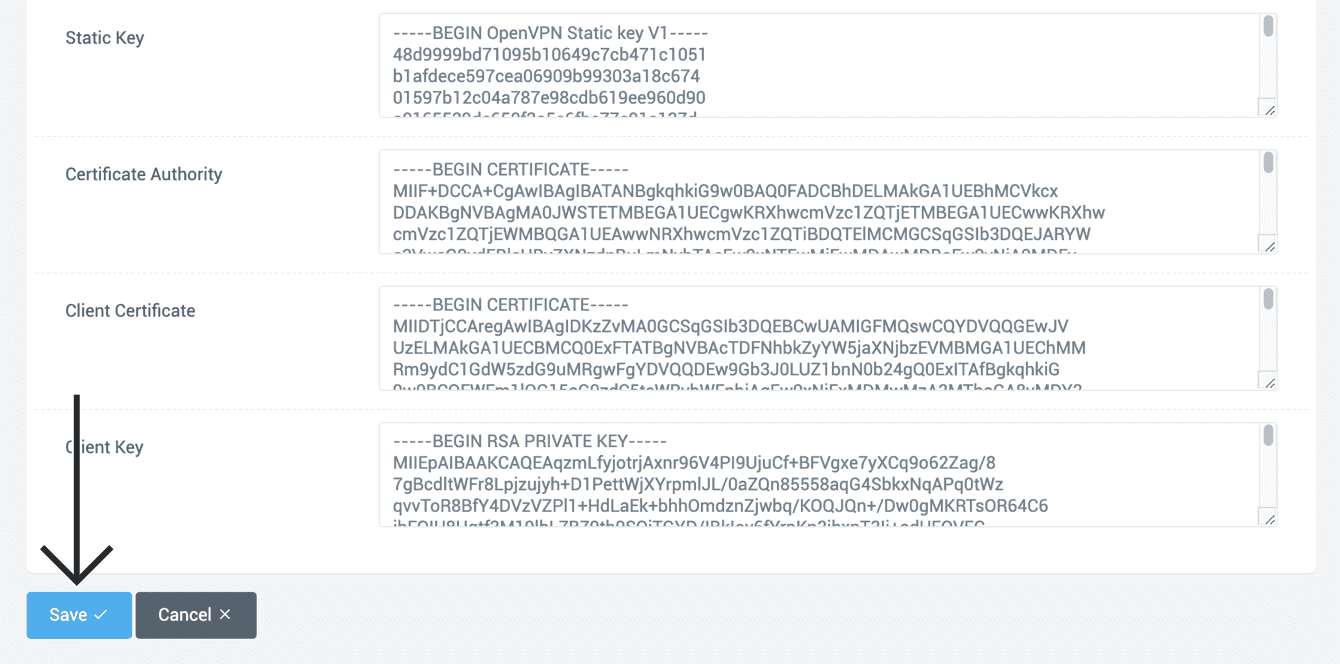
Øverst, klik på Keys fanen, kopier og indsæt teksten fra .ovpn konfigurationsfilen i de følgende felter:
- Static Key (Statisk nøgle): Kopier teksten mellem <tls-auth> og </tls-auth> tags i .ovpn filen og indsæt det i dette felt.


- Certificate Authority (Certifikat Myndighed): Kopier teksten mellem <ca> og </ca> tags i .ovpn filen og indsæt det i dette felt.


- Client Certificate (Klientcertifikat): Kopier teksten mellem <cert> og </cert> tags i .ovpn filen og indsæt det i dette felt.

- Client Key (Klientnøgle): Kopier teksten mellem <key> og </key> tags i .ovpn filen og indsæt det i dette felt.





Klik på Save (Gem).
Brug for hjælp? Kontakt ExpressVPN’s supportteam for øjeblikkelig hjælp.
3. Forbind til en VPN-serverplacering
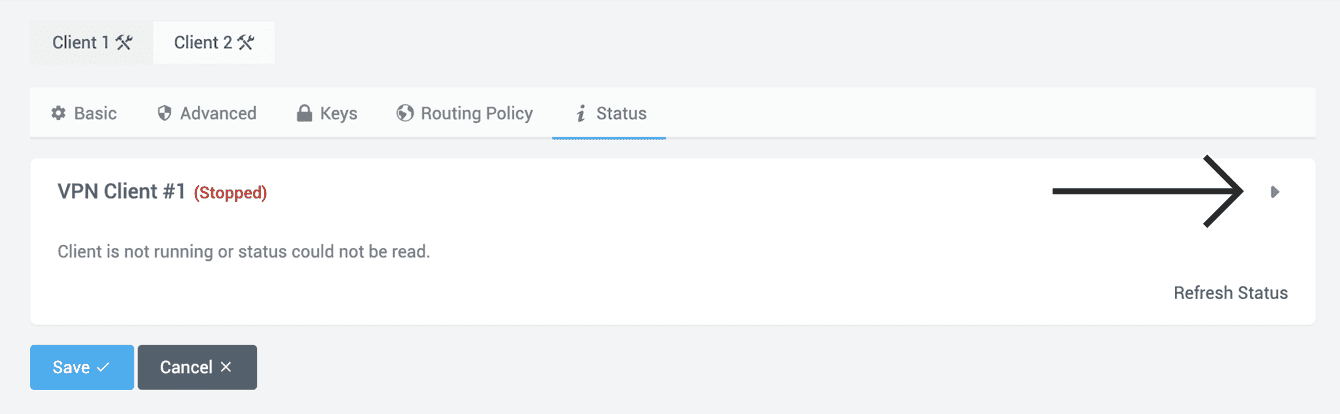
Øverst, klik på Status fanen. Klik derefter på ►.
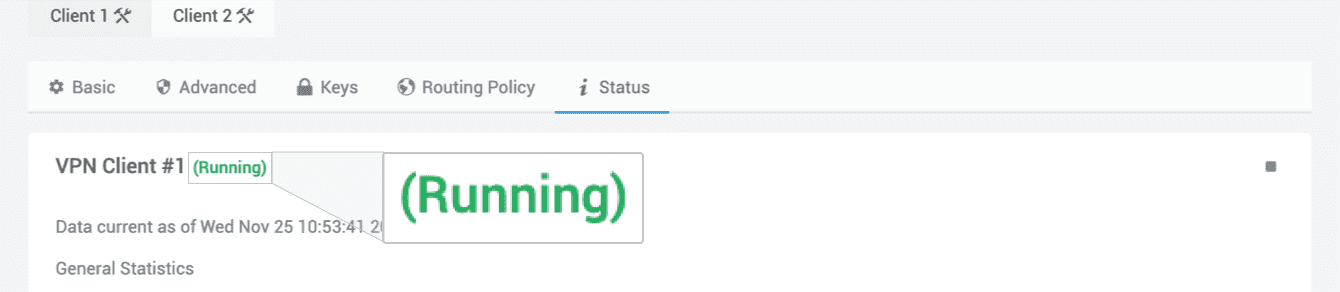
Når du er forbundet, vil du se ordet “Kører”.
For at verificere din forbindelse kan du bruge ExpressVPN’s IP-adressechecker til at tjekke din IP-adresse. Hvis du er korrekt forbundet, vil den viste IP-adresse svare til den placering, du er tilsluttet via VPN’en.
Brug for hjælp? Kontakt ExpressVPN’s supportteam for øjeblikkelig hjælp.
Afbryd forbindelsen til en VPN-serverplacering
For at afbryde forbindelsen, gå til VPN > OpenVPN-klient > Status. Klik ■ . Du vil blive afbrudt fra VPN’en.
Brug for hjælp? Kontakt ExpressVPN’s supportteam for øjeblikkelig hjælp.