






Para usar nuestras aplicaciones y configuraciones, primero regístrese y obtenga una cuenta de ExpressVPN.
En este tutorial, le mostraremos cómo configurar ExpressVPN en su router Tomato con el protocolo OpenVPN.
Es posible que no todas las ubicaciones de ExpressVPN estén disponibles para conexiones configuradas de forma manual.
Tomato es un firmware personalizado que ofrece funciones avanzadas de redes y es compatible con el protocolo OpenVPN. Los pasos que leerá a continuación se pusieron a prueba en AdvancedTomato versión 3.5-140. Lea esta lista de routers compatibles con AdvancedTomato.
Antes de continuar, asegúrese de que haya configurado el firmware de Tomato en su router.
Ir a…
1. Ingresar las credenciales de la cuenta de ExpressVPN
2. Configurar su router Tomato
3. Conectarse a una ubicación de servidores VPN
Desconectarse de una ubicación de servidor VPN
1. Ingresar las credenciales de la cuenta de ExpressVPN
Entre en la página de configuración de ExpressVPN+. Inicie sesión con su cuenta si es necesario.
Haga clic en Advanced setup (Configuración avanzada) dentro de Applications (Aplicaciones) (o Show other devices (Mostrar otros dispositivos)).

Clica en Manual Configuration (Configuración manual).

Verás tu nombre de usuario y contraseña en la parte derecha, en el apartado Setup (Configuración) del paso 1.

Baja hasta el paso 2 para ver las regiones disponibles. Haz clic en una de ellas para desplegar el menú y ver las ubicaciones que puedes elegir.

Clica en las ubicaciones que quieras para descargar los archivos .ovpn.

Mantén la ventana del navegador abierta, puesto que necesitarás dicha información más adelante para la configuración.
¿Necesitas ayuda? Ponte en contacto con el equipo de soporte de ExpressVPN para recibir asistencia inmediata.
2. Configurar su router Tomato
En la barra de direcciones de su navegador, ingrese la dirección IP de su router.
Ingrese el nombre de usuario y la contraseña (por defecto, son root y admin). Haga clic en “Sign in” (Iniciar sesión).
Cuando se encuentre en la configuración de administración, en la barra izquierda, haga clic VPN > OpenVPN Client (Cliente de OpenVPN).
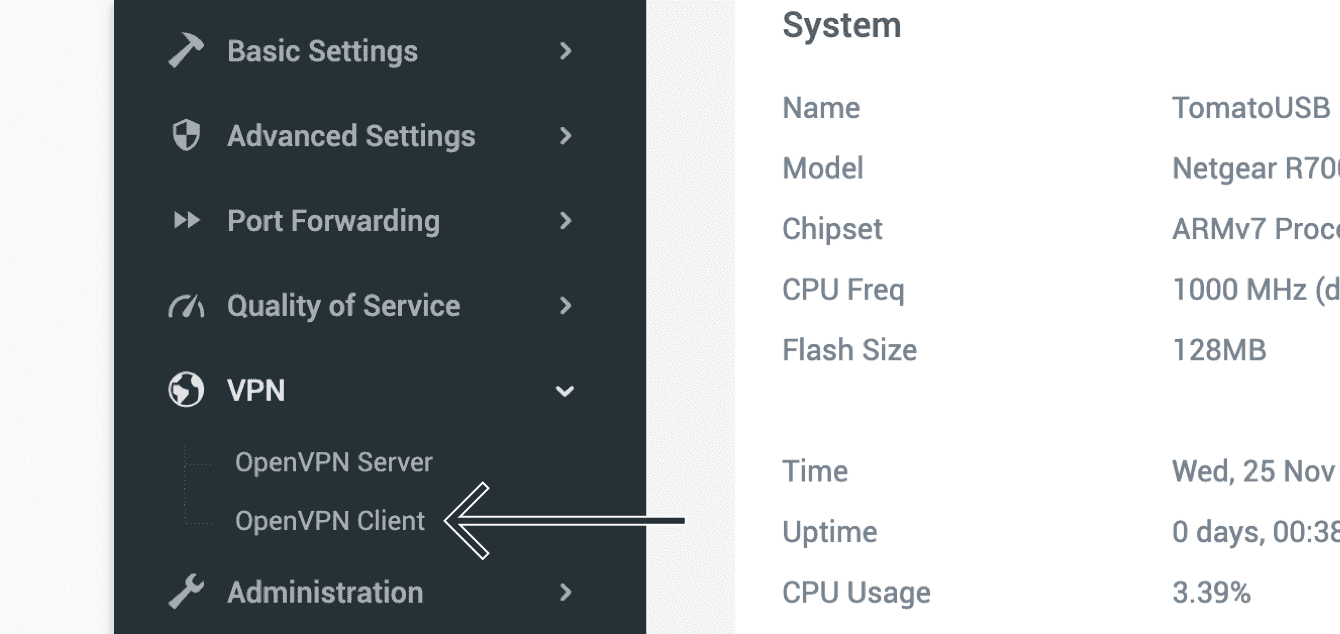
En la pestaña Basic (Básico), ingrese la siguiente información:
- Start with WAN (Empezar con WAN): Marque esta casilla.
- Interface Type (Tipo de interfaz): Seleccione “TUN“.
- Protocol (Protocolo): Seleccione “UDP“.
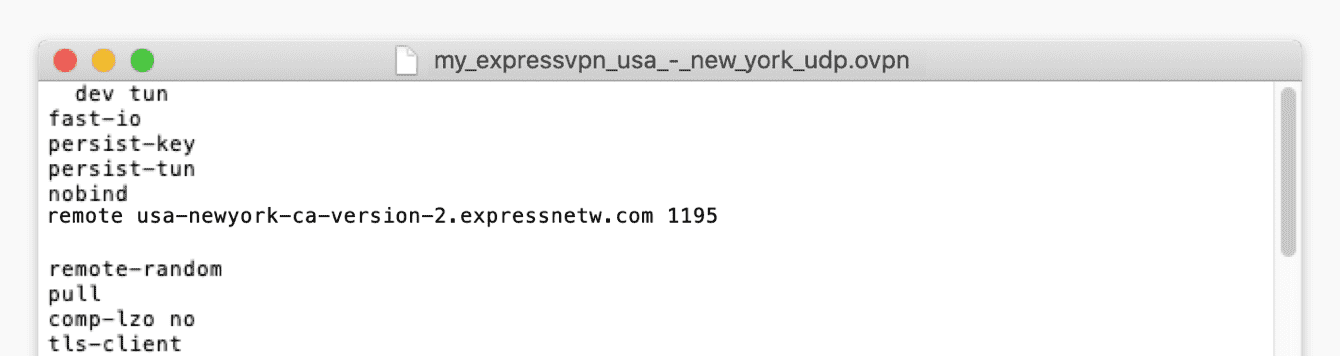
- Server Address/Port (Dirección/Puerto de servidor): Para obtener esta información, haga clic derecho en el archivo de configuración .ovpn que descargó anteriormente y ábralo con cualquier editor de texto. Para el primer campo, ingrese las direcciones de servidor enumeradas entre la palabra “remote” (remoto) y el número de 4 dígitos en el primer campo. Para el segundo campo, ingrese el número de 4 dígitos al final de esta línea.


- Firewall: Seleccione “Automatic” (Automático).
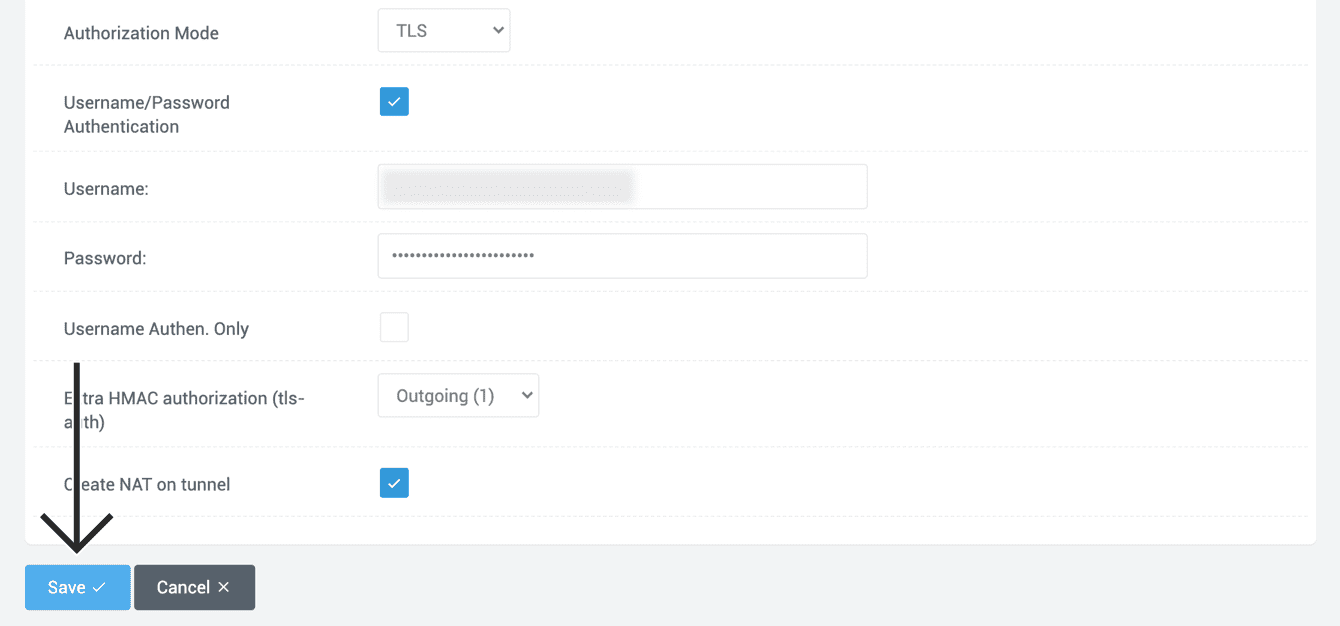
- Authorization Mode (Modo de autorización): Seleccione “TLS“.
- Username/ Password Authentication (Autenticación de nombre de usuario/contraseña): Marque esta casilla.
- Username (Nombre de usuario): Ingrese el nombre de usuario de OpenVPN que encontró anteriormente.
- Password (Contraseña): Ingrese la contraseña de OpenVPN que encontró anteriormente.
- Username Authen. Only (Solo autenticación de nombre de usuario): Déjelo sin marcar.
- Extra HMAC authorization (tls-auth) (Autorización extra HMAC [tls-auth]): Seleccione Ongoing (1) (Continuo [1]).
- Create NAT on tunnel (Crear NAT en túnel): Marque esta casilla.
Haga clic en “Guardar“.
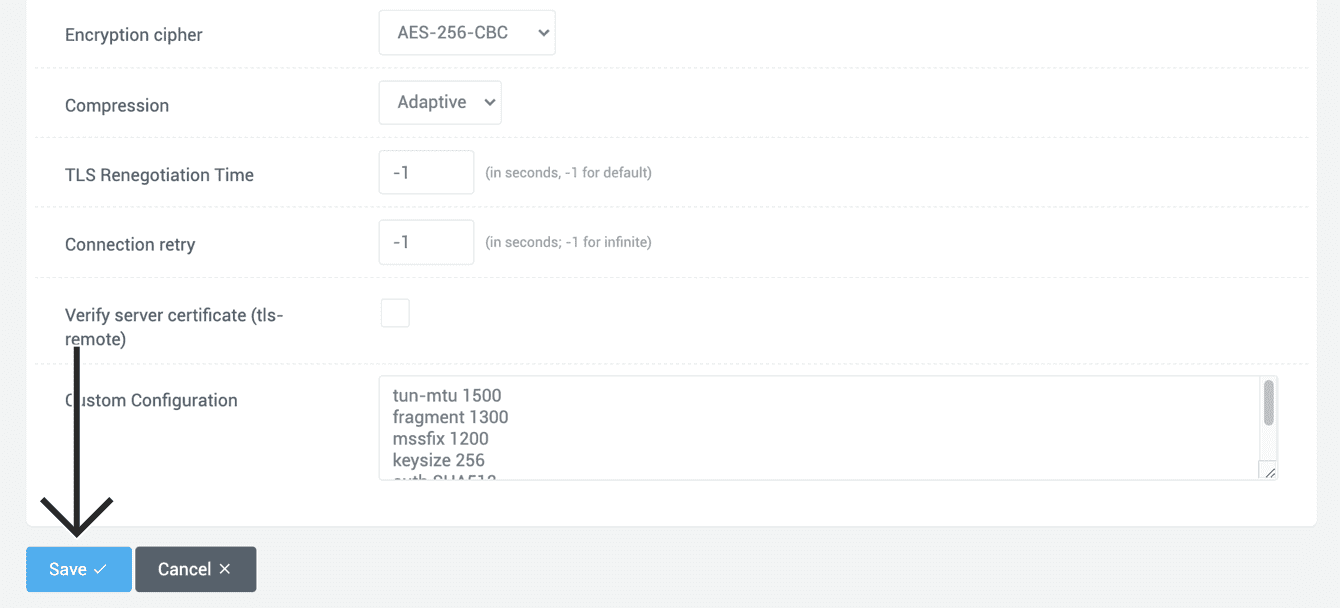
Haga clic en la pestaña Advanced (Avanzado). Ingrese la siguiente información:
- Poll Interval (Intervalo de sondeo): Déjelo como está.
- Redirect Internet traffic (Redirigir el tráfico de internet): Marque esta casilla.
- Accept DNS configuration (Aceptar configuración DNS): Seleccione “Exclusive“(Exclusivo).
- Encryption cipher (Cifrado de encriptación): Seleccione “AES-256 CBC“.
- Compression (Compresión): Seleccione “Adaptive” (Adaptativo).
- TLS Renegotiation Time (Tiempo de renegociación de TLS): Ingrese −1.
- Connection retry (Reintentar conexión): Ingrese −1.
- Verify server certificate (tls-remote) (Verificar certificado de servidor [tls-remote]): Anule la selección de esta casilla.
Para Custom Configuration (Configuración personalizada), en el mismo editor de texto que abrió anteriormente, encuentre y pegue los valores para los siguientes elementos en este campo:
- tun-mtu
- fragment
- mssfix
- keysize
- auth
- sndbuf
- rcvbuf
Por ejemplo, si está usando el archivo de configuración .ovpn para EE. UU. – Nueva York, pegue:
tun-mtu 1500
 fragment 1300
 mssfix 1200
 keysize 256
 auth SHA512
 sndbuf 524288
 rcvbuf 524288
Haga clic en “Save” (Guardar).
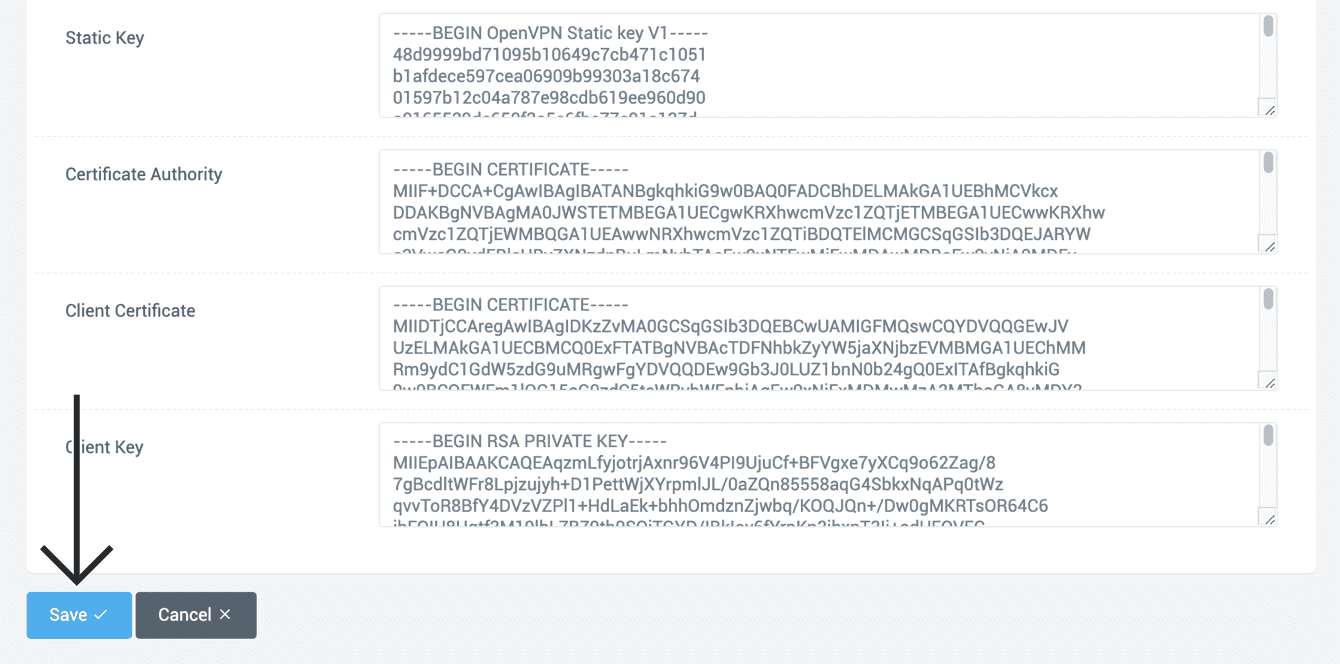
En la parte superior, haga clic en la pestaña Keys (Claves), copie y pegue el texto desde el archivo de configuración de .ovpn en los siguientes campos:
- Static Key (Clave estática): Copie el texto entre las etiquetas <tls-auth> y </tls-auth> en el archivo .ovpn y péguelo en este campo.


- Certificate Authority (Autoridad del certificado): Copie el texto entre las etiquetas <ca> y </ca> en el archivo .ovpn y péguelo en este campo.


- Client Certificate (Certificado del cliente): Copie el texto entre las etiquetas <cert> y </cert> en el archivo .ovpn y péguelo en este campo.

- Client Key (Clave del cliente): Copie el texto entre las etiquetas <key> y </key> en el archivo .ovpn y péguelo en este campo.





Haga clic en “Save” (Guardar).
¿Necesitas ayuda? Ponte en contacto con el equipo de soporte de ExpressVPN para recibir asistencia inmediata.
3. Conectarse a una ubicación de servidores VPN
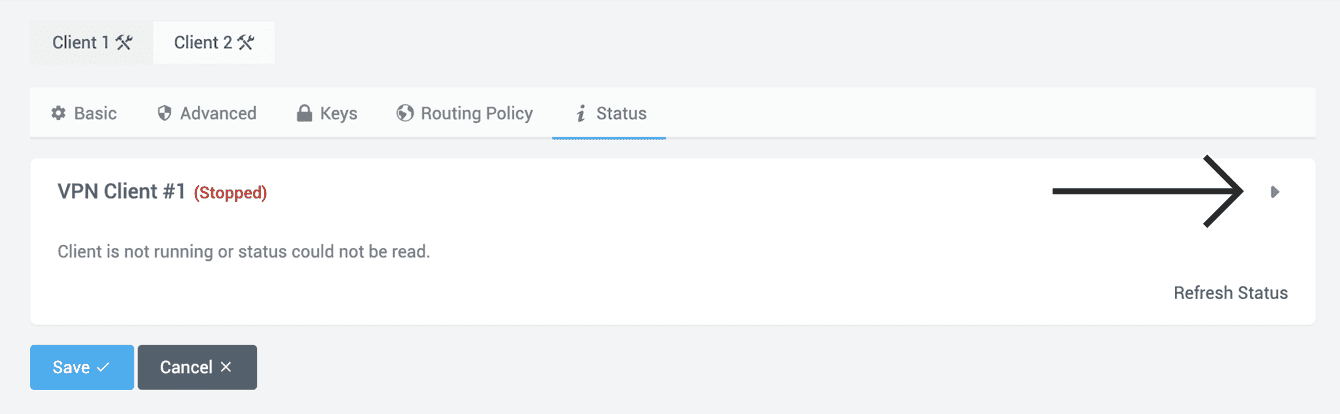
En la parte superior, haga clic en la pestaña Status (Estado) y haga clic en ►.
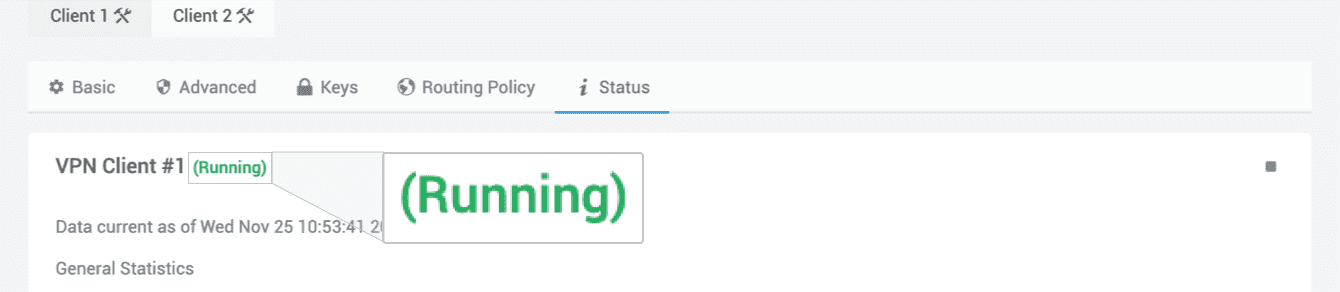
Cuando se haya conectado satisfactoriamente, verá la palabra “Running” (En ejecución).
Para verificar su conexión, usted puede usar el Verificador de direcciones IP para ver su dirección IP. Si está conectado correctamente, la dirección IP que aparece reflejará la ubicación a la que está conectada mediante la VPN.
¿Necesitas ayuda? Ponte en contacto con el equipo de soporte de ExpressVPN para recibir asistencia inmediata.
Desconectarse de una ubicación de servidor VPN
Para desconectarse, vaya a VPN > OpenVPN Client (Cliente de VPN) > Status (Estado). Haga clic en ■ . Se desconectará de la VPN.
¿Necesitas ayuda? Ponte en contacto con el equipo de soporte de ExpressVPN para recibir asistencia inmediata.