






Per utilizzare le nostre app e configurazioni, prima devi aprire un nuovo account su ExpressVPN.
Questo tutorial ti mostrerà come configurare ExpressVPN sul tuo router Tomato, utilizzando il protocollo OpenVPN.
Non tutte le posizioni ExpressVPN potrebbero essere disponibili per le connessioni configurate manualmente.
Tomato è un firmware personalizzato che offre funzionalità di rete avanzate e supporto per il protocollo OpenVPN. I passaggi seguenti sono stati testati su AdvancedTomato versione 3.5-140. Ecco una lista di router supportati da AdvancedTomato.
Prima di procedere, assicurati di aver configurato il firmware Tomato sul tuo router.
Vai alla sezione
1. Trova le credenziali del tuo account ExpressVPN
2. Configura il tuo router Tomato
3. Connettiti a una posizione server VPN
Disconnettiti da una posizione server VPN
1. Trova le credenziali del tuo account ExpressVPN
Vai alla pagina di configurazione di ExpressVPN+. Se richiesto, accedi al tuo account.
Clicca Advanced setup (Configurazione avanzata) in Applicazioni (o Mostra altri dispositivi).

Fai clic su Manual Configuration (Configurazione manuale).

Troverai il tuo nome utente e la tua password sul lato destro, alla voce Setup (Configurazione) al passaggio 1.

Scorri verso il basso fino al passaggio 2 per vedere le regioni disponibili. Fai clic su una regione per aprire un menu a tendina e vedere le posizioni disponibili.

Fai clic sulle posizioni che ti interessano per scaricare i file .ovpn.

Tieni aperta questa finestra del browser. Avrai bisogno di queste informazioni in seguito per la configurazione.
Ti serve aiuto? Contatta il team di supporto ExpressVPN per ricevere assistenza immediata.
2. Configura il tuo router Tomato
Nella barra degli indirizzi del browser, inserisci l’indirizzo IP del router.
Inserisci il nome utente e la password (per impostazione predefinita, sono root e admin). Clicca su Log in (Accedi).
Una volta che sei nelle impostazioni di amministrazione, nella barra laterale sinistra, clicca su VPN > OpenVPN Client (Client OpenVPN).
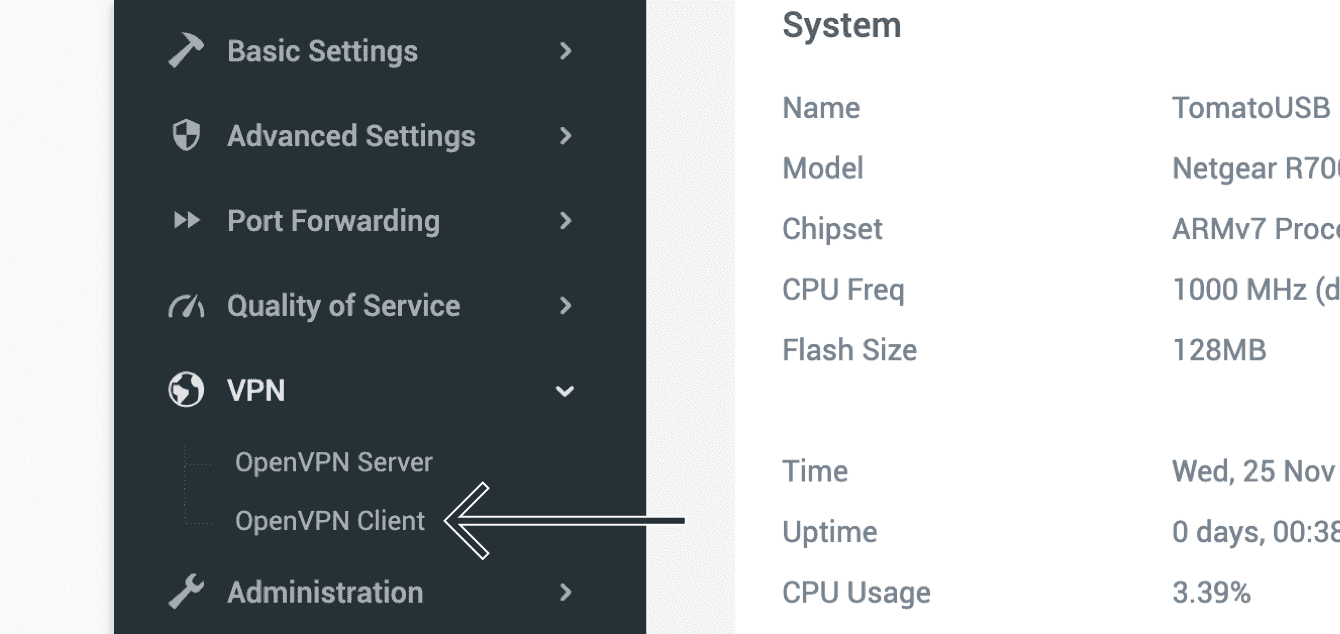
Nella scheda Basic (Basi) inserisci le seguenti informazioni:
- Start with WAN (inizia con WAN): seleziona questa casella.
- Interface Type (tipo di interfaccia): seleziona TUN.
- Protocol (protocollo): seleziona UDP.
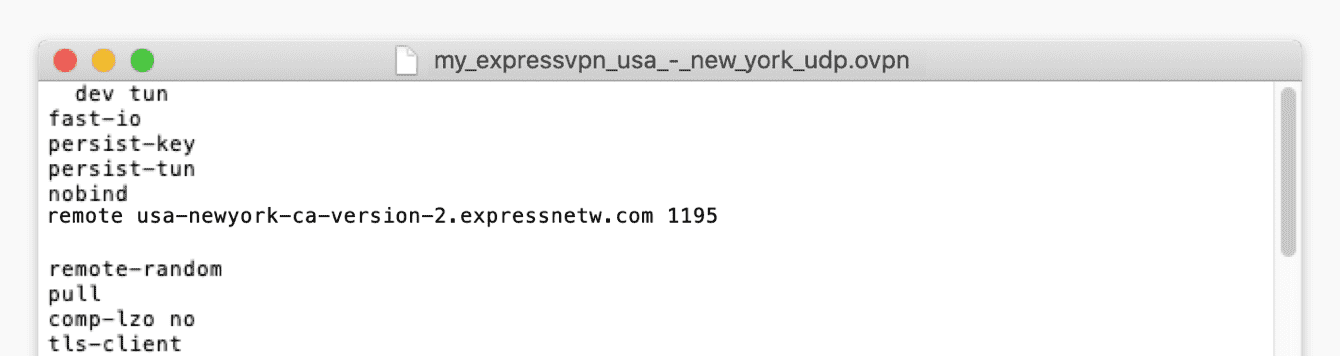
- Server Address/ Port (indirizzo/porta del server): per ottenere queste informazioni, fai clic con il pulsante destro del mouse sul file di configurazione .ovpn scaricato in precedenza e aprilo con qualsiasi editor di testo. Per il primo campo, inserisci l’indirizzo del server elencato tra la parola “remote” (remoto) e il numero di 4 cifre nel primo campo. Per il secondo campo, inserisci il numero di 4 cifre alla fine di questa riga.


- Firewall: seleziona Automatic (Automatico).
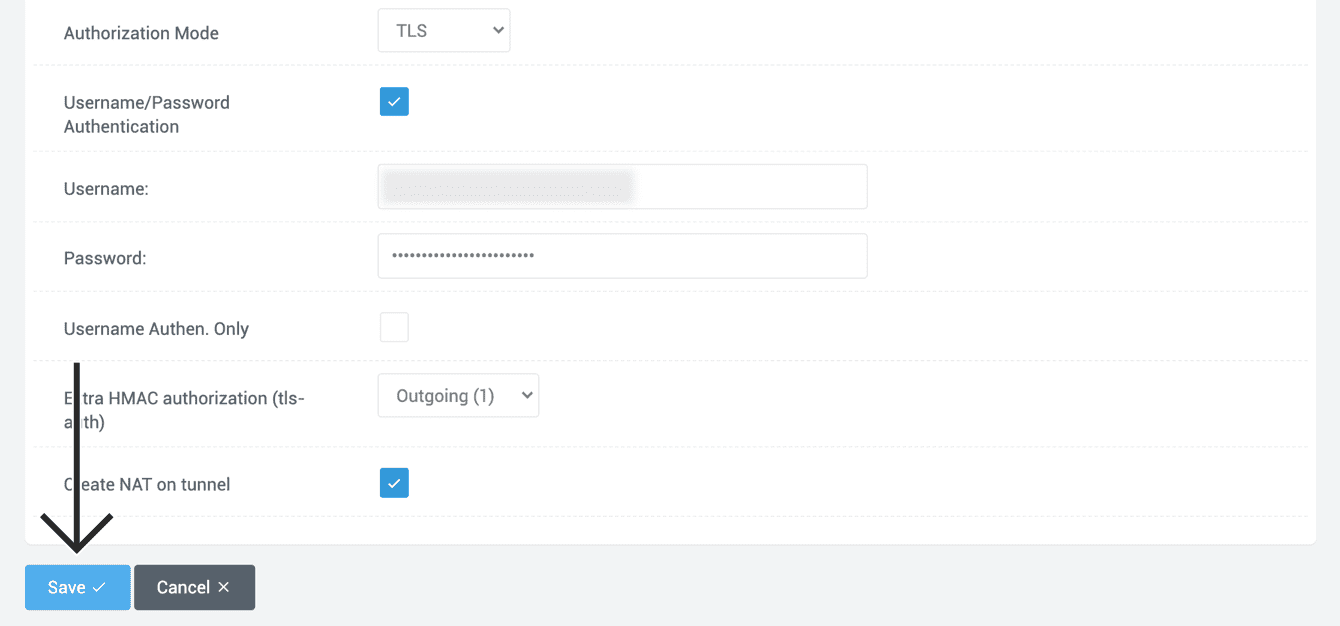
- Authorization Mode (Modalità di autorizzazione): seleziona TLS.
- Username/ Password Authentication (Autenticazione nome utente/password): seleziona questa casella.
- Username (Nome utente): inserisci il nome utente OpenVPN trovato prima.
- Password: inserisci la password di OpenVPN trovata prima.
- Username Authen. Only (Solo autenticazione nome utente): lascia deselezionato.
- Extra HMAC authorization (tls-auth) (Autorizzazione HMAC aggiuntiva [tls-auth]): seleziona Ongoing (1).
- Create NAT on tunnel (Crea NAT sul tunnel): seleziona questa casella.
Clicca su Save (Salva).
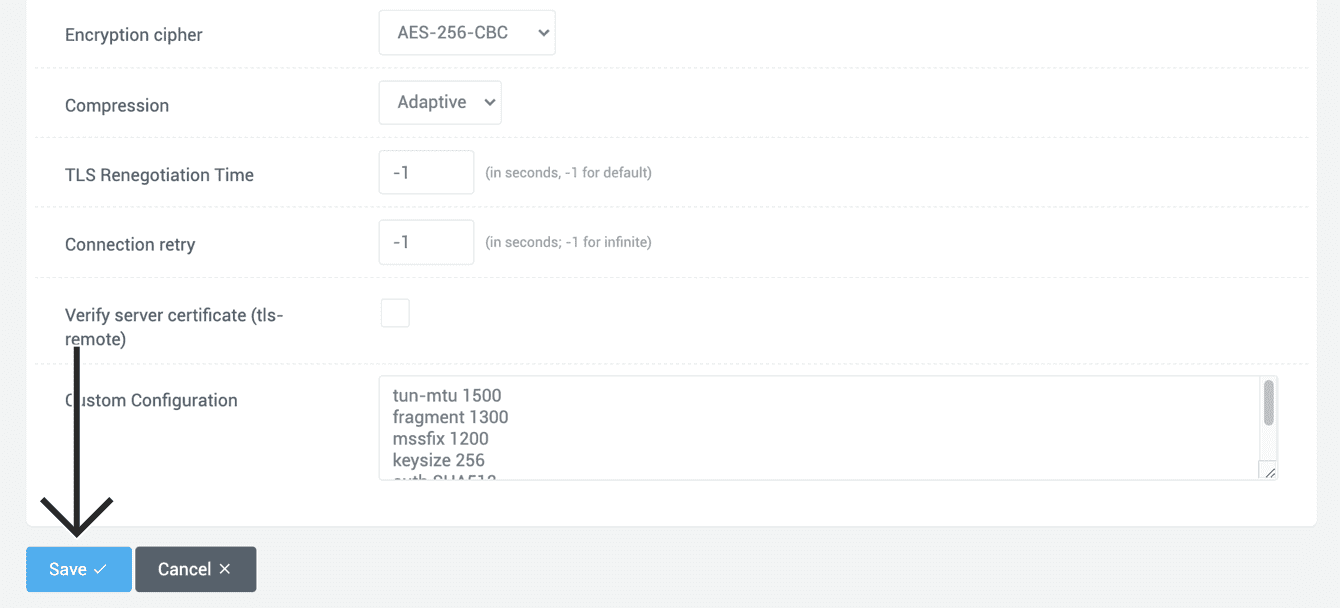
Fai clic sulla scheda Advanced (Avanzate). Inserisci le seguenti informazioni:
- Poll Interval (Intervallo di polling): lascialo così com’è.
- Redirect Internet traffic (Reindirizza il traffico internet): seleziona questa casella.
- Accept DNS configuration (Accetta configurazione DNS): seleziona Exclusive.
- Encryption cipher (Cifratura della crittografia): seleziona AES-256 CBC.
- Compression (Compressione): seleziona Adaptive (Adattivo).
- TLS Renegotiation Time (Tempo di rinegoziazione TLS): digita -1.
- Connection retry (Tentativo di riconnessione): digita -1.
- Verify server certificate (tls-remote) (Verifica il certificato del server [tls-remote]): deseleziona questa casella.
Per Custom Configuration (Configurazione personalizzata), nello stesso editor di testo aperto in precedenza, individua e incolla i valori dei seguenti elementi in questo campo:
- tun-mtu
- fragment
- mssfix
- keysize
- auth
- sndbuf
- rcvbuf
Ad esempio, se utilizzi il file di configurazione .ovpn per gli USA – New York, incolla:
tun-mtu 1500
 fragment 1300
 mssfix 1200
 keysize 256
 auth SHA512
 sndbuf 524288
 rcvbuf 524288
Clicca su Save (Salva).
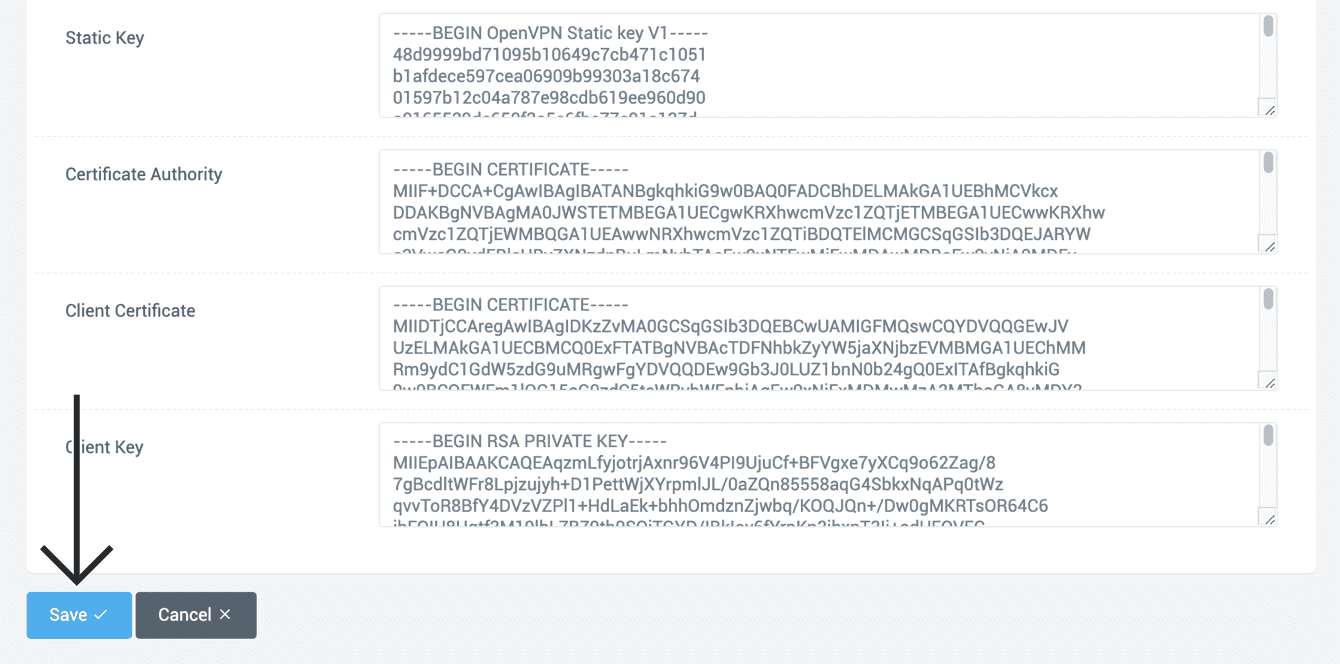
In alto, fai clic sulla scheda Keys (Chiavi), copia e incolla il testo dal file di configurazione .ovpn nei seguenti campi:
- Static Key (Chiave statica): copia il testo tra i tag <tls-auth> e </tls-auth> nel file .ovpn e incollalo in questo campo.


- Certificate Authority (Autorità del certificato): copia il testo tra i tag <ca> e </ca>nel file .ovpn e incollalo in questo campo.


- Client Certificate (Certificato del client): copia il testo tra i tag <cert> e </cert> nel file .ovpn e incollalo in questo campo.

- Client Key (Chiave del client): copia il testo tra i tag <key> e </key> nel file .ovpn e incollalo in questo campo.





Clicca su Save (Salva).
Ti serve aiuto? Contatta il team di supporto ExpressVPN per ricevere assistenza immediata.
3. Connettiti a una posizione server VPN
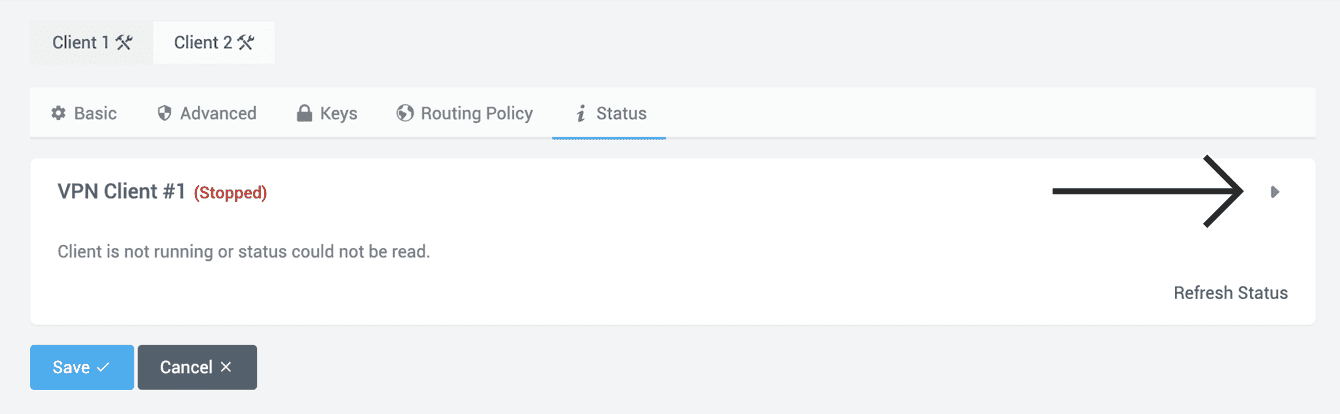
In alto, fai clic sulla scheda Status (Stato). Poi clicca su ►.
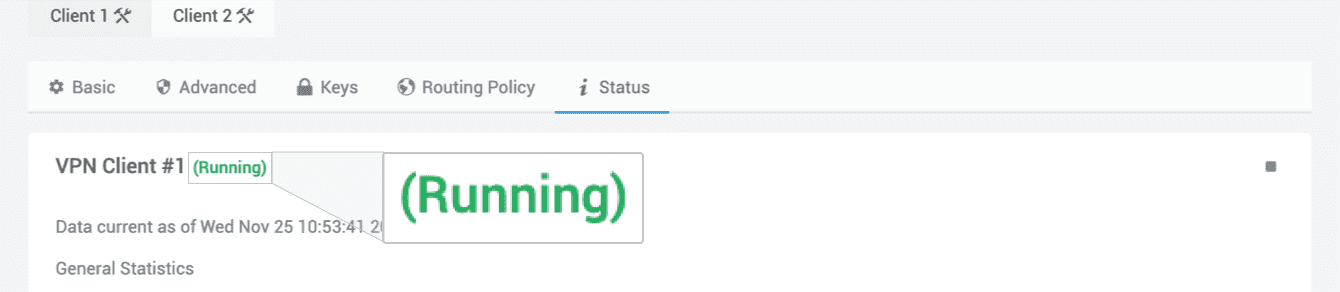
Una volta che ti sei connesso con successo, vedrai la parola “Running” (In esecuzione).
Per verificare la connessione, controlla il tuo indirizzo IP con il Controllo indirizzi IP di ExpressVPN. Se sei connesso correttamente, l’indirizzo IP mostrato sarà correlato alla posizione a cui sei connesso tramite la VPN.
Ti serve aiuto? Contatta il team di supporto ExpressVPN per ricevere assistenza immediata.
Disconnettiti da una posizione server VPN
Per disconnetterti, clicca su VPN > OpenVPN Client (Client OpenVPN) > Status (Stato). Clicca su ■. Sarai disconnesso dalla VPN.
Ti serve aiuto? Contatta il team di supporto ExpressVPN per ricevere assistenza immediata.