






Para utilizar nossos aplicativos e configurações, por favor, primeiro crie uma conta na ExpressVPN.
Este tutorial mostrará como configurar a ExpressVPN no seu roteador Tomato, usando o protocolo OpenVPN.
Nem todas as localizações da ExpressVPN podem estar disponíveis para conexões configuradas manualmente.
O Tomato é um firmware personalizado que oferece recursos avançados de rede e suporte ao protocolo OpenVPN. As etapas abaixo foram testadas no AdvancedTomato versão 3.5-140. Veja uma lista de roteadores compatíveis com AdvancedTomato.
Antes de continuar, verifique se você configurou o firmware do Tomato no seu roteador.
Ir para…
1. Encontre as credenciais da sua conta da ExpressVPN
2. Configure o seu roteador Tomato
3. Conectar-se a uma localização de servidor VPN
Desconectar-se de uma localização de servidor VPN
1. Encontre as credenciais da sua conta da ExpressVPN
Acesse a página de configuração da ExpressVPN+. Se solicitado, faça login na sua conta.
Clique em Advanced setup (Configuração avançada) em Applications (Aplicativos) (ou Show other devices (Mostrar outros dispositivos)).

Clique em Manual Configuration (Configuração manual).

Você visualizará seu nome de usuário e senha à direita em Setup (Configuração) no primeiro passo.

Desça a tela até o segundo passo para ver as regiões disponíveis. Clique em uma região para abrir um menu suspenso e conferir as localizações disponíveis.

Clique nas localizações desejadas para baixar os arquivos .ovpn.

Mantenha esta janela do navegador aberta. Você precisará dessas informações para a configuração mais tarde.
Precisa de ajuda? Contate a equipe de suporte da ExpressVPN para obter assistência imediata.
2. Configure o seu roteador Tomato
Na barra de endereços do seu navegador, digite o endereço IP do seu roteador.
Digite o nome de usuário e senha. (Por padrão, eles são root e admin.) Clique em Sign In (Entrar).
Uma vez nas configurações de administrador, na barra lateral esquerda, clique em VPN > Cliente OpenVPN.
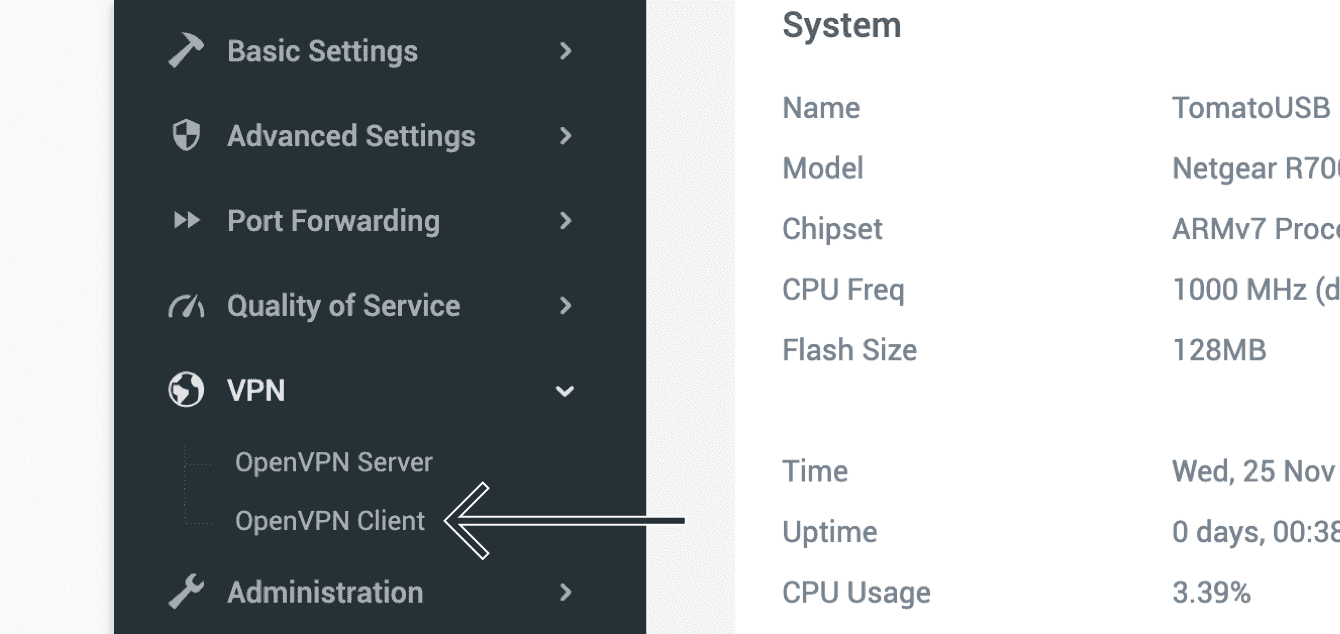
Na guia Basic (Básico), insira as seguintes informações:
- Start with WAN (Inicializar com WAN): Marque essa caixa.
- Interface Type (Tipo de Interface): Selecione TUN.
- Protocol (Protocolo): Selecione UDP.
- Server Address/ Port (Endereço do Servidor/ Porta): Para obter essas informações, clique com o botão direito do mouse no arquivo de configuração .ovpn que você baixou anteriormente e abra-o com qualquer editor de texto. Para o primeiro campo, digite o endereço do servidor listado entre a palavra remote e o número de 4 dígitos no primeiro campo. Para o segundo campo, digite o número de 4 dígitos no final desta linha.


- Firewall: Selecione Automatic (Automático).
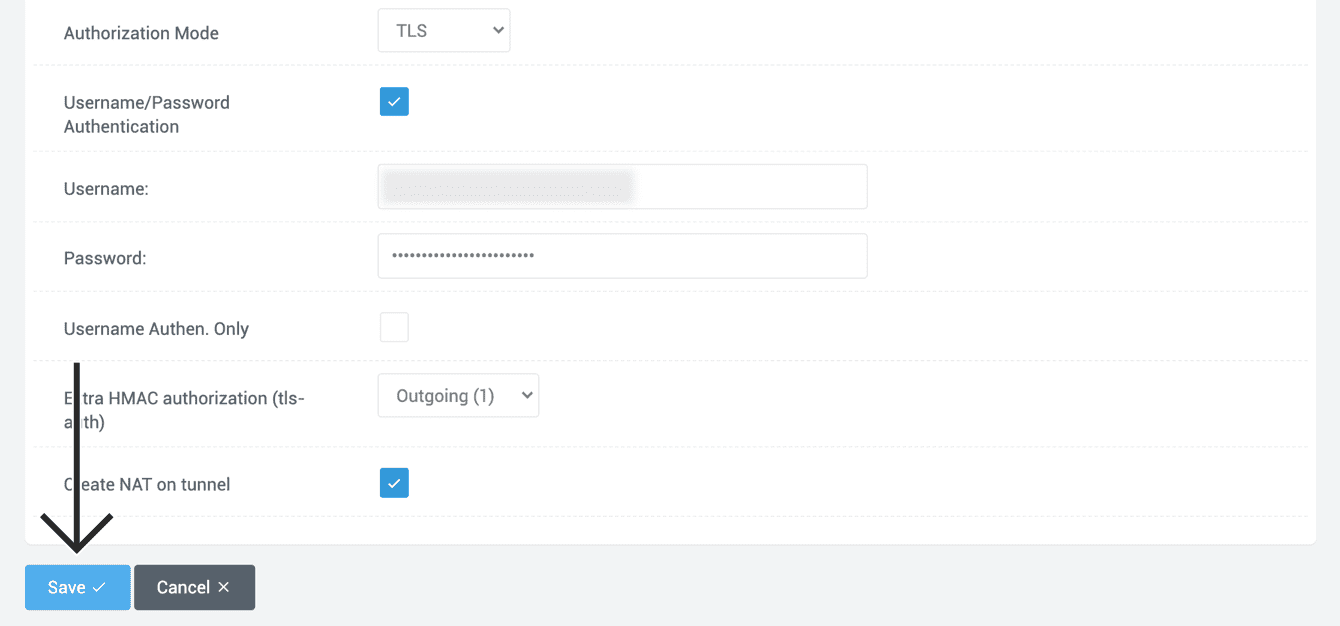
- Authorization Mode (Modo de Autorização): Selecione TLS.
- Username/ Password Authentication (Nome de usuário/ Autenticação de senha): Marque essa caixa.
- Username (Nome de usuário): Digite o nome de usuário OpenVPN encontrado anteriormente.
- Password (Senha): Digite a senha do OpenVPN encontrada anteriormente.
- Username Authen. Only (Somente Autenticação do nome de usuário): Deixe desmarcado.
- Extra HMAC authorization (Autorização Extra HMAC) (tls-auth): Selecione Outgoing (Contínua)(1).
- Create NAT on tunnel (Criar NAT no túnel): Marque esta caixa.
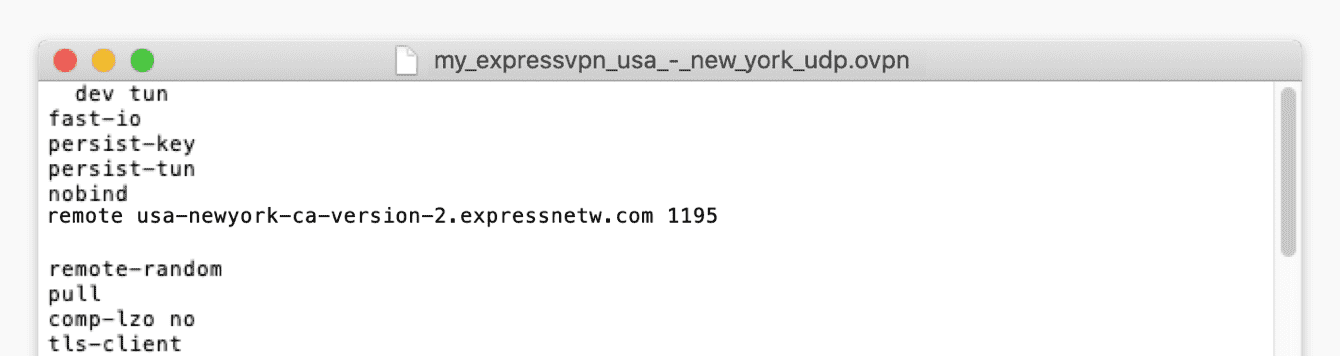
Clique em Save (Salvar).
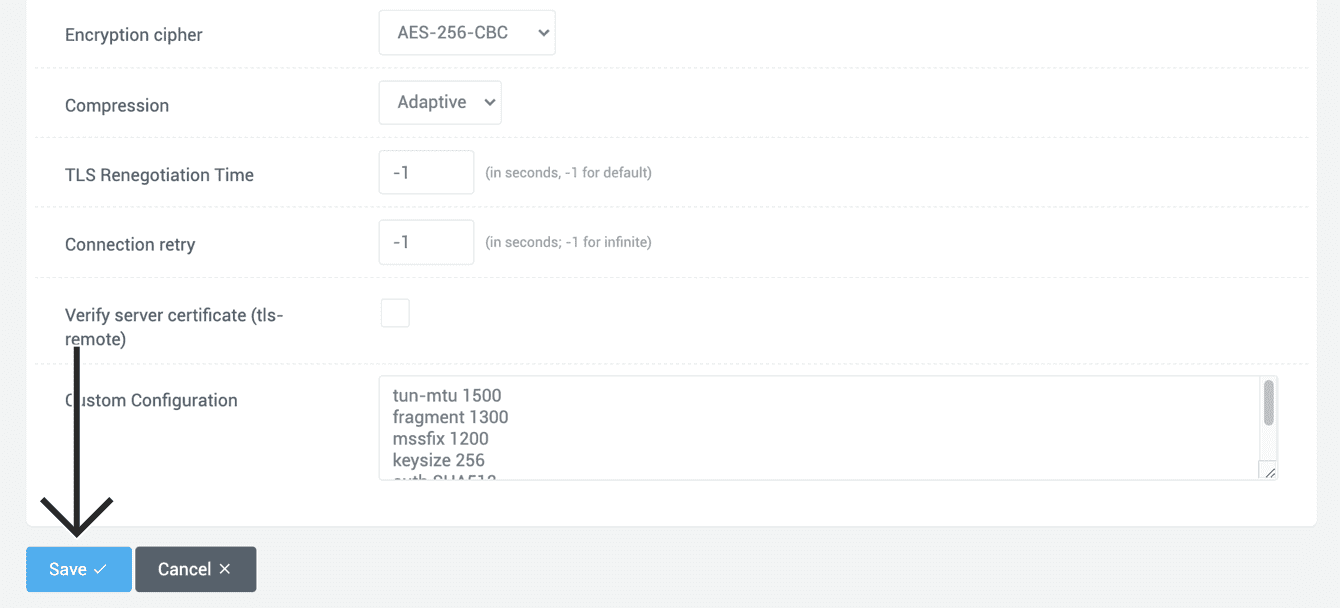
Clique na guia Advanced (Avançado). Insira as seguintes informações:
- Poll Interval (Intervalo de Pesquisa): Deixa como está.
- Redirect Internet traffic (Redirecionar o tráfego da Internet): Marque essa caixa.
- Accept DNS configuration (Aceitar configuração de DNS): Selecione Exclusive (Exclusivo).
- Encryption cipher (Cifra de criptografia): Selecione AES-256 CBC.
- Compression (Compressão): Selecione Adaptive (Adaptativo).
- TLS Renegotiation Time (Tempo de Renegociação TLS): Digite-1.
- Connection retry (Nova tentativa de conexão): Digite -1.
- Verify server certificate (Verificar certificado do servidor) (tls-remote): Desmarque essa caixa.
Para Custom Configuration (Configuração Personalizada), no mesmo editor de texto que você abriu anteriormente, localize e cole os valores dos seguintes itens neste campo:
- tun-mtu
- fragment
- mssfix
- keysize
- auth
- sndbuf
- rcvbuf
Por exemplo, se você estiver usando o arquivo de configuração .ovpn para EUA – Nova York, cole:
tun-mtu 1500
 fragment 1300
 mssfix 1200
 keysize 256
 auth SHA512
 sndbuf 524288
 rcvbuf 524288
Clique em Save (Salvar).
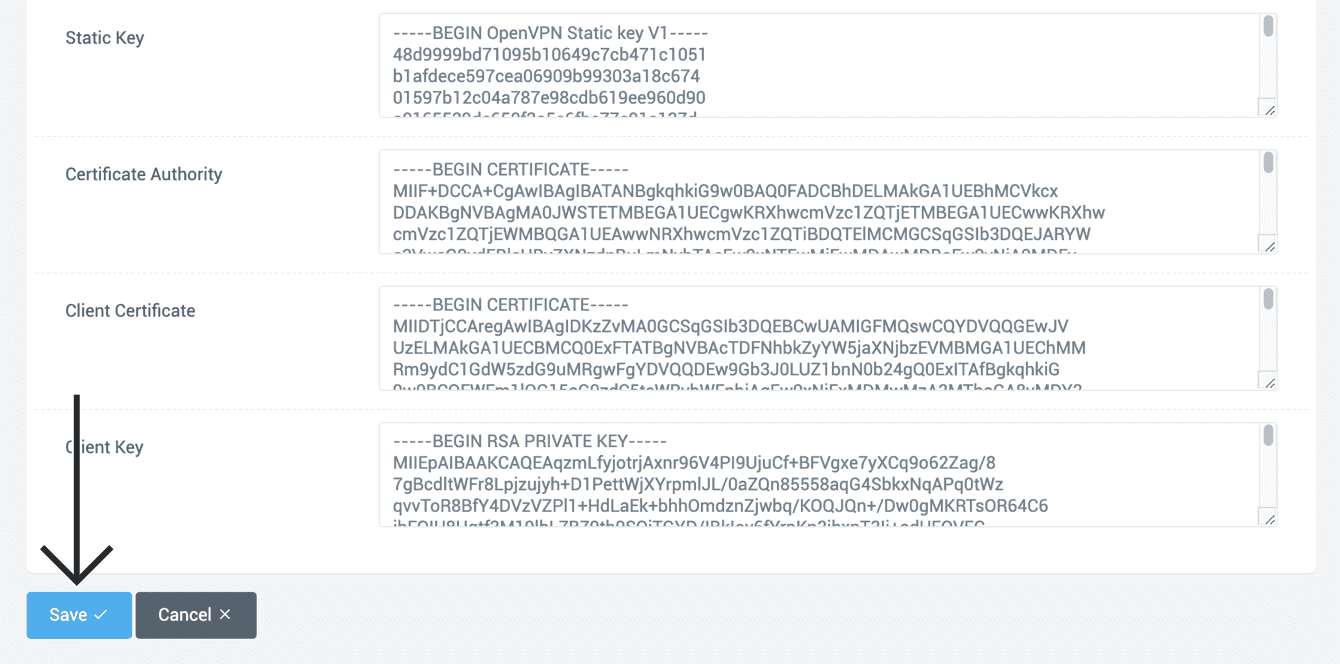
Na parte superior, clique na guia Keys (Chaves), copie e cole o texto do arquivo de configuração .ovpn nos seguintes campos:
- Static Key (Chave estática): Copie o texto entre as tags <tls-auth> e </tls-auth> no arquivo .ovpn e cole-o neste campo.


- Certificate Authority (Autoridade de Certificação): Copie o texto entre as tags <ca> e </ca> no arquivo .ovpn e cole-o neste campo.


- Client Certificate (Certificado do Cliente): Copie o texto entre as tags <cert> e </cert> no arquivo .ovpn e cole-o neste campo.

- Client Key (Chave do Cliente): Copie o texto entre as tags <key> e </key> no arquivo .ovpn e cole-o neste campo.





Clique em Save (Salvar).
Precisa de ajuda? Contate a equipe de suporte da ExpressVPN para obter assistência imediata.
3. Conectar-se a uma localização de servidor VPN
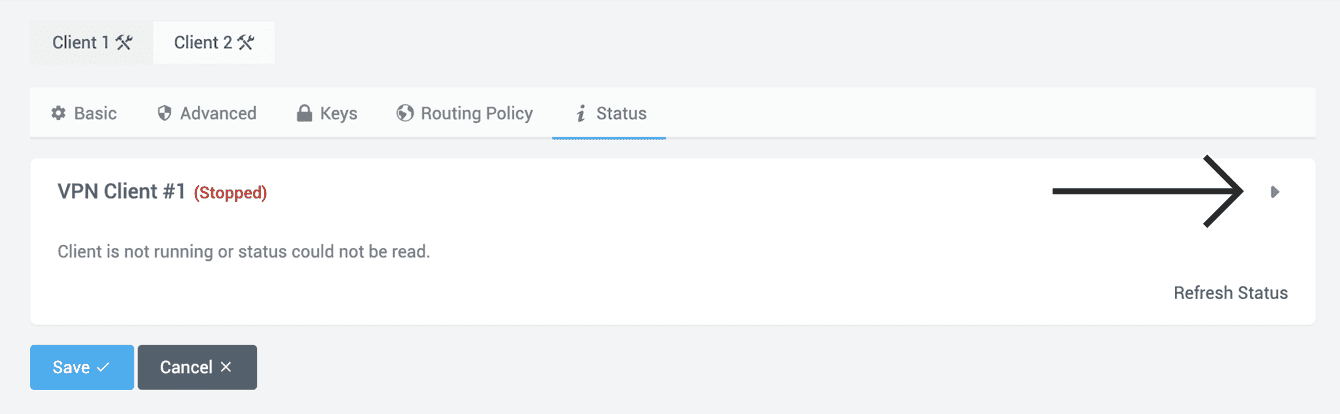
Na parte superior, clique na guia Status. Em seguida, clique em ►.
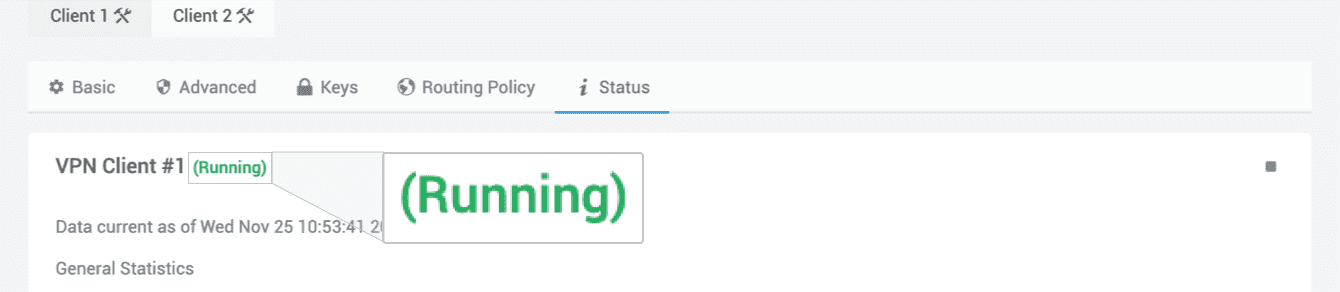
Quando estiver conectado com sucesso, você verá a palavra “Em execução”.
Para verificar sua conexão, você pode usar o Verificador de Endereço IP da ExpressVPN para verificar seu endereço IP. Se você estiver conectado corretamente, o endereço IP mostrado será correlacionado a localização a qual você está conectado por meio da VPN.
Precisa de ajuda? Contate a equipe de suporte da ExpressVPN para obter assistência imediata.
Desconectar-se de uma localização de servidor VPN
Para desconectar, vá até VPN > Cliente OpenVPN > Status. Clique em ■ . Você será desconectado da VPN.
Precisa de ajuda? Contate a equipe de suporte da ExpressVPN para obter assistência imediata.