






Tee ensin ExpressVPN-tilaus käyttääksesi sovelluksiamme ja asetuksiamme.
Tämä opas näyttää sinulle kuinka asentaa ExpressVPN Tomato-reitittimeesi käyttäen OpenVPN-protokollaa.
Kaikki ExpressVPN-sijainnit eivät välttämättä ole saatavilla manuaalisesti konfiguroiduille yhteyksille.
Tomato on mukautettu laiteohjelma, joka tarjoaa edistyneitä verkkotoimintoja ja OpenVPN-protokollan tuen. Alla olevat vaiheet testattiin AdvancedTomato-versiolla 3.5-140. Katso lista AdvancedTomato-yhteensopivista reitittimistä.
Ennen kuin jatkat, varmista että olet asentanut Tomato-laiteohjelman reitittimeesi.
Siirry…
1. Löydä ExpressVPN-tilisi kirjautumistiedot
2. Konfiguroi Tomato-reitittimesi
3. Yhdistä VPN-palvelinsijaintiin
Katkaise yhteys VPN-palvelinsijaintiin
1. Löydä ExpressVPN-tilisi kirjautumistiedot
Siirry ExpressVPN+ -käyttöönottosivulle. Kirjaudu pyydettäessä sisään tilillesi.
Klikkaa kohdassa Sovellukset (tai Näytä muut laitteet) vaihtoehtoa Advanced setup (Edistynyt asennus).

Klikkaa Manual Configuration (Manuaalinen konfigurointi).

Käyttäjätunnuksesi ja salasanasi näkyvät oikealla puolella vaiheen 1 kohdassa Setup (Asennus).

Vieritä alas vaiheeseen 2, jossa näet käytettävissä olevat alueet. Klikkaamalla aluetta avaat pudotusvalikon, josta näet saatavilla olevat sijainnit.

Klikkaa haluamiasi sijainteja ja lataa .ovpn-tiedostot.

Pidä tämä selainikkuna auki. Tarvitset näitä tietoja myöhemmin asennuksen aikana.
Tarvitsetko apua? Ota yhteyttä ExpressVPN:n asiakastukeen, niin vastaamme heti.
2. Konfiguroi Tomato-reitittimesi
Selaimesi osoiteriville, kirjoita reitittimesi IP-osoite.
Syötä käyttäjätunnus ja salasana. (Oletuksena ne ovat root ja admin.) Klikkaa Sign In (Kirjaudu sisään).
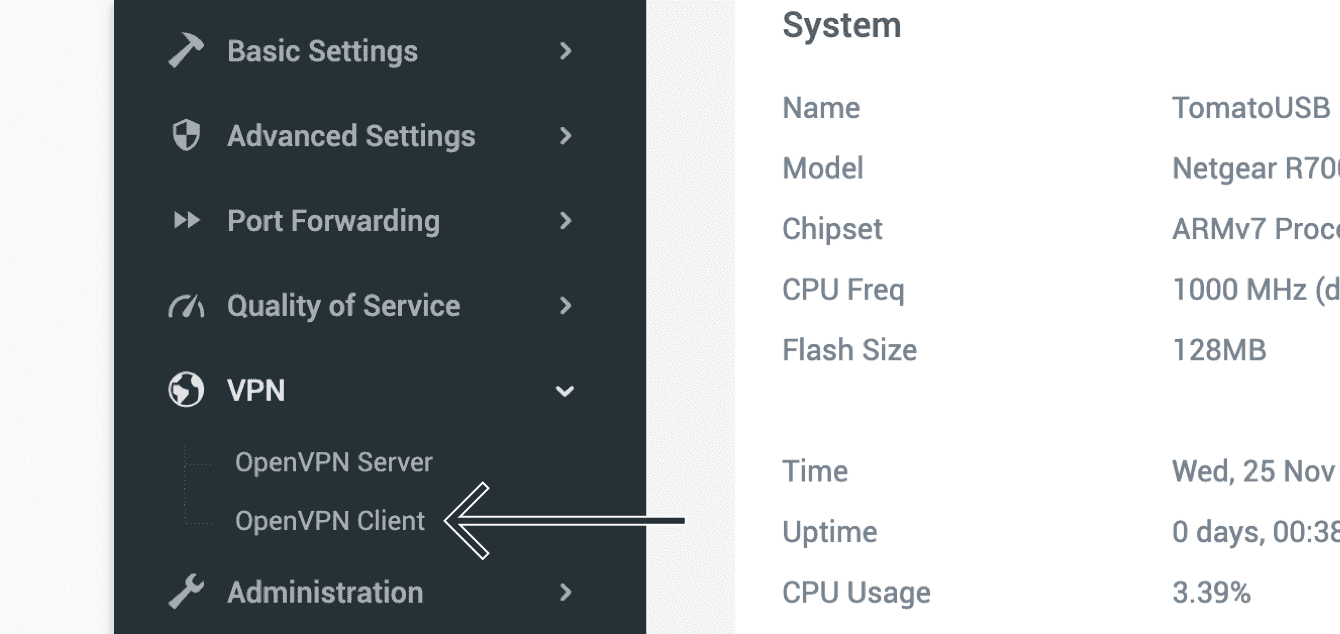
Kerran ylläpitoasetuksissa, vasemmanpuoleisessa sivupalkissa, klikkaa VPN > OpenVPN Client (OpenVPN-asiakasohjelma).
Basic (Perus)-välilehdellä syötä seuraavat tiedot:
- Start with WAN (Aloita WAN:illa): Ruksaa tämä ruutu.
- Interface Type (Liittymätyyppi): Valitse TUN.
- Protocol (Protokolla): Valitse UDP.
- Server Address/ Port (Palvelinosoite/ Portti): Saadaksesi nämä tiedot, napsauta hiiren kakkospainikkeella aiemmin lataamaasi .ovpn-konfigurointitiedostoa ja avaa se millä tahansa tekstieditorilla. Ensimmäiseen kenttään syötä palvelinosoite, joka on sanan ”remote” ja nelinumeroisen luvun 4 välissä. Toiseen kenttään syötä nelinumeroinen luku 4 tämän rivin lopussa.


- Firewall (Palomuuri): Valitse Automatic (Automaattinen).
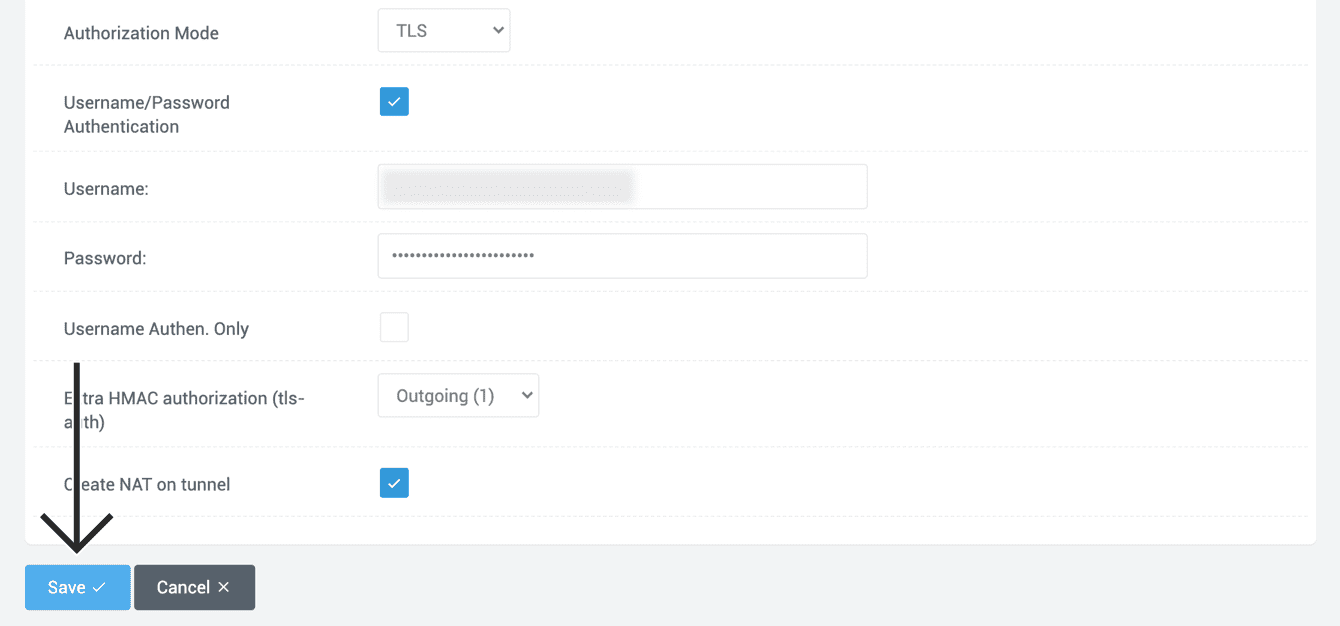
- Authorization Mode (Valtuutustila): Valitse TLS.
- Username/ Password Authentication (Käyttäjätunnuksen/ Salasanan varmennus): Ruksaa tämä ruutu.
- Username (Käyttäjätunnus): Syötä löytämäsi OpenVPN-käyttäjätunnus aiemmin.
- Password (Salasana): Syötä löytämäsi OpenVPN-salasana aiemmin.
- Username Authen. Only (Käyttäjätunnuksen varmennus. Vain): Älä valitse.
- Extra HMAC authorization (Lisä HMAC-valtuutus) (tls-auth): Valitse Outgoing (Lähtö) (1).
- Create NAT on tunnel (Luo NAT tunnelille): Ruksaa tämä ruutu.
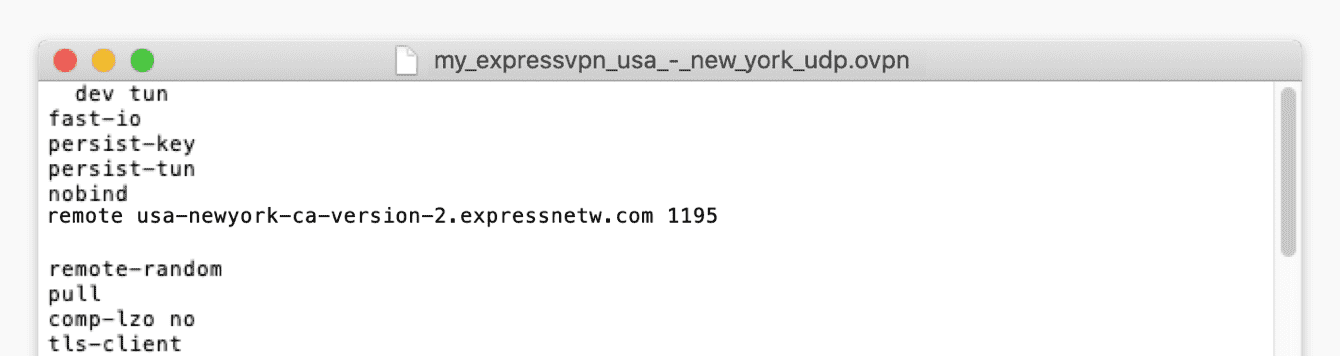
Napsauta Save (Tallenna).
Napsauta Advanced (Lisäasetukset)-välilehteä. Täytä seuraavat tiedot:
- Poll Interval (Kyselyväli): Jätä tämä ennalleen.
- Redirect Internet traffic (Internet-liikenteen uudelleenohjaus): Ruksaa tämä ruutu.
- Accept DNS configuration (Hyväksy DNS-konfiguraatio): Valitse Exclusive (Yksinomaan).
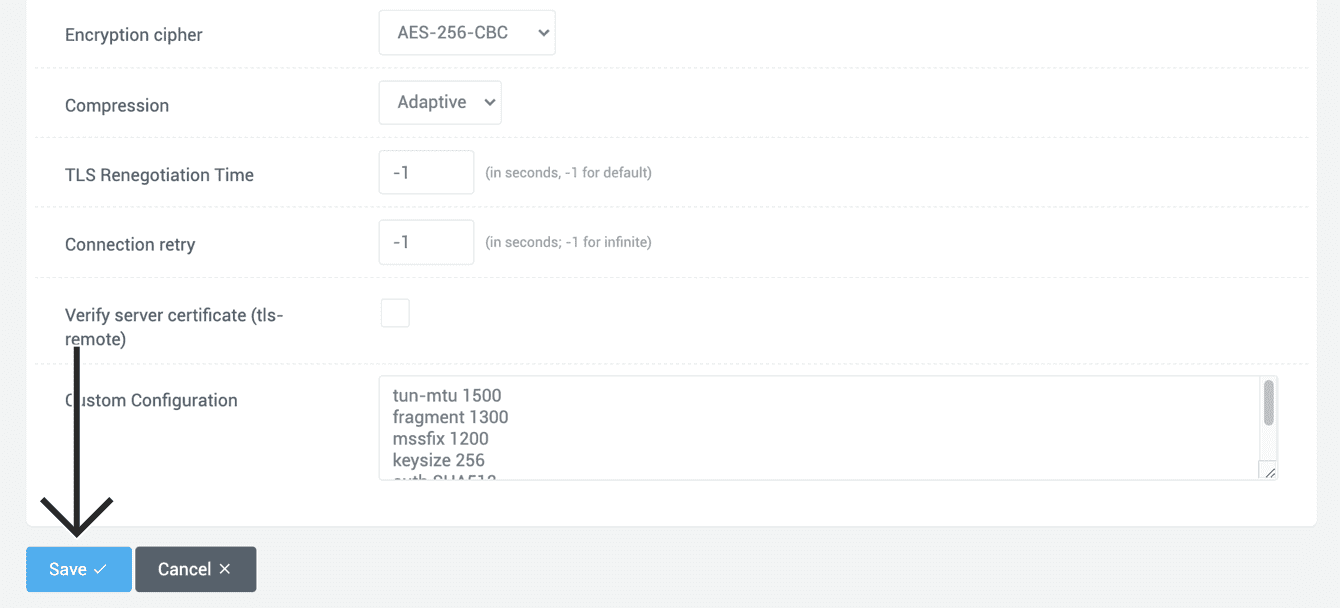
- Encryption cipher (Salauksen salateksti): Valitse AES-256 CBC.
- Compression (Pakkaus): Valitse Adaptive (Mukautuva).
- TLS-uudelleenjärjestelyaika: Syötä -1.
- Connection retry (Yhteyden uudelleenyrittäminen): Syötä -1.
- Verify server certificate (Tarkista palvelinvarmenne) (tls-remote): Poista tämän valinta.
Custom Configuration (Mukautetut asetukset)-kohdassa, samassa tekstieditorissa, jonka avasit aiemmin, löydä ja liitä seuraavien kohteiden arvot tähän kenttään:
- tun-mtu
- pala
- mssfix
- avainkoko
- todennus
- lähetyspuskuri
- vastaanottopuskuri
Esimerkiksi, jos käytät USA – New York .ovpn-konfiguraatiotiedostoa, liitä seuraavat:
tun-mtu 1500
 fragment 1300
 mssfix 1200
 keysize 256
 auth SHA512
 sndbuf 524288
 rcvbuf 524288
Napsauta Save (Tallenna).
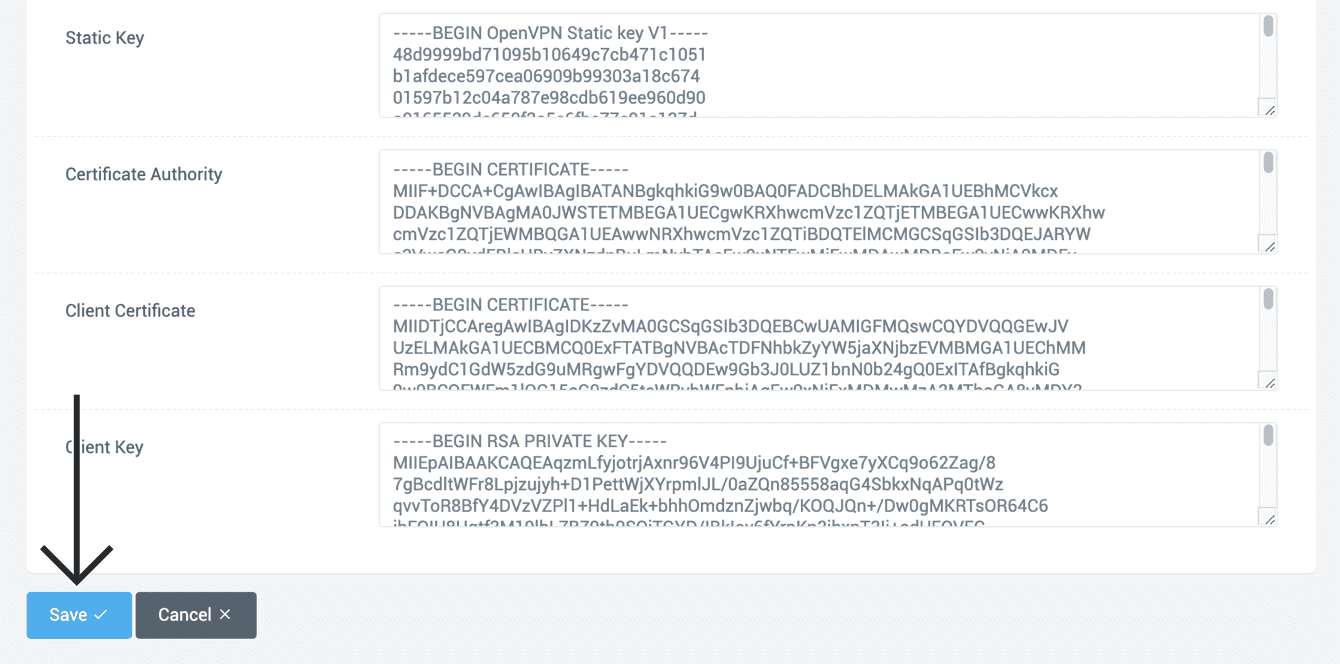
Yläreunasta, klikkaa Keys (Keys)-välilehteä, kopioi ja liitä teksti .ovpn-konfiguraatiotiedostosta seuraaviin kenttiin:
- Static Key (Staattinen avain): Kopioi teksti <tls-auth> ja </tls-auth> tagien välissä .ovpn-tiedostossa ja liitä se tähän kenttään.


- Certificate Authority (Varmentajan varmennus): Kopioi teksti <ca> ja </ca> tagien välissä .ovpn-tiedostossa ja liitä se tähän kenttään.


- Client Certificate (Asiakasvarmenne): Kopioi teksti <cert> ja </cert> tagien välissä .ovpn-tiedostossa ja liitä se tähän kenttään.

- Client Key (Asiakasavain): Kopioi teksti <key> ja </key> tagien välissä .ovpn-tiedostossa ja liitä se tähän kenttään.





Napsauta Save (Tallenna).
Tarvitsetko apua? Ota yhteyttä ExpressVPN:n asiakastukeen, niin vastaamme heti.
3. Yhdistä VPN-palvelinsijaintiin
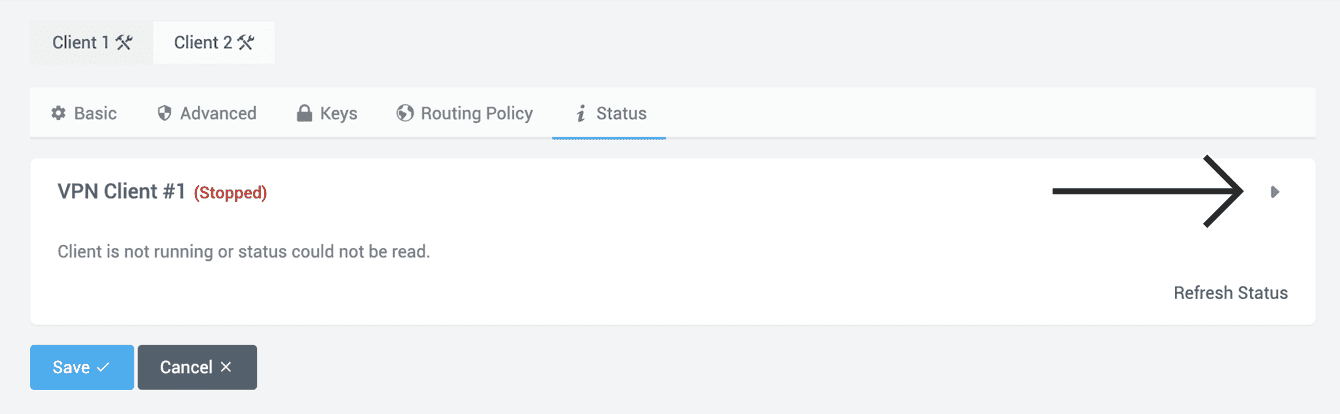
Ylhäällä, klikkaa Tila-välilehteä. Klikkaa sitten ►.
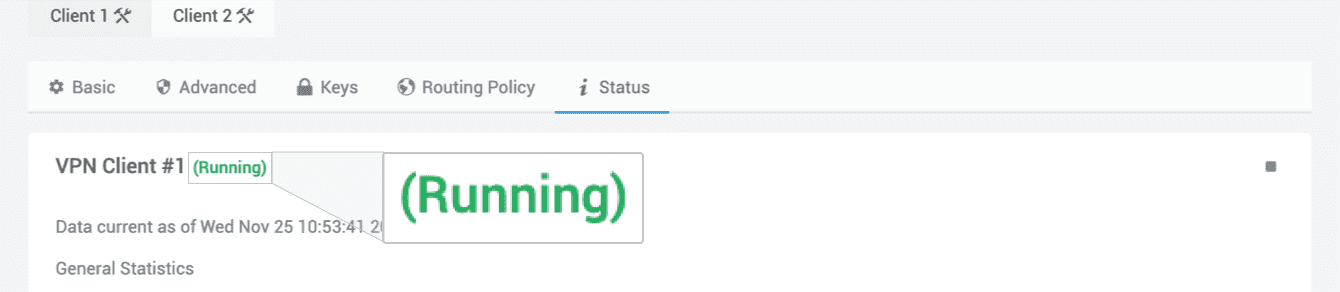
Kun olet onnistuneesti yhdistynyt, näet sanan ”Käynnissä.”
Varmistaaksesi yhteytesi, voit käyttää ExpressVPN:n IP-osoitteen tarkistajaa tarkistaaksesi IP-osoitteesi. Jos yhteytesi on oikein, näytettävä IP-osoite vastaa VPN:n kautta yhdistettyä sijaintia.
Tarvitsetko apua? Ota yhteyttä ExpressVPN:n asiakastukeen, niin vastaamme heti.
Katkaise yhteys VPN-palvelinsijaintiin
Katkaistaksesi yhteyden, mene VPN > OpenVPN-asiakasohjelma > Tila. Klikkaa ■ . Yhteytesi VPN:ään katkeaa.
Tarvitsetko apua? Ota yhteyttä ExpressVPN:n asiakastukeen, niin vastaamme heti.