






弊社のアプリと設定を使用するには、まずExpressVPNアカウントに登録してください。
このチュートリアルでは、OpenVPNプロトコルを使用してTomatoルーターにExpressVPNを設定する方法をご紹介します。
手動設定接続では、すべてのExpressVPNロケーションが利用できるわけではありません。
Tomatoはカスタムファームウェアで、高度なネットワーク機能とOpenVPNプロトコルサポートを提供します。下の手順は、AdvancedTomatoバージョン3.5-140でテストされました。AdvancedTomato対応ルーター一覧をご覧ください。
始める前に、お使いのルーターにTomatoファームウェアを設定していることをご確認ください。
目次
1. ExpressVPNアカウント認証情報の確認
2. Tomatoルーターの設定
3. VPNサーバーロケーションへの接続
VPNサーバーロケーションからの切断
1. ExpressVPNアカウント認証情報の確認
ExpressVPN+設定ページ に移動します。求められた場合は、アカウントにログインします。
Applications(アプリケーション) (またはShow other devices(その他のデバイスを表示)) のAdvanced setup(詳細設定) をクリックします。

Manual Configuration(手動設定)をクリックします。

ステップ1の右側にあるSetup(設定)セクションに、ユーザー名とパスワードが表示されます。

ステップ2まで下にスクロールすると、利用可能な地域が表示されます。地域をクリックしてドロップダウンメニューを開き、接続先として選択できるロケーションを確認します。

使用するロケーションをクリックして、対応する.ovpnファイルをダウンロードします。

このブラウザウィンドウは開いたままにしてください。後ほど設定を進める際に、表示されている情報が必要になります。
サポートが必要ですか? すぐにサポートを受けるには、ExpressVPNサポートチームまでお問い合わせください。
2. Tomatoルーターの設定
お使いのブラウザのアドレスバーにルーターのIPアドレスを入力します。
ユーザー名とパスワードを入力します(デフォルトでは、rootとadminです)。Sign In (サインイン)をクリックします。
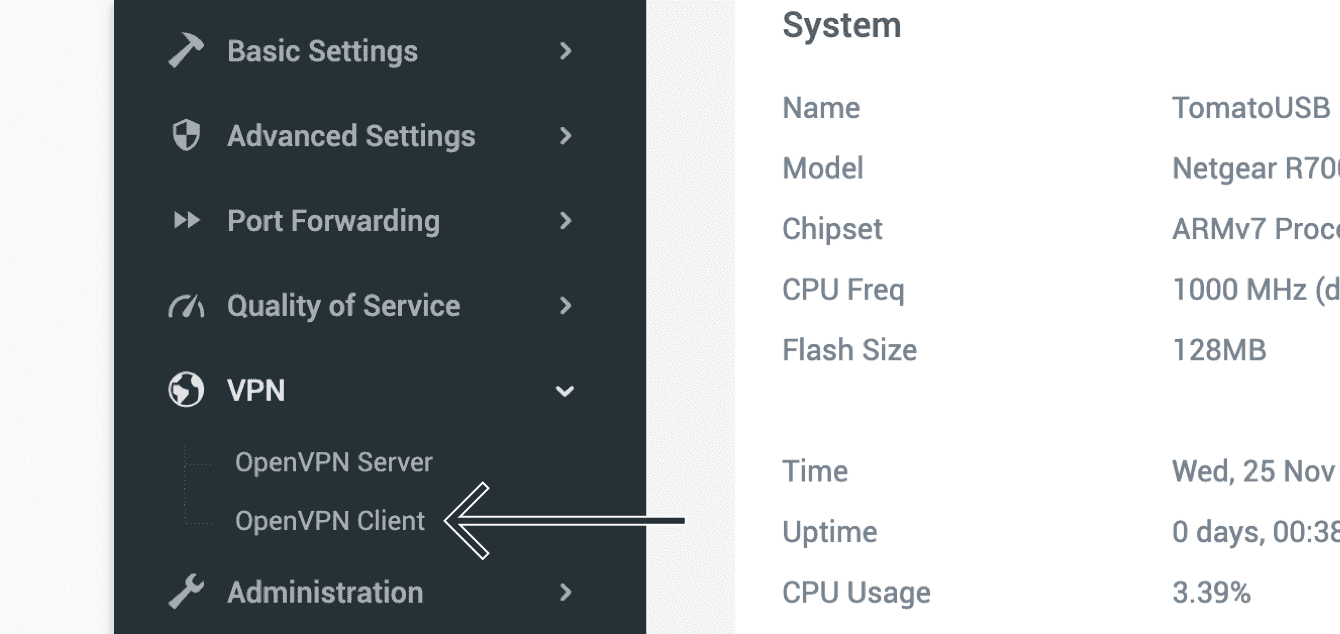
左のサイドバーの管理者設定で、VPN > OpenVPN Client (OpenVPNクライアント)をクリックします。
Basic (基本)タブに以下の情報を入力します。
- Start with WAN (WANで開始):このボックスにチェックを入れます
- Interface Type (インターフェースタイプ):TUNを選択します
- Protocol (プロトコル):UDPを選択します
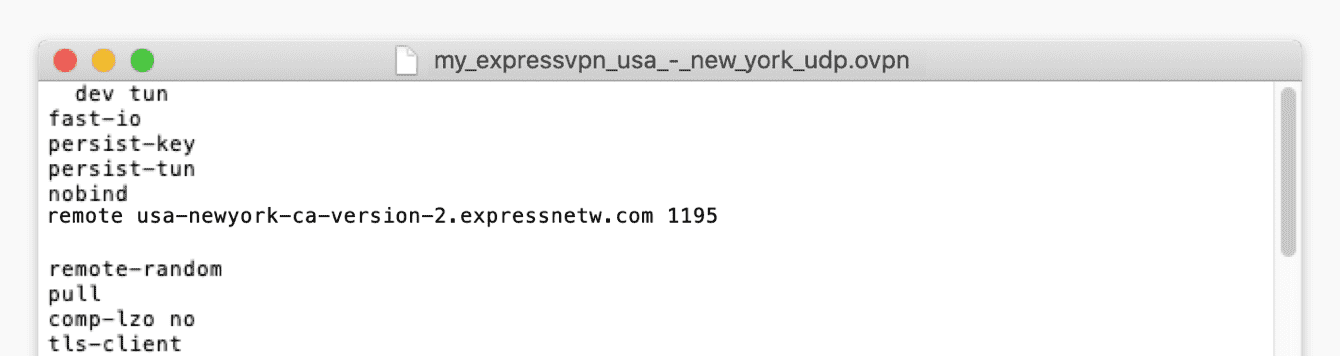
- Server Address/ Port (サーバーアドレス / ポート):この情報を確認するためには、先ほどダウンロードした.ovpn設定ファイルを右クリックし、テキストエディタで開きます。最初のフィールドには、「remote」の文字と最初のフィールドの4桁の数字の間に記載されているサーバーのアドレスを入力します。2番目のフィールドには、この行の最後にある4桁の数字を入力してください。


- Firewall (ファイヤーウォール):Automatic (自動)を選択します
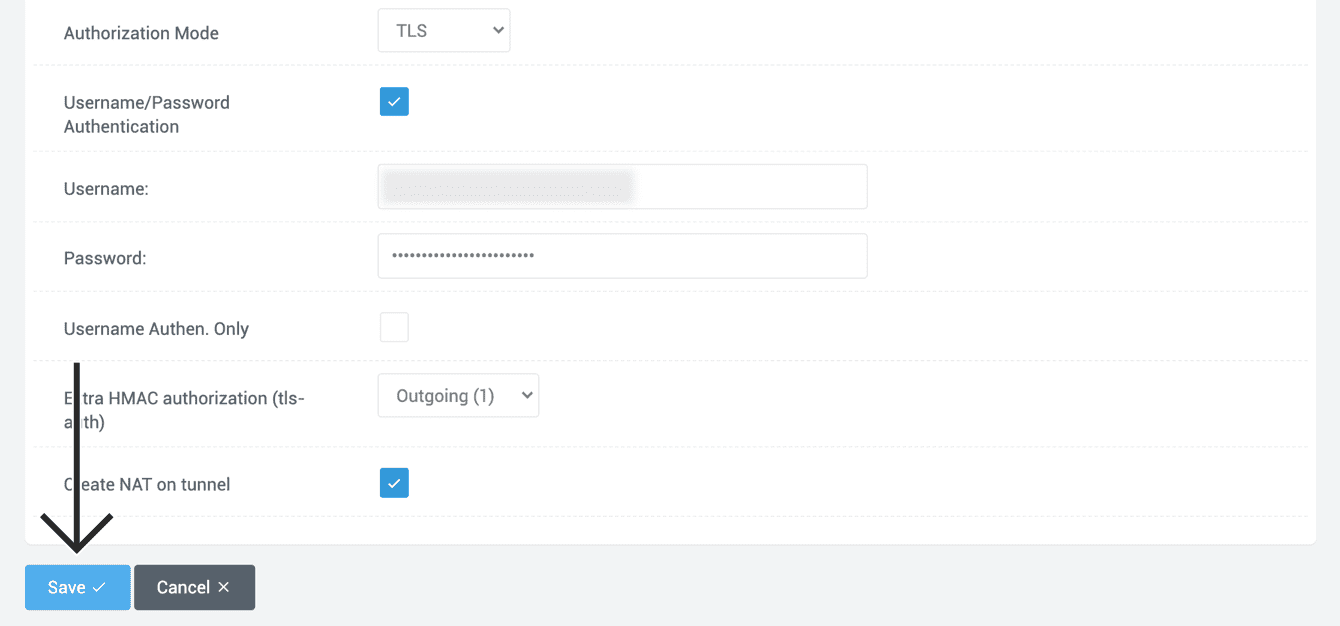
- Authorization Mode (認証モード):TLSを選択します
- Username/ Password Authentication (ユーザー名/ パスワード認証):このボックスにチェックを入れます
- Username (ユーザー名):先ほど確認したOpenVPNユーザー名を入力します
- Password (パスワード):先ほど確認したOpenVPNパスワードを入力します
- Username Authen. Only (ユーザー名認証のみ):チェックを外したままにしておきます
- Extra HMAC authorization (追加のHMAC認証) (tls-auth):Outgoing (継続) (1)を選択します
- Create NAT on tunnel (トンネルでNATを作成):このボックスにチェックを入れます
Save (保存)をクリックします。
Advanced (詳細)タブをクリックします。以下の情報を入力します。
- Poll Interval (ポーリング間隔):そのままにしておきます
- Redirect Internet traffic (インターネットトラフィックの切り替え):このボックスにチェックを入れます
- Accept DNS configuration (DNS設定の受け入れ):Exclusive (Exclusive)を選択します
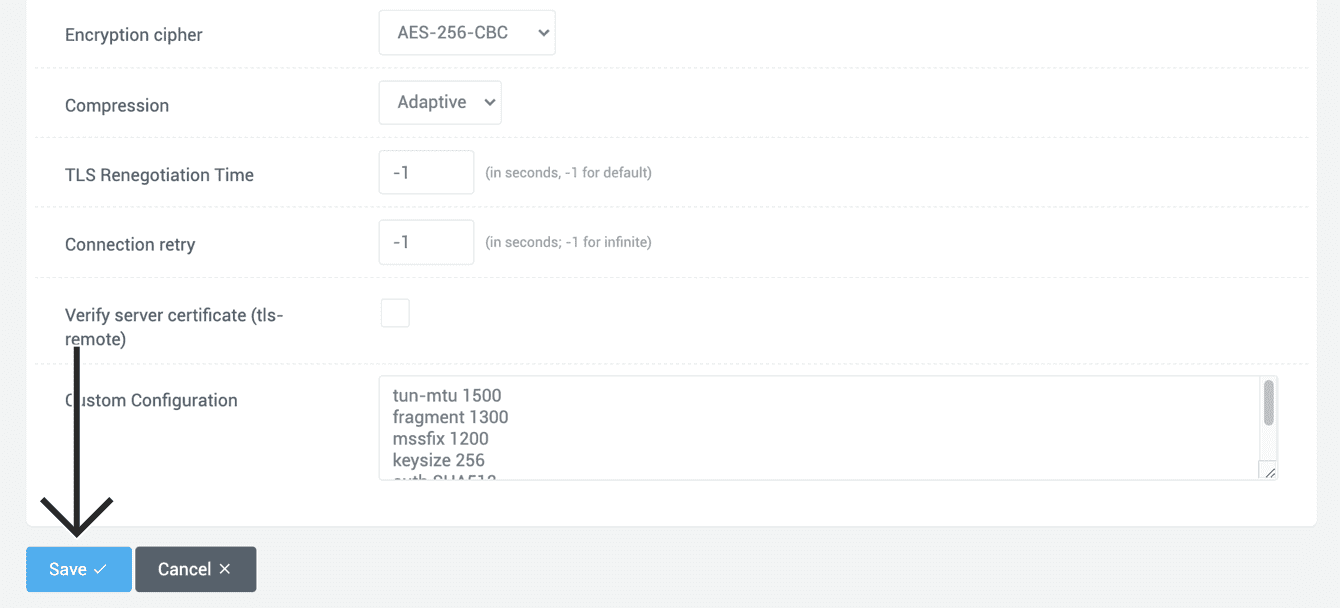
- Encryption cipher (暗号サイファー):AES-256 CBCを選択します
- Compression (圧縮):Adaptive (適応する)を選択します
- TLS Renegotiation Time (TLS再ネゴシエーション時間):-1と入力します
- Connection retry (接続リトライ):-1と入力します
- Verify server certificate (サーバー証明書認証)(tls-remote):このボックスのチェックを外します
Custom Configuration (カスタム設定)には、先ほど開いたテキストエディタで以下のアイテムを見つけて、このフィールドに貼り付けます。
- tun-mtu
- fragment
- mssfix
- keysize
- auth
- sndbuf
- rcvbuf
たとえば、米国 – ニューヨークの.ovpn設定ファイルを使用している場合、以下の情報を貼り付けます。
tun-mtu 1500
 fragment 1300
 mssfix 1200
 keysize 256
 auth SHA512
 sndbuf 524288
 rcvbuf 524288
Save (保存)をクリックします。
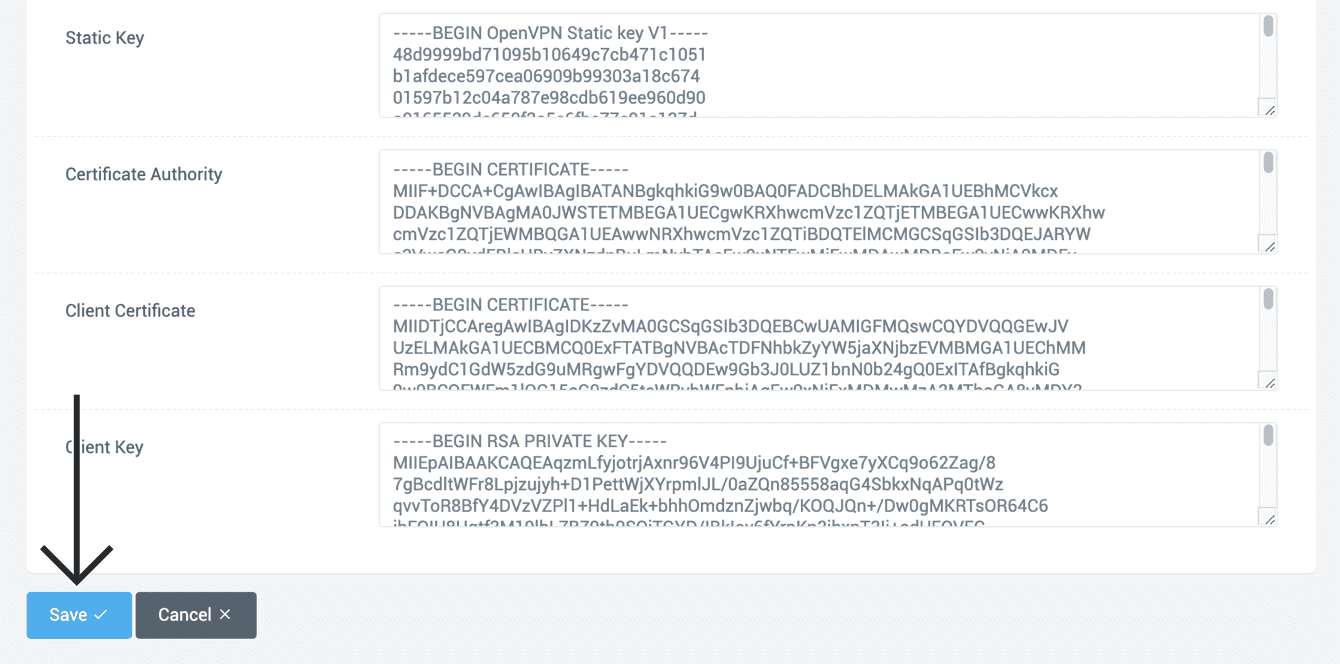
上部で、Keys (キー)タブをクリックし、.ovpn設定ファイルから以下のフィールドにテキストをコピーして貼り付けます。
- Static Key (静的鍵):.ovpnファイルの<tls-auth>と</tls-auth>タグ間のテキストをコピーし、このフィールドに貼り付けます。


- Certificate Authority (認証局):.ovpnファイルの<ca>と</ca>タグ間のテキストをコピーし、このフィールドに貼り付けます。


- Client Certificate (クライアント証明書):.ovpnファイルの<cert>と</cert>タグ間のテキストをコピーし、このフィールドに貼り付けます。

- Client Key (クライアントキー):.ovpnファイルの<key>と</key>タグ間のテキストをコピーし、このフィールドに貼り付けます。





Save (保存)をクリックします。
ヘルプが必要ですか?ExpressVPNサポートチームに問い合わせを行い、迅速なサポートを受けましょう。
3. VPNサーバーロケーションへの接続
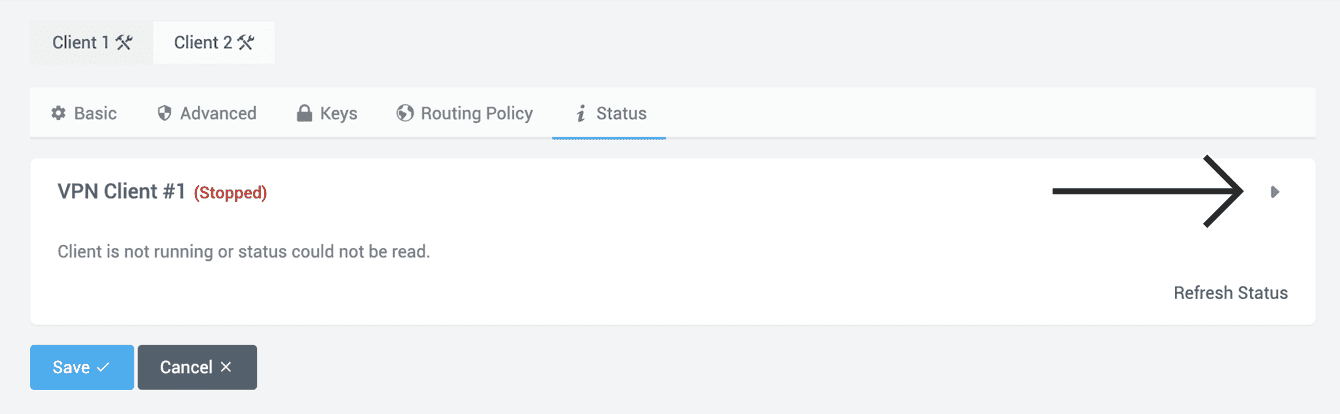
上部にあるステータスタブをクリックします。それから►をクリックします。
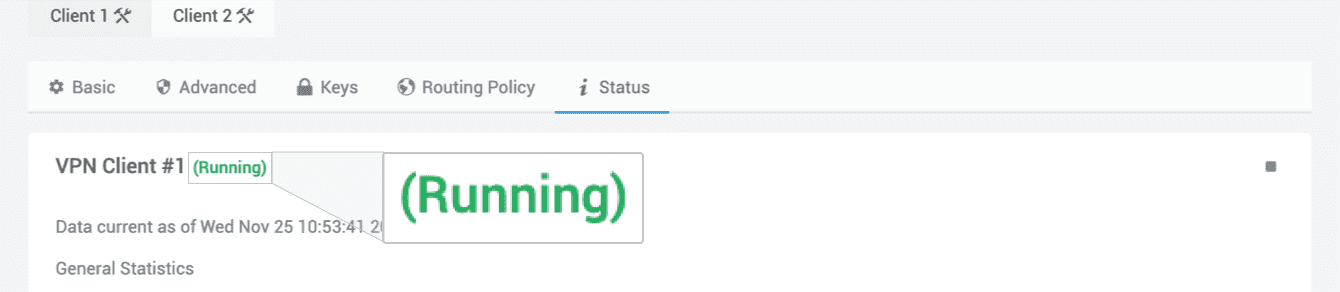
接続できると、「Running(実行中)」という単語が表示されます。
接続を確認するためには、ExpressVPNのIPアドレスチェッカーを使用して、IPアドレスを確認できます。適切に接続されていると、表示されるIPアドレスは、VPNを介して接続されるロケーションと相関があることがわかります。
ヘルプが必要ですか?ExpressVPNサポートチームに問い合わせを行い、迅速なサポートを受けましょう。
VPNサーバーロケーションからの切断
切断するためには、VPN > OpenVPNクライアント > ステータスに移動します。■をクリックします。VPNから切断されます。
ヘルプが必要ですか?ExpressVPNサポートチームに問い合わせを行い、迅速なサポートを受けましょう。