






Om onze apps en configuraties te gebruiken moet je je eerst aanmelden voor een ExpressVPN-account.
Deze handleiding laat je zien hoe je ExpressVPN kunt instellen op jouw Tomato-router, met gebruik van het OpenVPN-protocol.
Niet alle ExpressVPN-locaties zijn beschikbaar voor handmatig geconfigureerde verbindingen.
Tomato is een aangepaste firmware die geavanceerde netwerkfuncties en ondersteuning voor het OpenVPN-protocol biedt. De onderstaande stappen zijn getest op AdvancedTomato versie 3.5-140. Zie een lijst van AdvancedTomato ondersteunde routers.
Voordat je verdergaat, moet je ervoor zorgen dat je de Tomato-firmware op je router hebt ingesteld.
Spring naar…
1. Je ExpressVPN-accountgegevens vinden
2. Je Tomato-router configureren
3. Met een VPN-serverlocatie verbinden
De verbinding met een VPN-serverlocatie verbreken
1. Je ExpressVPN-accountgegevens vinden
Ga naar de ExpressVPN+-installatiepagina. Als daarom wordt gevraagd, log je in op je ExpressVPN-account.
Klik onder Applications (Toepassingen) (of Show other devices (Andere apparaten weergeven)) op Advanced setup (Geavanceerde installatie)).

Klik op Manual Configuration (Handmatige configuratie).

Je ziet je gebruikersnaam en wachtwoord aan de rechterkant onder Setup (Installatie) bij stap 1.

Scrol omlaag naar stap 2 om de beschikbare regio’s te bekijken. Klik op een regio om een vervolgkeuzemenu te openen en de beschikbare locaties te zien.

Klik op de gewenste locatie(s) om de .ovpn-bestanden te downloaden.

Houd dit browservenster open. Je hebt deze informatie later nodig voor de installatie.
Hulp nodig? Neem contact op met de helpdesk van ExpressVPN voor directe ondersteuning.
2. Je Tomato-router configureren
In de adresbalk van je browser voer je het IP-adres van je router in.
Voer de gebruikersnaam en het wachtwoord in. (Standaard zijn dit root en admin.) Klik op Sign in (Aanmelden).
Eenmaal in de admin-instellingen, klik je in de linkerzijbalk op VPN > OpenVPN Client.
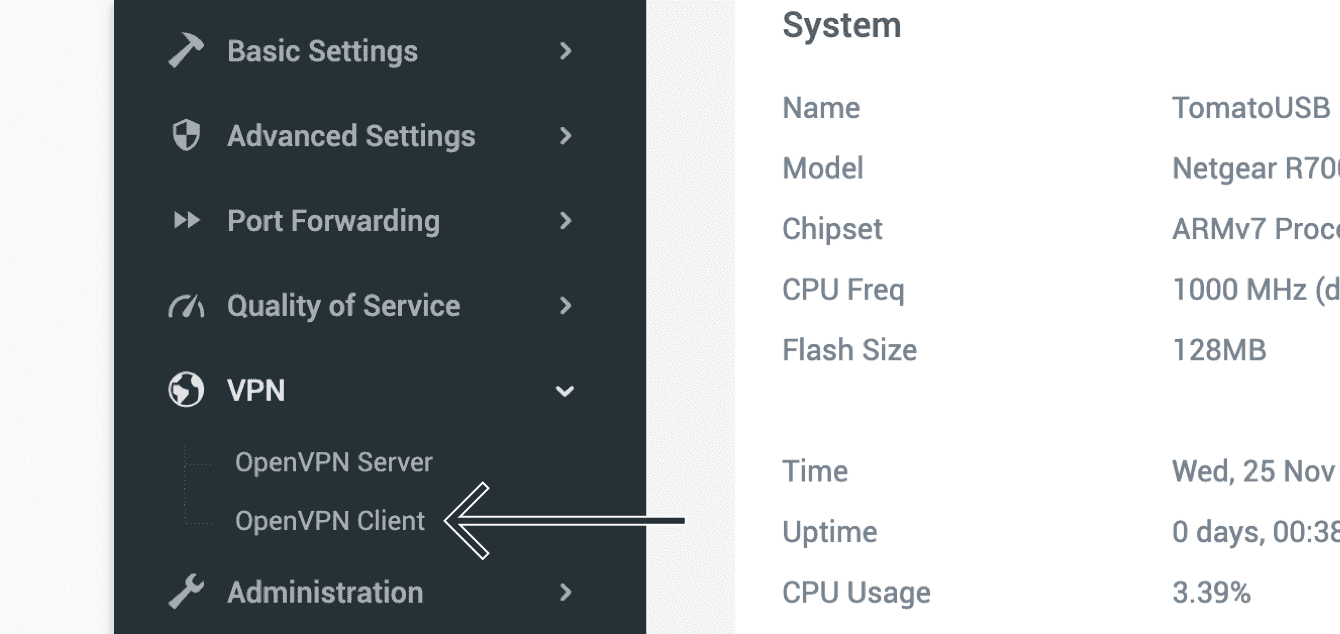
In het tabblad Basic (Basis) voer je de volgende informatie in:
- Start with WAN (Start met WAN): vink dit hokje aan.
- Interface type: selecteer TUN.
- Protocol: selecteer UDP.
- Server address/port (Serveradres/poort): om deze informatie te verkrijgen, klik je met de rechtermuisknop op het .ovpn config-bestand dat je eerder hebt gedownload en open het met een tekstverwerker. In het eerste veld voer je het serveradres in dat tussen het woord “remote” en het getal van 4 cijfers in het eerste veld staat. In het tweede veld voer je het 4-cijferige nummer in aan het einde van deze regel.


- Firewall: selecteer Automatic (Automatisch).
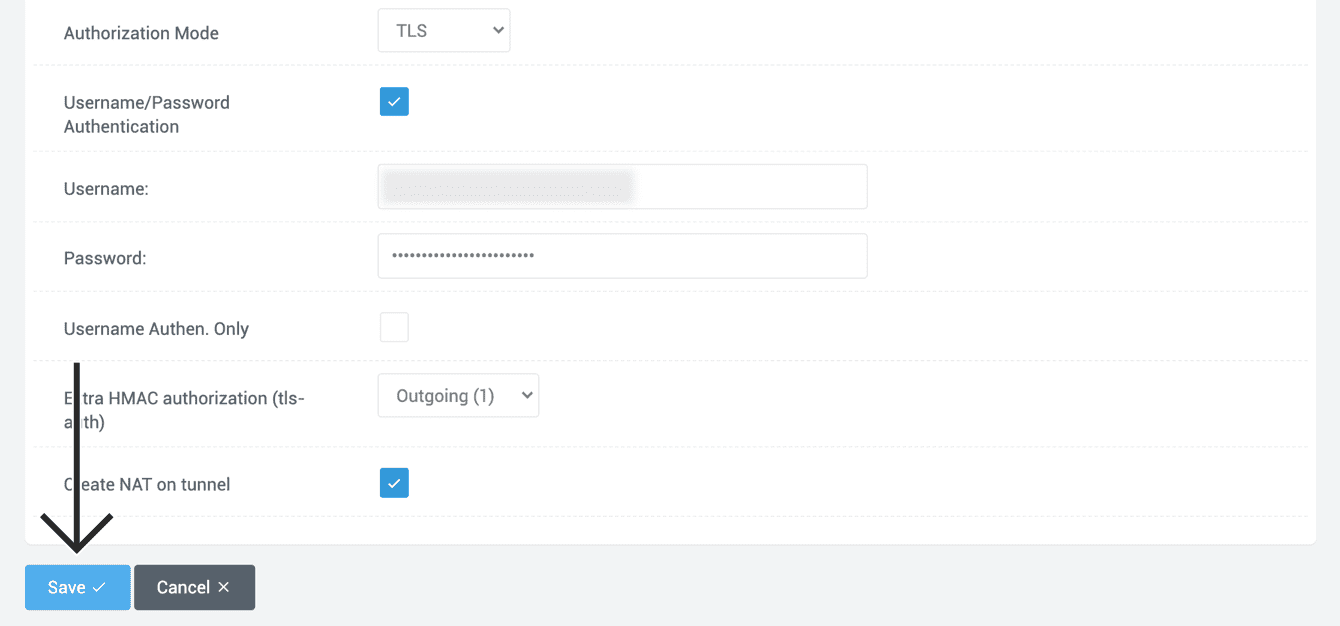
- Authorization mode (Autorisatie modus): selecteer TLS.
- Username/password authentication (Gebruikersnaam / wachtwoord authenticatie): vink dit vakje aan.
- Username (Gebruikersnaam): voer de OpenVPN-gebruikersnaam die je eerder had gevonden.
- Password (Wachtwoord): voer het OpenVPN-wachtwoord dat je eerder had gevonden.
- Username authentication only (Alleen gebruikersnaam authent.): niet aanvinken.
- Extra HMAC authorization (tls-auth) (Extra HMAC autorisatie (tls-auth)): selecteer Incoming (1) (Voortdurend (1)).
- Create NAT on tunnel (NAT aanmaken op tunnel): dit vakje aanvinken.
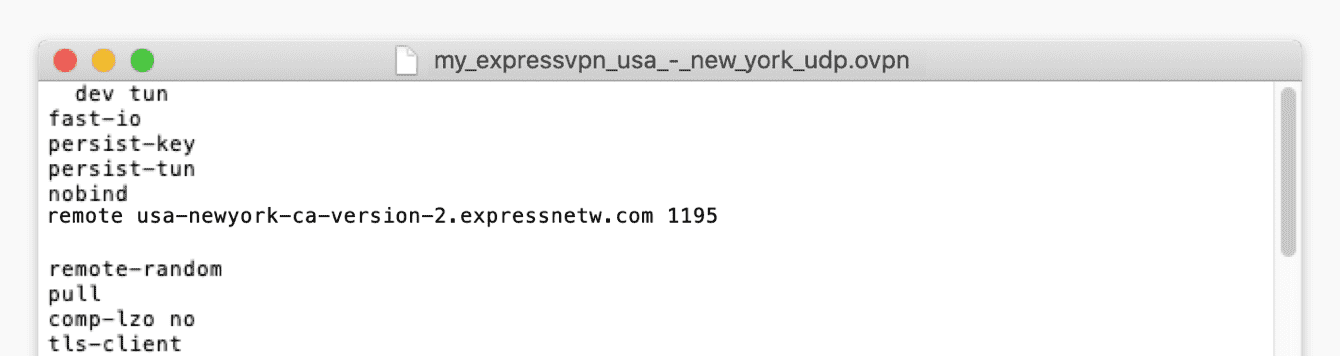
Klik op Save (Opslaan).
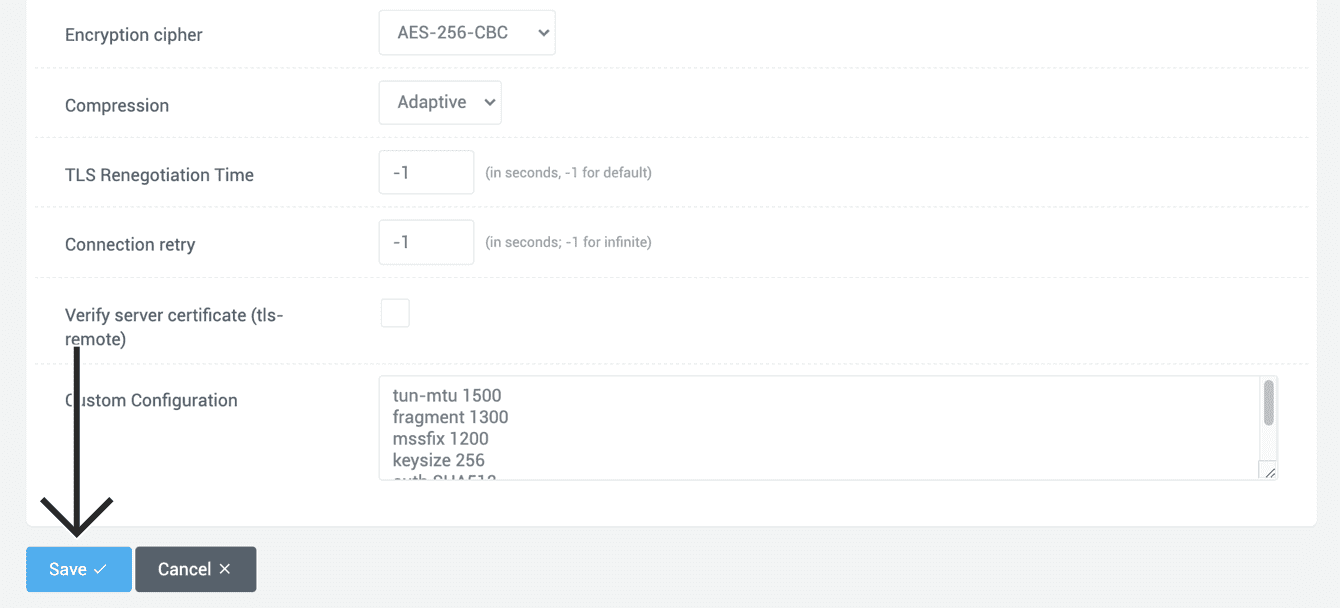
Klik op het tabblad Advanced (Geavanceerd). Voer de volgende gegevens in:
- Poll Interval: laat dit zoals het is.
- Redirect Internet Traffic (Internetverkeer omleiden): vink dit vakje aan.
- Accept DNS Configuration (DNS configuratie accepteren): selecteer Exclusive (Exclusief).
- Encryption cipher (Encryptie cipher): selecteer AES-256 CBC.
- Compression (Compressie): selecteer Adaptive (Adaptief).
- TLS renegotiation time (TLS heronderhandelingstijd): voer -1 in.
- Connection retry (Connectie opnieuw verbinden): voer -1 in.
- Verify server certificate (tls-remote) (Verifieer servercertificaat (tls-remote)): verwijder dit vinkje.
Voor Custom Configuration (Aangepaste configuratie), zoek in dezelfde tekstverwerker die je eerder hebt geopend, de waarden voor de volgende items op en plak ze in dit veld:
- tun-mtu
- fragment
- mssfix
- keysize
- auth
- sndbuf
- rcvbuf
Als je het .ovpn-configuratiebestand voor USA – New York gebruikt, plak je bijvoorbeeld:
tun-mtu 1500
 fragment 1300
 mssfix 1200
 keysize 256
 auth SHA512
 sndbuf 524288
 rcvbuf 524288
Klik op Save (Opslaan).
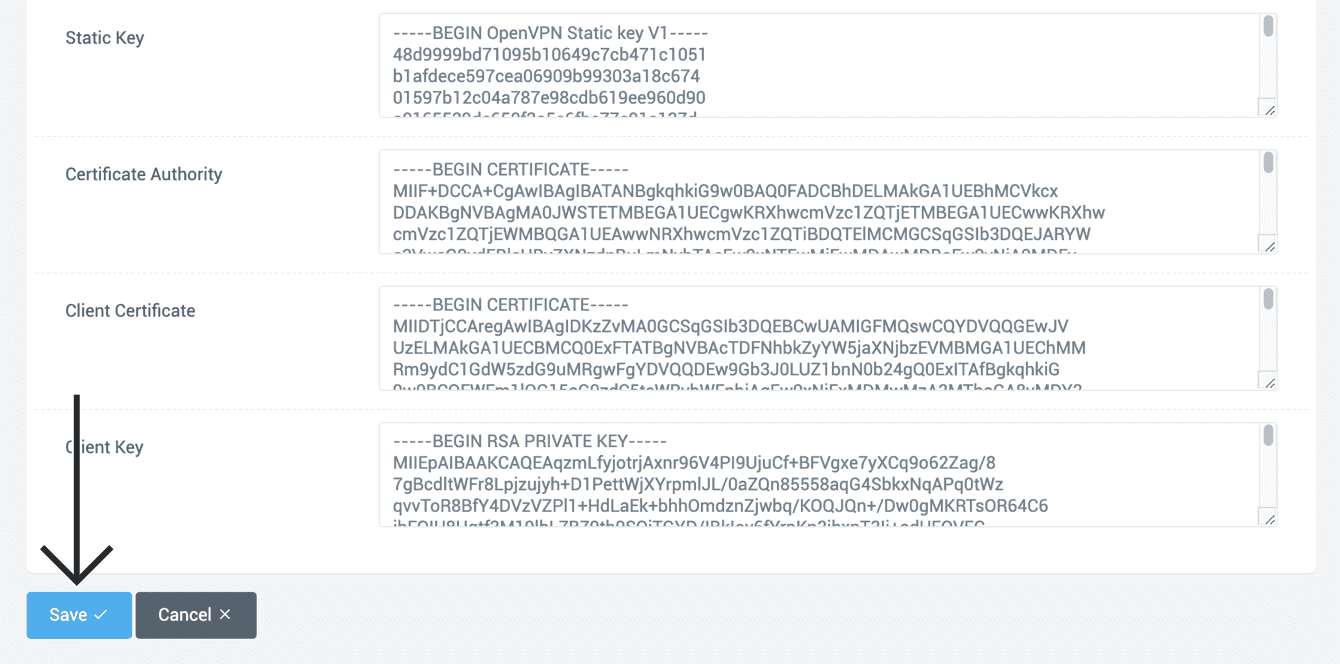
Klik bovenaan op het tabblad Keys, kopieer en plak de tekst uit het .ovpn-configuratiebestand in de volgende velden:
- Static Key (Statische sleutel): kopieer de tekst tussen de <tls-auth> en </tls-auth> tags in het .ovpn-bestand en plak het in dit veld.


- Certificate Authority (Certificaat autoriteit): kopieer de tekst tussen de <ca> en </ca> tags in het .ovpn-bestand en plak het in dit veld.


- Client Certificate (Client certificaat): kopieer de tekst tussen de <cert> en </cert> tags in het .ovpn-bestand en plak het in dit veld.

- Client Key (Client-sleutel): kopieer de tekst tussen de <key> en </key> tags in het .ovpn-bestand en plak het in dit veld.





Klik op Save (Opslaan).
Hulp nodig? Neem contact op met de helpdesk van ExpressVPN voor directe ondersteuning.
3. Met een VPN-serverlocatie verbinden
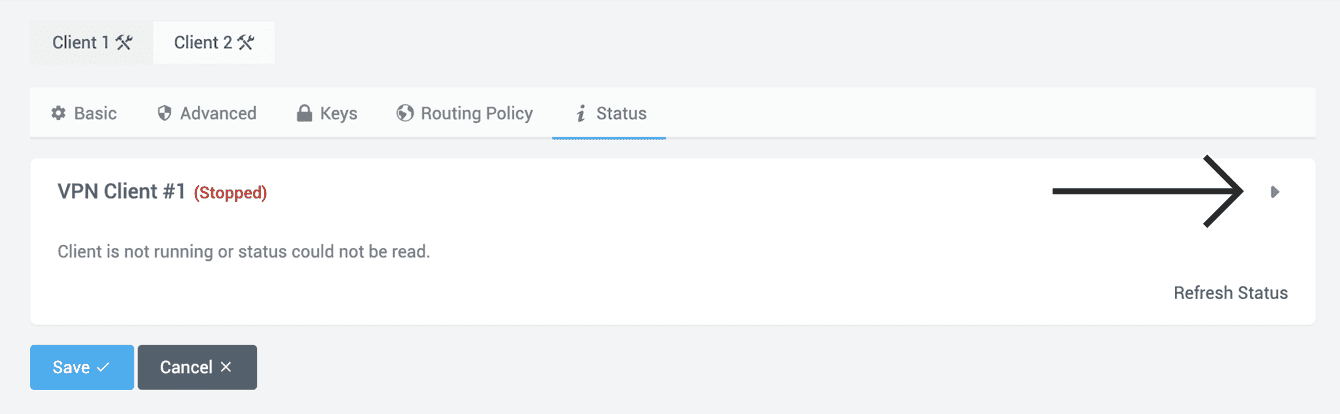
Klik bovenaan op het tabblad Status. Klik vervolgens op ►.
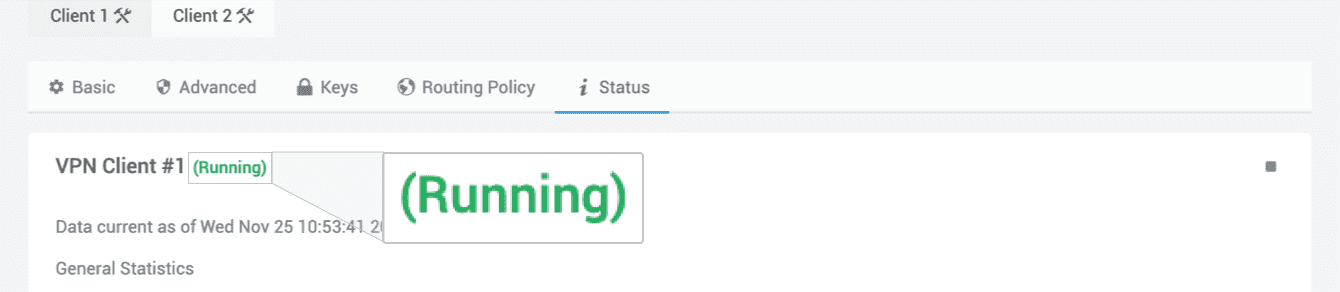
Zodra je succesvol bent verbonden, zie je het woord “Draait”.
Om je verbinding te verifiëren, kun je de IP-adreschecker van ExpressVPN gebruiken om je IP-adres te controleren. Als je goed verbonden bent, zal het getoonde IP-adres overeenkomen met de locatie waarmee je verbonden bent via de VPN.
Hulp nodig? Neem contact op met de helpdesk van ExpressVPN voor directe ondersteuning.
De verbinding met een VPN-serverlocatie verbreken
Om de verbinding te verbreken, ga je naar VPN > OpenVPN Client > Status. Klik op ■. De verbinding met de VPN zal worden verbroken.
Hulp nodig? Neem contact op met de helpdesk van ExpressVPN voor directe ondersteuning.