






Pour utiliser nos applis et configurations, veuillez d'abord créer un compte ExpressVPN.
Ce tutoriel a pour but de vous expliquer comment configurer ExpressVPN sur votre routeur Tomato, en utilisant le protocole OpenVPN.
Toutes les localisations d’ExpressVPN ne sont pas forcément disponibles pour des connexions configurées manuellement.
Tomato est un firmware personnalisé qui offre des fonctionnalités de réseau avancées et la prise en charge du protocole OpenVPN. Les étapes ci-dessous ont été testées sur la version 3.5-140 d’AdvancedTomato. Consultez la liste des routeurs pris en charge par AdvancedTomato.
Avant de poursuivre, assurez-vous d’avoir configuré le firmware Tomato sur votre routeur.
Aller à…
1. Trouver les informations d’identification de votre compte ExpressVPN
2. Configurer votre routeur Tomato
3. Connexion à une localisation de serveur VPN
Déconnexion d’une localisation de serveur VPN
1. Trouver les informations d’identification de votre compte ExpressVPN
Rendez-vous sur la page de configuration d’ExpressVPN+. Si vous y êtes invité, connectez-vous à votre compte.
Sous Applications (ou Afficher d’autres appareils), cliquez sur Configuration avancée.

Cliquez sur Manual Configuration (Configuration manuelle).

Vous retrouverez votre nom d’utilisateur et votre mot de passe à l’étape 1, sous Setup (Configuration).

Faites défiler la page pour consulter les régions disponibles. Cliquez sur une région pour ouvrir un menu déroulant et parcourir les localisations disponibles.

Cliquez sur la ou les localisations de votre choix pour télécharger le ou les fichiers .ovpn.

Conservez cette fenêtre de navigateur ouverte. Vous aurez besoin de ces informations lors de la configuration.
Besoin d’aide ? Contactez l’équipe d’assistance d’ExpressVPN pour obtenir une aide immédiate.
2. Configurer votre routeur Tomato
Dans la barre d’adresse de votre navigateur, saisissez l’adresse IP du routeur.
Saisissez le nom d’utilisateur et le mot de passe. (Par défaut, il s’agit de root et admin.) Cliquez sur Sign In (Connexion).
Une fois dans les paramètres d’administration, dans la barre latérale gauche, cliquez sur VPN > OpenVPN Client.
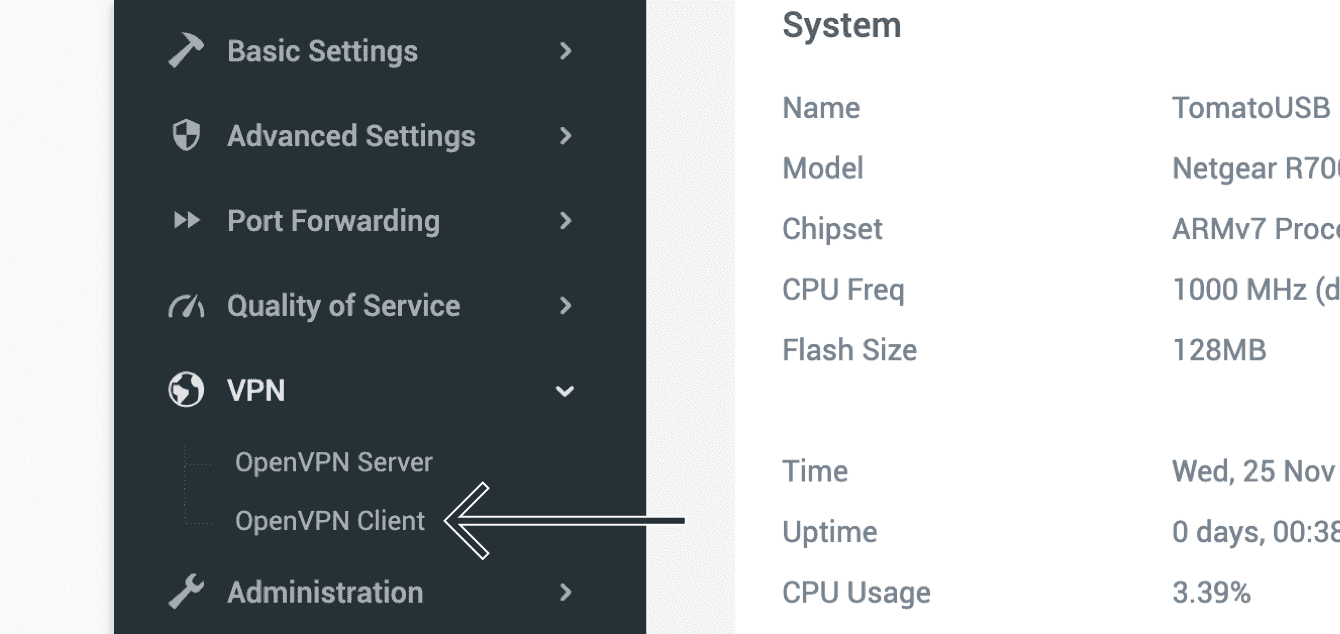
Dans l’onglet Basic (Basic), saisissez les informations suivantes :
- Start with WAN (Wake on WAN) : Cochez cette case
- Interface Type (Type d’interface) : Sélectionnez TUN
- Protocol (Protocole) : Sélectionnez UDP
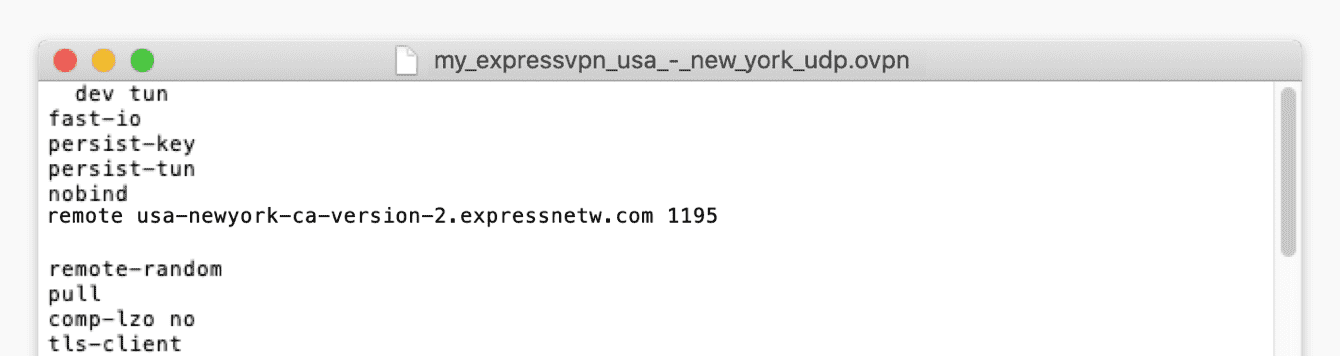
- Server Address/ Port (Adresse du serveur/ Port) : Pour obtenir cette information, faites un clic droit sur le fichier de configuration .ovpn que vous avez téléchargé plus tôt et ouvrez-le avec n’importe quel éditeur de texte. Dans le premier champ, saisissez l’adresse du serveur indiquée entre le mot remote et le nombre à 4 chiffres du premier champ. Dans le deuxième champ, saisissez le numéro à 4 chiffres à la fin de cette ligne.


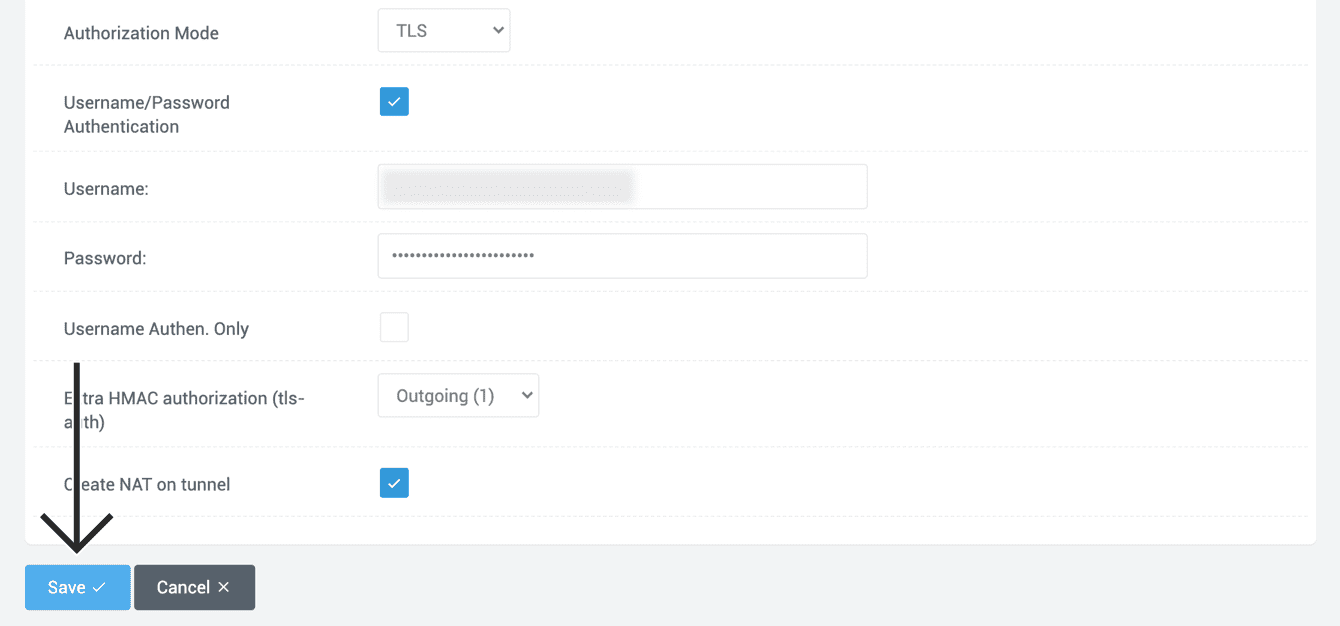
- Firewall (Pare-feu) : Sélectionnez Automatic (Automatique)
- Authorization Mode (Autorisation) : Sélectionnez TLS
- Username/ Password Authentication (Authentification par nom d’utilisateur et mot de passe) : Cochez cette case
- Username (Nom d’utilisateur) : Saisissez le nom d’utilisateur OpenVPN trouvé plus tôt
- Password (Mot de passe) : Saisissez le mot de passe OpenVPN trouvé plus tôt
- Username Authen. Only (Authentification par Nom d’utilisateur) : Laissez décoché
- Extra HMAC authorization (Autorisation HMAC additionnelle) (tls-auth) : Sélectionnez Outgoing (En cours) (1)
- Create NAT on tunnel (Créer un NAT sur le tunnel) : Cochez cette case
Cliquez sur Save (Enregistrer).
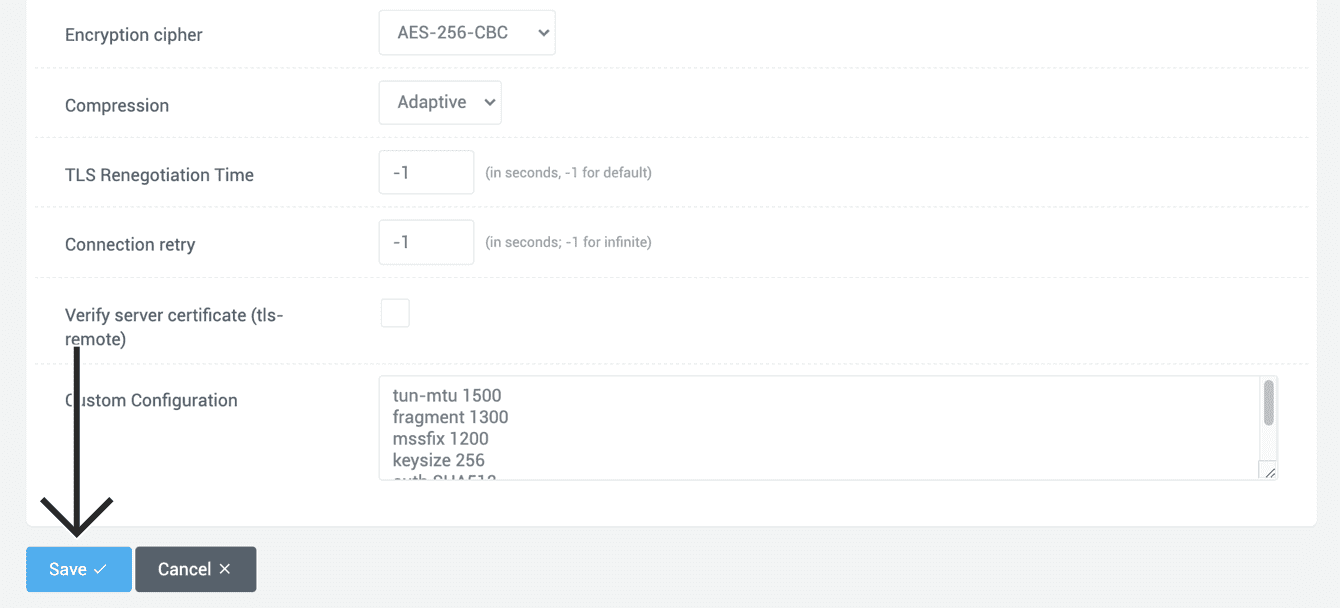
Cliquez sur l’onglet Advanced (Avancé). Saisissez les informations suivantes :
- Poll Interval (Intervalle de sondage) : Laissez-le tel quel
- Redirect Internet traffic (Rediriger le trafic internet) : Cochez cette case
- Accept DNS configuration (Accepter la configuration DNS) : Sélectionnez Exclusive (Exclusif)
- Encryption cipher (Code de chiffrement) : Sélectionnez AES-256 CBC
- Compression (Compression) : Sélectionnez Adaptive (Adaptative)
- TLS Renegotiation Time (Renégociation TLS) : Saisissez -1
- Connection retry (Tentative de reconnexion) : Saisissez -1
- Verify server certificate (Vérifier le certificat du serveur) (tls-remote) : Décochez cette case
Pour Custom Configuration (Configuration personnalisée), dans le même éditeur de texte que vous avez ouvert précédemment, trouvez et collez les valeurs des éléments suivants dans ce champ :
- tun-mtu
- fragment
- mssfix
- keysize
- auth
- sndbuf
- rcvbuf
Par exemple, si vous utilisez le fichier de configuration .ovpn pour USA – New York, collez :
tun-mtu 1500
 fragment 1300
 mssfix 1200
 keysize 256
 auth SHA512
 sndbuf 524288
 rcvbuf 524288
Cliquez sur Save (Enregistrer).
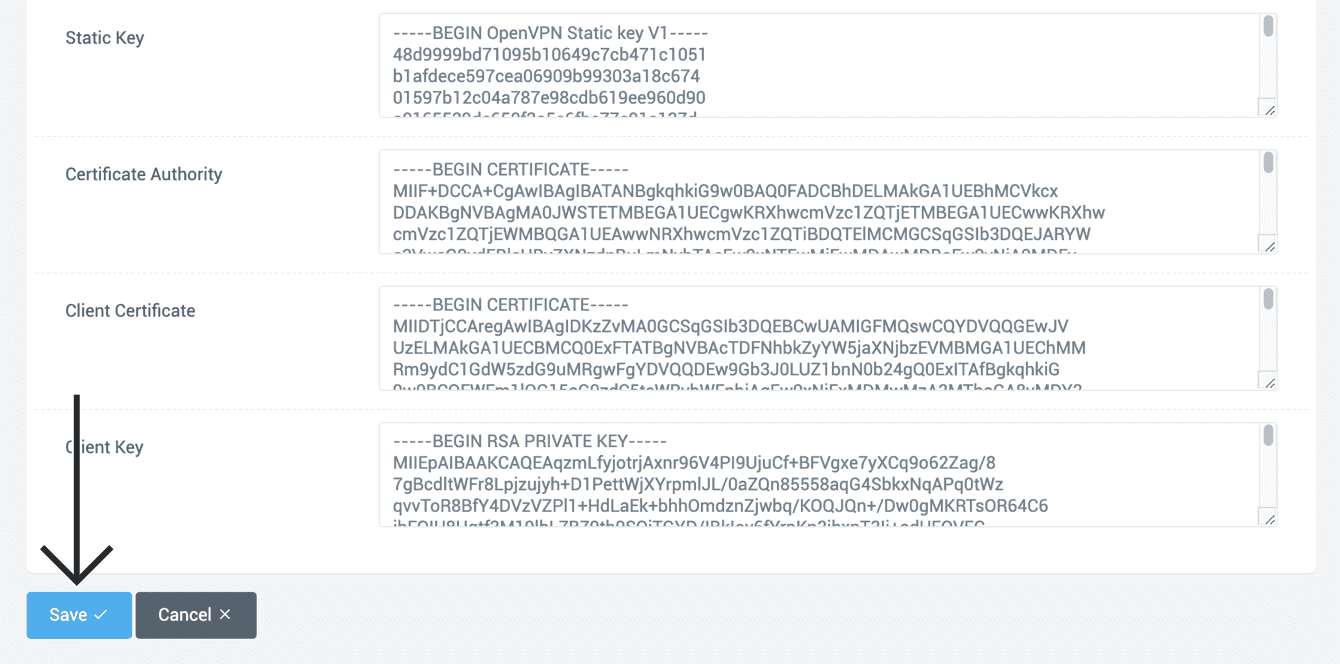
En haut de page, cliquez sur l’onglet Keys (Clés), copiez et collez le texte du fichier de configuration .ovpn dans les champs suivants:
- Static Key (Clé statique) : Copiez le texte entre les balises <tls-auth> et </tls-auth> dans le fichier .ovpn et collez ce dernier dans ce champ.


- Certificate Authority (Certification) : Copiez le texte entre les balises <ca> et </ca> dans le fichier .ovpn et collez ce dernier dans ce champ.


- Client Certificate (Certificat du client) : Copiez le texte entre les balises <cert> et </cert> dans le fichier .ovpn et collez ce dernier dans ce champ.

- Client Key (Clé Client) : Copiez le texte entre les balises <key> et </key> dans le fichier .ovpn et collez ce dernier dans ce champ.





Cliquez sur Save (Enregistrer).
Besoin d’aide ? Contactez l’équipe d’assistance d’ExpressVPN pour obtenir une aide immédiate.
3. Connexion à une localisation de serveur VPN
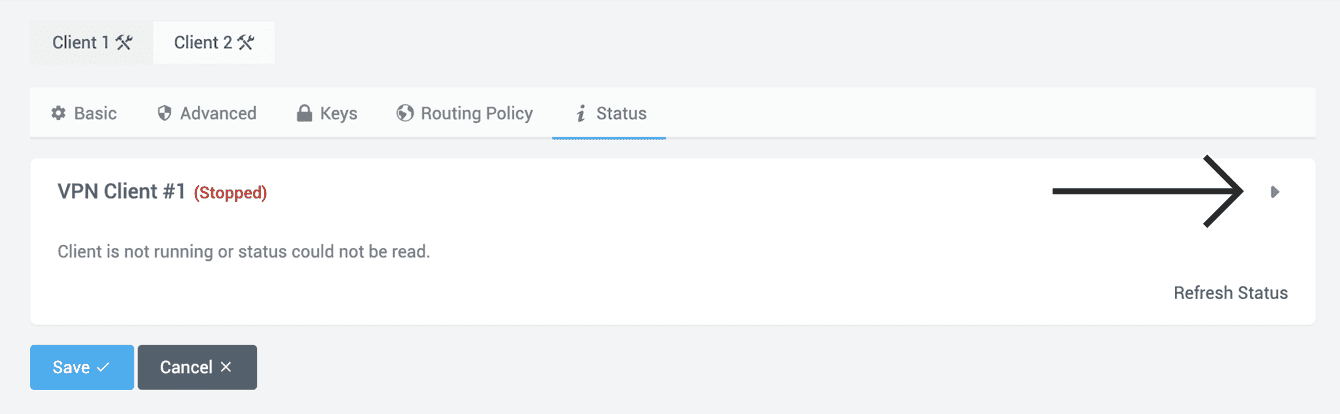
En haut de page, cliquez sur l’onglet Statut. Cliquez ensuite sur ►.
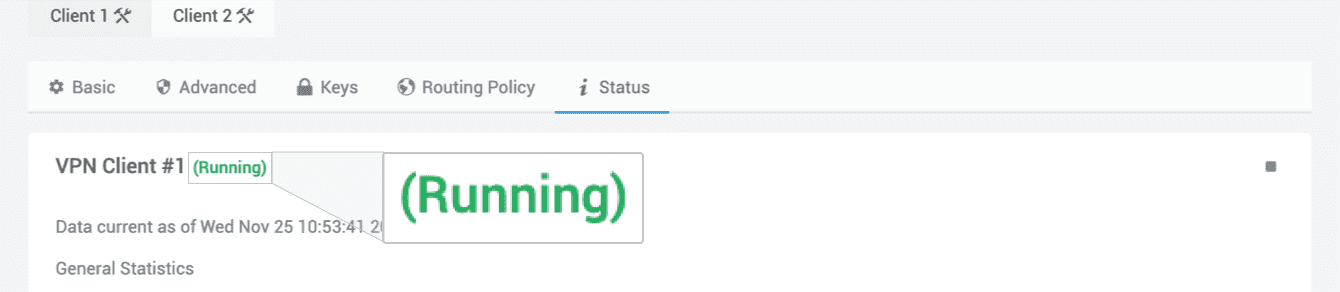
Une fois connecté avec succès, vous pourrez voir s’afficher le message En cours d’exécution.
Pour vérifier votre connexion, vous pouvez utiliser le vérificateur d’adresses IP d’ExpressVPN. Si vous êtes correctement connecté, l’adresse IP affichée correspondra à la localisation à laquelle vous êtes connecté via le VPN.
Besoin d’aide ? Contactez l’équipe d’assistance d’ExpressVPN pour obtenir une aide immédiate.
Déconnexion d’une localisation de serveur VPN
Pour vous déconnecter, rendez-vous dans VPN > Client OpenVPN > Statut. Cliquez sur ■ . Vous serez alors déconnecté du VPN.
Besoin d’aide ? Contactez l’équipe d’assistance d’ExpressVPN pour obtenir une aide immédiate.