







Behöver du ett VPN eller DNS till din Apple TV?
Skaffa ExpressVPN nu
Ett ExpressVPN-konto för alla enheter.
Skaffa appar gratisMediaStreamer är en DNS-tjänst som är utformad för att förbättra ditt streamande. Eftersom Apple TV inte har inbyggt stöd för VPN så kan du använda MediaStreamer som ett alternativ för streaming.
Obs: MediaStreamer är inte ett VPN och ger inte samma integritets- och säkerhetsfördelar som ett VPN. MediaStreamer har inget grafiskt användargränssnitt. Du kan inte använda MediaStreamer för att byta position.
Inte kund ännu? Läs om varför du borde skaffa ExpressVPN för Apple TV.
Obs: Videon nedan visar fjärde generationens Apple TV så gränssnittet skiljer sig från de äldre modellerna.
Gå till…
1. Registrera din IP-adress på ExpressVPN:s webbplats
2. Hämta din server-IP-adress för MediaStreamer
3. Konfigurera dina platsinställningar på Apple TV
4. Konfigurera DNS-servrarna på din Apple TV
1. Registrera din IP-adress på ExpressVPN:s webbplats
- Logga in på ExpressVPN+ portalen.
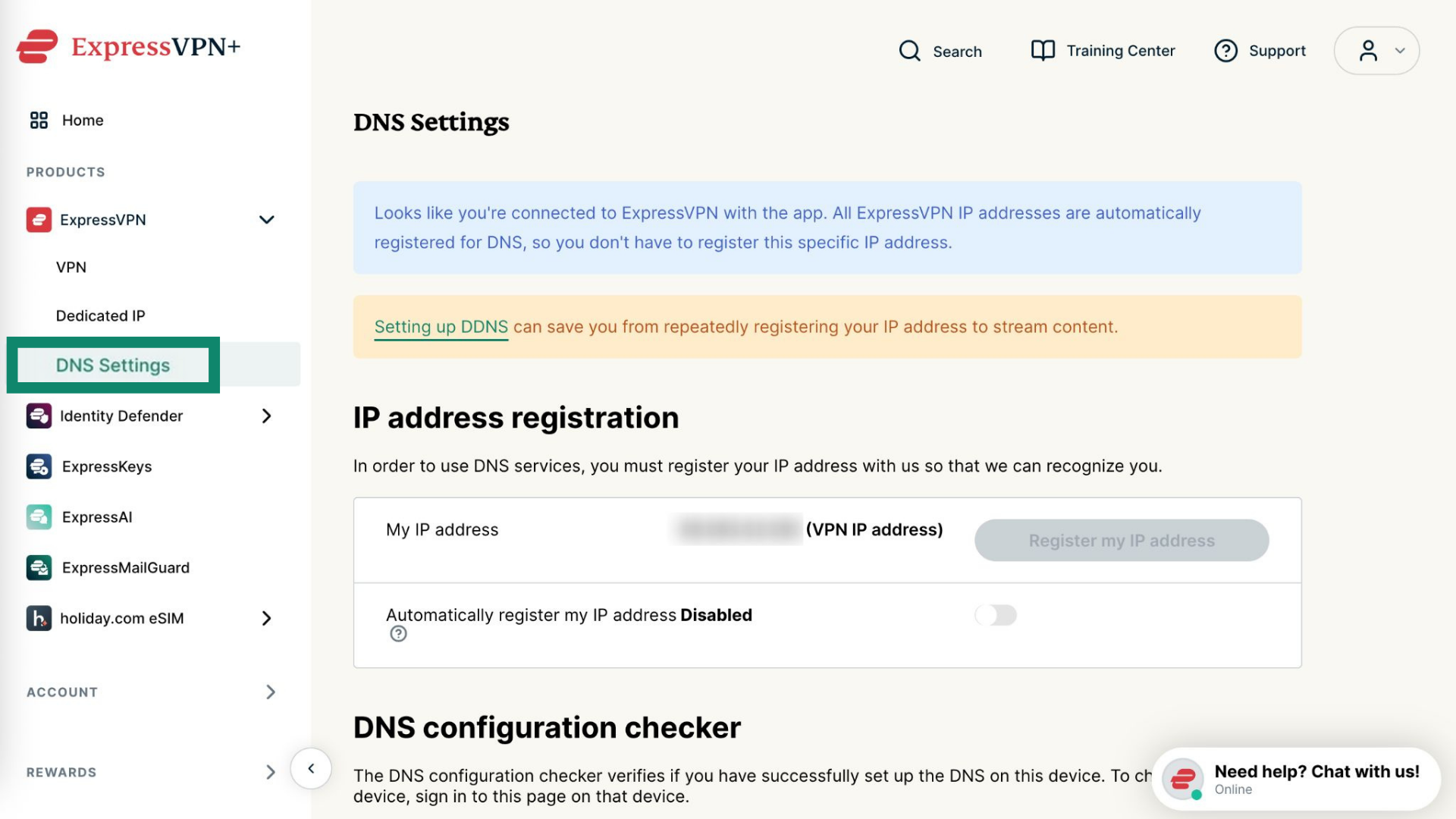
- Välj ExpressVPN > DNS-inställningar i det vänstra sidofältet.


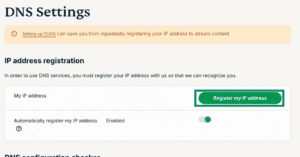
- Under IP-adressregistrering klickar du på Register my IP address (Registrera min IP-adress). Om det redan står ”registrerad” bredvid din IP-adress behöver du inte välja det här alternativet igen.

- Aktivera alternativet Automatically register my IP address (Registrera min IP-adress automatiskt). Detta rekommenderas eftersom det automatiskt spårar ändringar av din IP-adress.


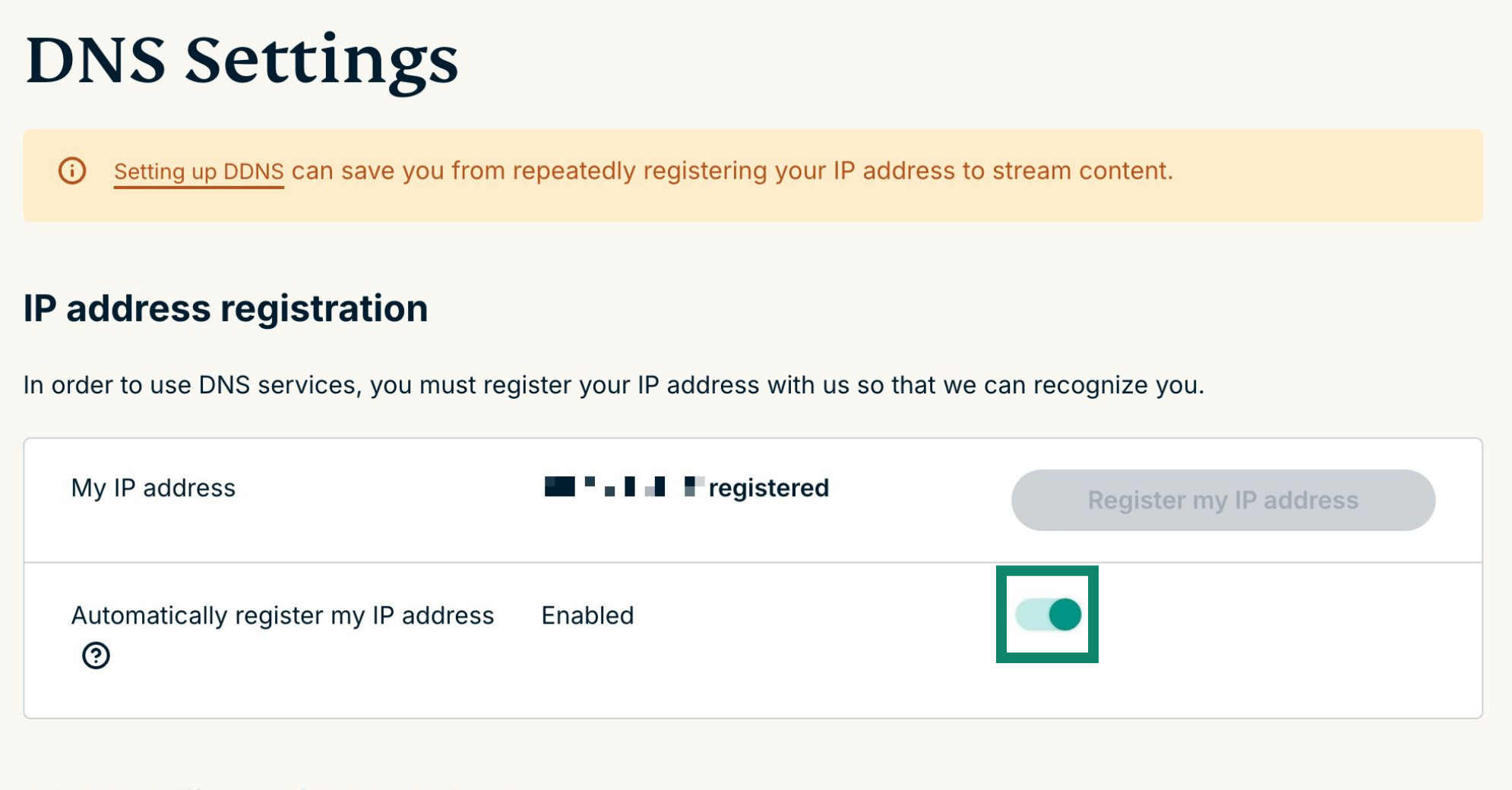
När du har aktiverat Registrera min IP-adress automatiskt, se till att du uppdaterar din registrerade IP-adress då och då genom att logga in på ditt konto på ExpressVPN:s webbplats. Alternativt kan du använda ExpressVPN-appen (på vilken enhet du vill) samtidigt som du är ansluten till samma nätverk som din Apple TV. Dessa åtgärder ger enheterna på ditt nätverk fortsatt åtkomst till MediaStreamer.
Behöver du hjälp? Kontakta ExpressVPN:s supportteam för att få hjälp direkt.
2. Hämta din server-IP-adress för MediaStreamer
- Gå till ExpressVPN:s installationssida.
- Under Applications (Program) (eller Show other devices (Visa andra enheter)), välj Network & smart home (Nätverk och smart hem) för att öppna rullgardinsmenyn. Därifrån klickar du på MediaStreamer.


- Du hittar din DNS-servers IP-adress här, under MediaStreamer IP#1 och MediaStreamer IP #2.




Håll webbläsarfönstret öppet. Du kommer att behöva informationen längre fram i konfigurationen.
Behöver du hjälp? Kontakta ExpressVPN:s supportteam för att få hjälp direkt.
3. Konfigurera platsinställningarna på din Apple TV
- På din Apple TV, öppna Inställningar.


- Välj iTunes Store.

- Välj Plats.

- Bläddra ned och välj USA.

- Gå tillbaka till startskärmen. Apparna du vill komma åt bör nu visas.

Behöver du hjälp? Kontakta ExpressVPN:s supportteam för att få hjälp direkt.
4. Konfigurera DNS-servrar på din Apple TV
- Gå in på Inställningar > Allmänt.

- Välj Nätverk.

- Välj Wi-Fi eller Ethernet beroende på vilken internetkonfiguration din Apple TV har. Här har vi valt Ethernet. Om du använder wi-fi väljer du Wi-Fi och anger uppgifterna för ditt trådlösa nätverk.

- Välj Konfigurera DNS.

- Välj Manuell.
 Obs: Vi rekommenderar att du skriver ner din nuvarande DNS-adress/inställning innan du ändrar den, och att du sparar uppgifterna. Du kan behöva det om du någon gång vill sluta använda vår tjänst.
 - Ange siffrorna för MediaStremers DNS-servers IP-adress som du hittade tidigare.

Grattis! Du har nu tillgång till MediaStreamer-tjänsten.
Behöver du hjälp? Kontakta ExpressVPN:s supportteam för att få hjälp direkt.