







Brug for en VPN eller DNS til dit Apple TV?
Få ExpressVPN nu
Én ExpressVPN-konto. På alle enheder.
Få apps gratisDenne vejledning viser dig, hvordan du bruger MediaStreamer på dit Apple TV (1., 2., 3. generation)
MediaStreamer er en DNS-tjeneste, der er designet til at forbedre din streamingoplevelse. Da Apple TV ikke understøtter VPN’er som standard, kan du bruge MediaStreamer som et alternativ til streaming.
Bemærk: MediaStreamer er ikke en VPN og tilbyder ikke de privatlivs- og sikkerhedsfordele, som en VPN tilbyder. MediaStreamer har ikke en grafisk brugergrænseflade, og du kan ikke ændre placeringer med MediaStreamer.
Er du endnu ikke kunde? Læs, hvorfor du skal have ExpressVPN til Apple TV.
Bemærk: Videoen nedenfor viser et 4. generations Apple TV, så grænsefladen ser muligvis anderledes ud, end på ældre modeller.
Gå til…
1. Registrér din IP-adresse på ExpressVPN’s hjemmeside
2. Find din IP-adressen for MediaStreamer-serveren
3. Konfigurér placeringsindstillingerne på dit Apple TV
4. Konfigurér DNS-serverne på dit Apple TV
1. Registrér din IP-adresse på ExpressVPN’s hjemmeside
- Log ind på ExpressVPN+ portalen.
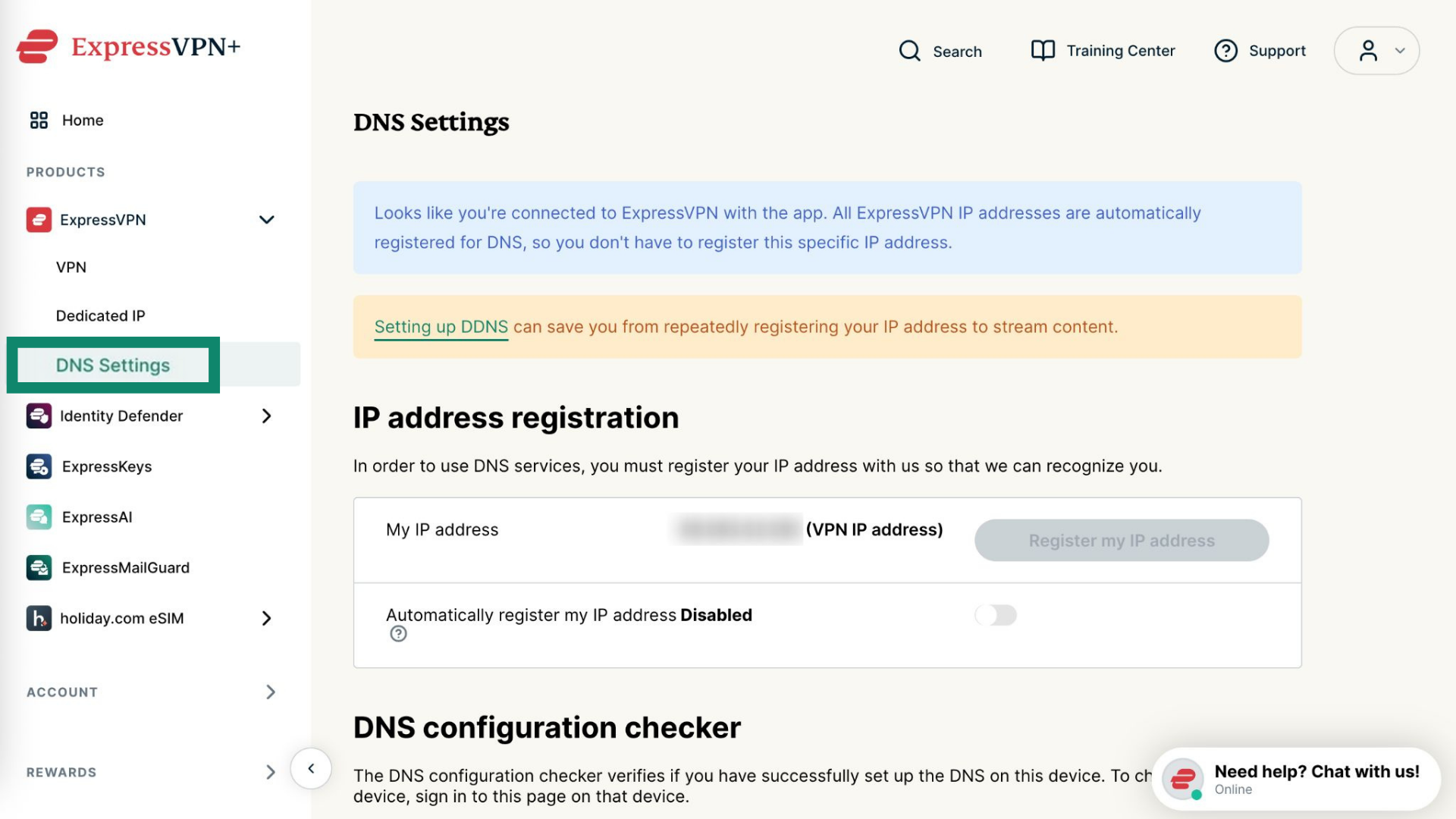
- Vælg ExpressVPN > DNS-indstillinger i venstre sidebjælke.


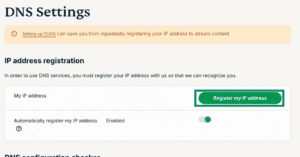
- Under IP-adresseregistrering skal du klikke på Registrer min IP-adresse. Hvis der allerede står “registreret” ved siden af din IP-adresse, er der ingen grund til at vælge denne mulighed igen.

- Slå Registrer automatisk min IP-adresse til. Dette anbefales, da det automatisk sporer ændringer i din IP-adresse.


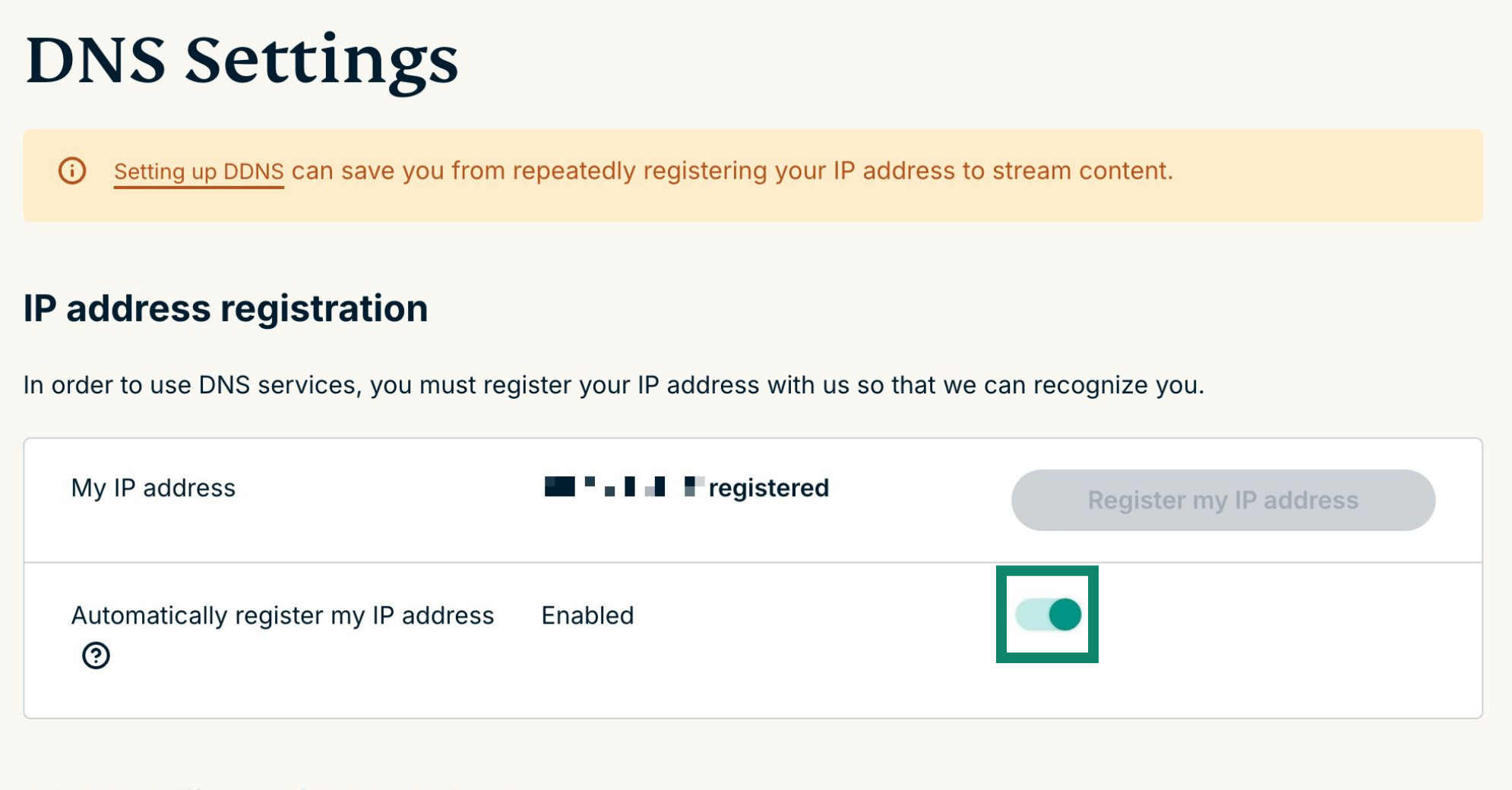
Når du har aktiveret Registrér automatisk min IP-adresse, skal du sørge for at holde din registrerede IP-adresse opdateret ved regelmæssigt at logge ind på din konto på ExpressVPN-hjemmesiden. Alternativt kan du bruge ExpressVPN-appen (på enhver enhed), mens du er tilsluttet det samme netværk som dit Apple TV. Disse handlinger giver enhederne på dit netværk uafbrudt adgang til MediaStreamer.
Har du brug for hjælp? Kontakt ExpressVPN’s supportteam for øjeblikkelig assistance.
2. Find din IP-adressen for MediaStreamer-serveren
- Gå til ExpressVPN’s opsætningsside.
- Under Applications (Applikationer) (eller Show other devices (Vis andre enheder)) skal du vælge Network & smart home (Netværk og smarthjem) for at åbne rullemenuen. Klik derefter på MediaStreamer.


- Du finder din DNS-servers IP i højre side under MediaStreamer IP#1 og MediaStreamer IP #2.




Hold dette browservindue åbent. Du skal bruge disse oplysninger til opsætningen senere.
Har du brug for hjælp? Kontakt ExpressVPN’s supportteam for øjeblikkelig assistance.
3. Konfigurér placeringsindstillingerne på dit Apple TV
- Åbn Indstillinger på dit Apple TV.


- Vælg iTunes Store.

- Vælg Placering.

- Rul ned og vælg United States (USA).

- Gå tilbage til hovedskærmen. De apps, du ønsker, bør nu vises.

Har du brug for hjælp? Kontakt ExpressVPN’s supportteam for øjeblikkelig assistance.
4. Konfigurér DNS-serverne på dit Apple TV
- Gå til Indstillinger > Generelt.

- Vælg Netværk.

- Vælg wi-fi eller ethernet, afhængigt af din Apple TV-internetopsætning (her har vi valgt ethernet. Hvis du bruger wi-fi, skal du vælge wi-fi og angive dine oplysninger for det trådløse netværk).

- Vælg Konfigurér DNS.

- Vælg Manuel.
 Bemærk: Vi anbefaler kraftigt, at du skriver din nuværende DNS-adresse/indstilling ned, før du ændrer den til fremtidig reference og opbevaring. Du kan få brug for det, hvis du nogensinde ønsker at stoppe med at bruge vores service.
 - Angiv numrene på MediaStreamer DNS-serverens IP-adresse, som du fandt tidligere.

- Du SKAL genstarte dit Apple TV for at DNS-ændringen kan finde sted. Gå til Indstillinger > Generelt > Genstart.
Tillykke! Du har nu adgang til MediaStreamer-tjenesten.
Har du brug for hjælp? Kontakt ExpressVPN’s supportteam for øjeblikkelig assistance.