






För att använda våra appar och konfigurationer behöver du först skaffa ett ExpressVPN-konto.
Den här guiden förklarar vad DDNS är för något och visar hur du installerar MediaStreamer på din enhet.
MediaStreamer är en DNS-tjänst framtagen för att förbättra din streamingupplevelse. Om din enhet inte kan installera VPN direkt är MediaStreamer ett utmärkt alternativ för streaming.
Obs: MediaStreamer är inte en VPN och erbjuder inte samma integritets- och säkerhetsfördelar som en VPN. Du kan inte använda MediaStreamer för att byta position.
Ifall din enhet använder en dynamisk IP-adress får du bäst upplevelse med MediaStreamer om du konfigurerar DDNS.
Gå direkt till…
Vad är DDNS?
1. Hämta ditt DDNS-värdnamn
2. Ladda ner och installera verktyget för IP-uppdatering
3. Registrera ditt värdnamn för att komma åt MediaStreamer med DDNS
4. Installera MediaStreamer på din enhet
Uppdatera eller radera ett värdnamn på ditt ExpressVPN-konto
Vad är DDNS?
En dynamisk IP-adress ändras då och då. Därför försvårar dynamiska IP-adresser användningen av MediaStreamer för att komma åt onlinetjänster. Ett DDNS löser problemet.
Ett DDNS (Dynamic Domain Name System) tillhandahåller en fast referenspunkt som kallas statiskt värdnamn och som gör att ExpressVPN kan ge din enhet åtkomst till MediaStreamer, även om din IP-adress ändras kontinuerligt av din internetleverantör.
1. Hämta ditt DDNS-värdnamn
Obs: Dynus gratis standardtjänst är fullt tillräcklig för de flesta användare.
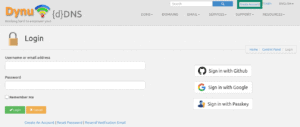
- Gå till https://www.dynu.com och klicka på Create Account.

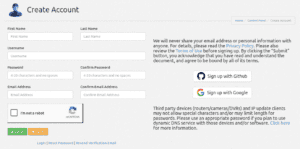
- Fyll i all information och klicka på Submit. Du kommer att få ett mejl från Dynu för att verifiera ditt konto. Om du inte hittar det i inkorgen kan du kolla i skräppostmappen.

- Öppna länken i veriferingsmejlet och logga in på ditt konto.
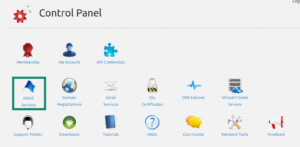
- Välj sedan DDNS Services.

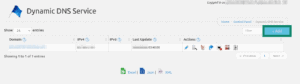
- Klicka på + Add för att lägga till en DDNS-tjänst.

- Om du inte har ett värdnamn, skapa ett och fyll i det under Option 1 och klicka sedan på + Add. Använd det här alternativet om du inte är bekant med domännamn.
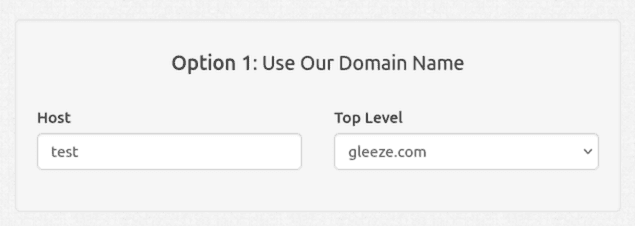

- Om du redan har ditt eget domännamn, ange ditt domännamn under Option 2 och klicka sedan på + Add.


Du kommer att se ditt värdnamn högst upp och din nuvarande offentliga IP under IPv4 Address. Inaktivera inställningarna i mitten till OFF och klicka sedan på Save.
Ditt DDNS-värdnamn är nu klart att användas.
Behöver du hjälp? Kontakta ExpressVPN:s kundtjänst för att få hjälp direkt.
2. Ladda ner och installera verktyget för IP-uppdatering
- Ladda ner och installera Dynus IP-uppdateringsklient på din enhet så att ditt värdnamn uppdateras automatiskt varje gång din IP-adress ändras.
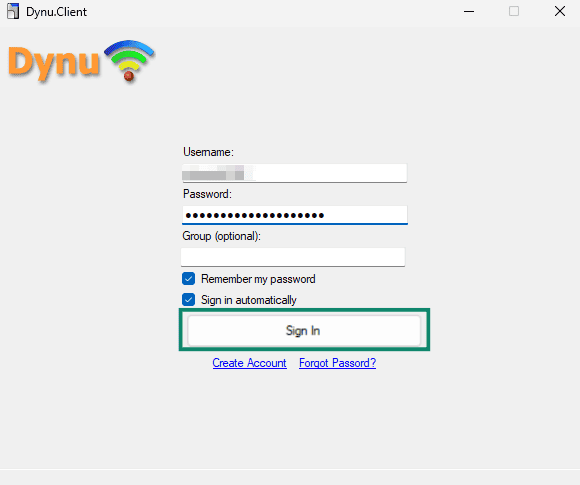
- När du har öppnat verktyget anger du det användarnamn och lösenord du registrerat hos Dynu tidigare. Klicka sedan på Save.

- Ändringar av din IP-adress kommer visas i Dynus IP-uppdateringsklient.
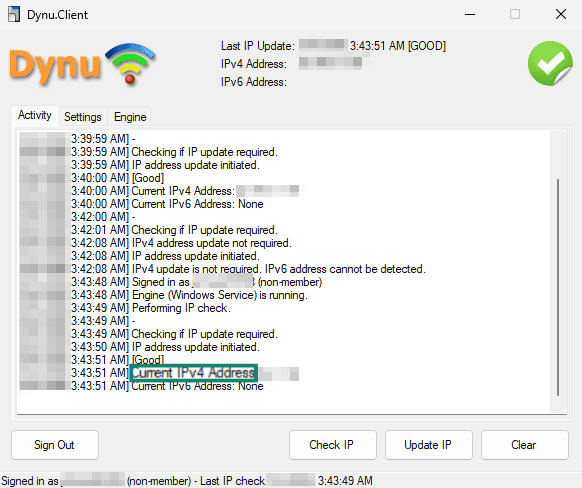

- Som standard körs verktyget för att upptäcka eventuella ändringar av IP-adressen med 120 sekunders intervall. Du kan också klicka på Spara för att köra en IP-uppdatering.


Behöver du hjälp? Kontakta ExpressVPN:s kundtjänst för att få hjälp direkt.
3. Registrera ditt värdnamn för att komma åt MediaStreamer med DDNS
- För att kunna använda MediaStreamer måste du registrera ditt värdnamn på ExpressVPN:s webbplats.
- Logga in på ExpressVPN+ portalen.
- Välj ExpressVPN > DNS Settings [DNS-inställningar] i menyn till vänster.


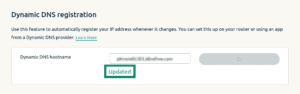
- Under Dynamisk DNS-registrering anger du ditt värdnamn och klickar på Save Hostname [Spara värdnamn].

- Du kommer att se ett meddelande om att värdnamnet har uppdaterats.




Obs: Det kan ta upp till 10 minuter innan ExpressVPN upptäcker IP-ändringen.
Behöver du hjälp? Kontakta ExpressVPN:s kundtjänst för att få hjälp direkt.
4. Installera MediaStreamer på din enhet
När du har registrerat ditt värdnamn hos ExpressVPN kan du installera MediaStreamer på din enhet.
Se relevant guide för din enhet:
Behöver du hjälp? Kontakta ExpressVPN:s kundtjänst för att få hjälp direkt.
Uppdatera eller radera ett värdnamn på ditt ExpressVPN-konto
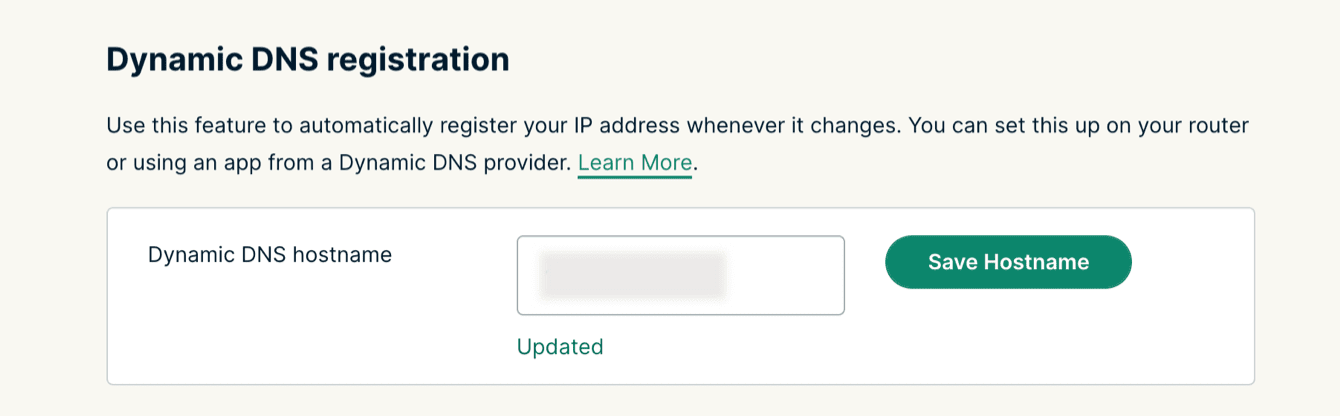
För att uppdatera ditt värdnamn för MediaStreamer i dina ExpressVPN-inställningar ersätter du värdnamnet under Dynamisk DNS-registrering med det du vill registrera och klickar sedan på Spara värdnamn.
Du kommer att få ett meddelande om att värdnamnet har uppdaterats.
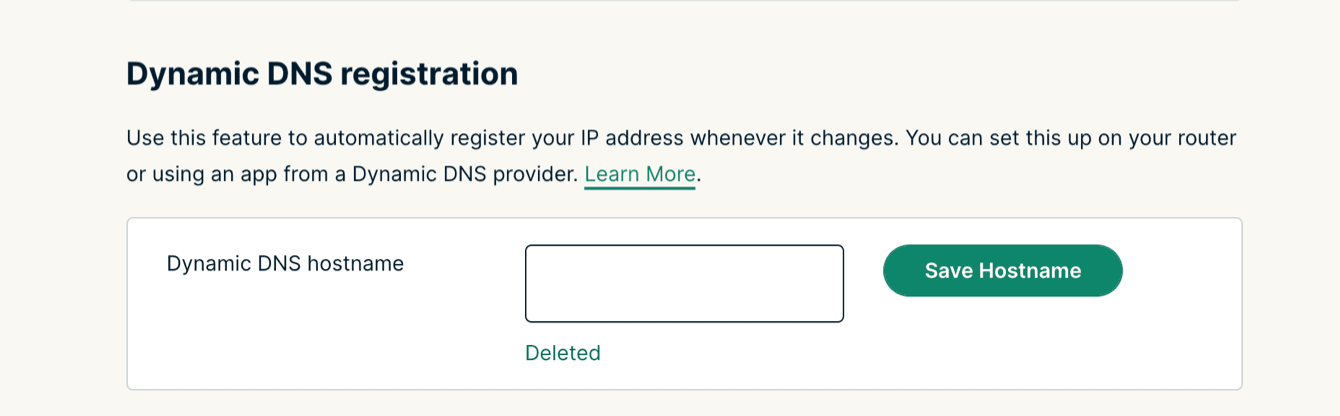
För att ta bort ditt värdnamn raderar du det från fältet och klickar på Spara värdnamn.
Du kommer att få ett meddelande om att värdnamnet har raderats.
Behöver du hjälp? Kontakta ExpressVPN:s kundtjänst för att få hjälp direkt.