







Vous avez besoin d'un VPN ou DNS pour votre Apple TV ?
Essayez ExpressVPN maintenant
Un compte ExpressVPN. Tous les appareils.
Essayez les applis gratuitementCe tutoriel vous indiquera comment configurer MediaStreamer sur votre Apple TV ( 1re, 2e, 3e génération).
MediaStreamer est un service DNS conçu pour améliorer votre expérience de streaming. Étant donné qu’une Apple TV ne prend pas en charge nativement les VPN, vous pouvez utiliser MediaStreamer comme une alternative pour accéder aux services de streaming
À noter : MediaStreamer n’est pas un VPN et n’offre pas les avantages d’un VPN en matière de confidentialité et de sécurité. MediaStreamer n’a pas d’interface utilisateur graphique. Vous ne pouvez pas changer de localisation avec MediaStreamer.
Vous n’êtes pas encore client ? Découvrez pourquoi vous devriez utiliser ExpressVPN pour Apple TV.
À noter : La vidéo ci-dessous illustre une Apple TV de 4e génération. L’interface semble donc différente de celle des modèles plus anciens.
Aller à…
1. Enregistrez votre adresse IP sur le site web d’ExpressVPN
2. Obtenez l’adresse IP de votre serveur MediaStreamer
3. Configurez les paramètres de localisation sur votre Apple TV
4. Configurez les serveurs DNS sur votre Apple TV
1. Enregistrez votre adresse IP sur le site web d’ExpressVPN
- Connectez-vous au portail ExpressVPN+.
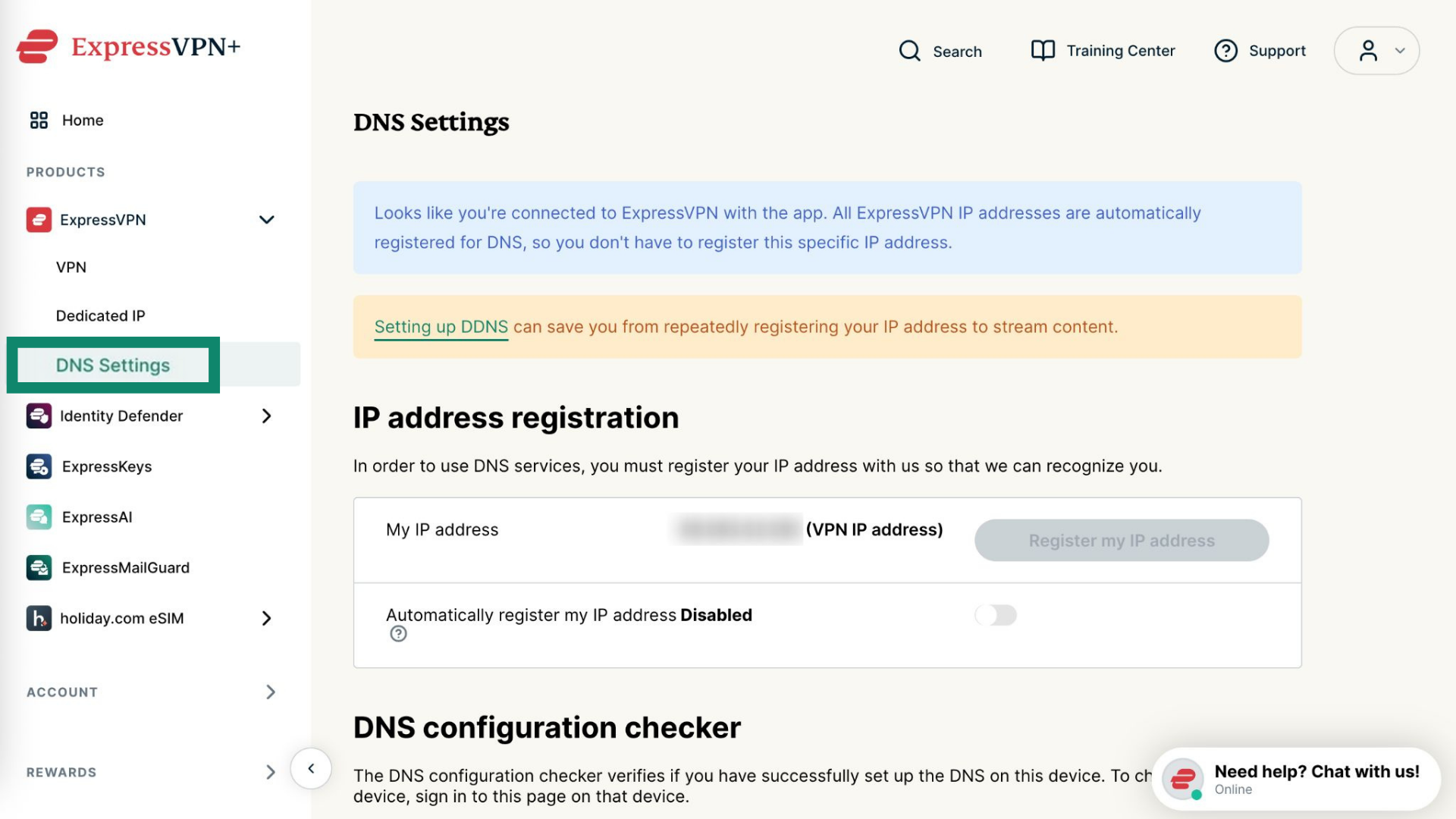
- Sélectionnez ExpressVPN > Paramètres DNS dans la barre latérale de gauche.


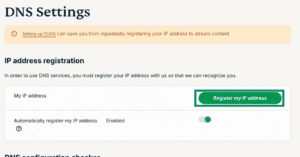
- Sous Enregistrement d’adresse IP, cliquez sur Register my IP address (Enregistrer mon adresse IP). Si la mention « Enregistrée » apparaît déjà à côté de votre adresse IP, il n’est pas nécessaire de sélectionner à nouveau cette option.

- Activez l’option Automatically register my IP address (Enregistrer automatiquement mon adresse IP). Cette action est recommandée, car elle permet de suivre automatiquement les changements d’adresse IP.


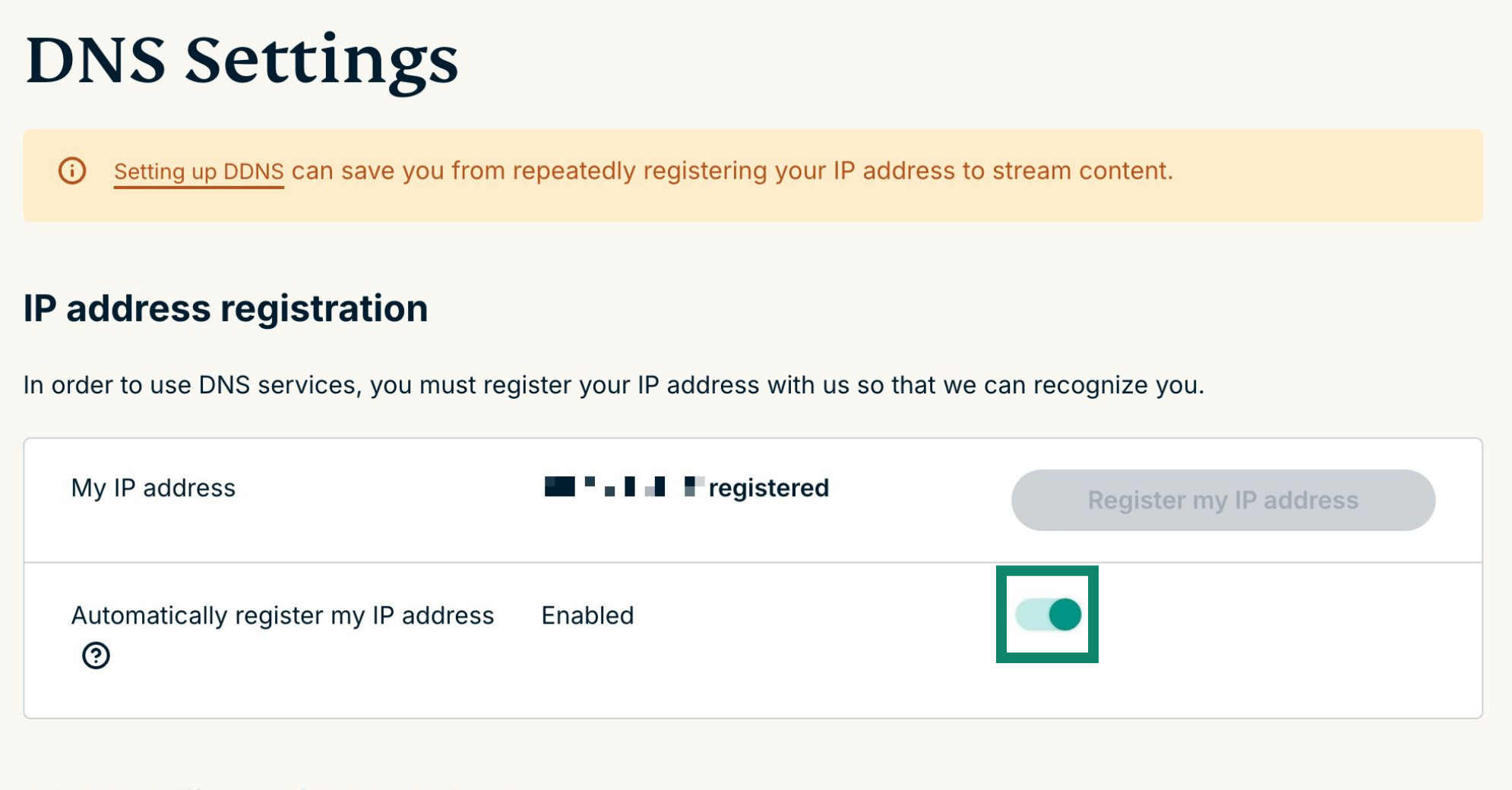
Une fois que vous avez activé l’option Enregistrer automatiquement mon adresse IP, veillez à mettre à jour votre adresse IP enregistrée en vous connectant périodiquement à votre compte sur le site web d’ExpressVPN. Vous pouvez également utiliser l’application ExpressVPN (sur n’importe quel appareil) lors de votre connexion au même réseau que votre Apple TV. Ces options permettent aux appareils de votre réseau d’accéder à MediaStreamer régulièrement.
Vous avez besoin d’aide ? Contactez le support client d’ExpressVPN pour une assistance immédiate.
2. Obtenez l’adresse IP de votre serveur MediaStreamer
- Rendez-vous sur la page de configuration d’ExpressVPN.
- Sous Applications (ou Afficher d’autres appareils), sélectionnez Network & smart home (Réseau et maison connectée) pour ouvrir le menu déroulant. Cliquez ensuite sur MediaStreamer.


- Vous trouverez les adresses IP de vos serveurs DNS à droite, sous MediaStreamer IP #1 et MediaStreamer IP #2.




Gardez cette fenêtre de navigateur ouverte. Vous aurez besoin de ces informations pour la configuration ultérieure.
Vous avez besoin d’aide ? Contactez le support client d’ExpressVPN pour une assistance immédiate.
3. Configurez les paramètres de localisation sur votre Apple TV
- Dans votre Apple TV, accédez aux paramètres.


- Sélectionnez iTunes Store.

- Sélectionnez Localisation.

- Parcourez la page et sélectionnez les États-Unis.

- Retournez à l’écran principal. Les applications que vous souhaitez installer devraient maintenant s’afficher sur l’écran

Vous avez besoin d’aide ? Contactez le support client d’ExpressVPN pour une assistance immédiate.
4. Configurez les serveurs DNS sur votre Apple TV
- Accédez aux Paramètres > Général.

- Sélectionnez Réseau.

- Sélectionnez Wi-Fi ou Ethernet, en fonction de la configuration internet de votre Apple TV. (Ici, nous avons choisi Ethernet. Si vous utilisez le Wi-Fi, sélectionnez Wi-Fi et entrez les informations d’identification de votre réseau sans fil).

- Sélectionnez Configurer le DNS.

- Sélectionnez Manuelle.
 À noter : nous vous recommandons vivement d’enregistrer votre adresse/réglage DNS actuel(le) avant de le(s) modifier, afin de pouvoir vous y référer ultérieurement et de le(s) conserver dans un endroit sûr. Vous en aurez peut-être besoin si vous souhaitez cesser d’utiliser notre service.
 - Entrez les chiffres de l’adresse IP du serveur DNS (MediaStreamer), que vous avez trouvés plus tôt.

- Vous DEVEZ redémarrer votre Apple TV pour que le changement de DNS ait lieu. Allez dans Paramètres > Général > Redémarrer.
Félicitations ! Vous avez maintenant accès au service MediaStreamer.
Vous avez besoin d’aide ? Contactez le support client d’ExpressVPN pour une assistance immédiate.