







Potrzebujesz VPN lub DNS dla swojego Apple TV?
Zdobądź ExpressVPN teraz
Jedno konto ExpressVPN. Wszystkie urządzenia.
Zdobądź aplikacje z darmoTen przewodnik pokaże Ci, jak skonfigurować MediaStreamera na Apple TV (1., 2., 3. generacja).
MediaStreamer to usługa DNS zaprojektowana w celu poprawy jakości streamingu. Ponieważ Apple TV nie obsługuje natywnie VPN, możesz użyć MediaStreamera jako alternatywy dla streamingu.
Uwaga: MediaStreamer nie jest tym samym, co VPN i nie oferuje funkcji związanych z prywatnością i bezpieczeństwem, które zapewnia VPN. MediaStreamer nie posiada graficznego interfejsu. W MediaStreamerze nie możesz zmieniać lokalizacji.
Nie jesteś jeszcze klientem? Dowiedz się, dlaczego ExpressVPN dla Apple TV to dobry pomysł.
Uwaga: Poniższe wideo odnosi się do Apple TV 4. generacji. Interfejs w starszych modelach wygląda inaczej.
Przejdź do…
1. Zarejestruj swój adres IP na stronie ExpressVPN
2. Uzyskaj adres IP serwera MediaStreamera
3. Skonfiguruj ustawienia lokalizacji w Apple TV
4. Skonfiguruj serwery DNS na swoim Apple TV
1. Zarejestruj swój adres IP na stronie ExpressVPN
- Zaloguj się do portalu ExpressVPN+.
- Wybierz ustawienia ExpressVPN > DNS w lewym pasku bocznym.


- W sekcji Rejestracja adresu IP kliknij opcję Register my IP address (Zarejestruj mój adres IP). Jeśli obok adresu IP widnieje już napis „zarejestrowany”, nie ma potrzeby ponownego wybierania tej opcji.
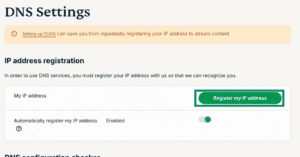

- Włącz opcję Automatically register my IP address (Automatycznie rejestruj mój adres IP). Jest to zalecane, ponieważ funkcja ta automatycznie śledzi zmiany adresu IP.

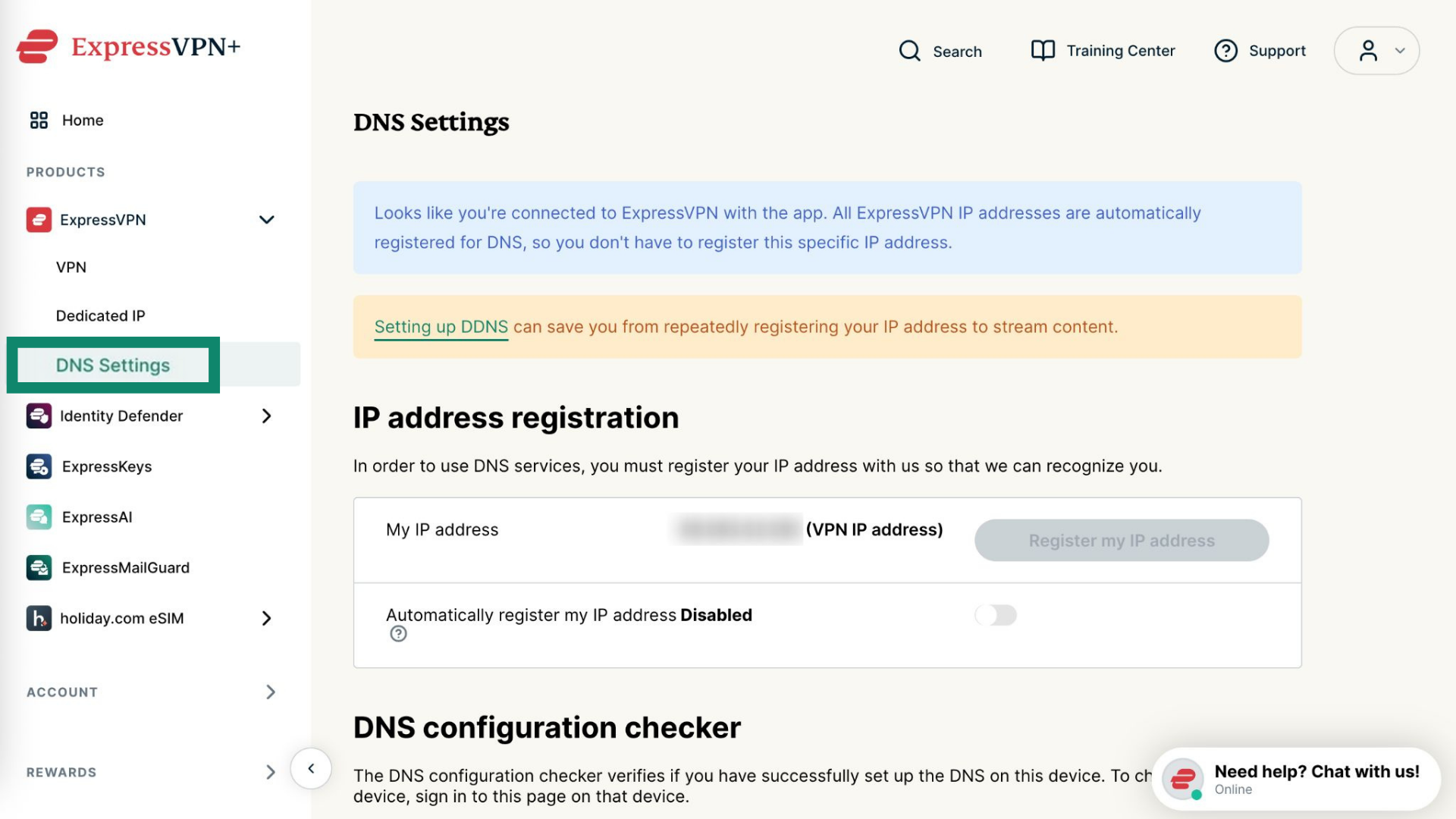

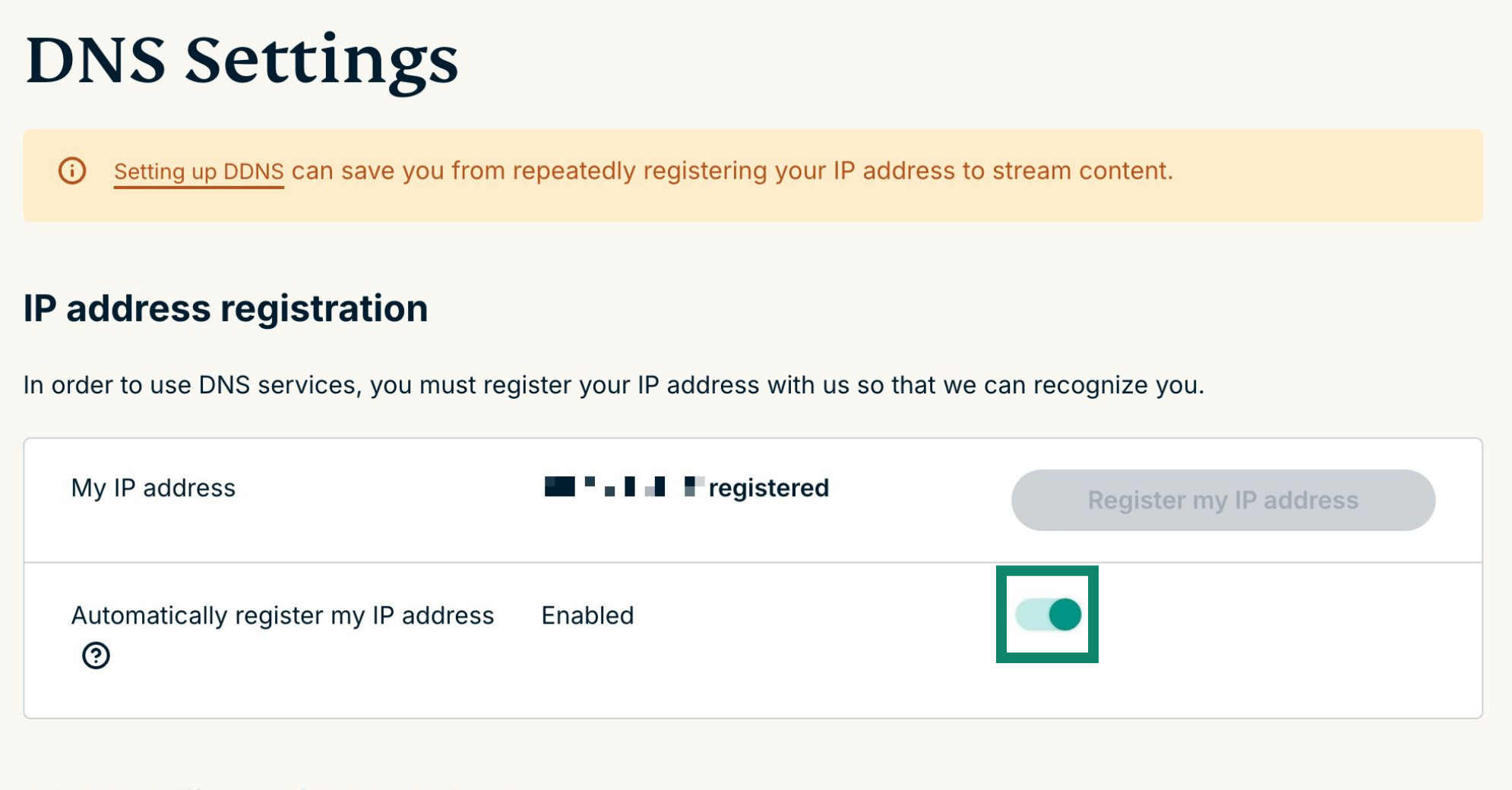
Po włączeniu opcji Automatycznie rejestruj adres IP pamiętaj o aktualizowaniu zarejestrowanego adresu IP, okresowo logując się na swoje konto na stronie ExpressVPN. Alternatywnie możesz użyć aplikacji ExpressVPN (na dowolnym urządzeniu), łącząc się z tą samą siecią, co Apple TV. Te działania zapewniają urządzeniom w Twojej sieci stały dostęp do MediaStreamera.
Potrzebujesz pomocy? Skontaktuj się z zespołem pomocy technicznej ExpressVPN, aby otrzymać natychmiastowe wsparcie.
2. Uzyskaj adres IP serwera MediaStreamera
- Przejdź na stronę konfiguracji ExpressVPN.
- W sekcji Applications (Aplikacje) (lub Pokaż inne urządzenia(Show other devices)) wybierz opcję Network & smart home (Sieć i inteligentny dom), aby otworzyć menu rozwijane. Następnie kliknij MediaStreamer.


- Adresy IP serwerów DNS znajdziesz po prawej stronie, w sekcjach MediaStreamer IP nr 1 oraz MediaStreamer IP nr 2.




Nie zamykaj okna przeglądarki. Te informacje będą Ci potrzebne do późniejszej konfiguracji.
Potrzebujesz pomocy? Skontaktuj się z zespołem pomocy technicznej ExpressVPN, aby otrzymać natychmiastowe wsparcie.
3. Skonfiguruj ustawienia lokalizacji w Apple TV
- Na swoim Apple TV otwórz Ustawienia.


- Wybierz iTunes Store.

- Wybierz Lokalizację.

- Przewiń w dół i wybierz Stany Zjednoczone.

- Wróć do ekranu głównego. Żądane aplikacje powinny być widoczne.

Potrzebujesz pomocy? Skontaktuj się z zespołem pomocy technicznej ExpressVPN, aby otrzymać natychmiastowe wsparcie.
4.Skonfiguruj serwery DNS na swoim Apple TV
- Przejdź do Ustawienia > Ogólne.

- Wybierz Sieć.

- Wybierz Wi-Fi lub Ethernet w zależności od konfiguracji internetowej Apple TV. (W tym przypadku wybraliśmy Ethernet. Jeśli korzystasz z Wi-Fi, wybierz Wi-Fi i wprowadź swoje dane logowania do sieci bezprzewodowej.)

- Wybierz opcję Konfiguruj DNS.

- Wybierz opcję Ręcznie.
 Uwaga: Zalecamy zapisanie aktualnego adresu/ustawień DNS. Możesz potrzebować tych informacji, jeśli kiedykolwiek zechcesz przestać korzystać z naszej usługi.
 - Wprowadź numery adresu IP serwera DNS MediaStreamera z wcześniejszego kroku.

- MUSISZ ponownie uruchomić Apple TV, aby ustawienia DNS uległy zmianie. Przejdź do Ustawienia > Ogólne > Uruchom ponownie.
Gratulacje! Masz już dostęp do usługi MediaStreamer.
Potrzebujesz pomocy? Skontaktuj się z zespołem pomocy technicznej ExpressVPN, aby otrzymać natychmiastowe wsparcie.