







Precisa de VPN ou DNS para a Apple TV?
Assine a ExpressVPN Agora
Uma conta ExpressVPN. Todos dispositivo.
Baixe apps de graçaEste tutorial mostrará como configurar o MediaStreamer em sua Apple TV (1ª, 2ª, 3ª geração).
O MediaStreamer é um serviço DNS projetado para melhorar sua experiência de streaming. Como a Apple TV não suporta uma VPN nativamente, você pode usar o MediaStreamer como alternativa para streaming.
Nota: O MediaStreamer não é uma VPN e não oferece os benefícios de privacidade e segurança de uma VPN. O MediaStreamer não possui uma interface gráfica de usuário. Você não pode alterar localizações no MediaStreamer.
Ainda não é cliente? Leia por que você deve obter a ExpressVPN para Apple TV.
Nota: O vídeo abaixo mostra uma Apple TV de 4ª geração, então a interface parece diferente da dos modelos mais antigos.
Ir para…
1. Registrar seu endereço IP no site da ExpressVPN
2. Obter o endereço IP do seu servidor MediaStreamer
3. Configurar os ajustes de localização na sua Apple TV
4. Configurar os servidores DNS na sua Apple TV
1. Registrar seu endereço IP no site da ExpressVPN
- Faça login no portal da ExpressVPN+.
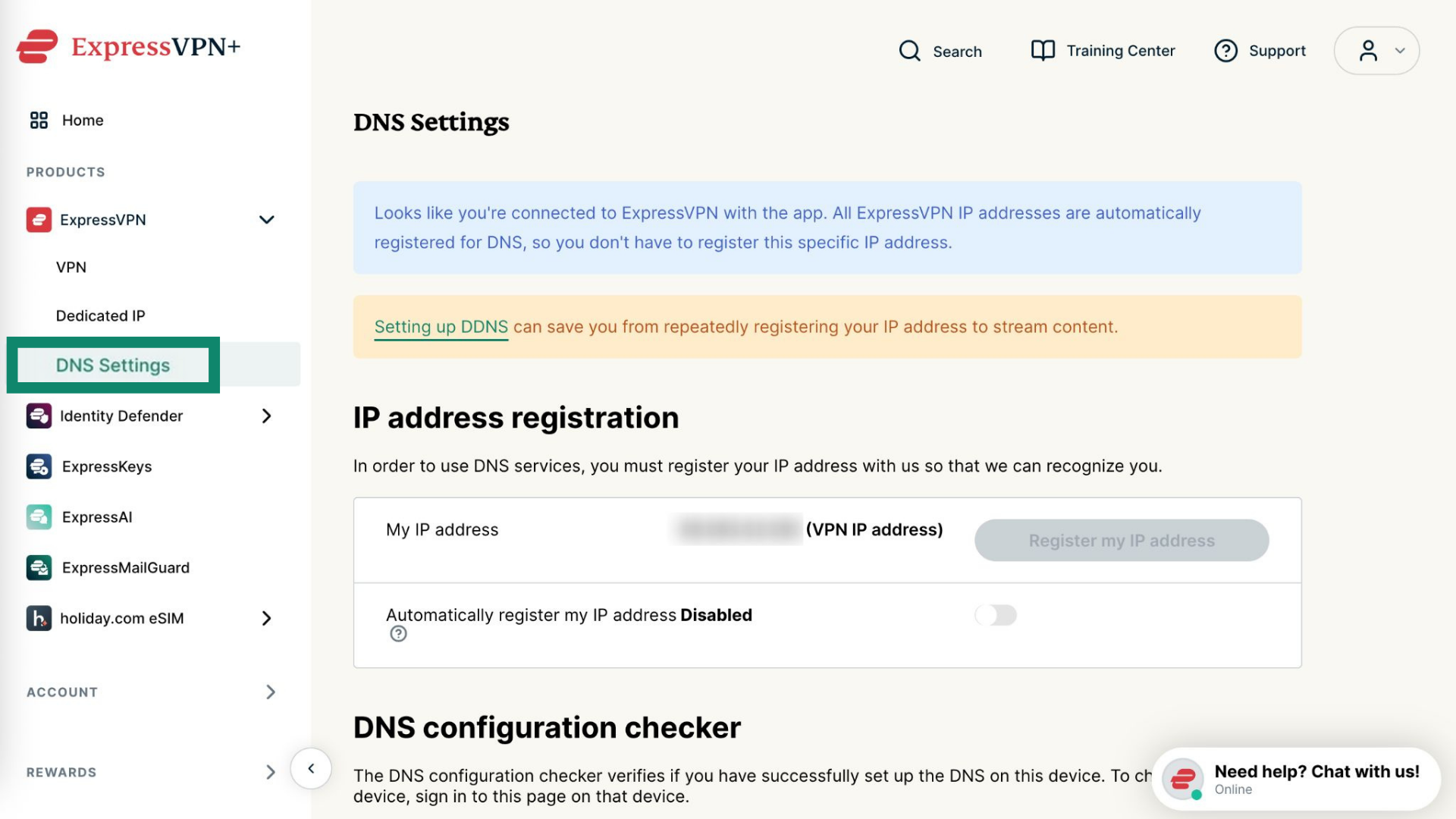
- Selecione ExpressVPN > DNS no menu lateral esquerdo.


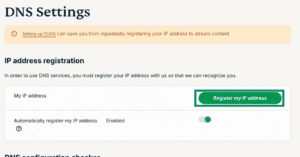
- Em registro de endereço IP, clique em Register my IP address (Registrar meu endereço IP). Se a mensagem “registrado” já aparecer ao lado do seu endereço IP, não é necessário selecionar essa opção novamente.

- Ative Automatically register my IP address (Registrar automaticamente meu endereço IP). Essa opção é recomendada, pois rastreia automaticamente as alterações no seu endereço IP.


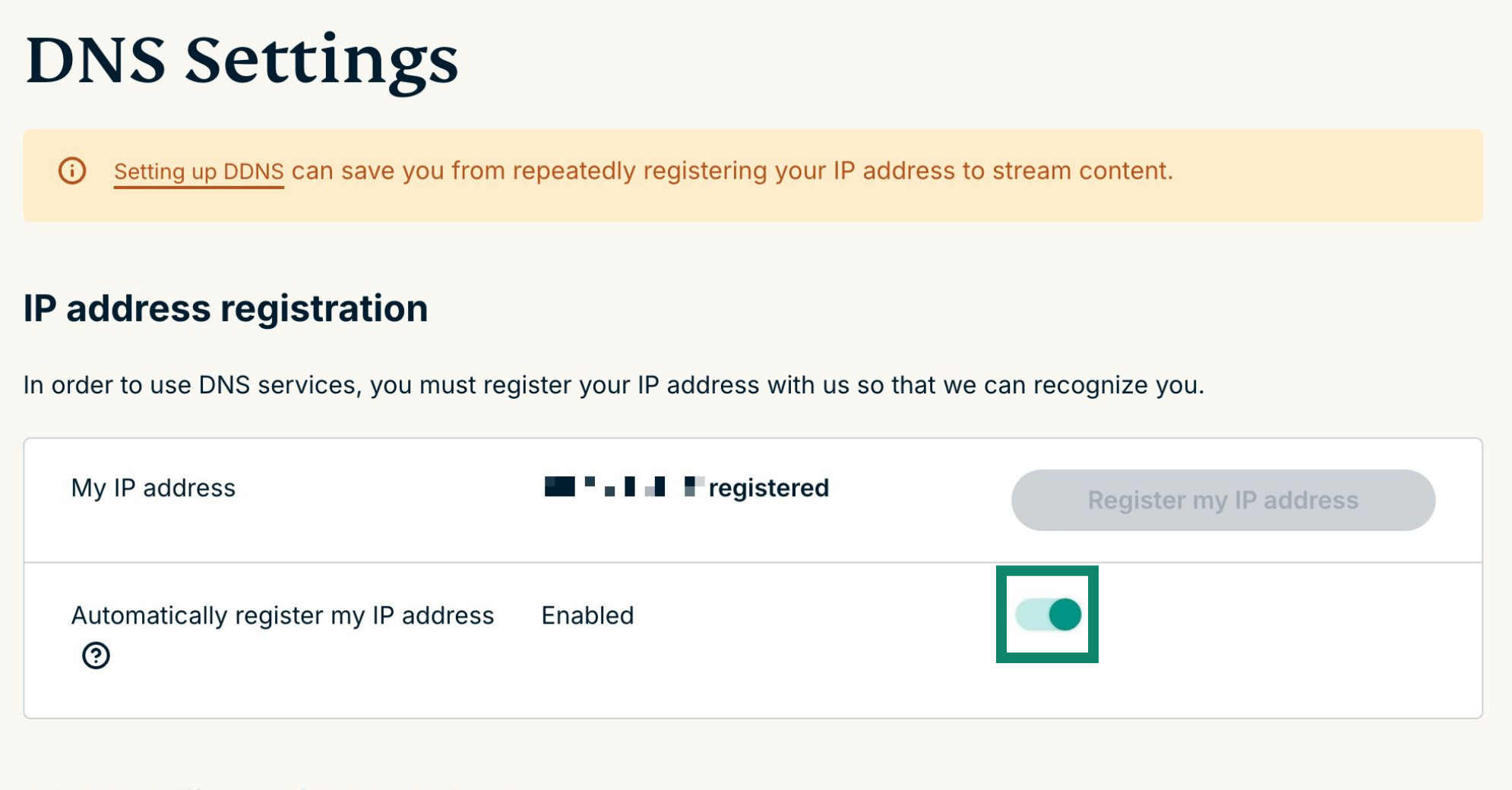
Depois de ativar Registrar automaticamente meu endereço IP, certifique-se de manter seu endereço IP registrado atualizado entrando periodicamente em sua conta no site da ExpressVPN. Ou você pode usar o aplicativo ExpressVPN (em qualquer dispositivo) enquanto estiver conectado à mesma rede que sua Apple TV. Essas ações concedem aos dispositivos em sua rede acesso contínuo ao MediaStreamer.
Precisa de ajuda? Fale com a equipe de suporte da ExpressVPN para obter assistência imediata.
2. Obter o endereço IP do seu servidor MediaStreamer
- Acesse a página de configuração da ExpressVPN.
- Na seção Applications (Aplicativos), selecione Network & smart home (Rede e casa inteligente) para abrir o menu suspenso. Em seguida, clique em MediaStreamer.


- Você encontrará os endereços IP dos seus servidores DNS no lado direito, em MediaStreamer IP#1 e MediaStreamer IP #2.




Mantenha esta janela do navegador aberta. Você precisará dessas informações para a configuração mais tarde.
Precisa de ajuda? Fale com a equipe de suporte da ExpressVPN para obter assistência imediata.
3. Configurar os ajustes de localização na sua Apple TV
- Na Apple TV, abra Ajustes.


- Selecione iTunes Store.

- Selecione Localização.

- Role para baixo e selecione Estados Unidos.

- Volte para a tela principal. Os aplicativos que você deseja agora devem aparecer.

Precisa de ajuda? Fale com a equipe de suporte da ExpressVPN para obter assistência imediata.
4. Configurar os servidores DNS na sua Apple TV
- Vá em Ajustes > Geral.

- Selecione Rede.

- Selecione Wi-Fi ou Ethernet, dependendo da configuração de Internet da sua Apple TV. (Aqui escolhemos Ethernet. Se você estiver usando Wi-Fi, selecione Wi-Fi e insira as suas credenciais de rede sem fio.)

- Selecione Configurar DNS.

- Selecione Manual.
 Nota: É altamente recomendável que você anote seu endereço/definições de DNS atuais, antes de alterá-los, por segurança e para futura referência. Você pode precisar, caso queira parar de utilizar o nosso serviço.
 - Digite os números do endereço IP do servidor DNS do MediaStreamer, que você encontrou mais cedo.

Você DEVE reiniciar sua Apple TV para que a alteração de DNS ocorra. Vá em Ajustes > Geral> Reiniciar.
Parabéns! Agora você tem acesso ao serviço MediaStreamer.
Precisa de ajuda? Fale com a equipe de suporte da ExpressVPN para obter assistência imediata.