







Apple TV'niz için VPN'e veya DNS'e mi ihtiyacınız var?
Hemen ExpressVPN Edinin
Tek bir ExpressVPN hesabı. Tüm cihazlarda.
Uygulamaları ücretsiz edininBu rehber, Apple TV’nizde (1., 2., 3. nesil) MediaStreamer’ı nasıl kuracağınızı gösterir.
MediaStreamer, video izleme deneyiminizi iyileştirmek için tasarlanmış bir DNS hizmetidir. Apple TV, VPN’i doğal biçimde desteklemediğinden dolayı video izlemek için alternatif olarak MediaStreamer’ı kullanabilirsiniz.
Not: MediaStreamer bir VPN değildir ve bir VPN’in sunduğu gizlilik ve güvenlik faydalarını sunmaz. MediaStreamer, grafiksel kullanıcı arayüzüne sahip değildir. MediaStreamer’da konum değiştiremezsiniz.
Henüz bir müşteri değil misiniz? Apple TV için ExpressVPN‘i neden edinmeniz gerektiğini okuyun.
Not: Aşağıdaki video 4. nesil bir Apple TV göstermektedir, bu nedenle videodaki arayüz daha eski modellerdekilerden farklıdır.
Bölüme atla…
1. IP adresinizi ExpressVPN web sitesinde kaydedin
2. MediaStreamer sunucu IP adresinizi edinin
3. Apple TV’nizde Konum ayarlarını yapılandırın
4. Apple TV’nizde DNS sunucularını yapılandırın
1. IP adresinizi ExpressVPN web sitesinde kaydedin
- ExpressVPN+ portalına giriş yapın.
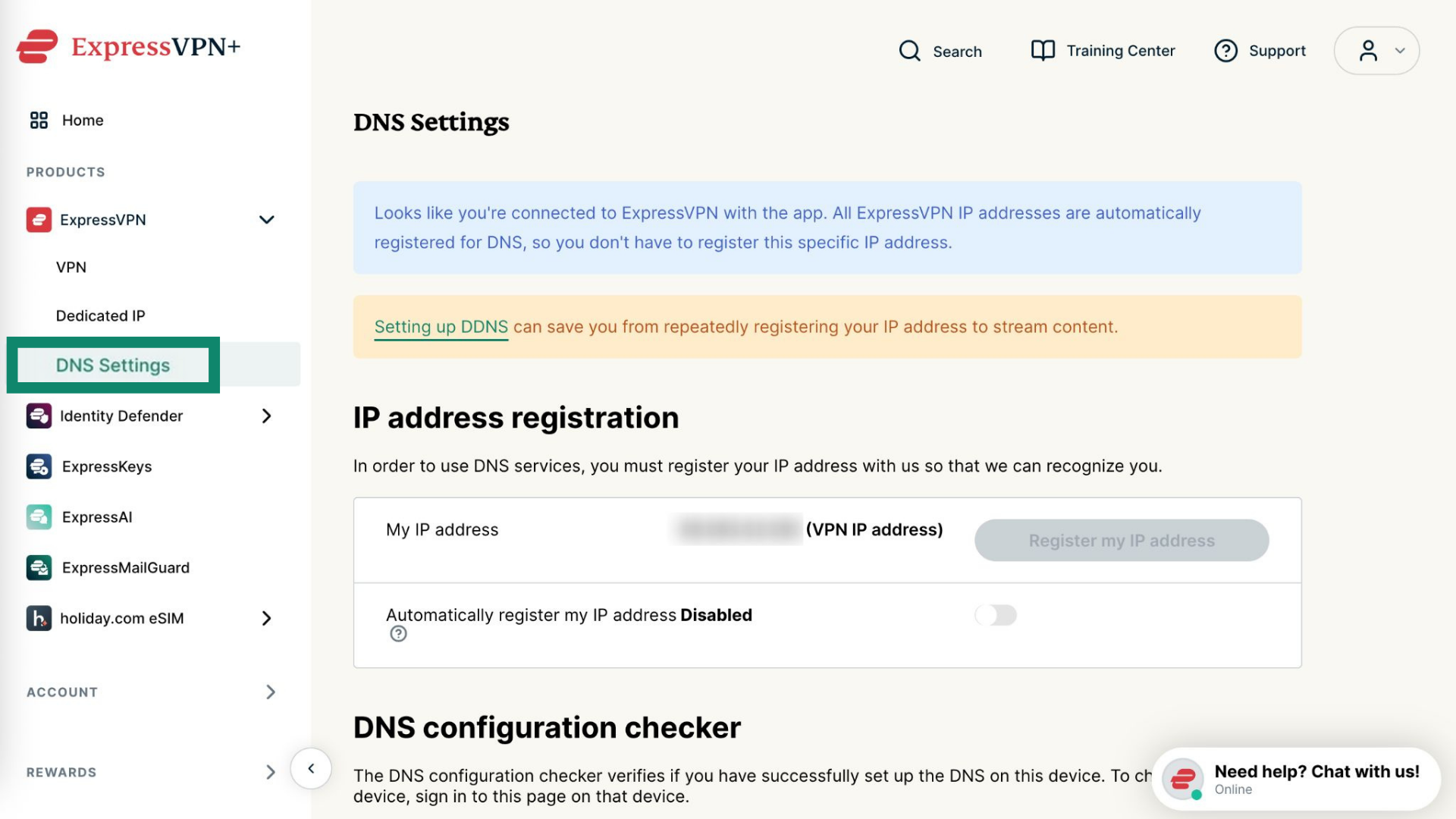
- Soldaki menüden ExpressVPN > DNS Ayarları’nı seçin.


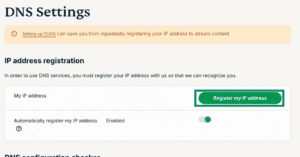
- IP adresi kaydı kısmından Register my IP address (IP adresimi kaydet) butouna tıklayın. IP adresinizin yanında “kayıtlı” yazıyorsa bunu tekrar seçmeniz gerekmez.

- Automatically register my IP address (IP adresimi otomatik kaydet) ayarını açın. IP adresinize yapılan değişiklikleri takip ettiği için bu özelliği açmanız önerilir.


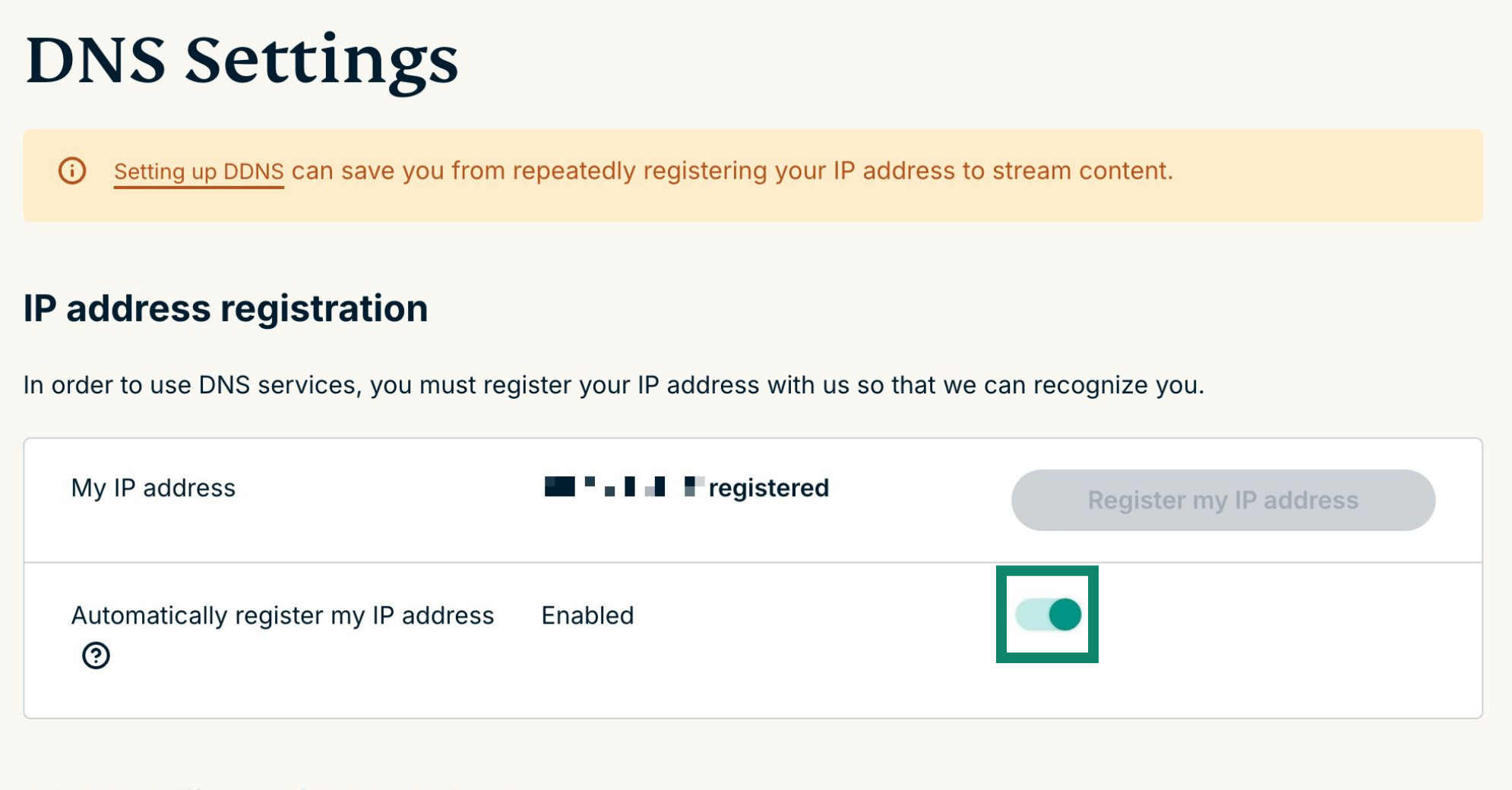
IP adresimi otomatik olarak kaydet seçeneğini etkinleştirdikten sonra, ExpressVPN web sitesindeki hesabınıza düzenli olarak giriş yaparak IP adresinizin güncellendiğinden emin olun. Alternatif olarak, Apple TV’niz ile aynı ağa bağlıyken herhangi bir cihazda ExpressVPN uygulamasını kullanabilirsiniz. Bu işlemler, ağınızdaki cihazlara aralıksız olarak MediaStreamer’a erişim sağlar.
Yardıma mı ihtiyacınız var? Anında yardım için ExpressVPN Destek Ekibi ile iletişime geçin.
2. MediaStreamer sunucu IP adresinizi edinin
- ExpressVPN kurulum sayfasına gidin.
- Applications (Uygulamalar) (veya Diğer cihazları göster) kısmından Network & smart home (Ağ ve akıllı ev) butonunu seçerek menüyü açın. Buradan MediaStreamer’a tıklayın.


- Sağdaki MediaStreamer IP#1 ve MediaStreamer IP #2 kısmında DNS IP adreslerinizi göreceksiniz.




Tarayıcınızda bu pencereyi açık tutun. Kurulum için bu bilgilere daha sonra ihtiyacınız olacak.
Yardıma mı ihtiyacınız var? Anında yardım için ExpressVPN Destek Ekibi ile iletişime geçin.
3. Apple TV’nizde Konum ayarlarını yapılandırın
- Apple TV’nizde Ayarlar‘ı açın.


- iTunes Store‘u seçin.

- Konum‘u seçin.

- Aşağı kaydırın ve ABD‘yi seçin.

- Ana ekran‘a geri dönün. İstediğiniz uygulamalar artık görünecektir.

Yardıma mı ihtiyacınız var? Anında yardım için ExpressVPN Destek Ekibi ile iletişime geçin.
4. Apple TV’nizde DNS sunucularını yapılandırın
- Ayarlar > Genel‘e gidin.

- Ağ‘ı seçin.

- Apple TV’nizin internet kurulumuna bağlı olarak Wi-Fi veya Ethernet seçeneğini seçin. (Biz burada Ethernet’i seçtik. Wi-Fi kullanıyorsanız Wi-Fi seçeneğini seçin ve kablosuz ağ giriş bilgilerinizi girin)

- DNS’i Yapılandır‘ı seçin.

- Manuel‘i seçin.
 Not: Geçerli DNS adresini/ayarını değiştirmeden önce, gelecekte bakmak ve saklamak için bir yere not etmenizi tavsiye ederiz. Hizmetimizi artık kullanmamaya karar verdiğinizde bu bilgilere ihtiyacınız olabilir.
 - Önceki adımda bulduğunuz MediaStreamer DNS sunucu IP adresininin numaralarını girin.

- DNS değişikliğinin uygulanması için Apple TV’nizi yeniden başlatmanız gerekmektedir. Bunu yapmak için Ayarlar > Genel > Yeniden Başlat‘a gidin.
Tebrikler! Artık MediaSteamer hizmetine erişebilirsiniz.
Yardıma mı ihtiyacınız var? Anında yardım için ExpressVPN Destek Ekibi ile iletişime geçin.