







Behöver du ett VPN eller DNS till din Apple TV?
Skaffa ExpressVPN nu
Ett ExpressVPN-konto för alla enheter.
Skaffa appar gratisDen här guiden visar dig hur du installerar, konfigurerar och använder ExpressVPN-appen för Apple TV på tvOS 17 och senare.
Inte kund än? Läs mer om ExpressVPN för Apple TV.
Hoppa till…
Konfigurera ExpressVPN-appen för Apple TV
Ladda ner VPN-appen
- Öppna App Store på din Apple TV och sök efter ExpressVPN.
- Välj Hämta eller ikonen för molnnedladdning.
- Vänta tills appen laddats ner till din Apple TV. Välj Öppna för att starta ExpressVPN-appen.
Konfigurera VPN-appen
På ExpressVPN:s välkomstskärm väljer du Sign In [Logga in]. Du kan antingen logga in med en QR-kod, din e-postadress eller genom att återställa ditt köp.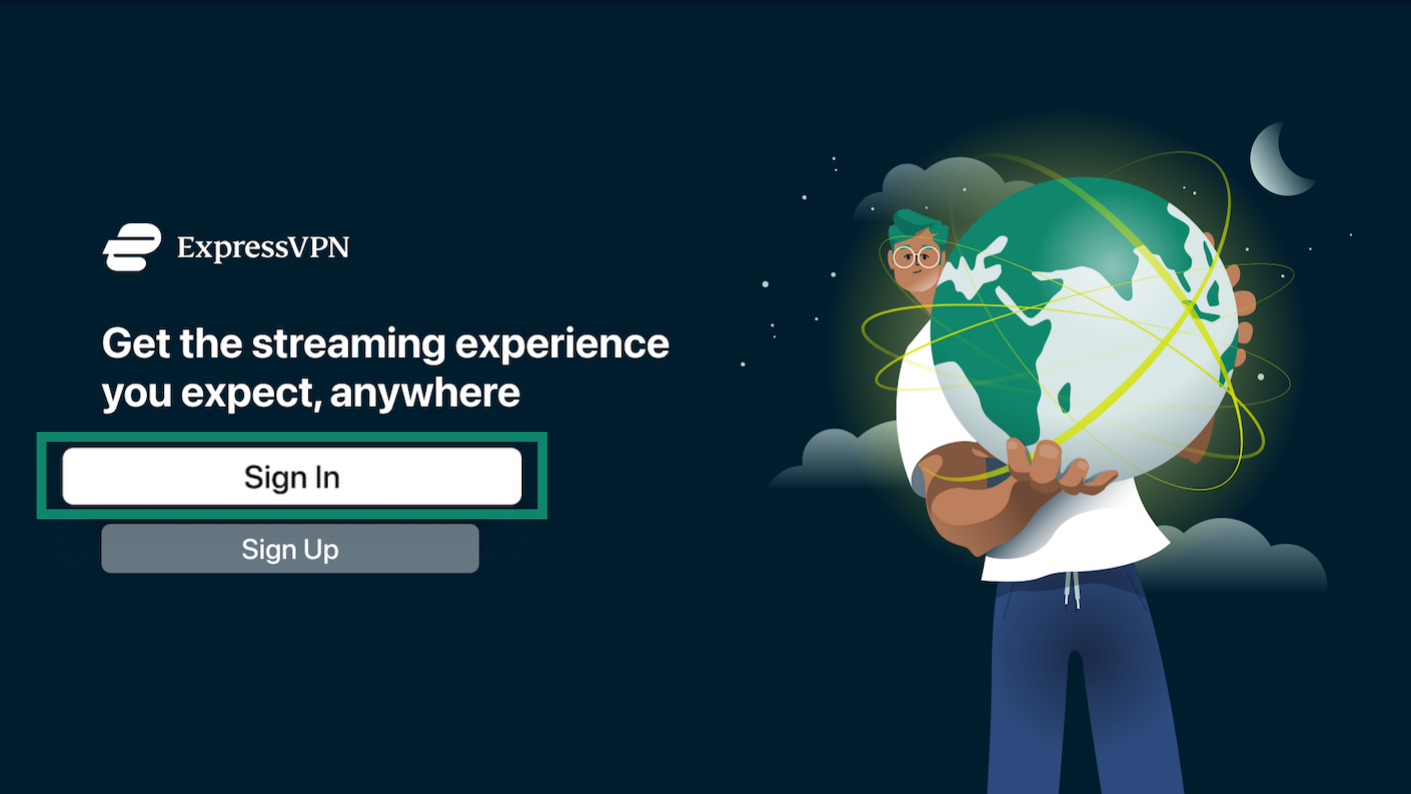
Logga in med QR-kod (rekommenderas)
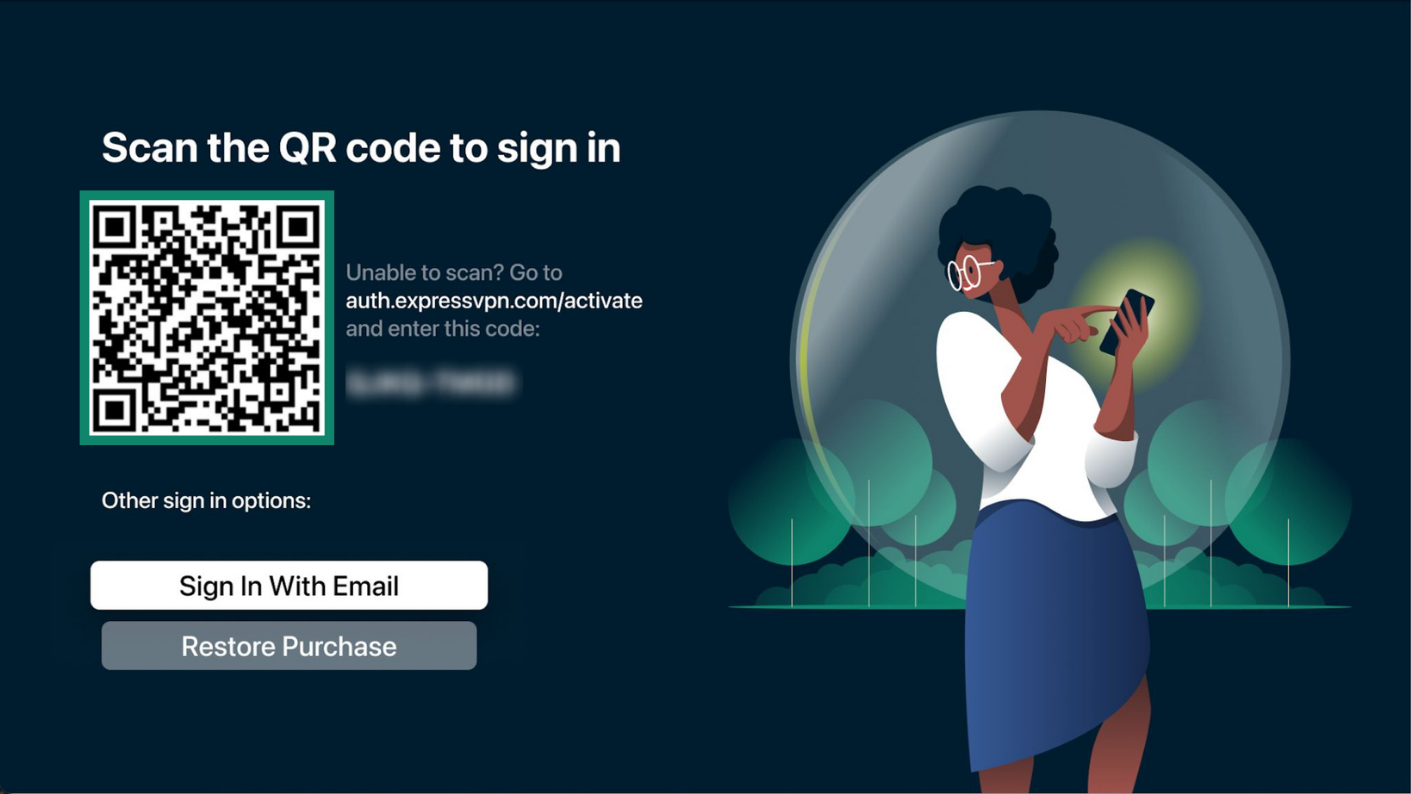
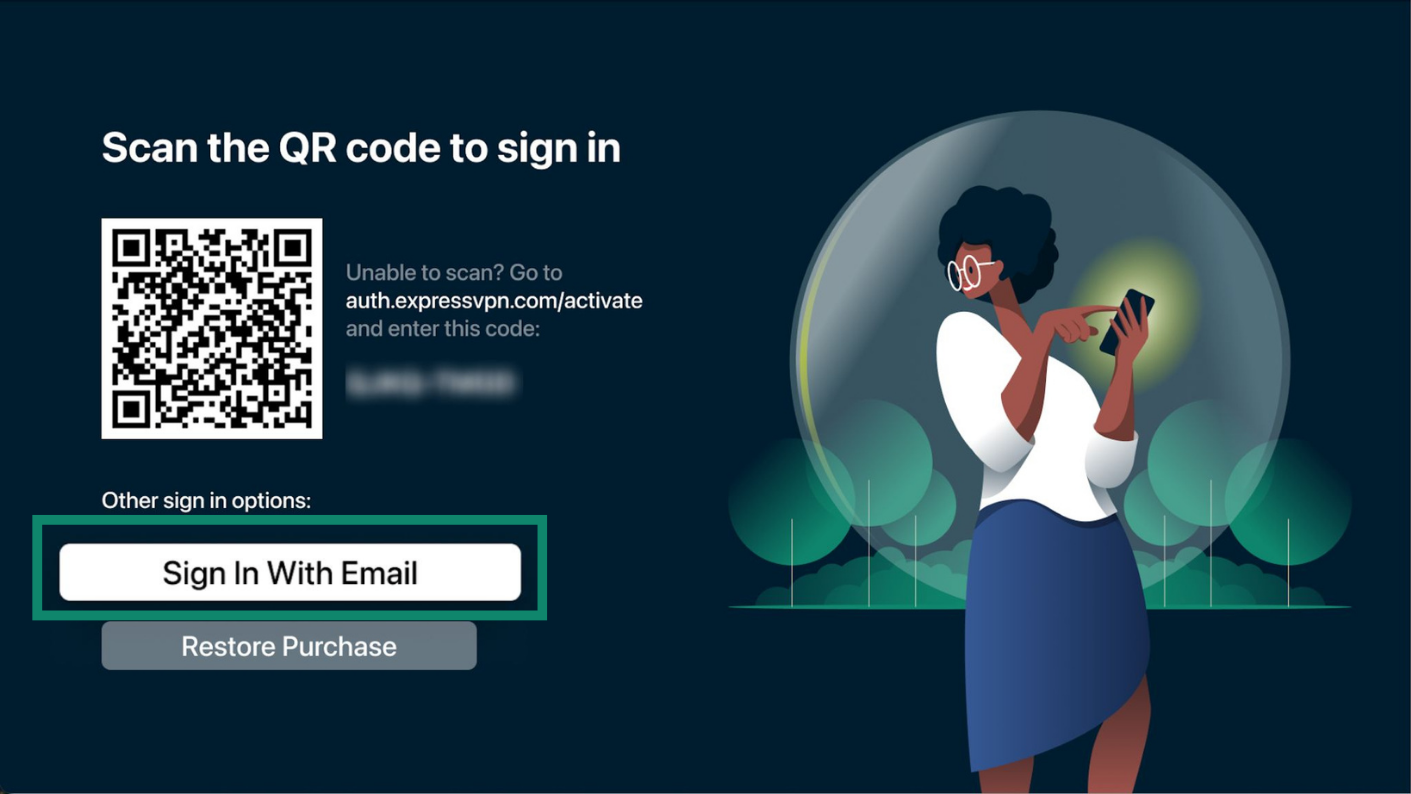
- Skanna QR code [QR-koden] med din telefon.


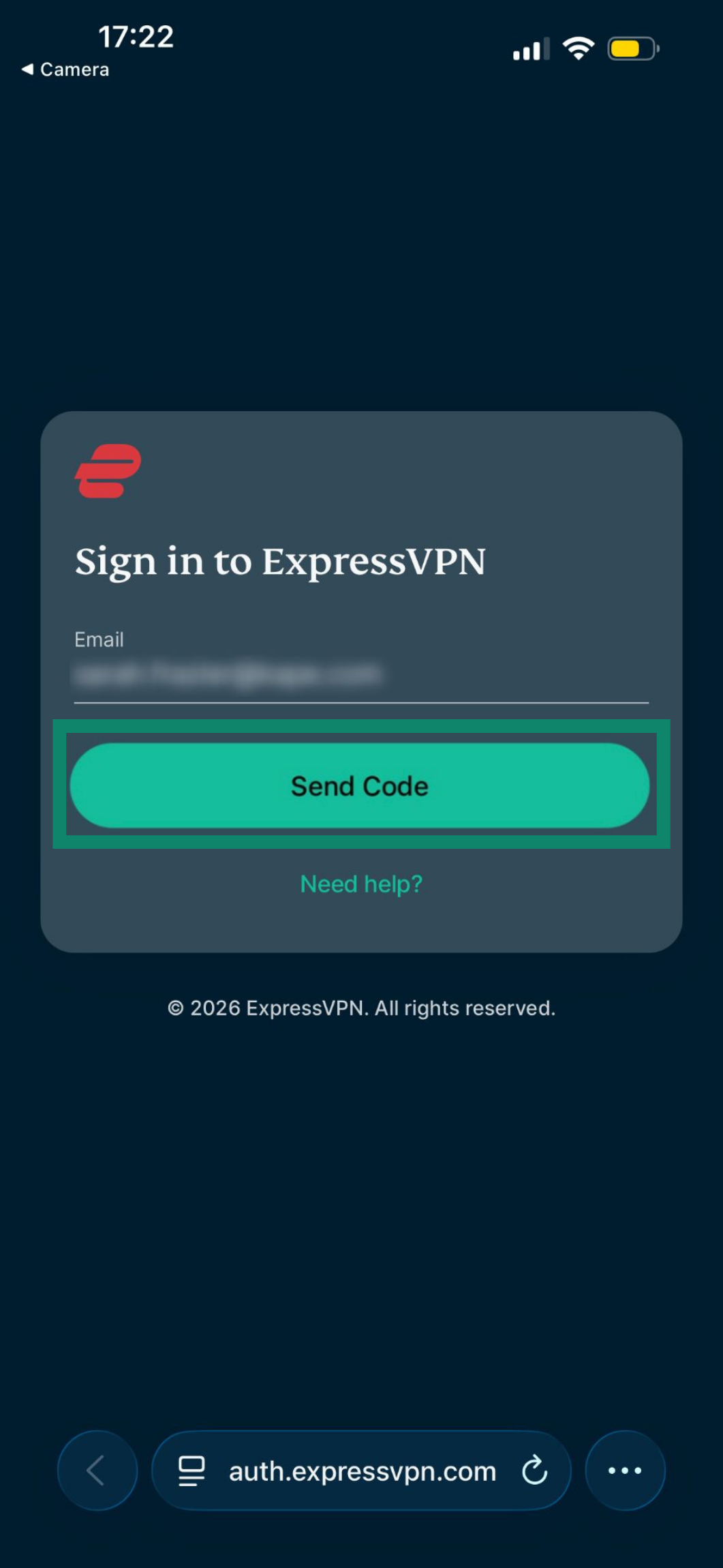
- Ange e-postadressen och autentiseringskoden eller lösenordet som är kopplat till ditt ExpressVPN-konto på din telefon och tryck sedan på Send Code [Skicka kod].


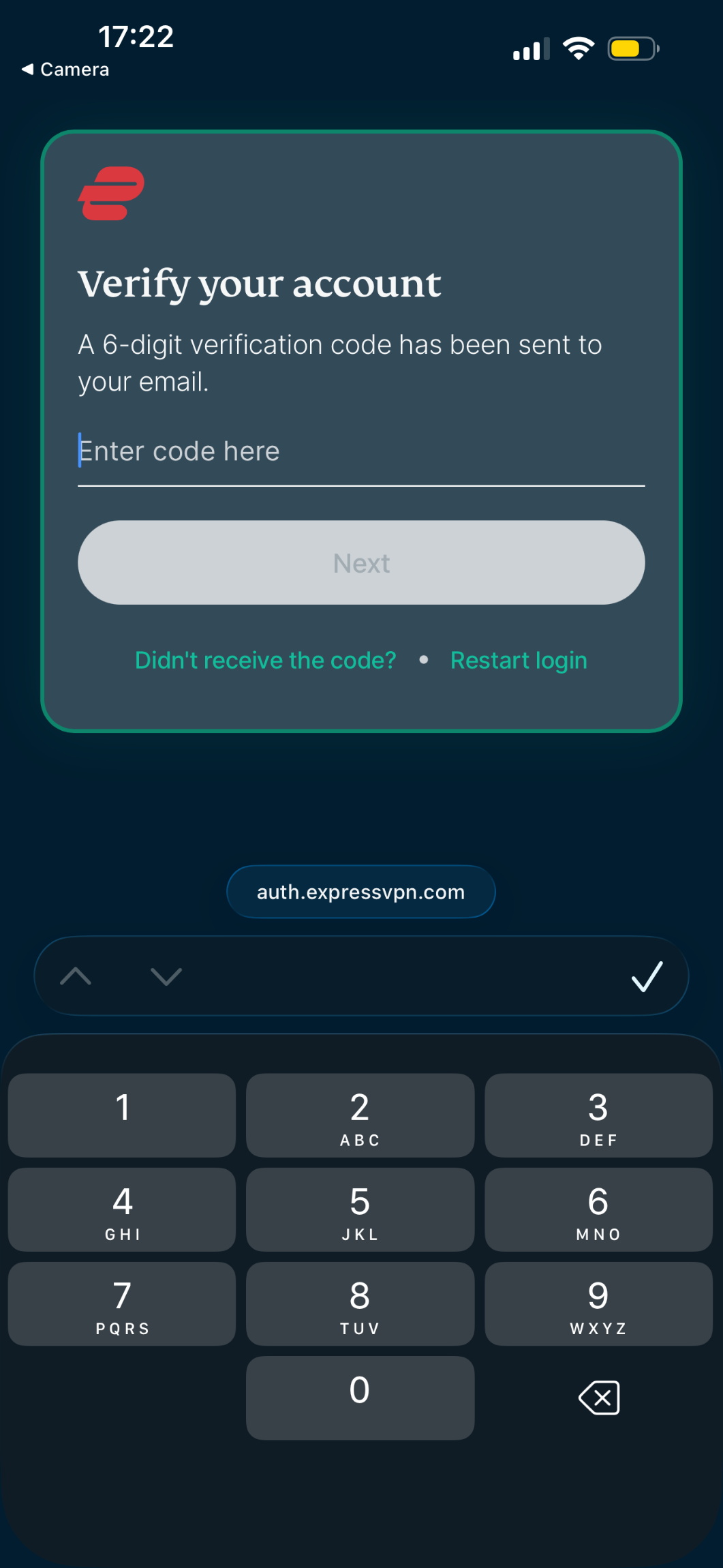
- Ange den sexsiffriga autentiseringskoden som skickats till din e-post och tryck på Next [Nästa].

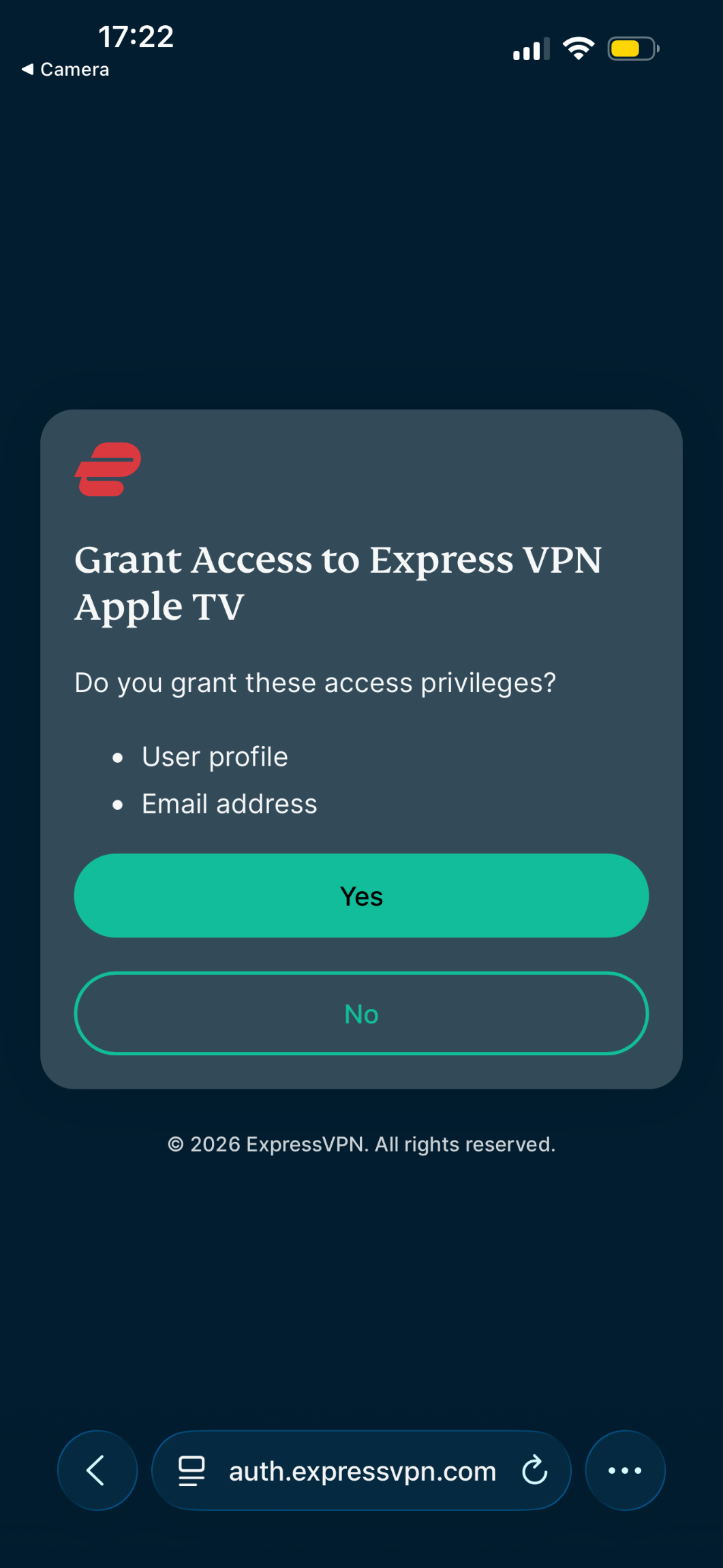
- På skärmen för att bevilja åtkomstbehörigheter trycker du på Yes [Ja].

Logga in med e-postadress
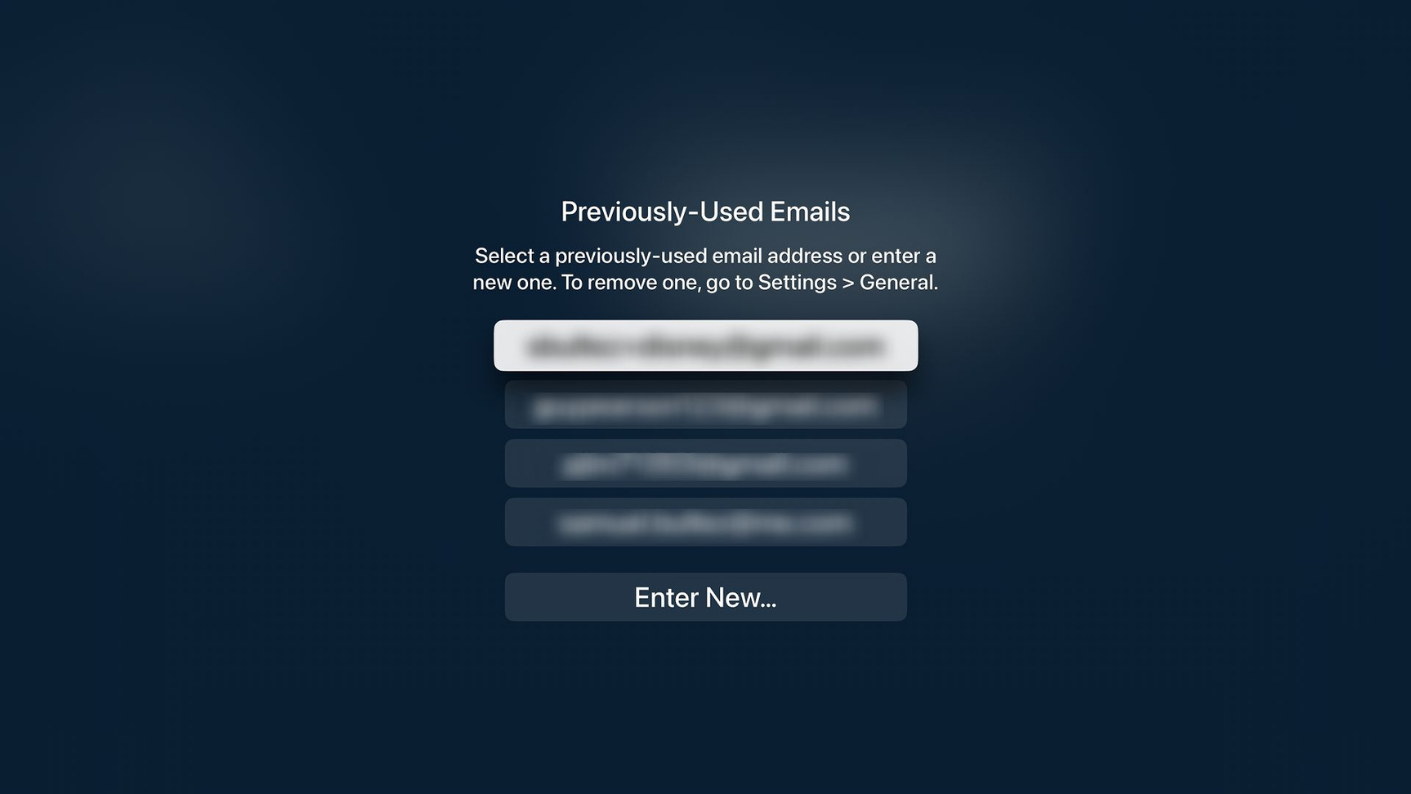
- På din Apple TV väljer du Sign In With Email [Logga in med e-post].
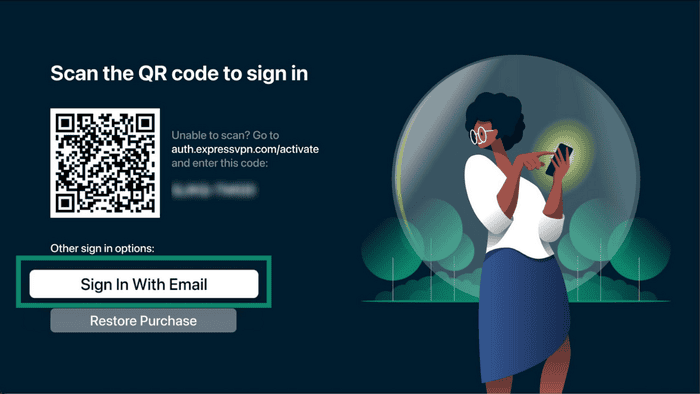
- Välj en tidigare använd e-postadress eller ange en ny.

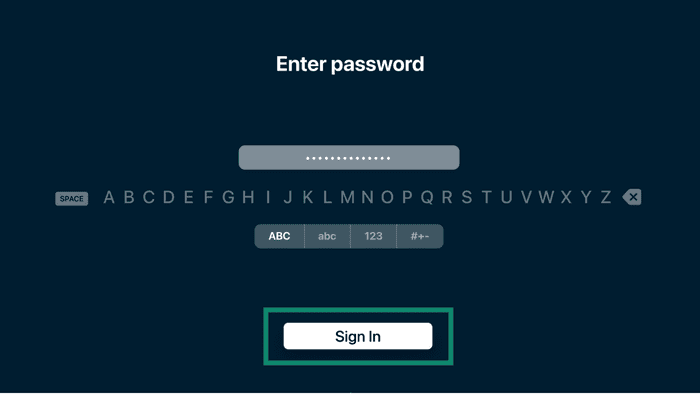
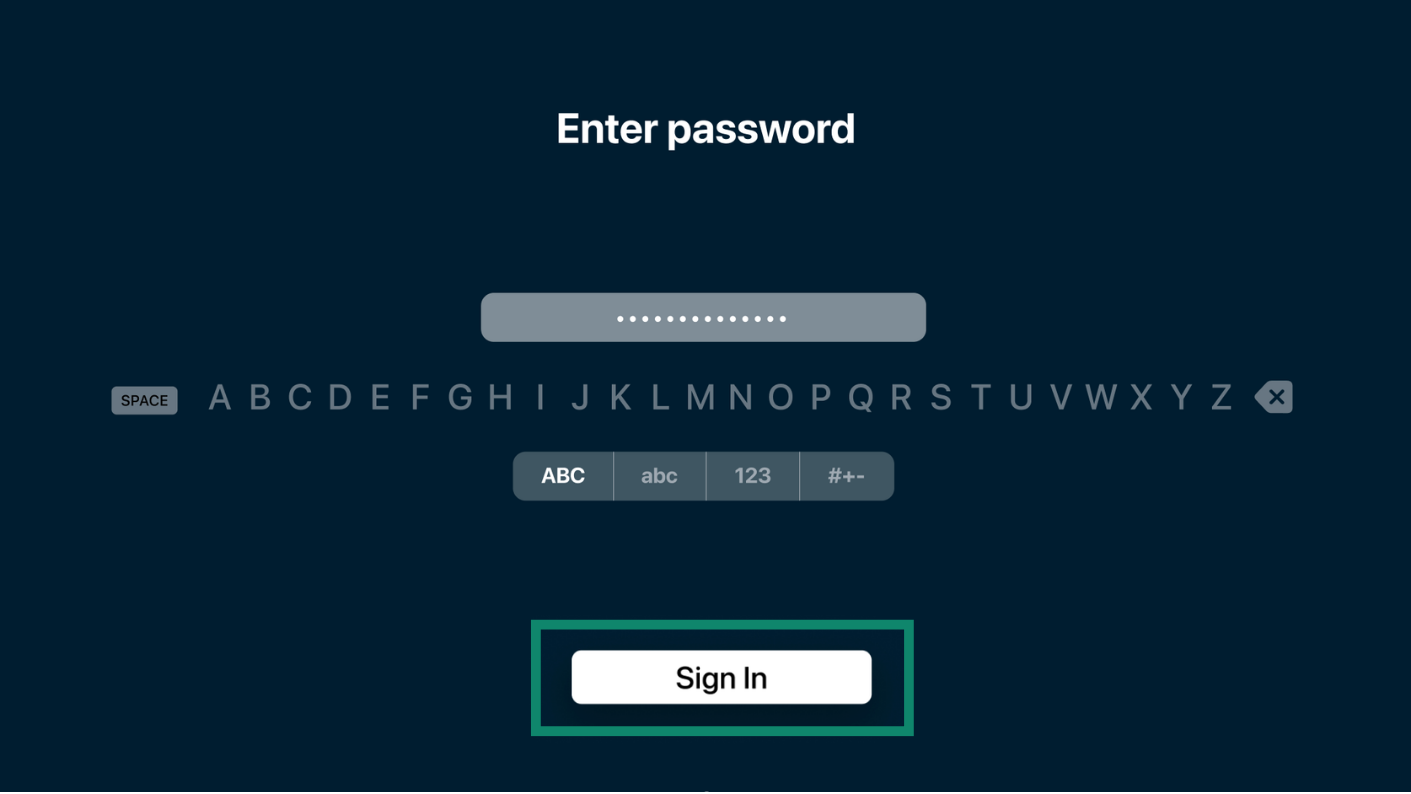
- Ange ditt lösenord och välj sedan Sign In [Logga in].
Logga in genom att återställa ett köp
Om du köpte din ExpressVPN-prenumeration via App Store kan du välja Restore Purchase [Återställ köp] för att logga in.
Om du har en aktiv prenumeration loggar appen in dig automatiskt. Annars kan du förnya ditt abonnemang.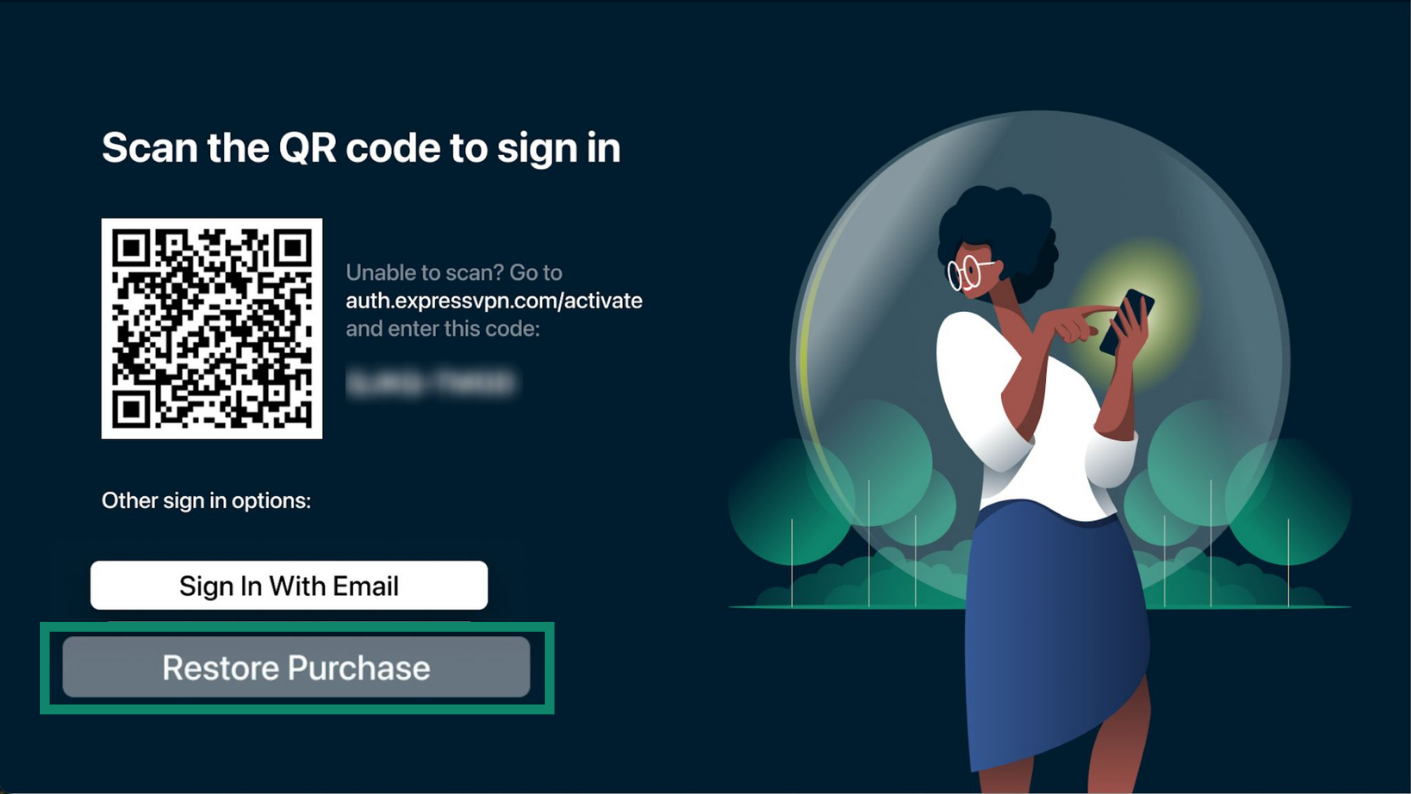
Efter inloggning:
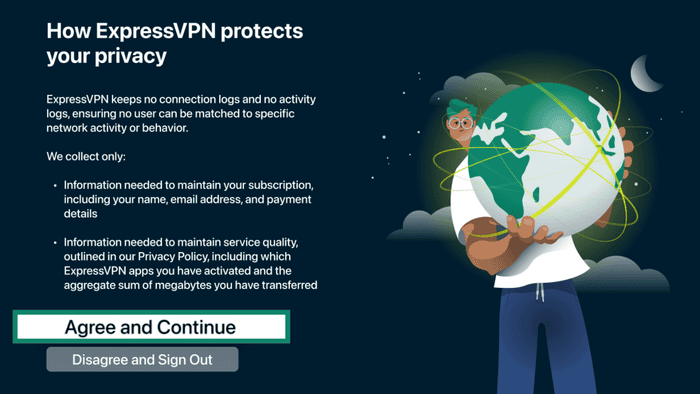
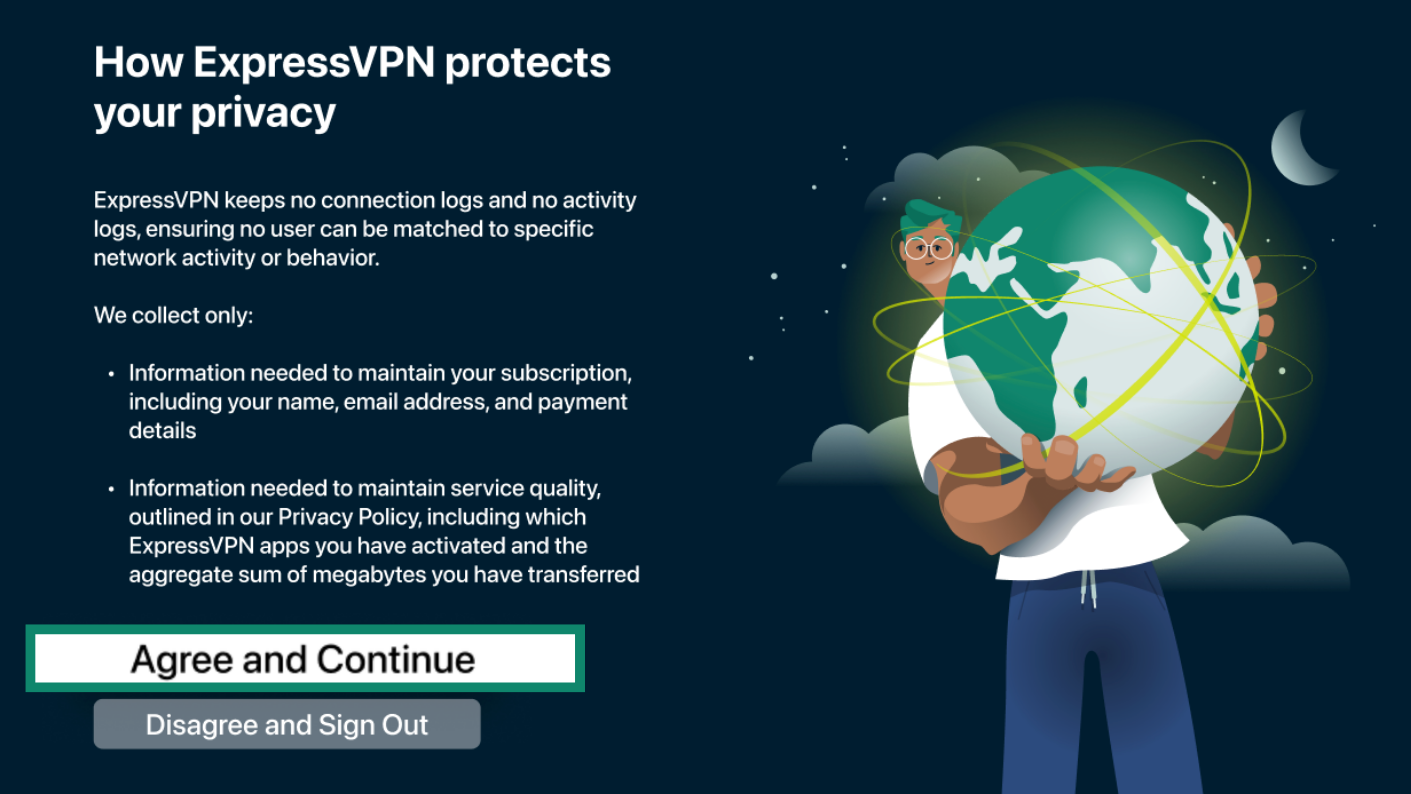
- På integritetsskärmen väljer du Agree and Continue [Godkänn och fortsätt].
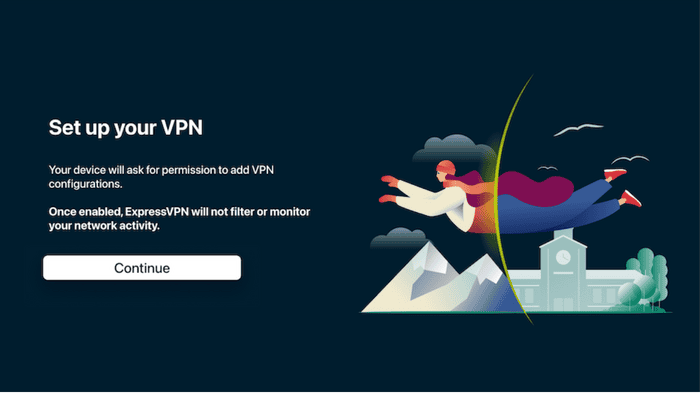
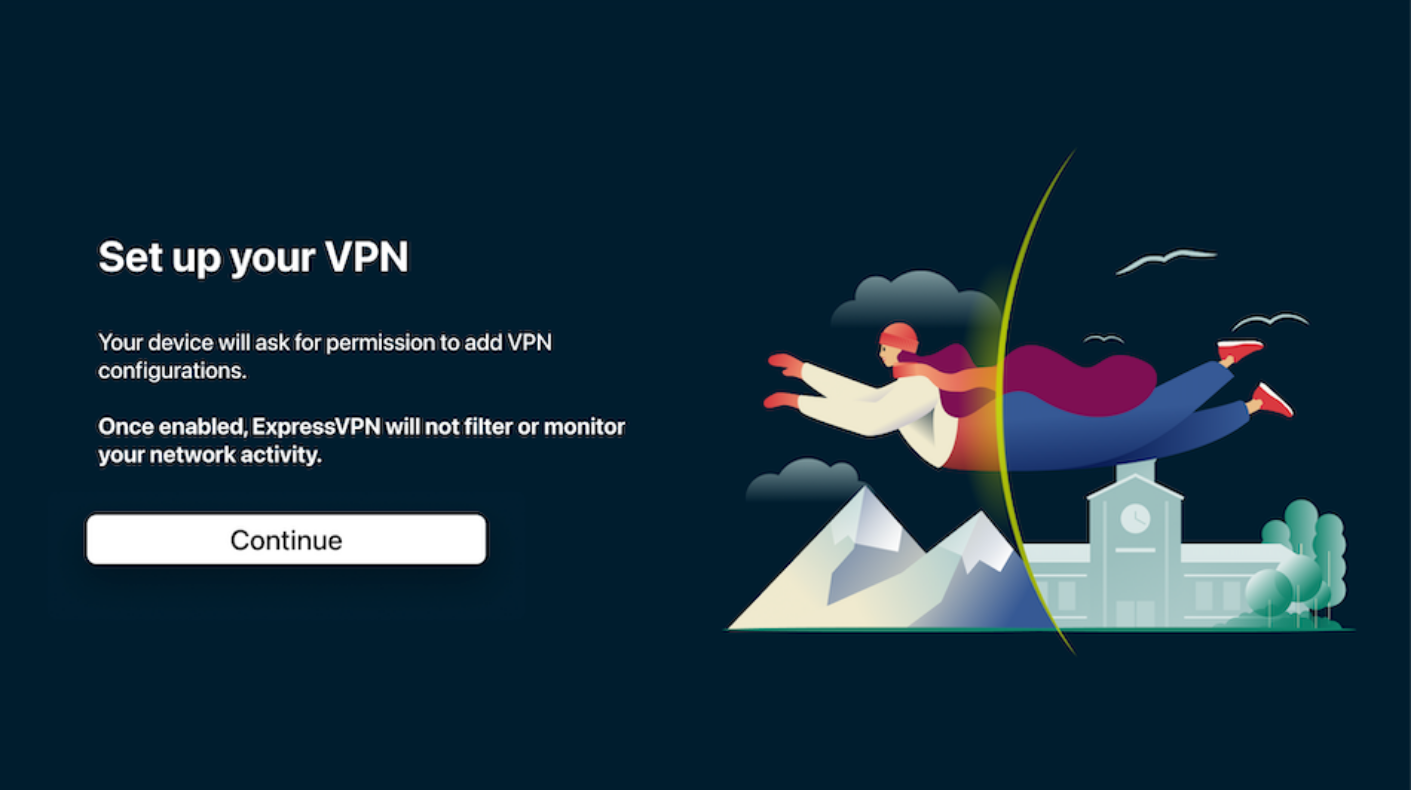
- Välj Continue [Fortsätt] för att konfigurera din VPN.
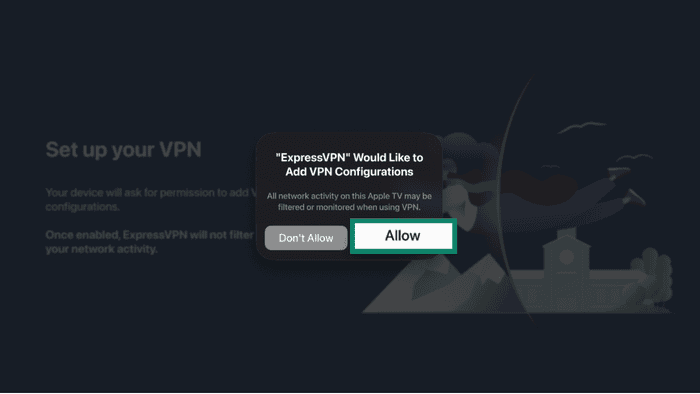
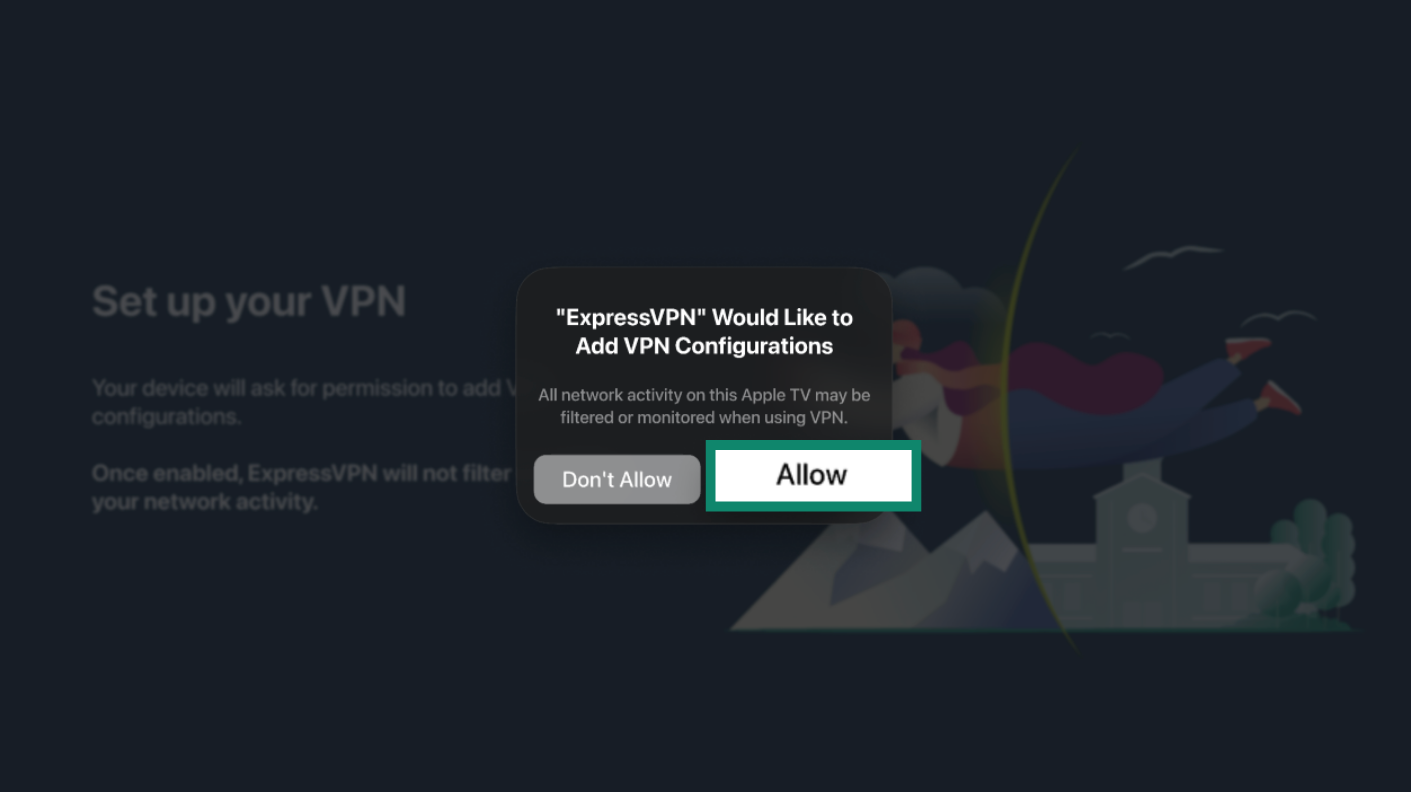
- När du uppmanas att göra det, välj Allow [Tillåt] för att lägga till VPN-konfigurationer.
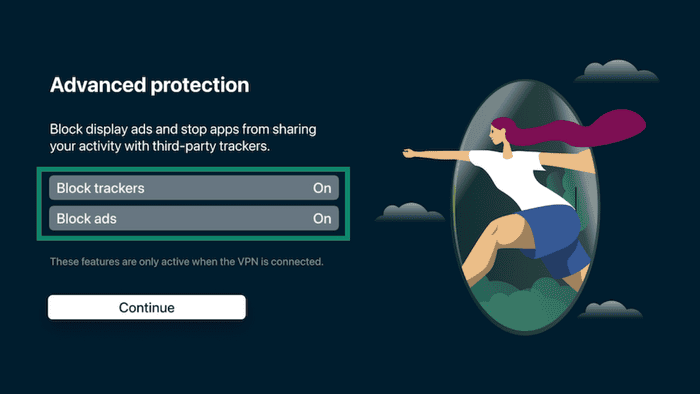
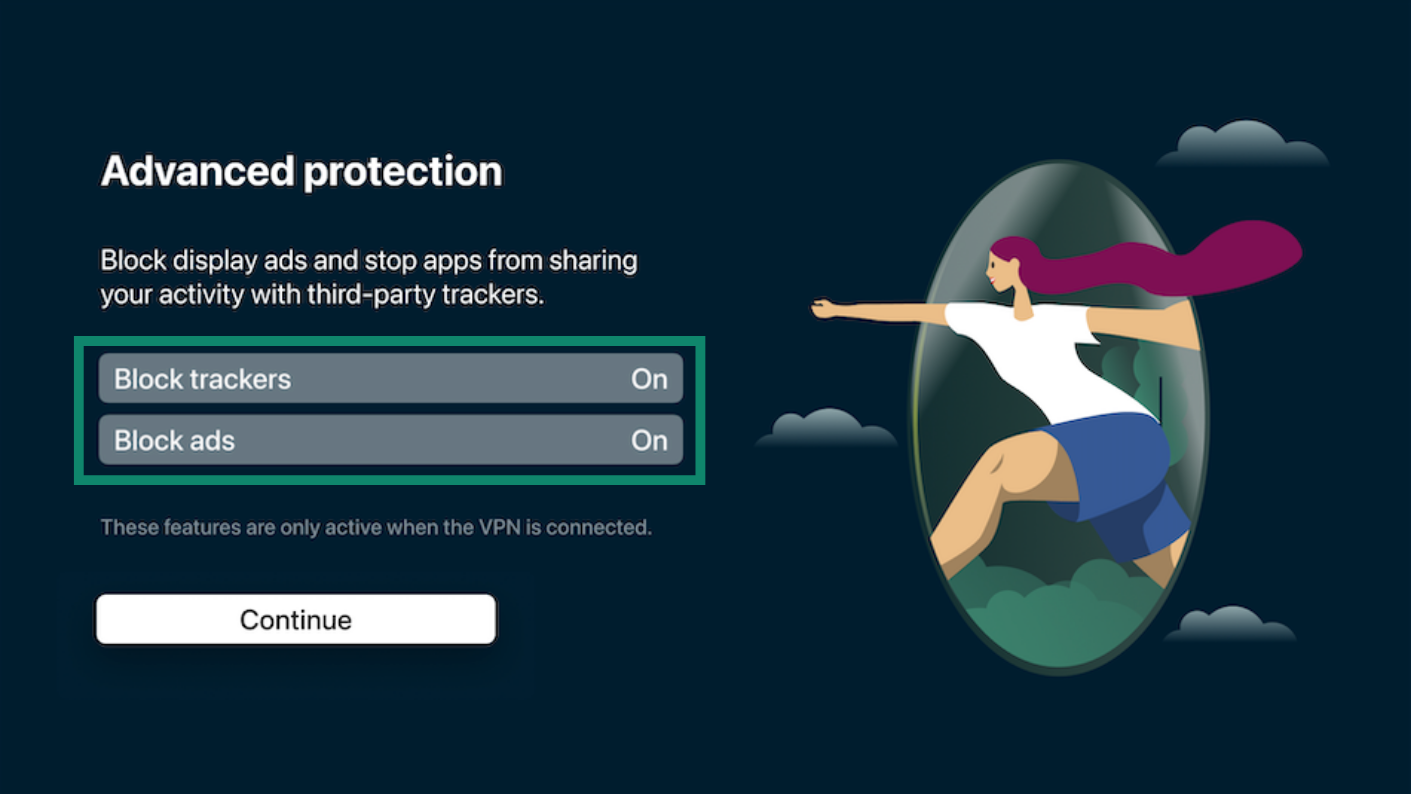
- Välj om du vill blockera annonser och spårare och välj sedan Continue [Fortsätt].
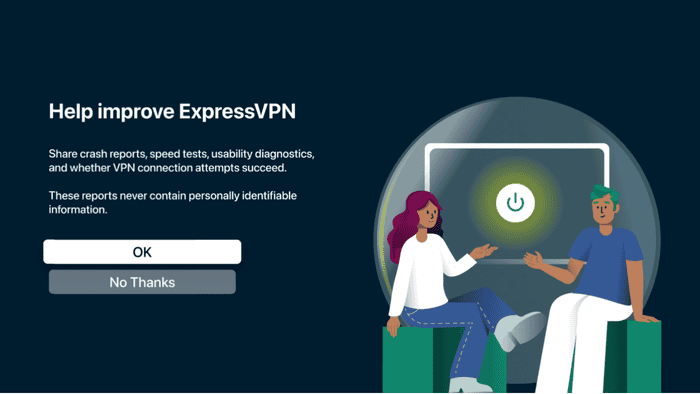
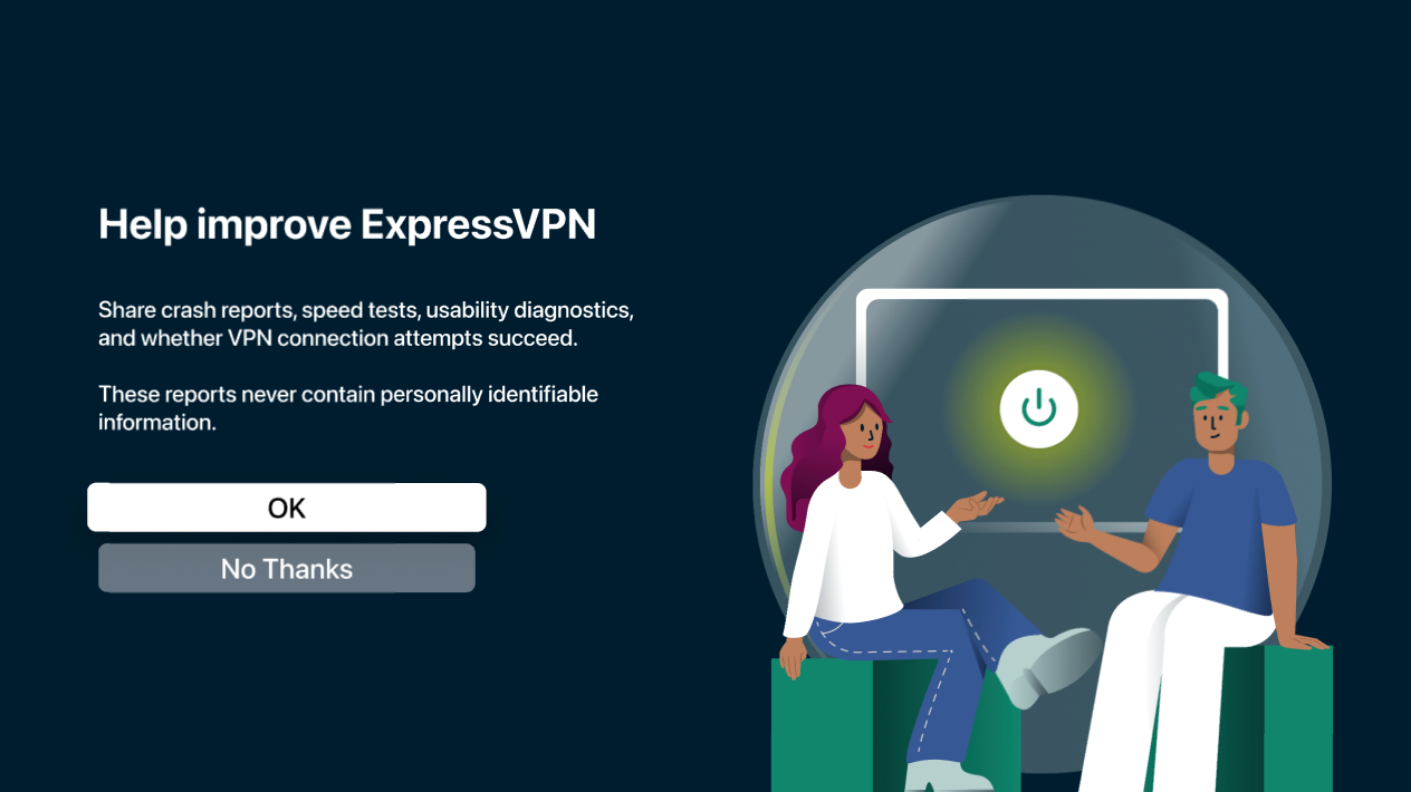
- Välj om du vill dela anonyma analyser med ExpressVPN. Välj OK eller No Thanks [Nej tack].
Behöver du hjälp? Kontakta ExpressVPN:s supportteam för omedelbar hjälp.
Använd ExpressVPN-appen för Apple TV
Anslut till en VPN-serverplats
Som standard föreslår ExpressVPN den plats som bör ge dig den bästa upplevelsen. Detta kallas Snabbaste servern. För att ansluta:
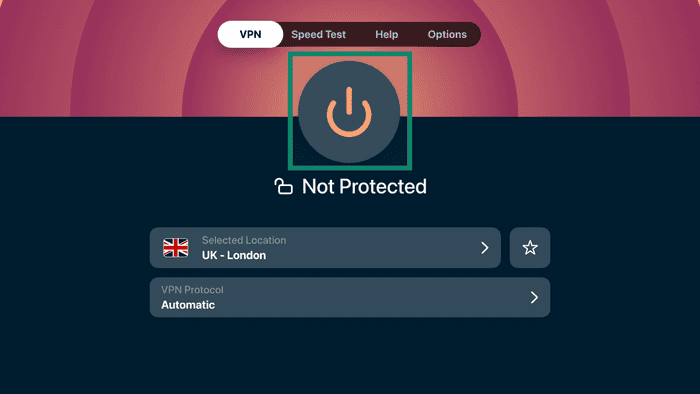
- Öppna ExpressVPN-appen och klicka på strömbrytaren.
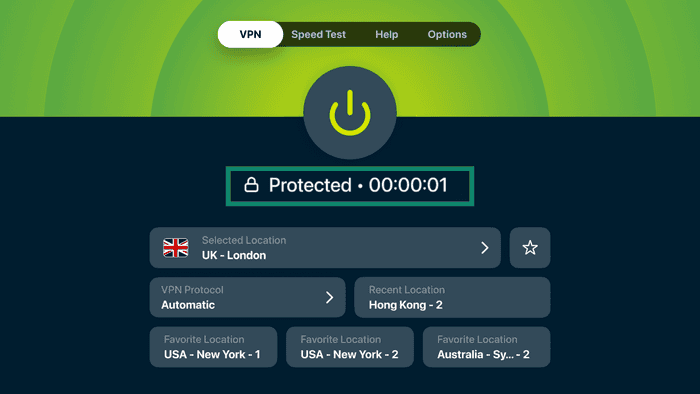
- När appen visar Protected [Skyddad], är din Apple TV ansluten till din VPN.
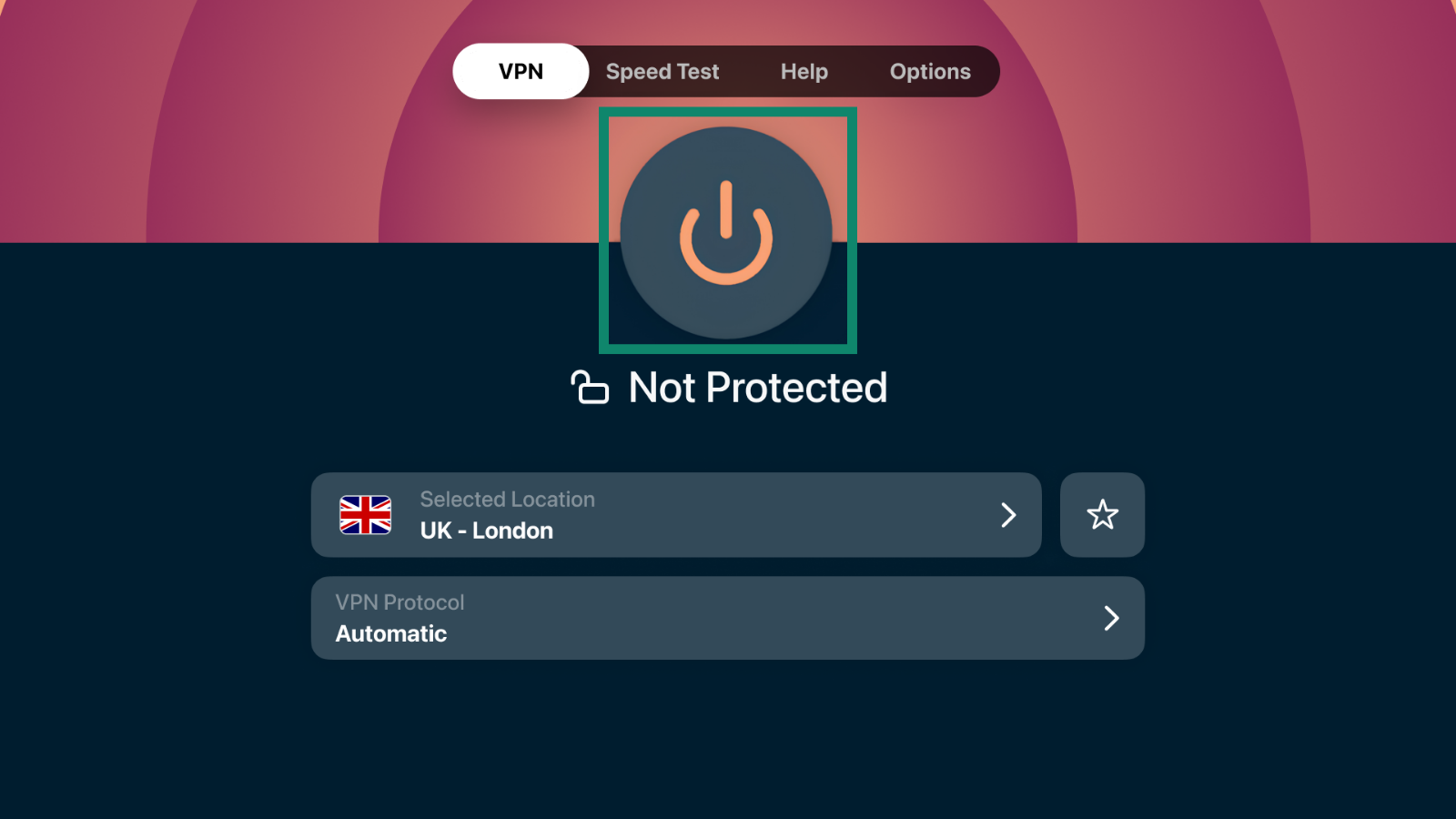
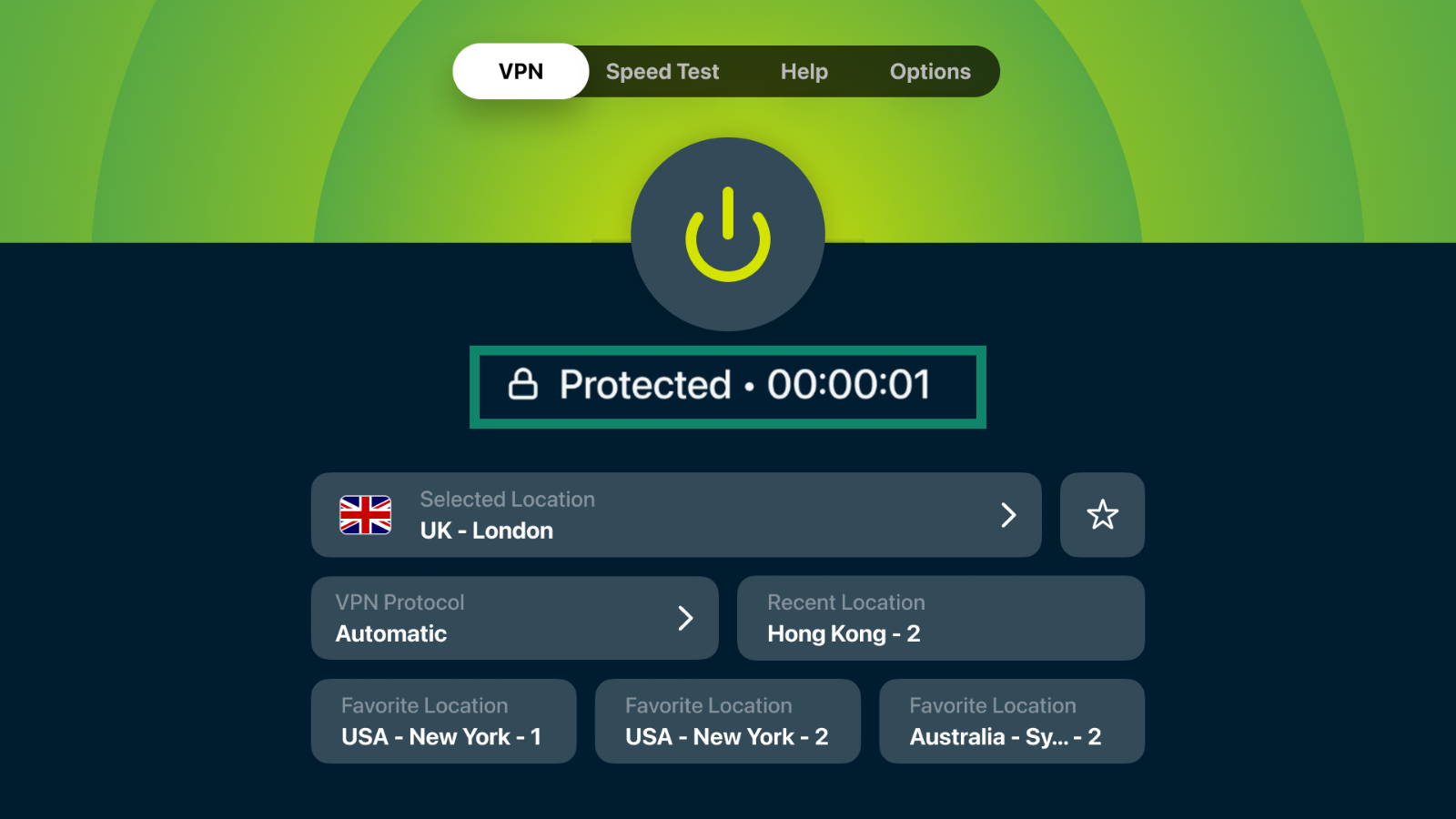
För att koppla bort, välj strömbrytaren igen. Appen bör säga Disconnecting… [Kopplar från…] och sedan Inte skyddad.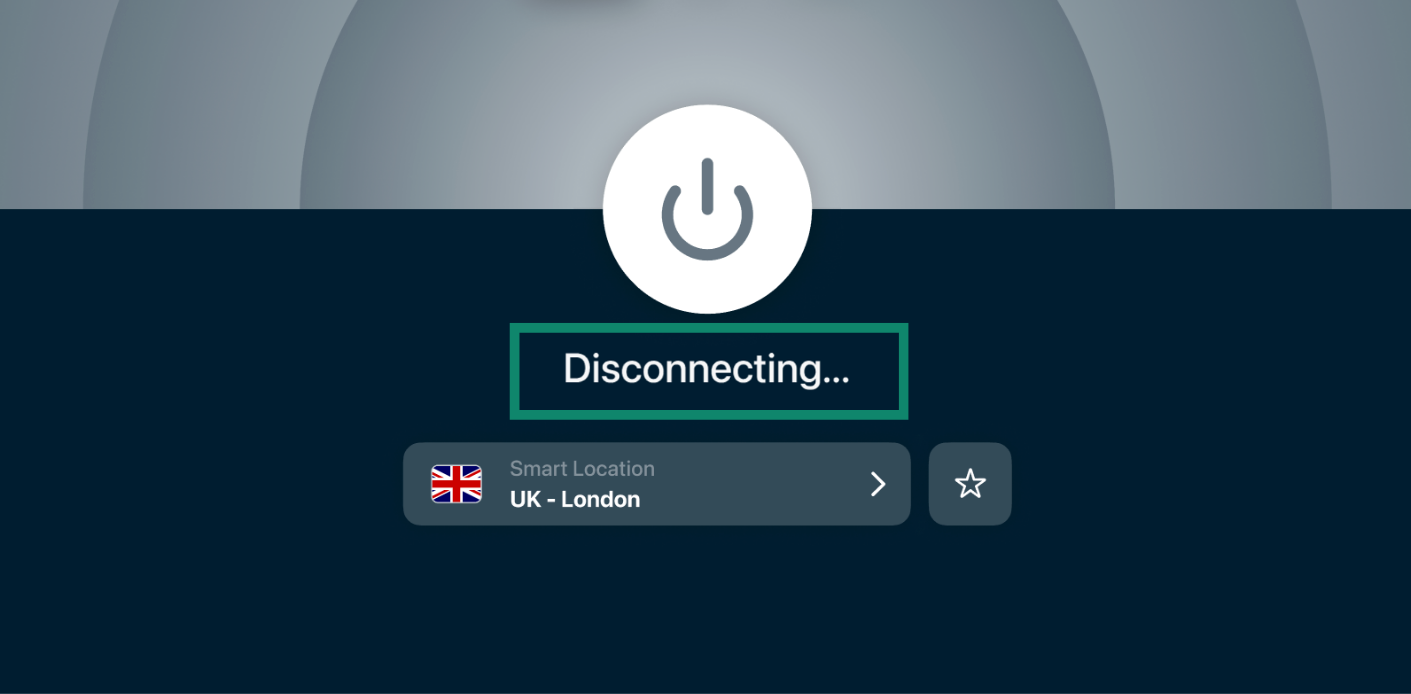
Behöver du hjälp? Kontakta ExpressVPN:s supportteam för omedelbar hjälp.
Ändra VPN-serverns plats
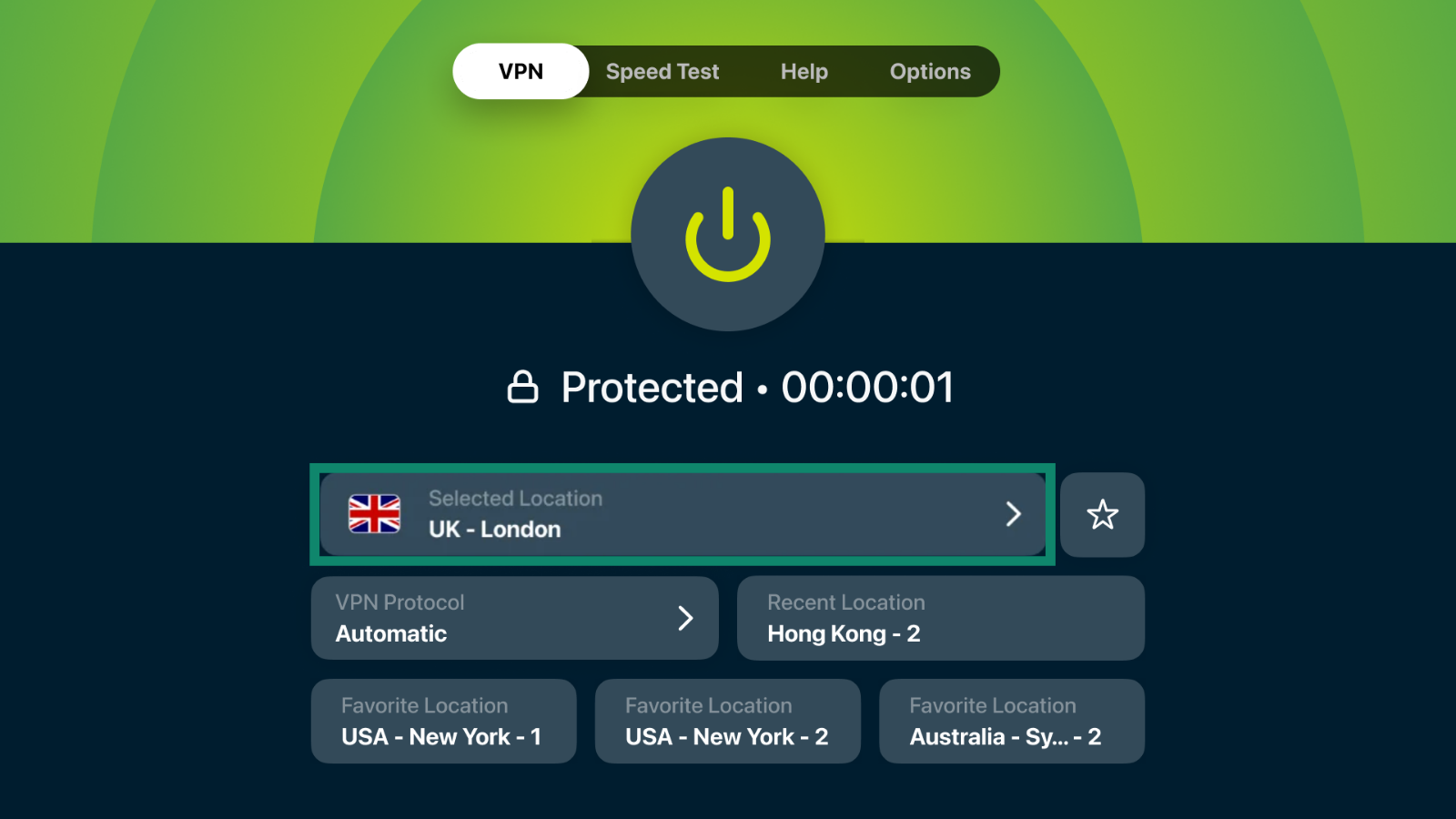
- I ExpressVPN-appen klickar du på Selected Location [Vald plats].
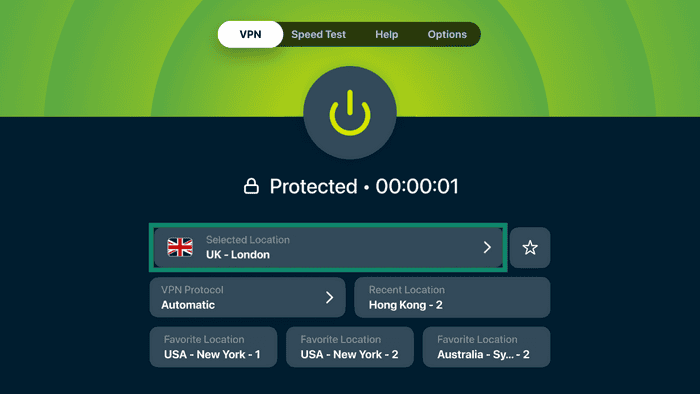
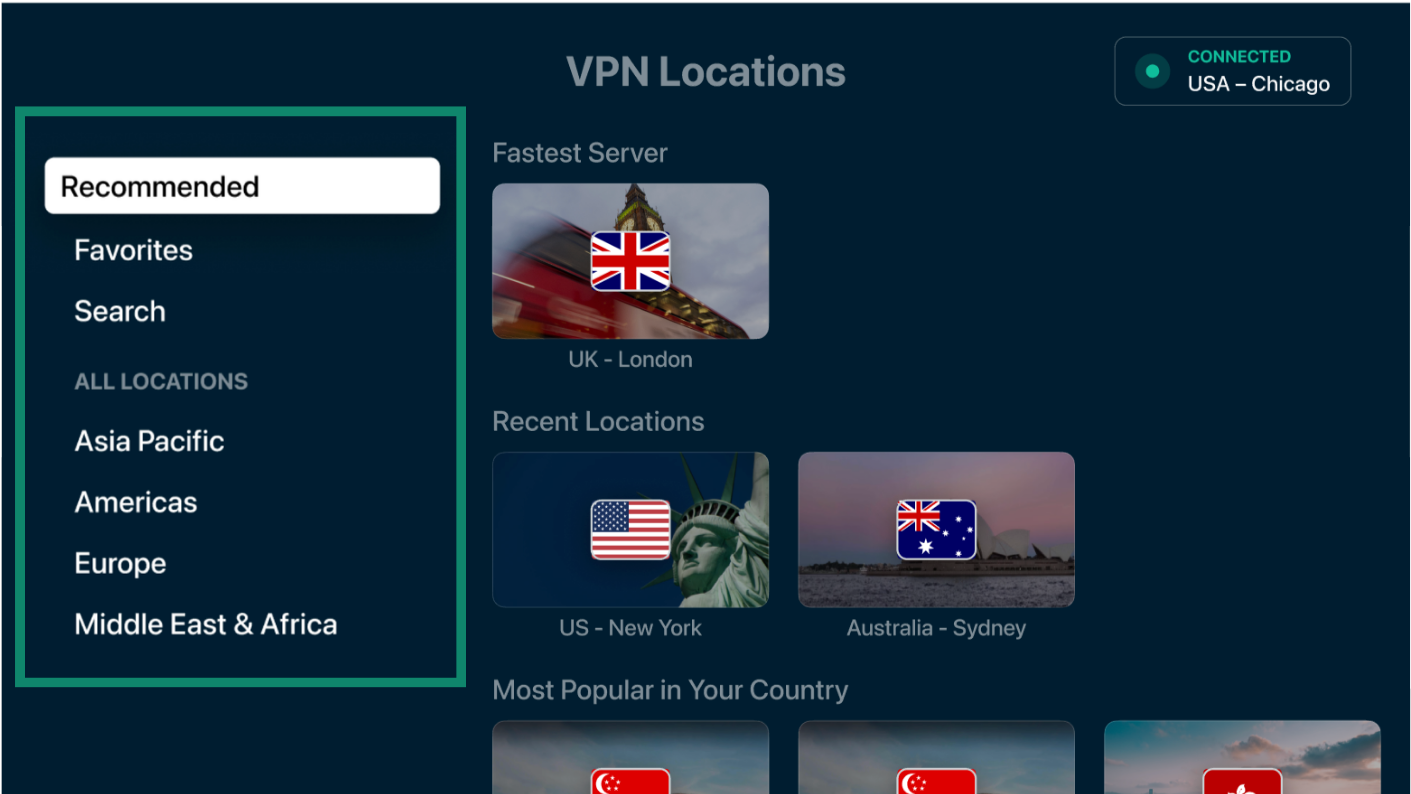
- Du kommer att se VPN-servrar i olika kategorier:
- Recommended [Rekommenderad]: Visa den snabbaste servern, senaste platser och andra rekommenderade platser.
- Favorites [Favoriter]: Visa platser som du har sparat som favoriter.
- Search [Sök]: Sök efter ett land eller en serverplats.
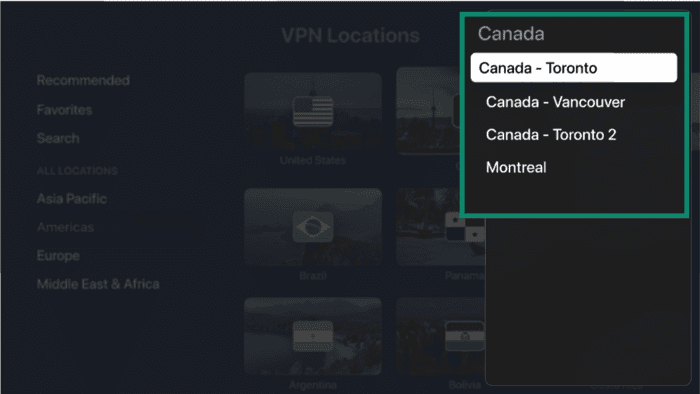
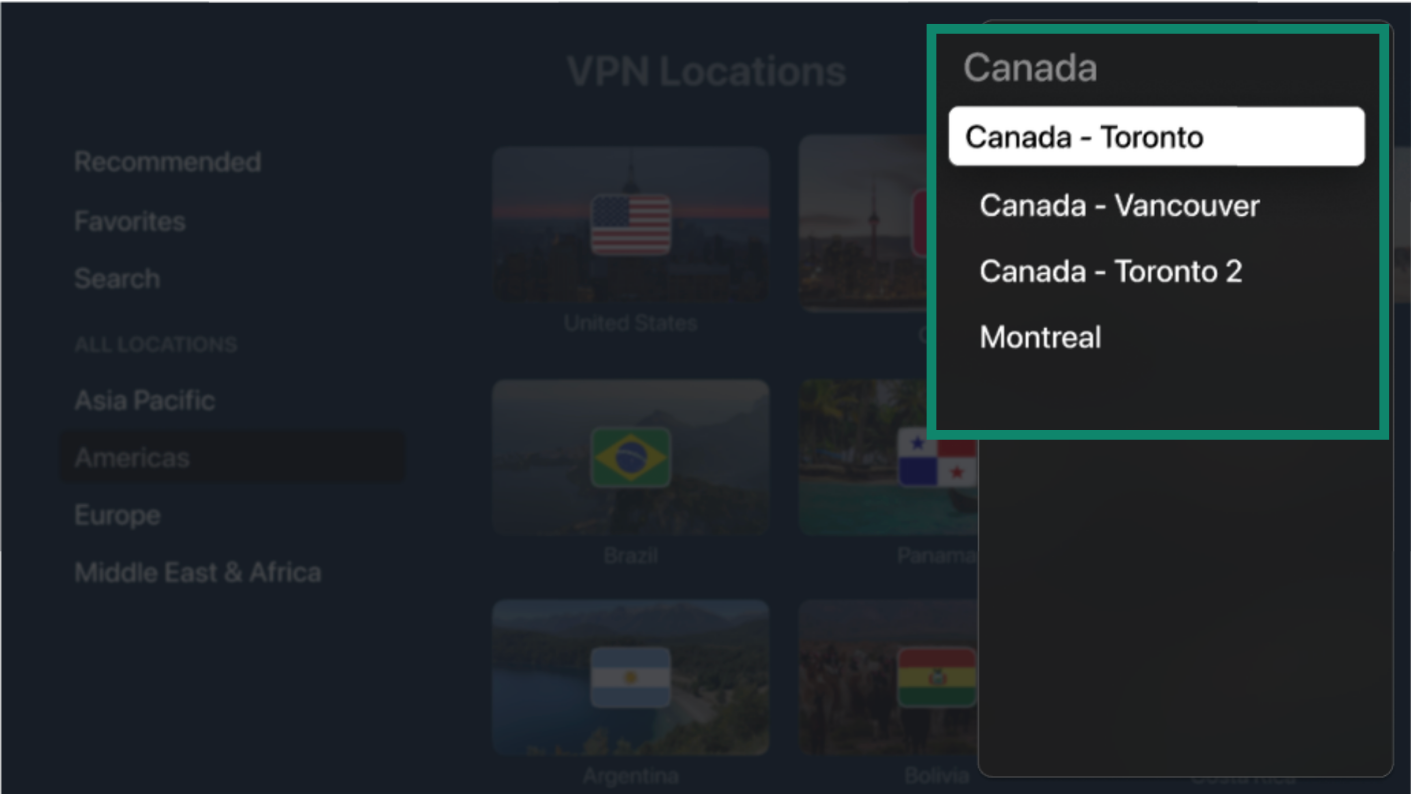
- All locations [Alla platser]: Bläddra bland platser efter region, inklusive Asien och Stillahavsområdet, Nord- och Sydamerika, Europa samt Mellanöstern och Afrika.
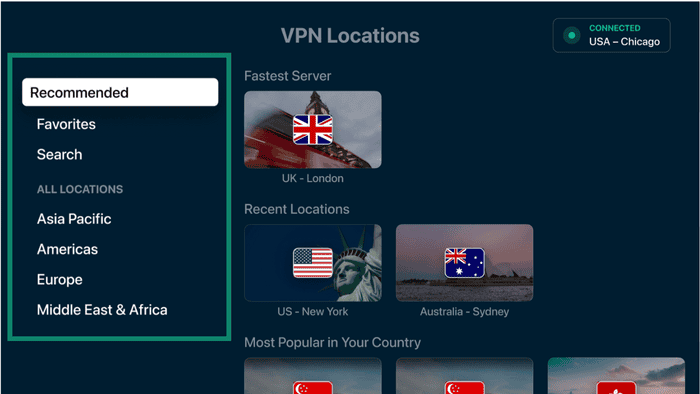
- Klicka på valfri plats du vill ansluta till och välj en stad, om tillgänglig. Appen kommer att ansluta dig automatiskt.
Behöver du hjälp? Kontakta ExpressVPN:s supportteam för omedelbar hjälp.
Spara favoritplatser
Du kan spara både VPN-serverländer och städer i dina favoriter för snabbare åtkomst. Dina favoritplatser visas på ExpressVPN:s startskärm, så att du kan återansluta utan att öppna hela platslistan.
På startskärmen väljer du stjärnikonen bredvid den anslutna VPN-platsen.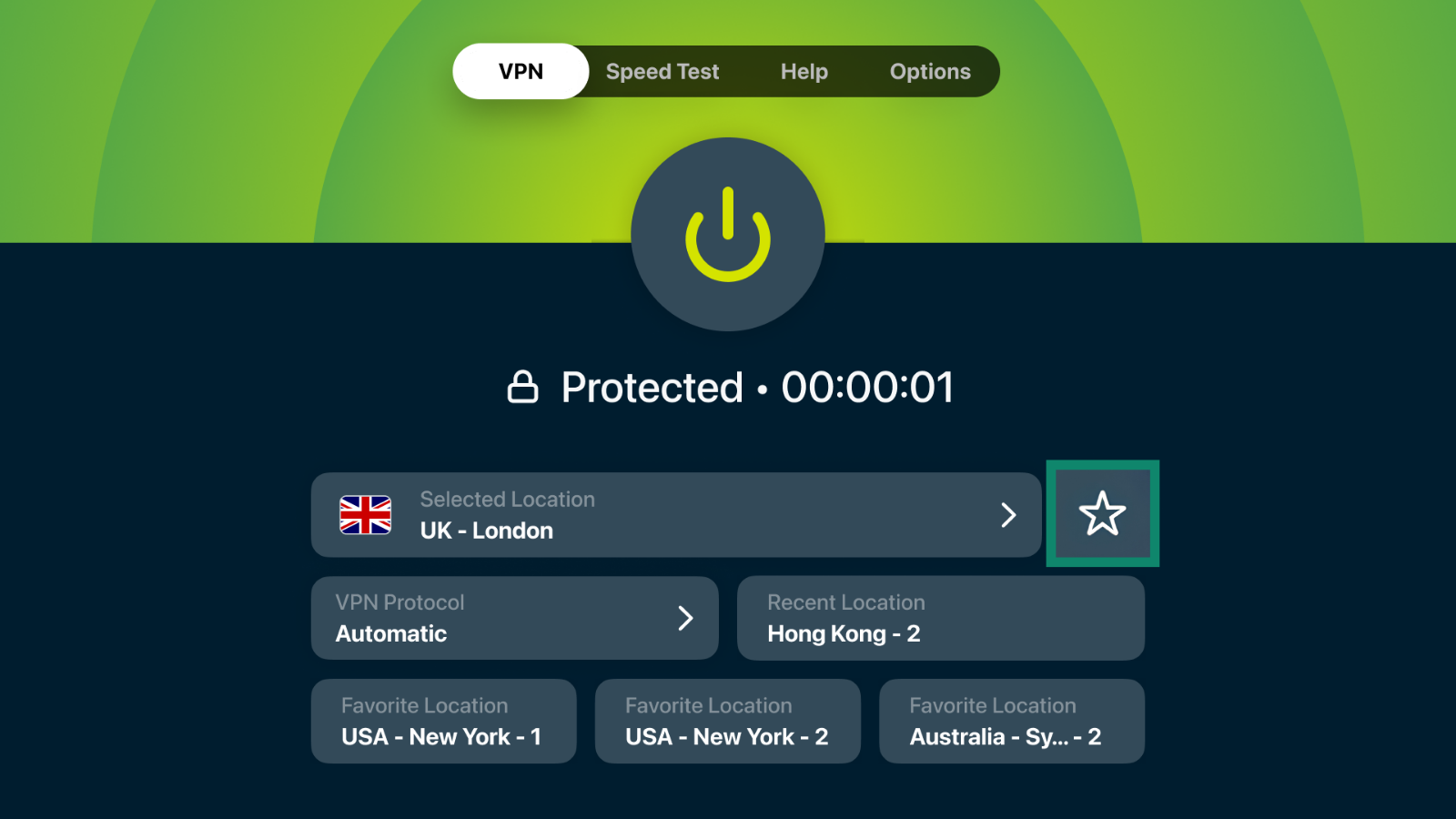
Appen lägger till VPN-platsen i dina favoriter och visar den på startskärmen i en ruta för snabbåtkomst.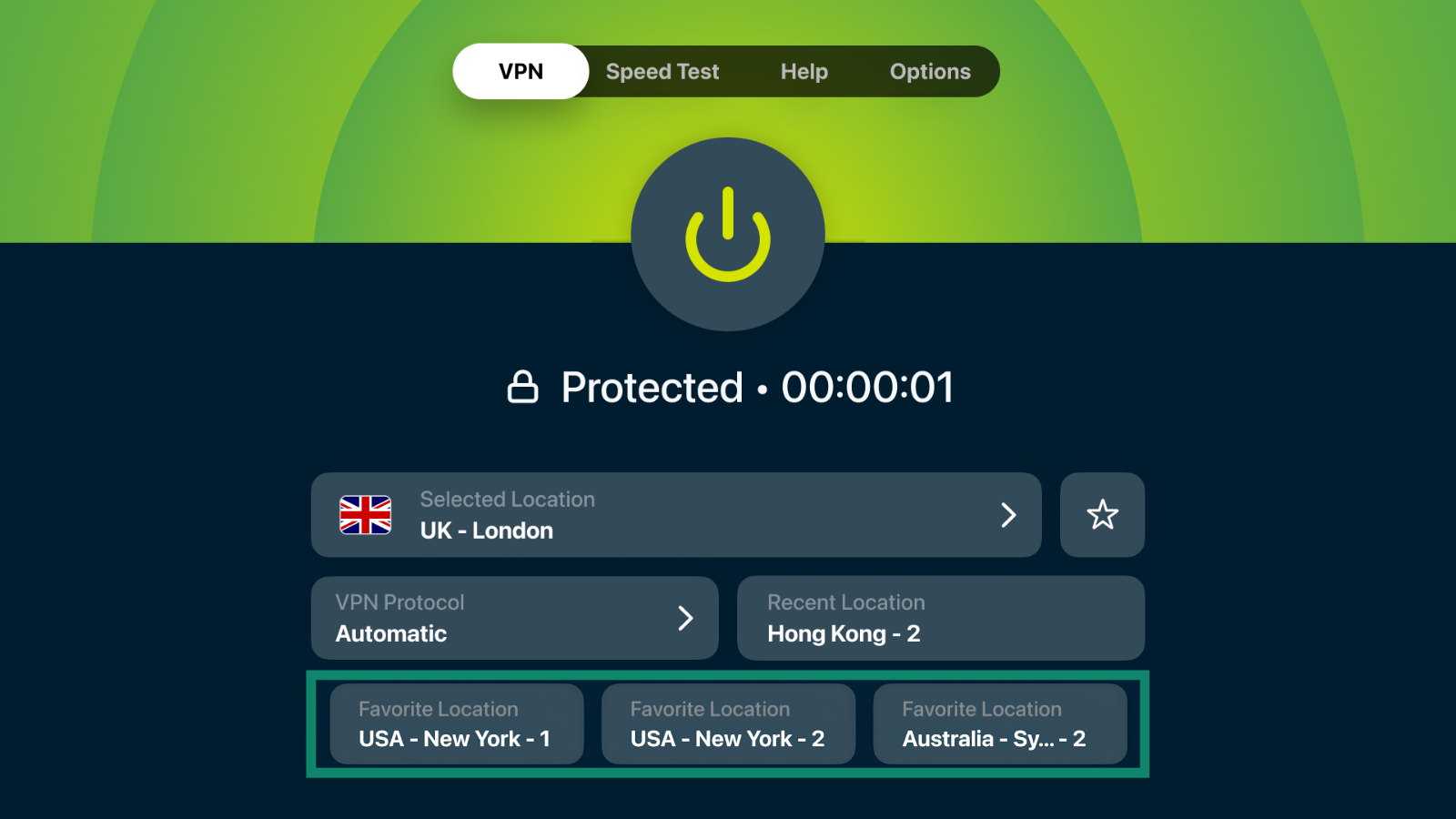
Du kan också komma åt alla sparade platser från Favorites [Favoriter] i VPN-serverlistan.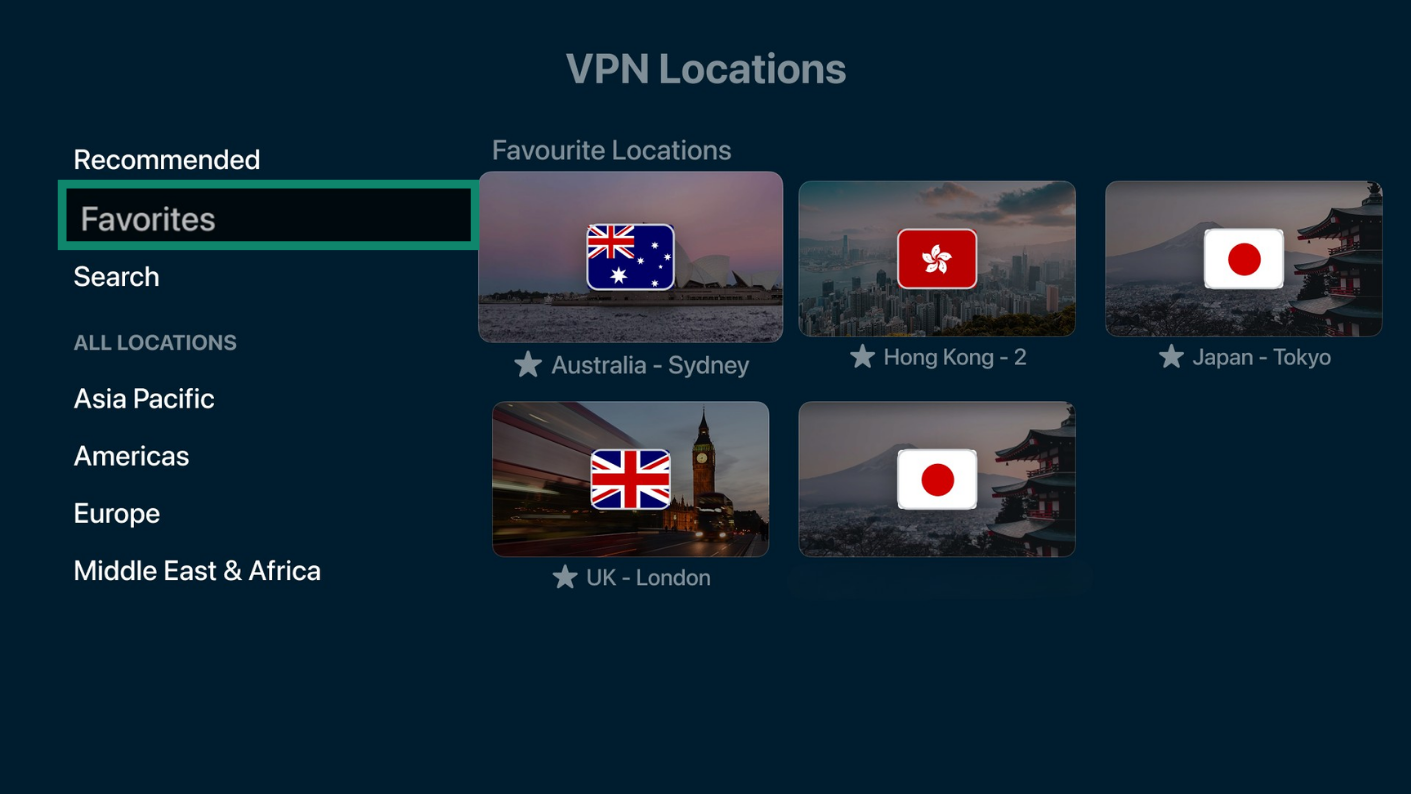
Behöver du hjälp? Kontakta ExpressVPN:s supportteam för omedelbar hjälp.
Kör ett hastighetstest
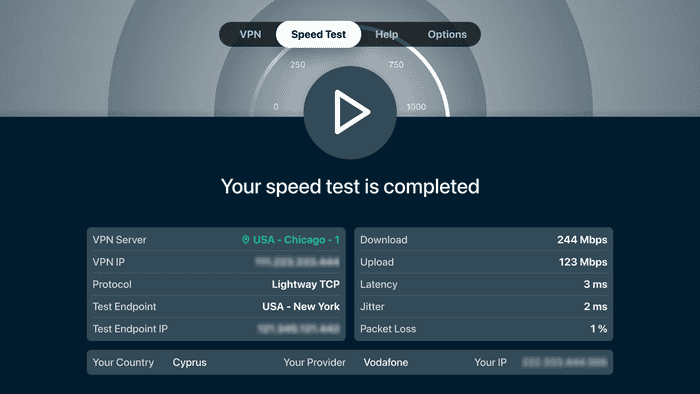
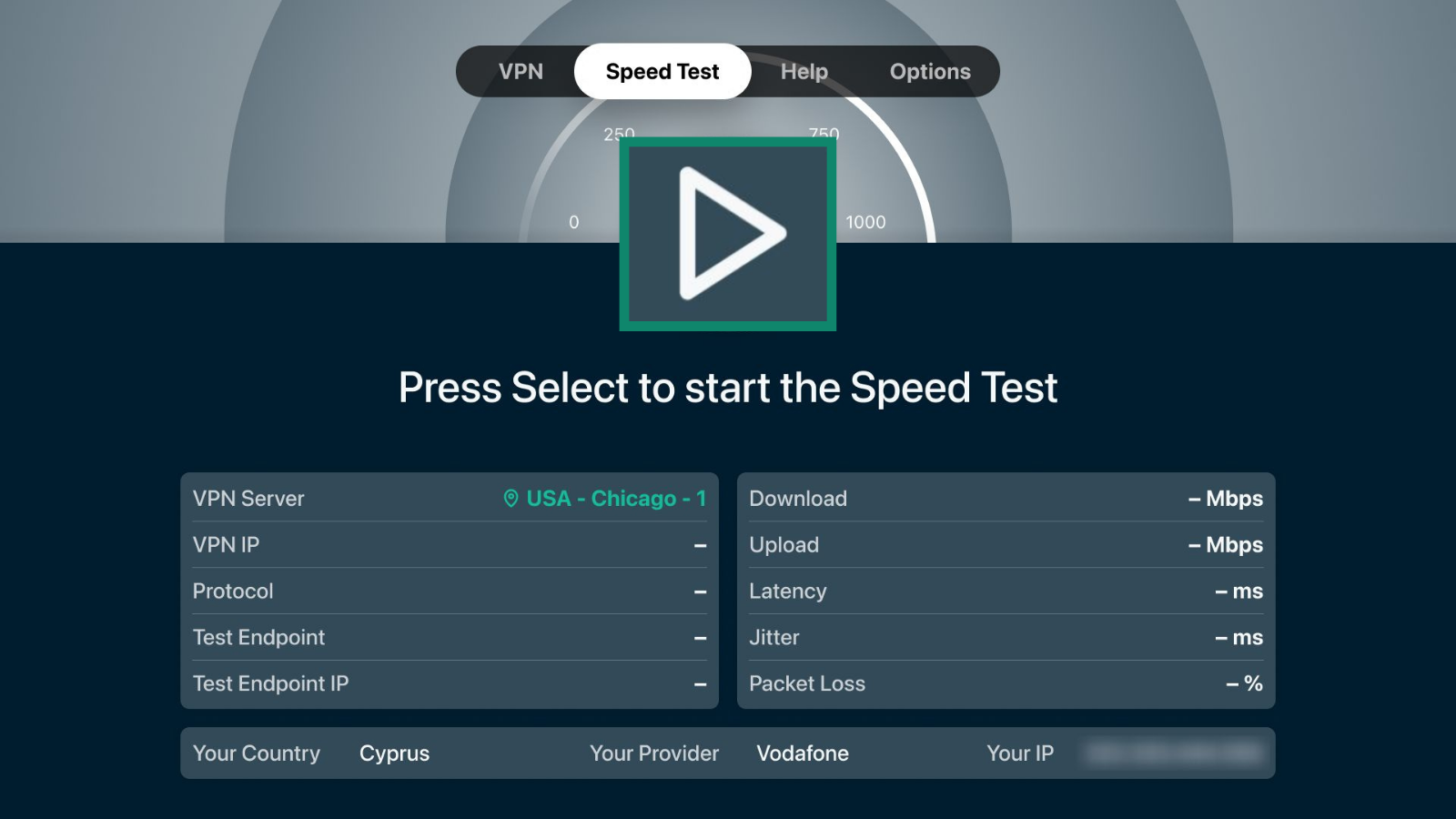
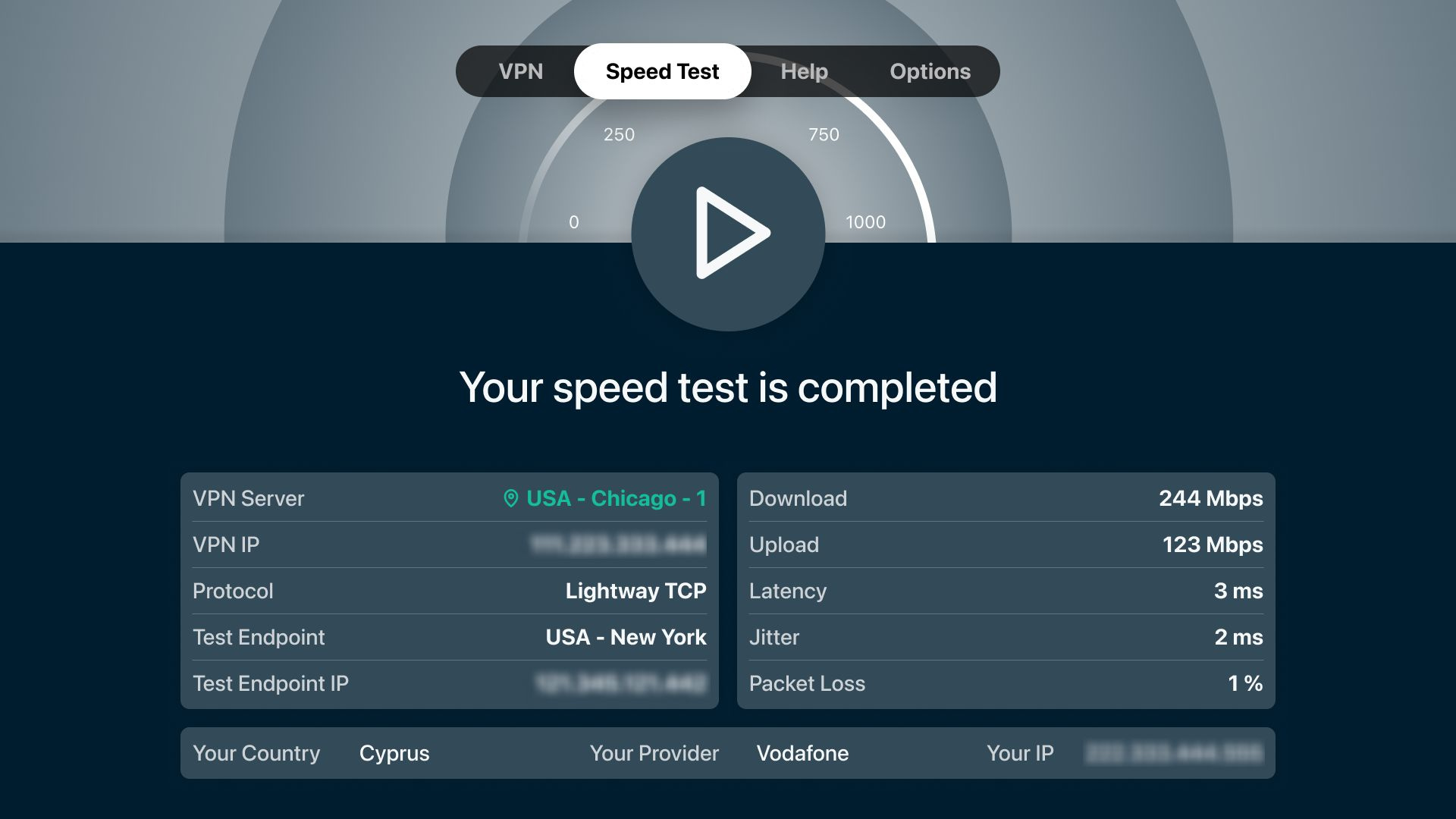
Hastighetstestverktyget mäter hastigheten och prestandan för din anslutning till olika VPN-serverplatser. Du kan använda det för att välja en serverplats som erbjuder bäst prestanda för din anslutning.
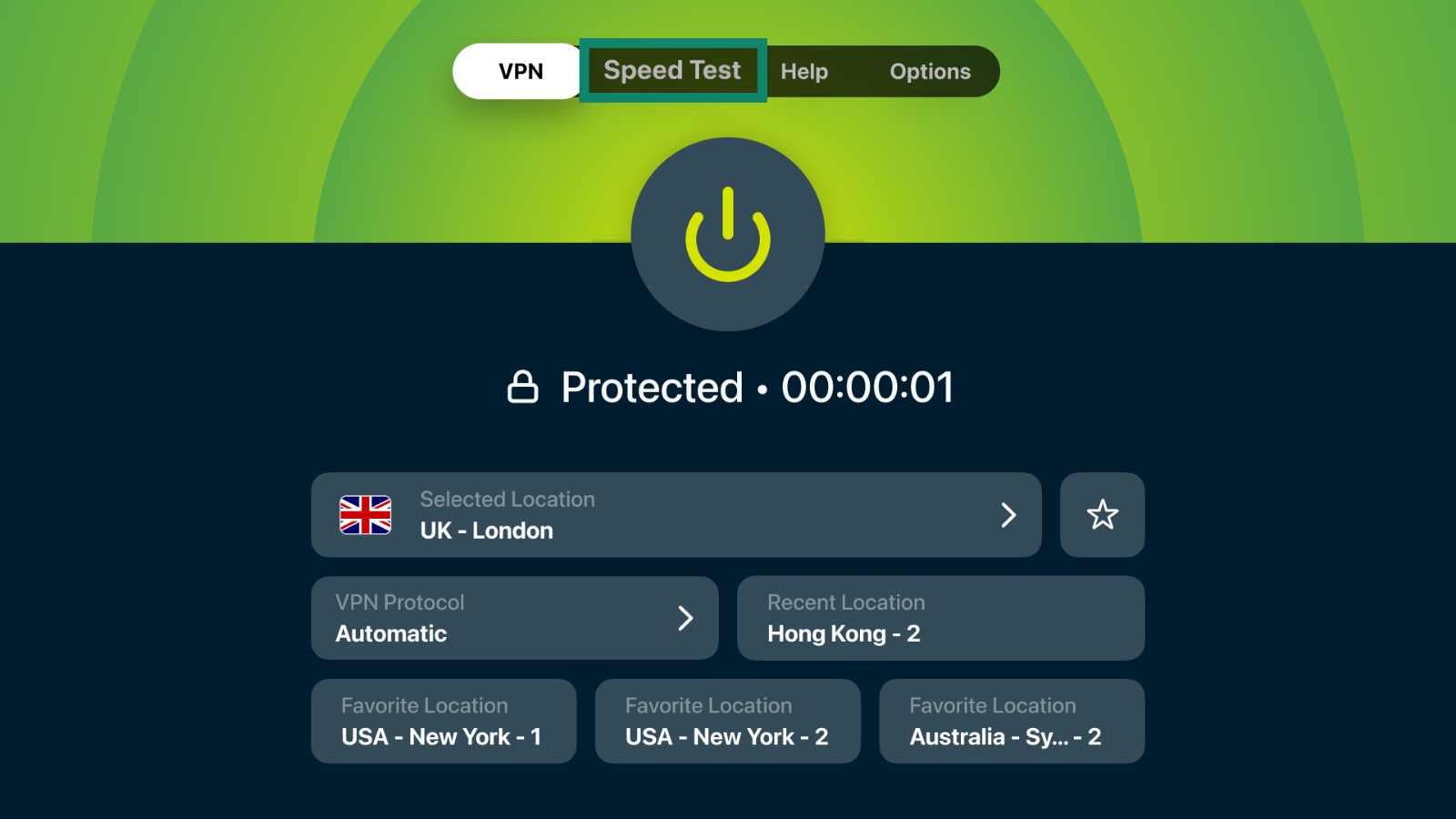
- I ExpressVPN-appen väljer du Speed Test [Hastighetstest] från det övre navigeringsfältet.
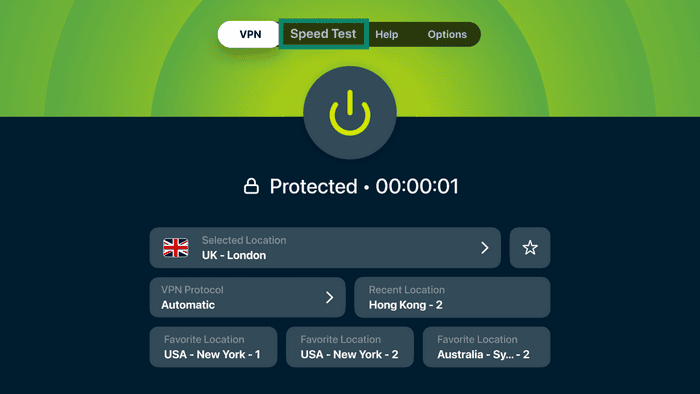
- Klicka på uppspelningsknappen för att starta hastighetstestet.
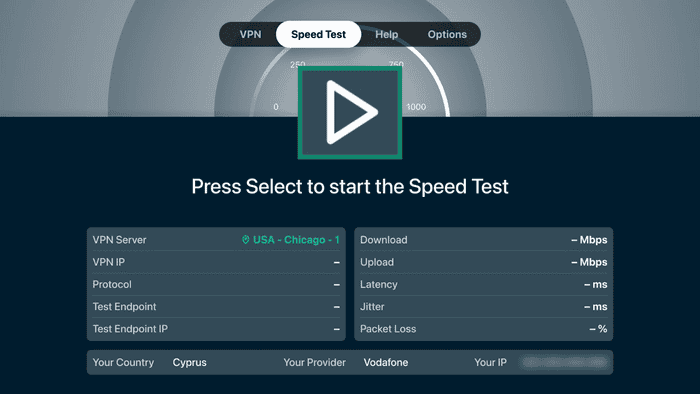
- Vänta några minuter tills testet är klart och du kan se dina resultat.
Behöver du hjälp? Kontakta ExpressVPN:s supportteam för omedelbar hjälp.
Ändra VPN-protokoll
Du kan växla mellan VPN-protokoll för mer flexibilitet i hur du ansluter. Du kan välja mellan Automatiskt (appen väljer åt dig), OpenVPN, Lightway eller WireGuard.
- I ExpressVPN-appen, välj Profile [Profil] från det övre navigeringsfältet.
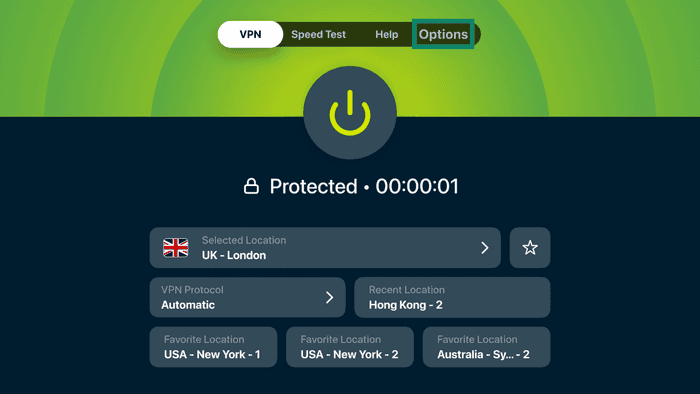
- Välj VPN Protocol [VPN-protokoll].
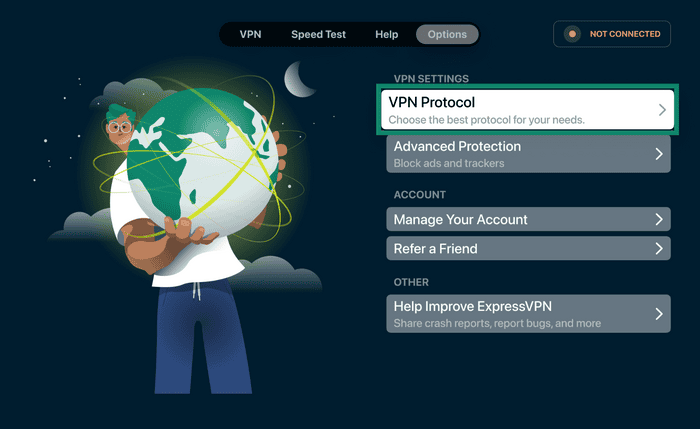

- Välj det VPN-protokoll du vill använda.
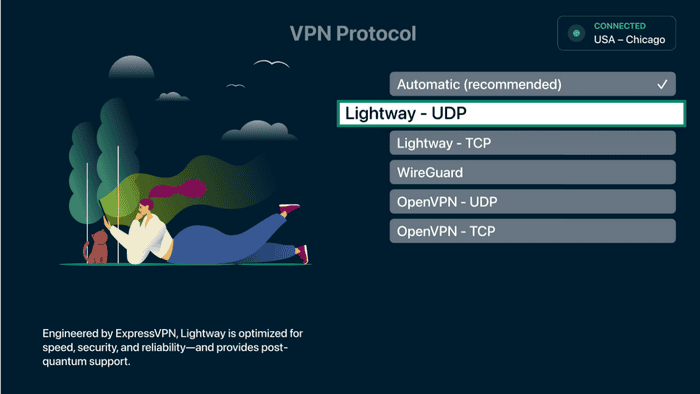
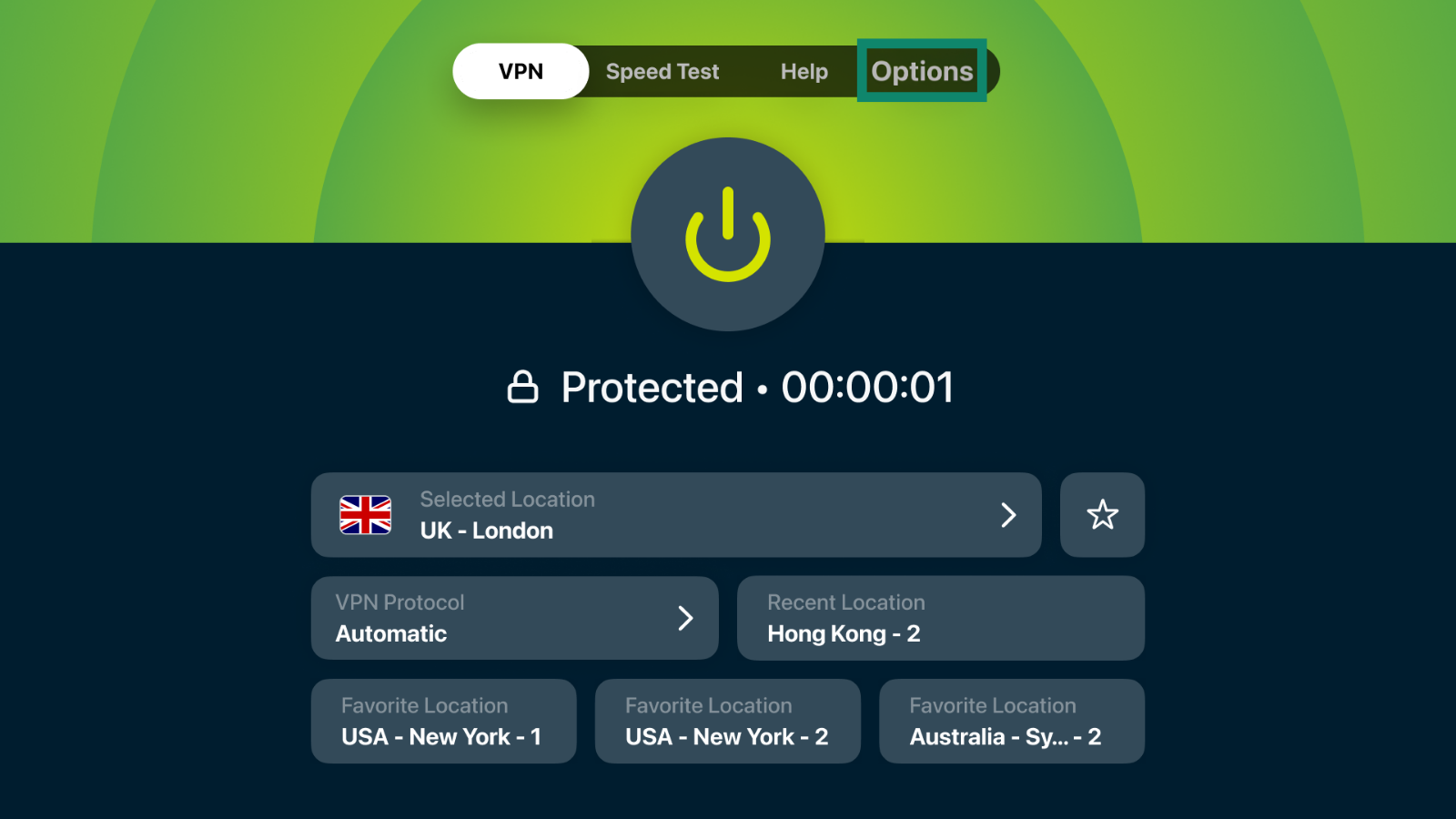
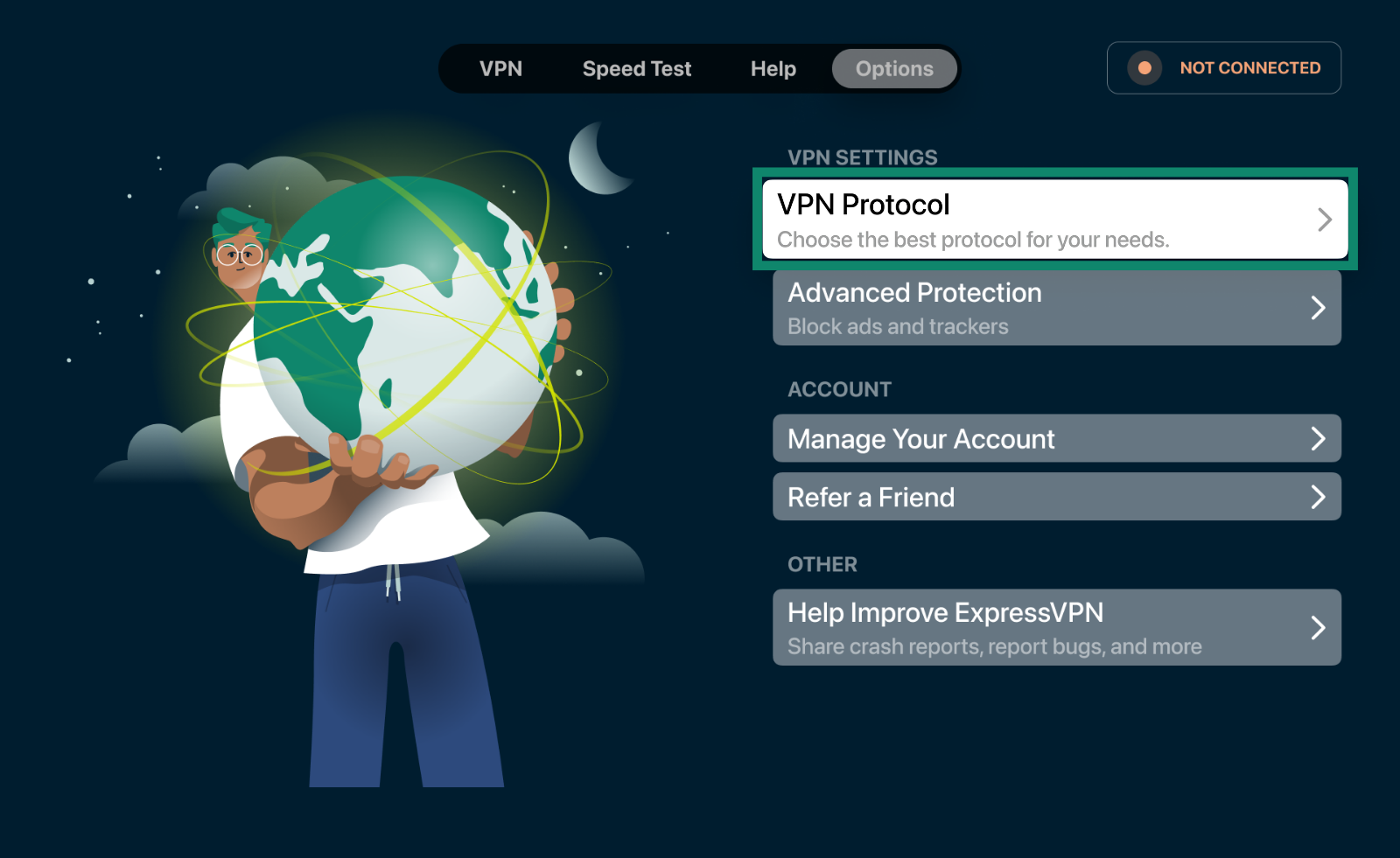
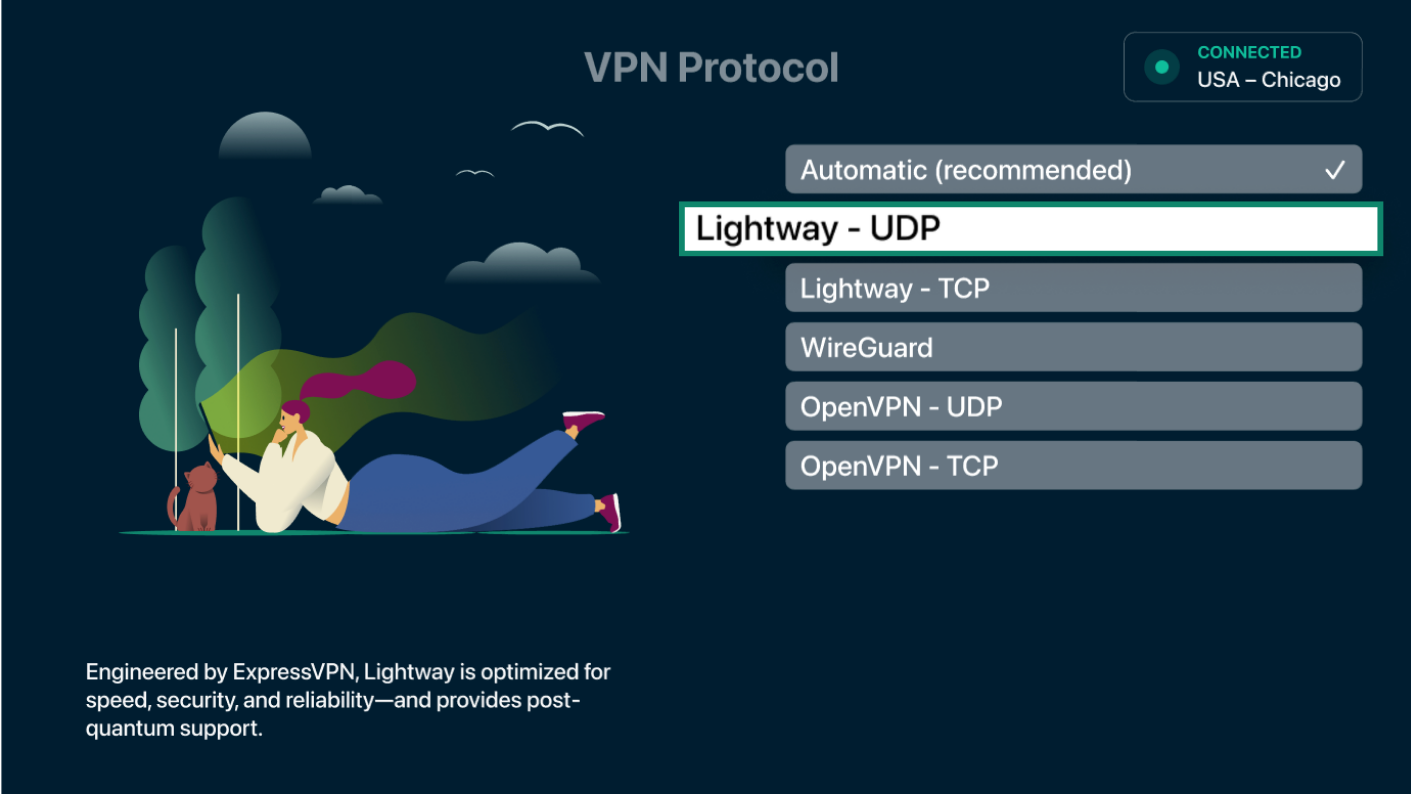
Appen sparar dina ändringar automatiskt.
Behöver du hjälp? Kontakta ExpressVPN:s supportteam för omedelbar hjälp.
Blockera annonser och spårare
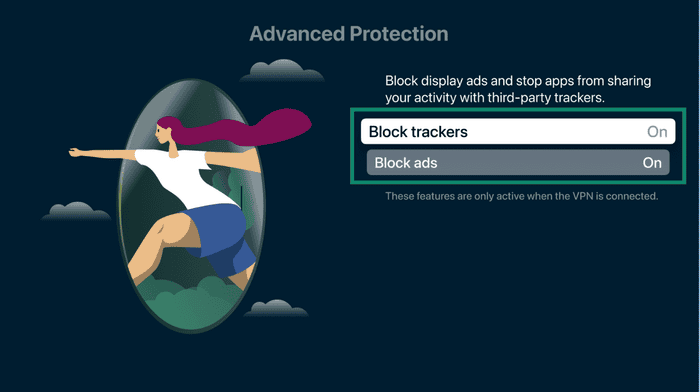
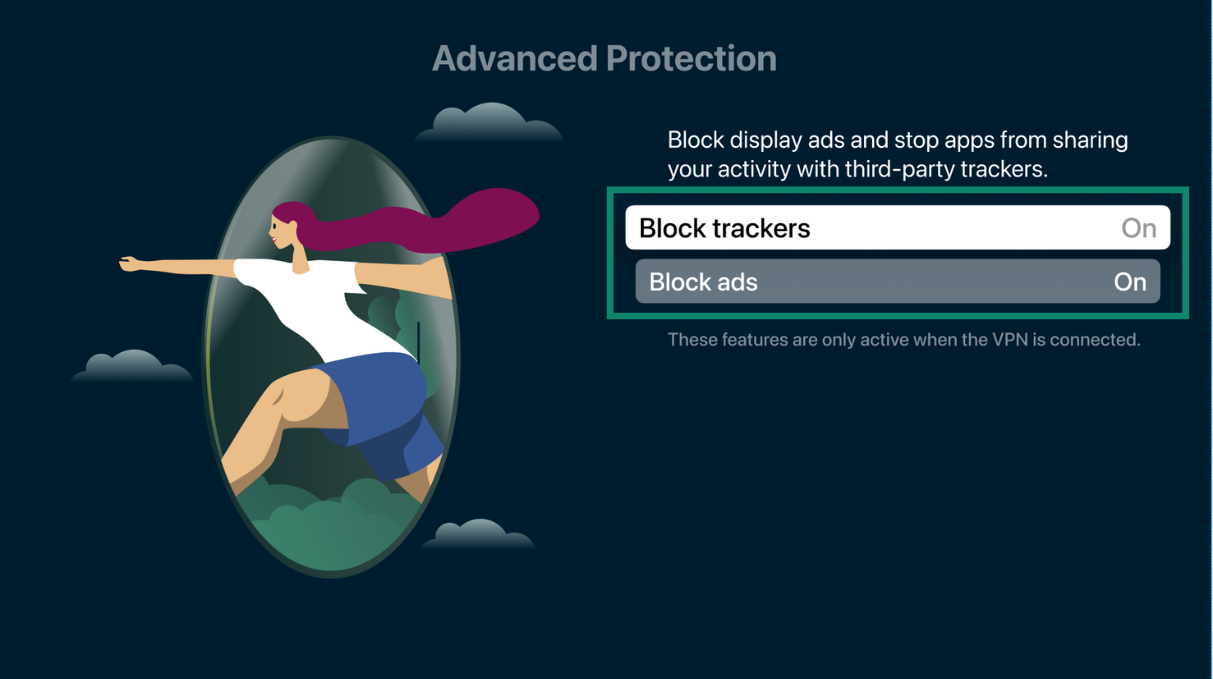
ExpressVPN:s avancerade skyddsfunktioner kan blockera annonser och spårare medan du använder din Apple TV.
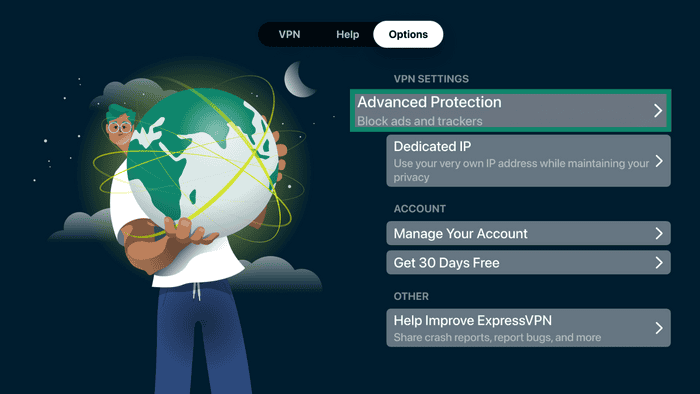
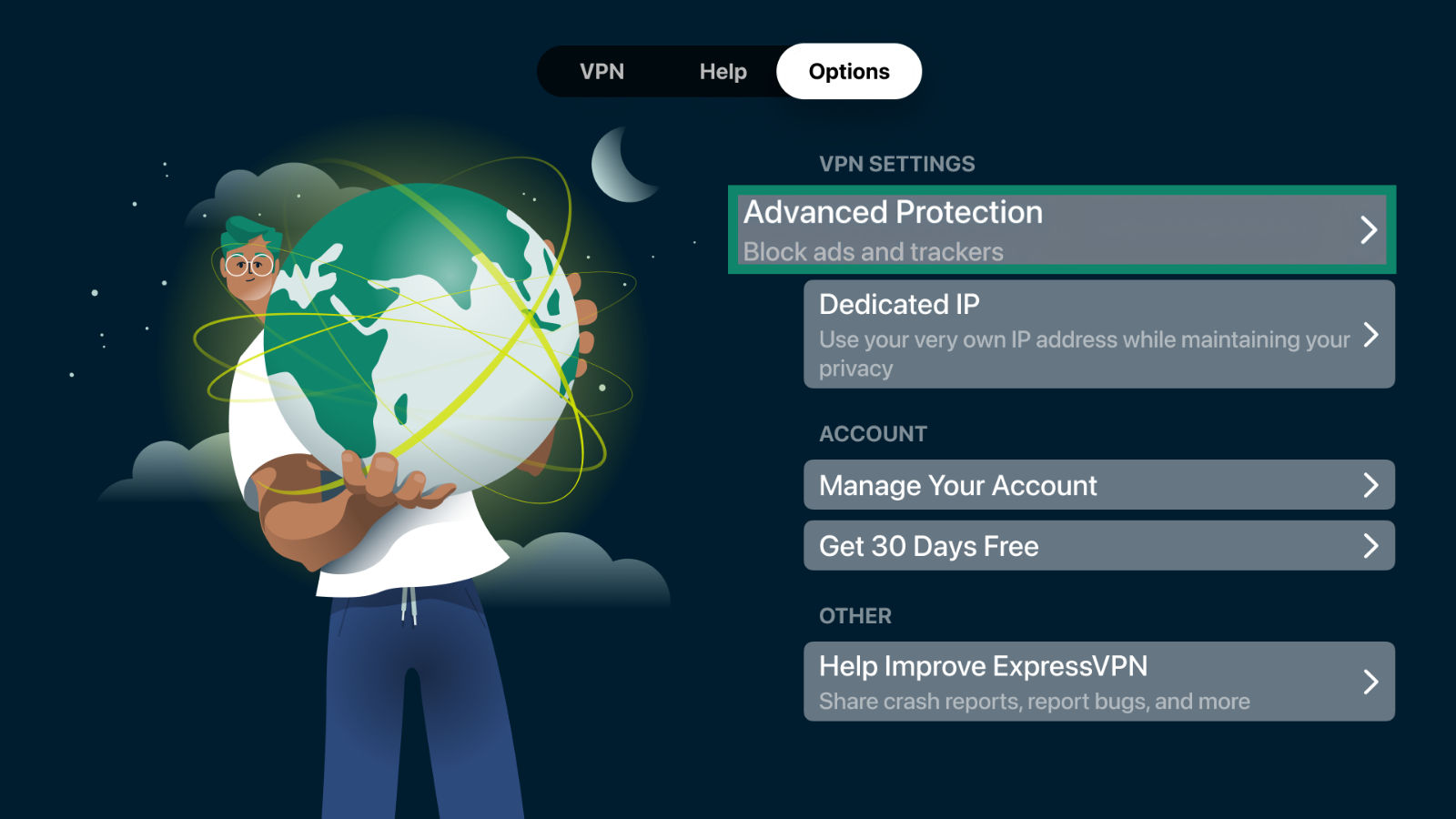
- I ExpressVPN-appen, välj Profile [Profil] från det övre navigeringsfältet.
- Välj Advanced Protection [Avancerat skydd].
- Aktivera Block trackers [Blockera spårare] och Block ads [Blockera annonser].


Behöver du hjälp? Kontakta ExpressVPN:s supportteam för omedelbar hjälp.
Ta bort ExpressVPN-appen
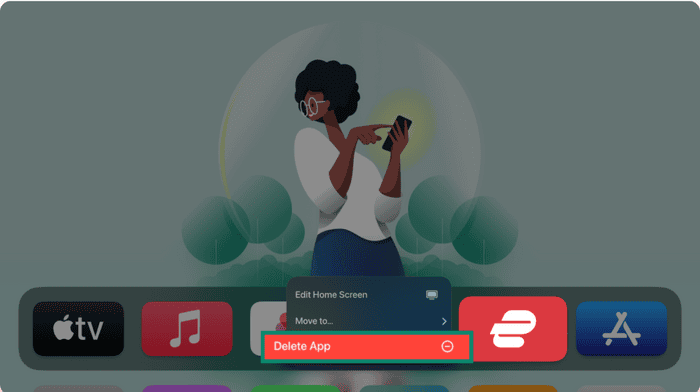
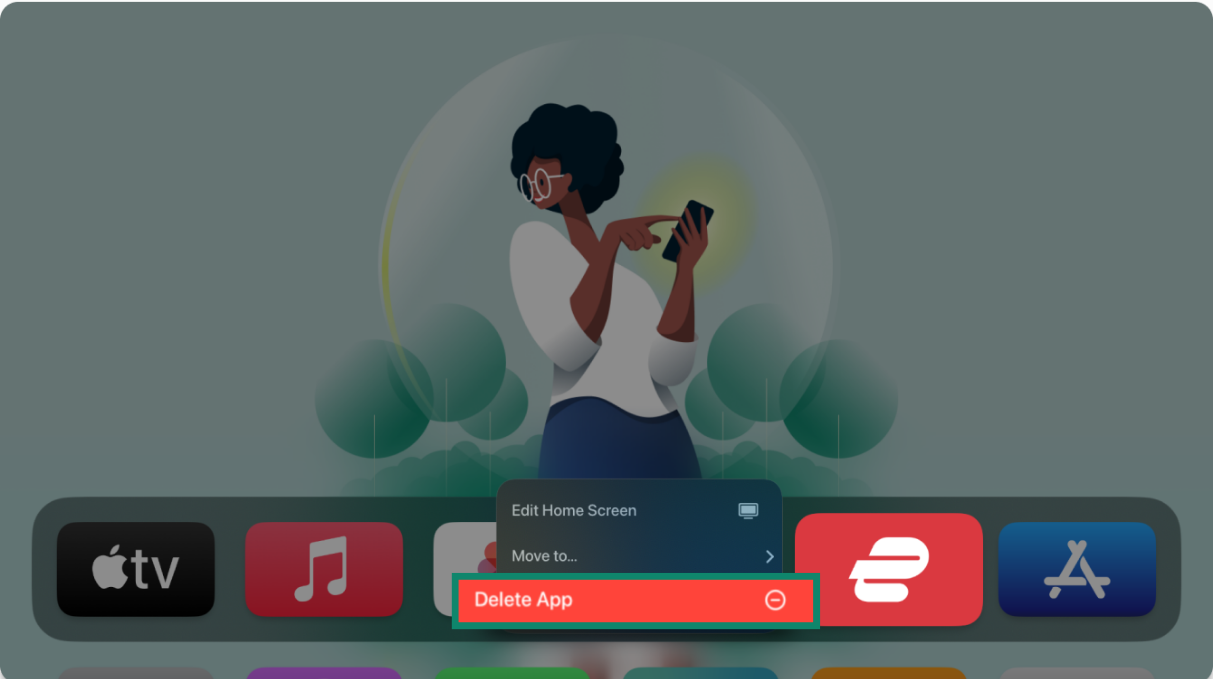
- Leta reda på ExpressVPN-appen på din Apple TV-startskärm.
- Tryck och håll ner klickplattans mitt på din Siri Remote (2:a generationen eller senare) eller pekytan på din Siri Remote (1:a generationen).
- Välj Delete App [Ta bort app].
- Välj Delete [Ta bort] eller Offload [Inaktivera].
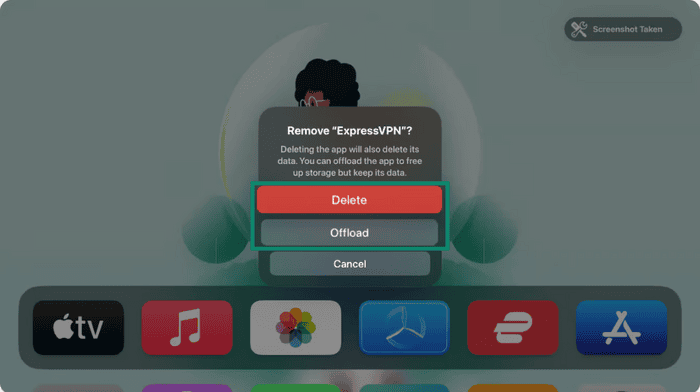
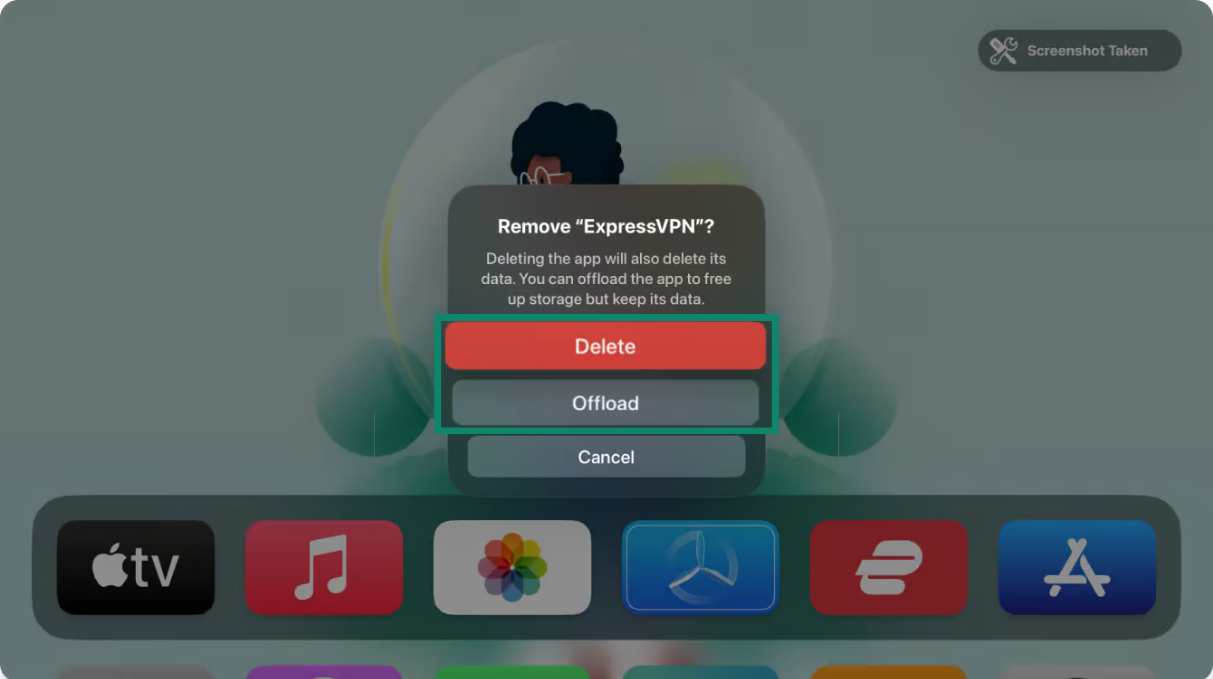
Inaktivering tar bort appen från hemskärmen och frigör lagringsutrymme men behåller appdata på din Apple TV.
Ta bort tar bort både appen och dess data från din Apple TV.
Behöver du hjälp? Kontakta ExpressVPN:s supportteam för omedelbar hjälp.