







Tarvitsetko VPN:n tai DNS:n Apple TV:llesi?
Hanki ExpressVPN
Yksi ExpressVPN-tili. Kaikki laitteet.
Hanki sovellus ilmaiseksiTässä oppaassa kerrotaan, miten voit ottaa MediaStreamerin käyttöön Apple TV:ssäsi (1., 2. ja 3. sukupolvi).
MediaStreamer on suoratoistokokemuksen parantamista varten kehitetty DNS-palvelu. Koska Apple TV:lle ei voi suoraan asentaa VPN:ää, voit käyttää vaihtoehtoisesti MediaStreameria suoratoistoon Apple TV:llä.
Huomaa: MediaStreamer ei ole VPN, eikä se tarjoa VPN:n yksityisyys- ja turvallisuushyötyjä. MediaStreameriä ei voi käyttää sijainnin vaihtamiseen.
Etkö ole vielä asiakas? Lue, miksi sinun kannattaa hankkia ExpressVPN Apple TV:lle.
Huomaa: Alla olevassa videossa näkyy 4. sukupolven Apple TV, joten sen käyttöliittymä näyttää erilaiselta kuin vanhempien mallien.
Siirry osioon…
1. IP-osoitteen rekisteröiminen ExpressVPN:n sivustolla
2. MediaStreamer-palvelimen IP-osoitteen hankkiminen
3. Apple TV:n sijaintiasetusten määrittäminen
4. DNS-palvelimien määrittäminen Apple TV:ssä
1. IP-osoitteen rekisteröiminen ExpressVPN:n sivustolla
- Kirjaudu sisään ExpressVPN+ -portaaliin.
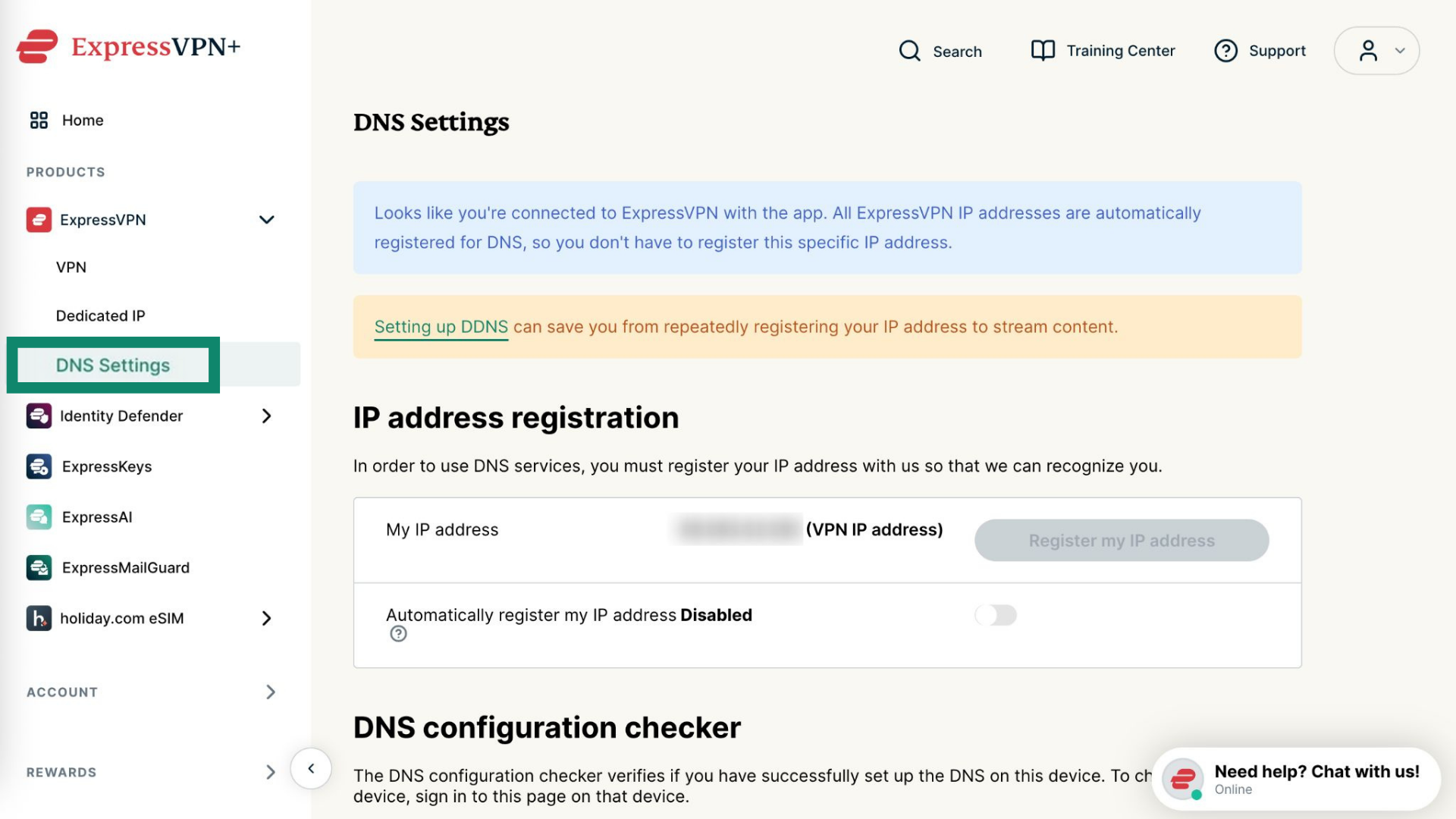
- Valitse vasemmasta sivupalkista ExpressVPN > DNS-asetukset.


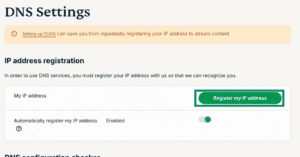
- Klikkaa IP-osoitteen rekisteröinnin kohdalla painiketta Register my IP address (Rekisteröi IP-osoitteeni). Jos IP-osoitteesi vieressä lukee jo ”rekisteröity”, sinun ei tarvitse valita tätä vaihtoehtoa uudelleen.

- Ota käyttöön asetus Automatically register my IP address (Rekisteröi IP-osoitteeni automaattisesti). Tämä on suositeltavaa, sillä se seuraa IP-osoitteesi muutoksia automaattisesti.


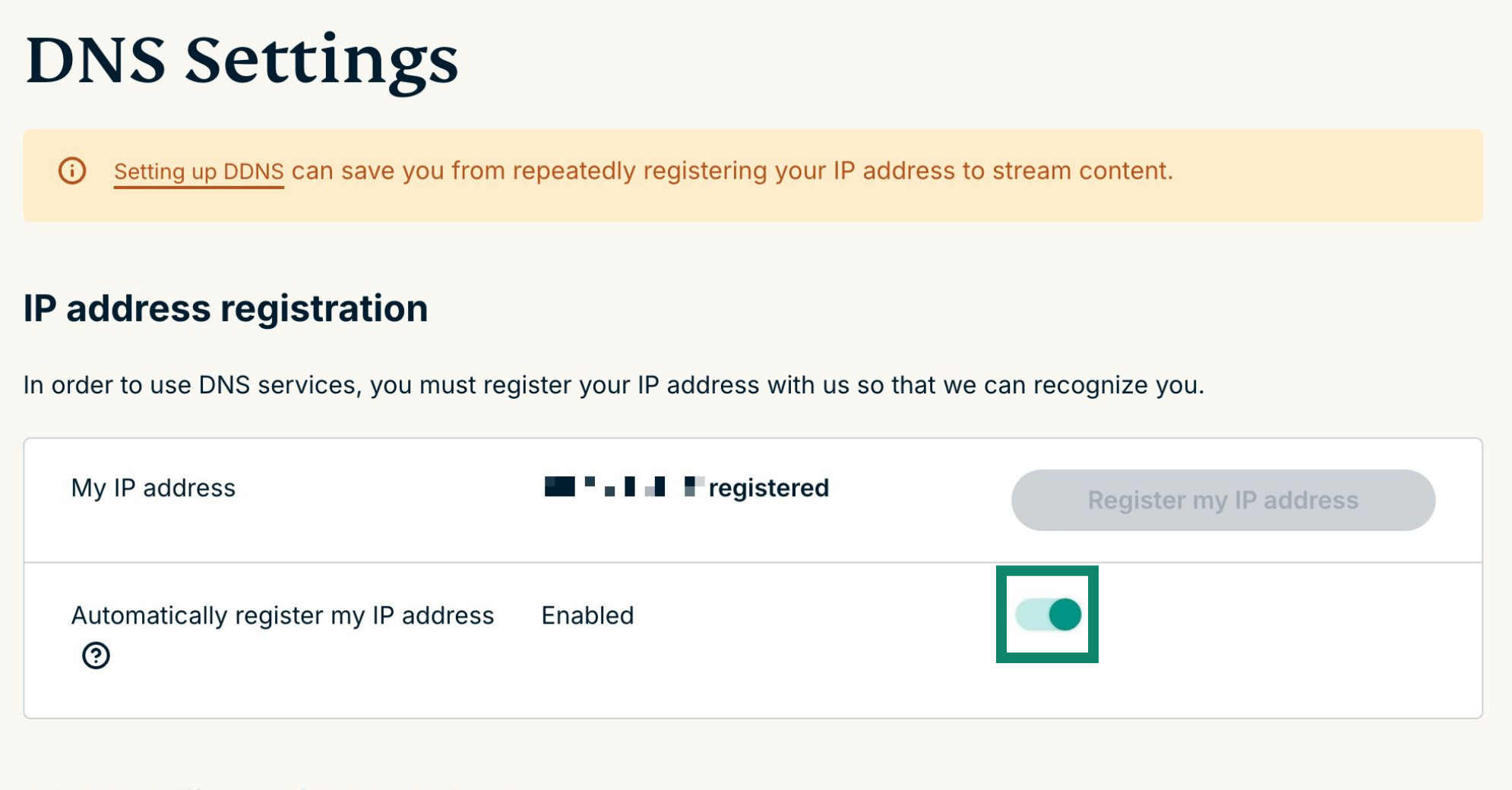
Kun Rekisteröi IP-osoitteeni automaattisesti on päällä, huolehdi siitä että rekisteröity IP-osoitteesi pysyy päivitettynä kirjautumalla säännöllisesti ExpressVPN-tilillesi sivustollamme. Vaihtoehtoisesti voit kirjautua ExpressVPN-sovellukseen (millä tahansa laitteella), kun olet yhteydessä samaan verkkoon, johon Apple TV:si on liitetty. Nämä toimenpiteet takaavat, että verkkosi laitteilla on jatkuva pääsy MediaStreameriin.
Tarvitsetko apua? Ota yhteyttä ExpressVPN:n asiakastukeen saadaksesi apua nopeasti.
2. MediaStreamer-palvelimen IP-osoitteen hankkiminen
- Siirry ExpressVPN:n käyttöönottosivulle.
- Avaa alasvetovalikko valitsemalla kohdassa Applications (Sovellukset) (tai Näytä muut laitteet) vaihtoehto Network & smart home (Verkko ja älykoti). Klikkaa sitten MediaStreamer.


- Löydät DNS-palvelimen IP-osoitteet oikealta kohdista MediaStreamer IP #1 ja MediaStreamer IP #2.




Jätä tämä selaimen ikkuna auki. Tarvitset näitä tietoja myöhemmin asennuksen aikana.
Tarvitsetko apua? Ota yhteyttä ExpressVPN:n asiakastukeen saadaksesi apua nopeasti.
3. Apple TV:n sijaintiasetusten määrittäminen
- Avaa Apple TV:n Asetukset.


- Valitse iTunes Store.

- Valitse Sijainti.

- Vieritä alaspäin ja valitse Yhdysvallat.

- Palaa aloitussivulle. Haluamiesi sovellusten tulisi nyt näkyä.

Tarvitsetko apua? Ota yhteyttä ExpressVPN:n asiakastukeen saadaksesi apua nopeasti.
4. DNS-palvelimien konfigurointi Apple TV:ssä
- Siirry kohtaan Asetukset > Yleinen.

- Valitse Verkko.

- Valitse Wi-Fi tai Ethernet Apple TV:si internet-asetuksista riippuen. (Tässä on valittu Ethernet. Jos käytät Wi-Fiä, valitse Wi-Fi ja syötä langattoman verkon kirjautumistietosi.)

- Valitse Määritä DNS.

- Valitse Manuaalinen.
 Huomaa: Suosittelemme, että kirjoitat ylös nykyisen DNS-osoitteesi/-asetukset ennen asetusten muuttamista. Saatat tarvita tietoja, jos haluat joskus lopettaa palvelumme käytön.
 - Syötä MediaStreamerin DNS-palvelimen IP-osoitteen numerot, jotka hankit aiemmin.

Sinun TÄYTYY KÄYNNISTÄÄ Apple TV uudelleen, jotta DNS-asetusten muutokset astuvat voimaan. Siirry kohtaan Asetukset > Yleinen > Uudelleenkäynnistys.
Onnittelut! MediaStreamer-palvelu on nyt käytössäsi.
Tarvitsetko apua? Ota yhteyttä ExpressVPN:n asiakastukeen saadaksesi apua nopeasti.