







Нужна VPN для Apple TV?
Купить ExpressVPN сейчас
Одна учетная запись ExpressVPN. Все устройства.
Установить приложения бесплатноИз этого руководства вы узнаете, как настроить Apple TV (1-го, 2-го или 3-го поколения) для работы с MediaStreamer.
MediaStreamer — это DNS-сервис, созданный для более комфортного просмотра потокового контента. Поскольку Apple TV не поддерживает подключение к VPN, то MediaStreamer станет отличной альтернативой для просмотра потоковых трансляций.
Примечание. MediaStreamer не является VPN-сервисом, поэтому не гарантирует тот же уровень приватности и безопасности, что и VPN-подключение. MediaStreamer не имеет графического интерфейса и не позволяет изменять местоположение.
У вас еще нет подписки? Узнайте больше про ExpressVPN для Apple TV.
Примечание. На видео демонстрируется Apple TV 4-го поколения, поэтому интерфейс отличается от интерфейса более старых моделей.
Содержание
1. Регистрация IP-адреса на сайте ExpressVPN
2. Получение IP-адреса сервера MediaStreamer
3. Выбор региона на Apple TV
4. Настройка DNS-серверов на Apple TV
1. Регистрация IP-адреса на сайте ExpressVPN
- Откройте портал ExpressVPN+.
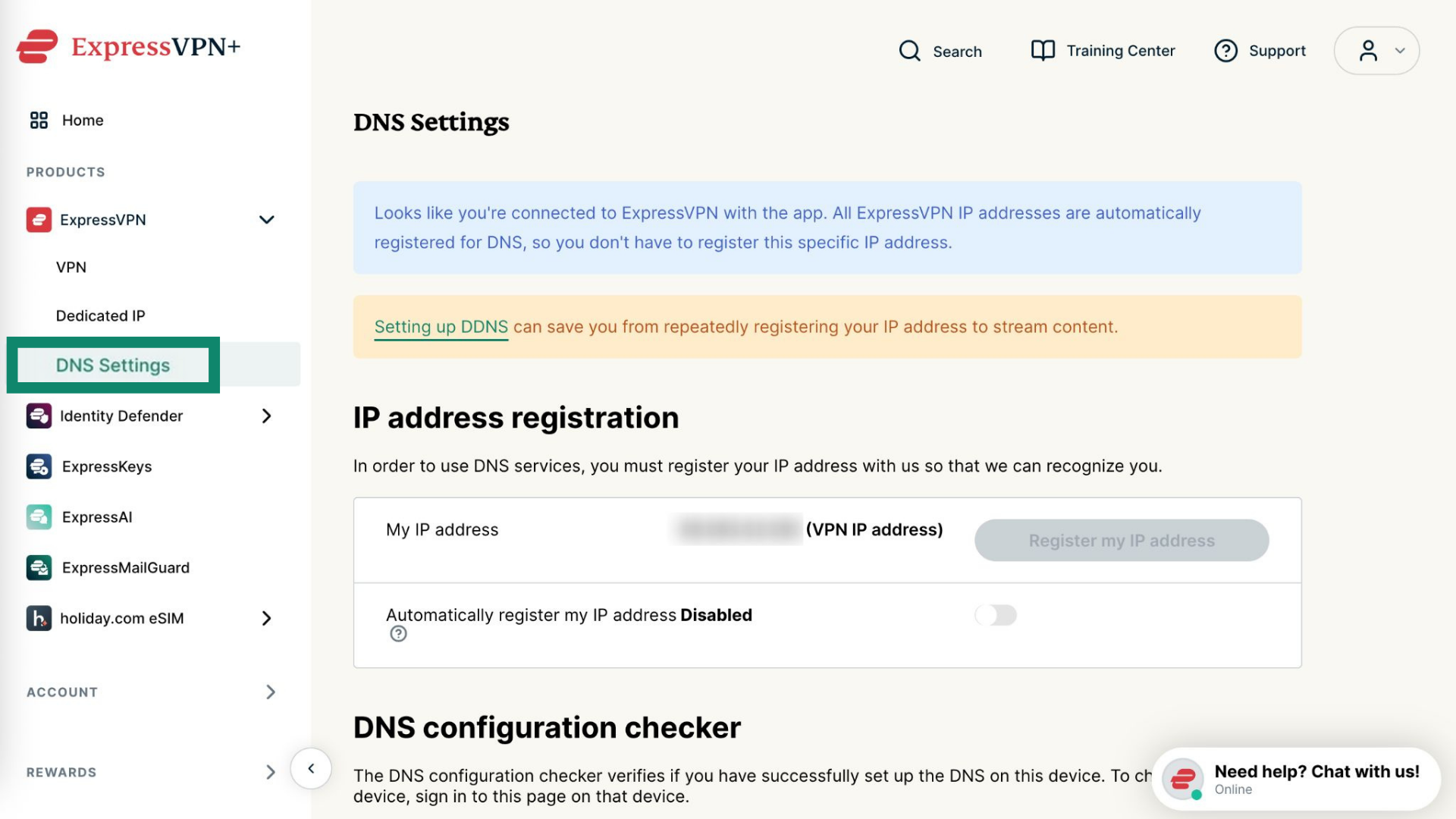
- Выберите ExpressVPN > Настройки DNS в меню слева.


- В разделе регистрации IP нажмите Register my IP address (Зарегистрировать мой IP-адрес). Если он уже определяется как зарегистрированный, этот шаг можно пропустить.
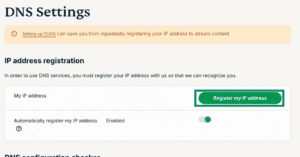

- Включите опцию Automatically register my IP address (Автоматически регистрировать мой IP). Это рекомендуется сделать, чтобы мы могли автоматически отслеживать изменения вашего IP.


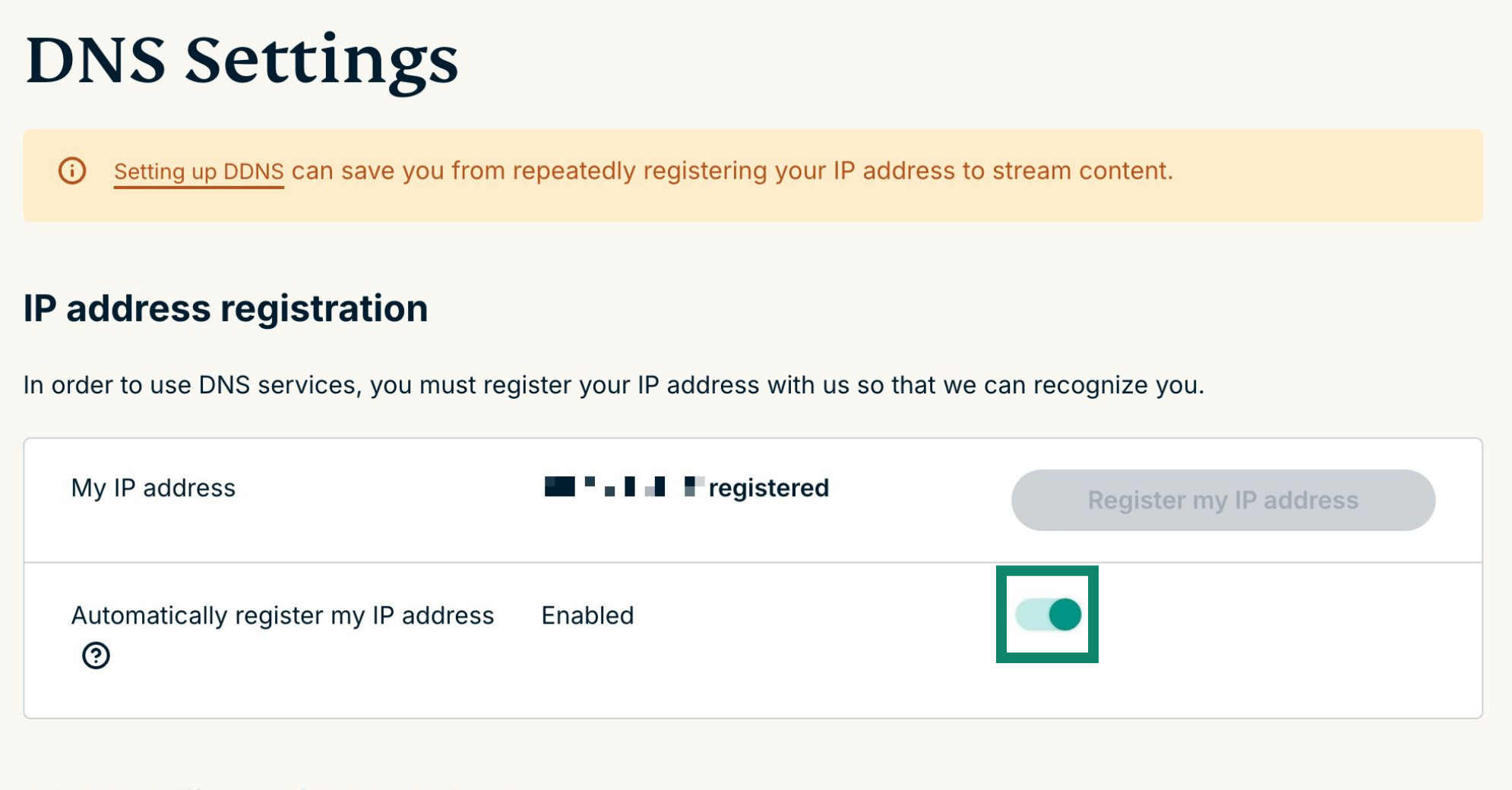
Активировав опцию Автоматическая регистрация моего IP-адреса, вы сможете обновлять свой IP-адрес, время от времени входя в свою учетную запись на сайте ExpressVPN или используя приложение ExpressVPN (на любом устройстве), если оно подключено к той же сети, что и Apple TV. Благодаря этим действиям устройства в вашей сети будут иметь постоянный доступ к MediaStreamer.
Нужна помощь? Обратитесь в службу поддержки ExpressVPN.
2. Получение IP-адреса сервера MediaStreamer
- Откройте страницу установки ExpressVPN.
- В разделе Applications (Приложения или Показать другие устройства) выберите Network & smart home (Сеть и умный дом), чтобы открыть выпадающее меню. Затем нажмите MediaStreamer.


- Справа вы найдете IP-адреса DNS-серверов, подписанные как MediaStreamer IP#1 и MediaStreamer IP #2.




Не закрывайте это окно браузера. Данная информация понадобится вам в дальнейшем.
Нужна помощь? Обратитесь в службу поддержки ExpressVPN.
3. Выбор региона на Apple TV
- Включите Apple TV и откройте Настройки.


- Выберите iTunes Store.

- Выберите Регион.

- Прокрутите вниз и выберите США.

- Вернитесь на главный экран. Теперь должны появиться нужные вам приложения.

Нужна помощь? Обратитесь в службу поддержки ExpressVPN.
4. Настройка DNS-серверов на Apple TV
- Откройте Настройки > Основные.

- Выберите Сеть.

- Выберите Wi-Fi или Ethernet, в зависимости от настроек подключения Apple TV к Интернету. (В нашем случае мы выбрали Ethernet. Если вы используете Wi-Fi, выберите Wi-Fi и введите учетные данные беспроводной сети).

- Выберите Настройка DNS.

- Выберите Вручную.
 Примечание. Запишите ваши текущие настройки DNS перед тем, как изменять их. Они могут понадобиться, если вы захотите прекратить пользоваться нашим сервисом.
 - Введите IP-адрес DNS-сервера MediaStreamer, найденный вами ранее.

- Чтобы изменения DNS вступили в силу, НЕОБХОДИМО перезапустить Apple TV. Зайдите в Настройки > Общие > Перезапустить.
Поздравляем! Теперь вы можете пользоваться MediaStreamer.
Нужна помощь? Обратитесь в службу поддержки ExpressVPN.