







VPN of DNS nodig voor je Apple TV?
Nu ExpressVPN kopen
Eén VPN-account op alle apparaten.
Gratis apps krijgenDeze handleiding laat u zien hoe u MediaStreamer instelt op uw Apple TV (1e, 2e, 3e gen).
MediaStreamer is een DNS dienst ontworpen om uw streaming ervaring te verbeteren. Aangezien Apple TV zelf geen VPN ondersteunt, kunt u MediaStreamer als alternatief voor streaming gebruiken.
NB: MediaStreamer is geen VPN en biedt niet dezelfde privacy- en veiligheidsvoordelen als een VPN. MediaStreamer heeft geen grafische user interface. U kunt op MediaStreamer niet van locatie veranderen.
Nog geen klant? Lees hier waarom u ExpressVPN voor Apple TV nodig heeft.
NB: Onderstaande video toont een 4e generatie Apple TV, daarom ziet het interface er anders uit dan die van oudere modellen.
Spring naar …
1. Uw IP adres op de website van ExpressVPN registreren
2. Uw MediaStreamer server IP adres krijgen
3. De Locatie-instellingen op uw Apple TV configureren
4. De DNS servers op uw Apple TV configureren
1. Uw IP adres op de website van ExpressVPN registreren
- Meld je aan bij de ExpressVPN+-portal.
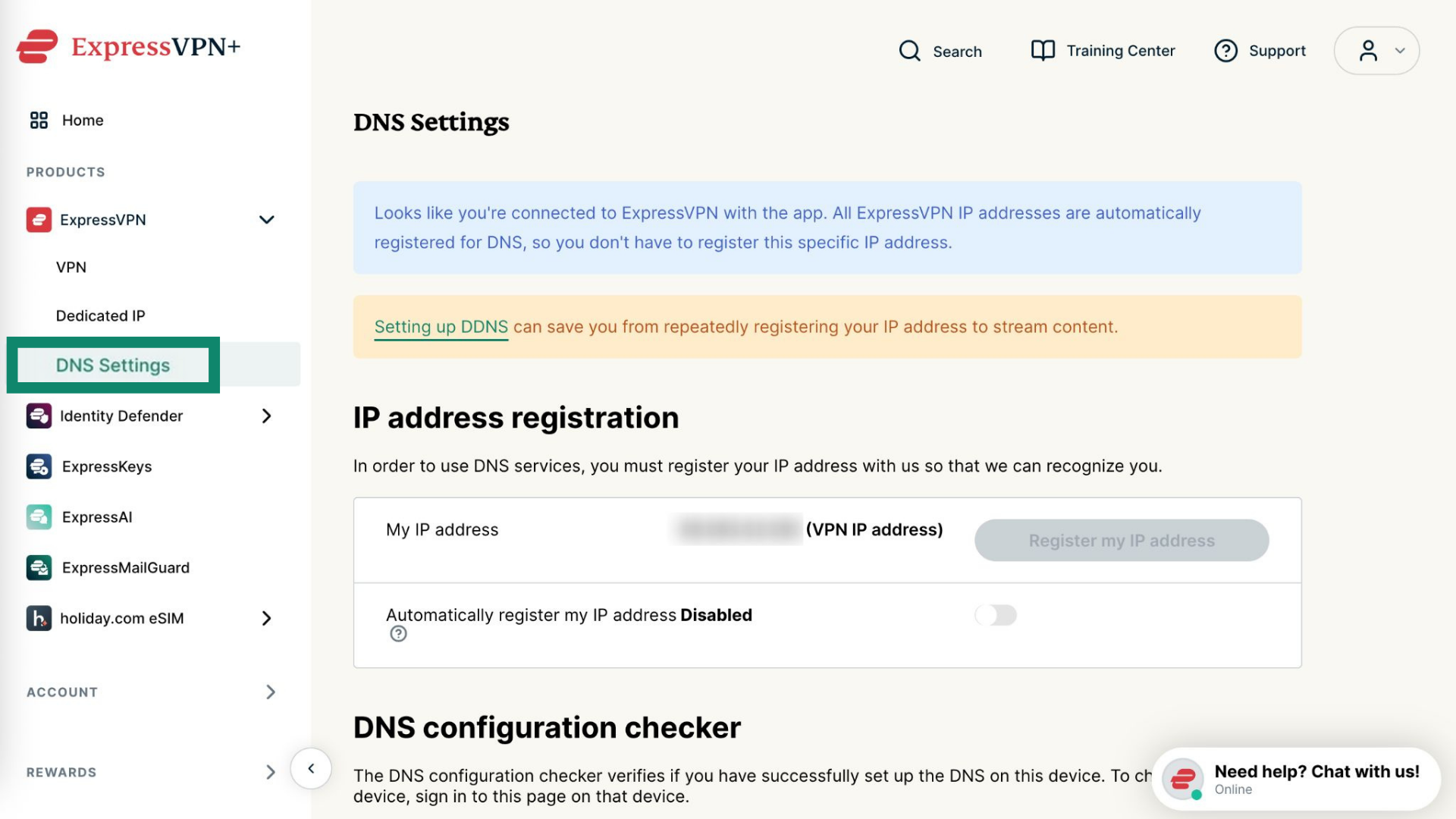
- Selecteer in de zijbalk aan de linkerkant ExpressVPN > DNS Settings (DNS-instellingen).


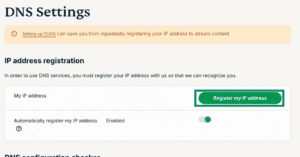
- Klik onder IP address registration (IP-adresregistratie) op Register my IP address (Mijn IP-adres registreren). Als er al ‘geregistreerd’ naast je IP-adres staat, hoef je deze optie niet opnieuw te selecteren.

- Schakel Automatically register my IP address (Mijn IP-adres automatisch registreren) in. Dit wordt aanbevolen, omdat wijzigingen in je IP-adres dan automatisch worden bijgehouden.


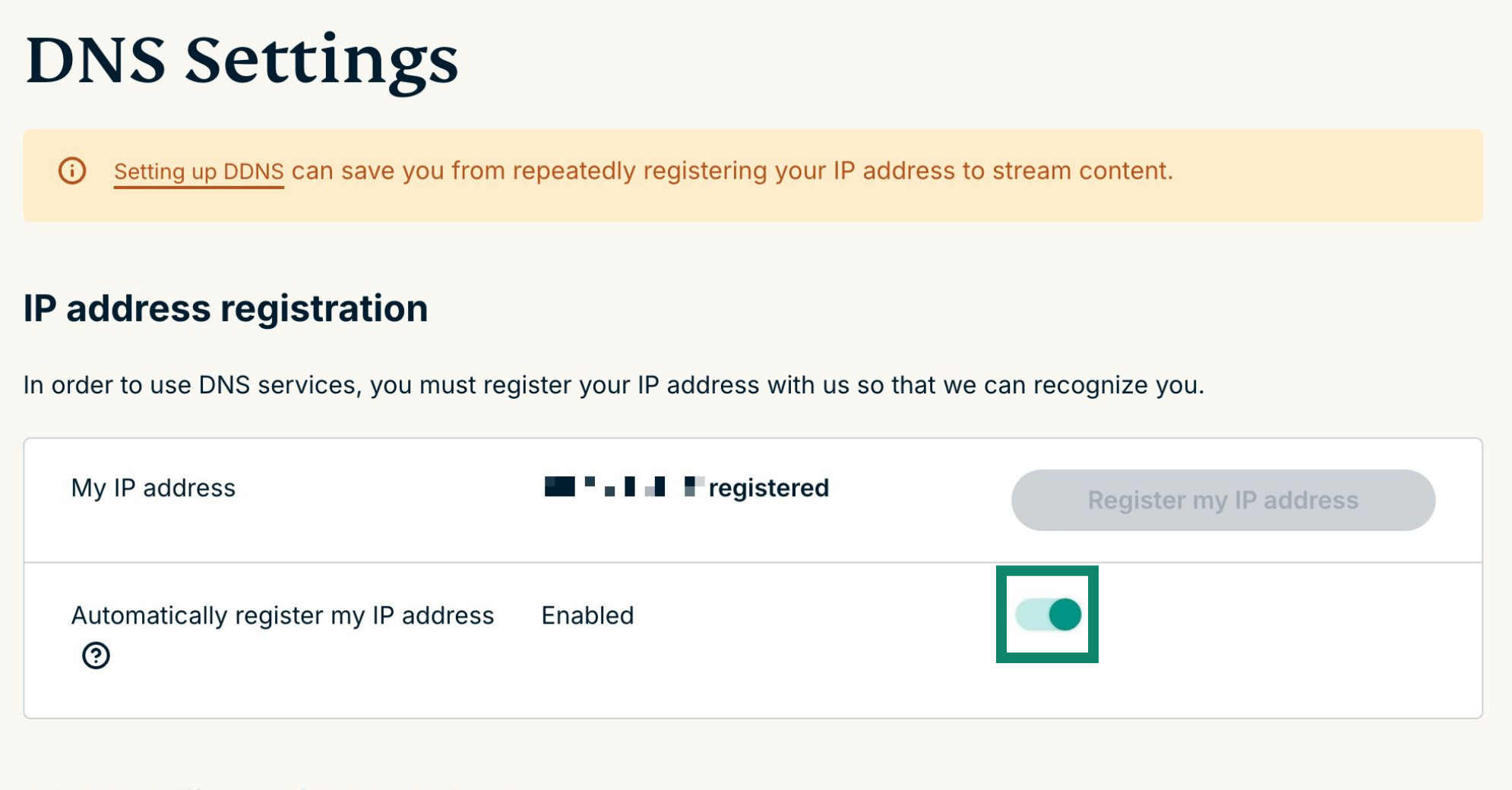
Zodra u Automatisch mijn IP adres registreren inschakelt, zorg er dan voor dat u uw geregistreerde IP adres geüpdatet houdt door regelmatig in te loggen op de ExpressVPN website. U kunt de ExpressVPN app (op elk apparaat) ook gebruiken terwijl u met hetzelfde netwerk verbonden bent als uw Apple TV. Deze acties geven de apparaten op uw netwerk voortdurende toegang tot MediaStreamer.
Hulp nodig? Neem voor onmiddellijke ondersteuning contact op met de helpdesk van ExpressVPN.
2. Uw MediaStreamer server IP adres krijgen
- Ga naar de ExpressVPN-installatiepagina.
- Selecteer onder Applications (Toepassingen) (of Show other devices (Andere apparaten weergeven)) Network & smart home (Netwerk en smart home) om het vervolgkeuzemenu te openen. Klik vervolgens op MediaStreamer.


- Je vindt de IP-adressen van je DNS-servers aan de rechterkant, onder MediaStreamer IP#1 en MediaStreamer IP #2.




Houdt dit browservenster open. U hebt later deze informatie nodig voor het instellen.
Hulp nodig? Neem voor onmiddellijke ondersteuning contact op met de helpdesk van ExpressVPN.
3. De Locatie-instellingen op uw Apple TV configureren
- Op uw Apple TV, open Instellingen.


- Selecteer iTunes Store.

- Selecteer Locatie.

- Scroll naar beneden en selecteer Verenigde Staten.

- Ga terug naar het hoofdscherm. De apps die u wilt, zullen nu weergegeven worden.

Hulp nodig? Neem voor onmiddellijke ondersteuning contact op met de helpdesk van ExpressVPN.
4. De DNS servers op uw Apple TV configureren
- Ga naar Instellingen > Algemeen.

- Selecteer Netwerk.

- Selecteer Wifi of Ethernet, afhankelijk van de internetinstellingen van de Apple TV. (Hier hebben we Ethernet gekozen. Als u wifi gebruikt, selecteer dan Wifi en voer de inloggegevens van uw draadloze netwerk in.)

- Selecteer DNS configureren.

- Selecteer Handmatig.
 Opmerking: we raden u sterk aan om uw huidige DNS adres/instelling te noteren voordat u deze verandert om nader te raadplegen en om deze veilig te houden. U hebt het mogelijk nodig als u ooit onze dienst niet meer gebruikt.
 - Voer de nummers in van het MediaStreamer DNS server IP adres die u eerder gevonden hebt.

- U MOET uw Apple TV opnieuw opstarten voordat de DNS verandering van kracht is. Ga naar Instellingen > Algemeen > Opnieuw opstarten.
Gefeliciteerd! U hebt nu toegang tot de MediaStreamer dienst.
Hulp nodig? Neem voor onmiddellijke ondersteuning contact op met de helpdesk van ExpressVPN.