






Из этого руководства вы узнаете, как установить приложение ExpressVPN для роутеров на поддерживаемые модели роутеров Asus.
Приложение ExpressVPN поддерживается следующими моделями роутеров Asus:
- RT-AC68U (до v3)
- RT-AC87U
- RT-AC56R
- RT-AC56S
- RT-AC56U
Содержание
1. Загрузка прошивки ExpressVPN
2. Подключение роутера Asus к Сети
3. Установка прошивки ExpressVPN
4. Подключение к роутеру с прошивкой ExpressVPN
5. Завершение настройки роутера
1. Загрузка прошивки ExpressVPN
Загрузите прошивку с сайта ExpressVPN. Если потребуется, войдите в свою учетную запись ExpressVPN.
В меню Приложения (или Показать другие устройства) выберите Сеть и умный дом > Router (Роутер).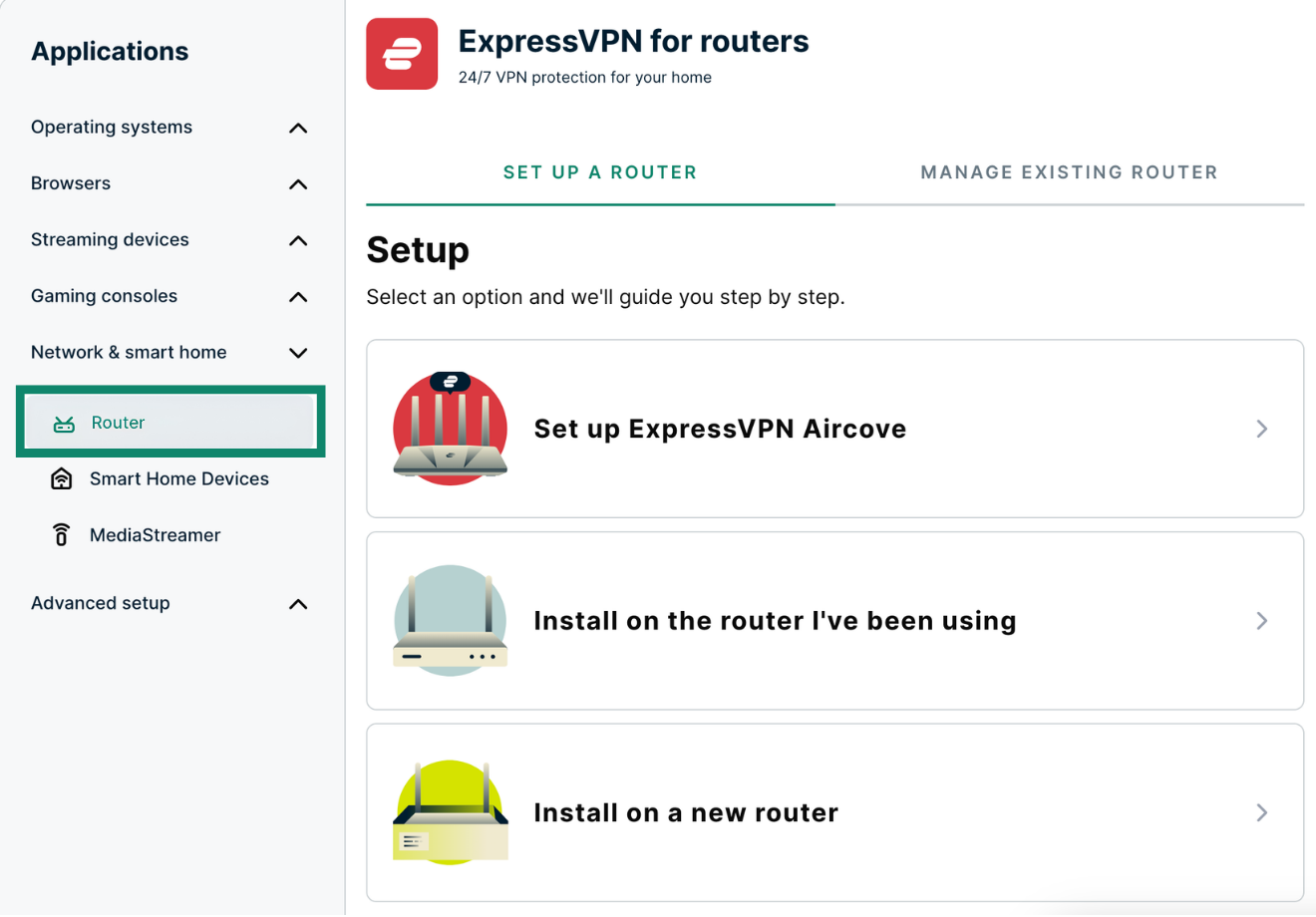
Прокрутите до раздела Загрузка прошивки и выберите модель вашего роутера Asus.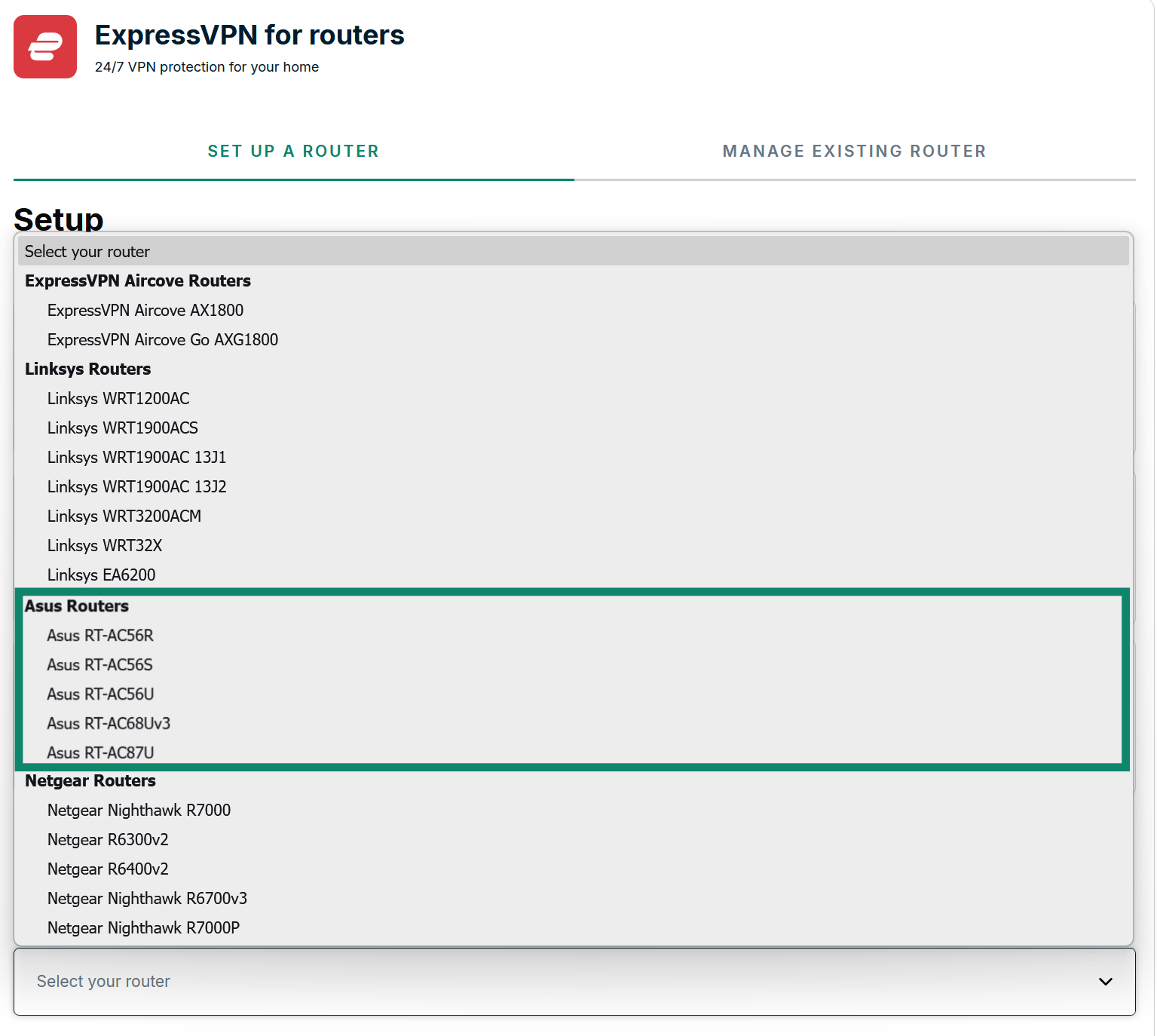
Выберите Download Firmware (Загрузить прошивку).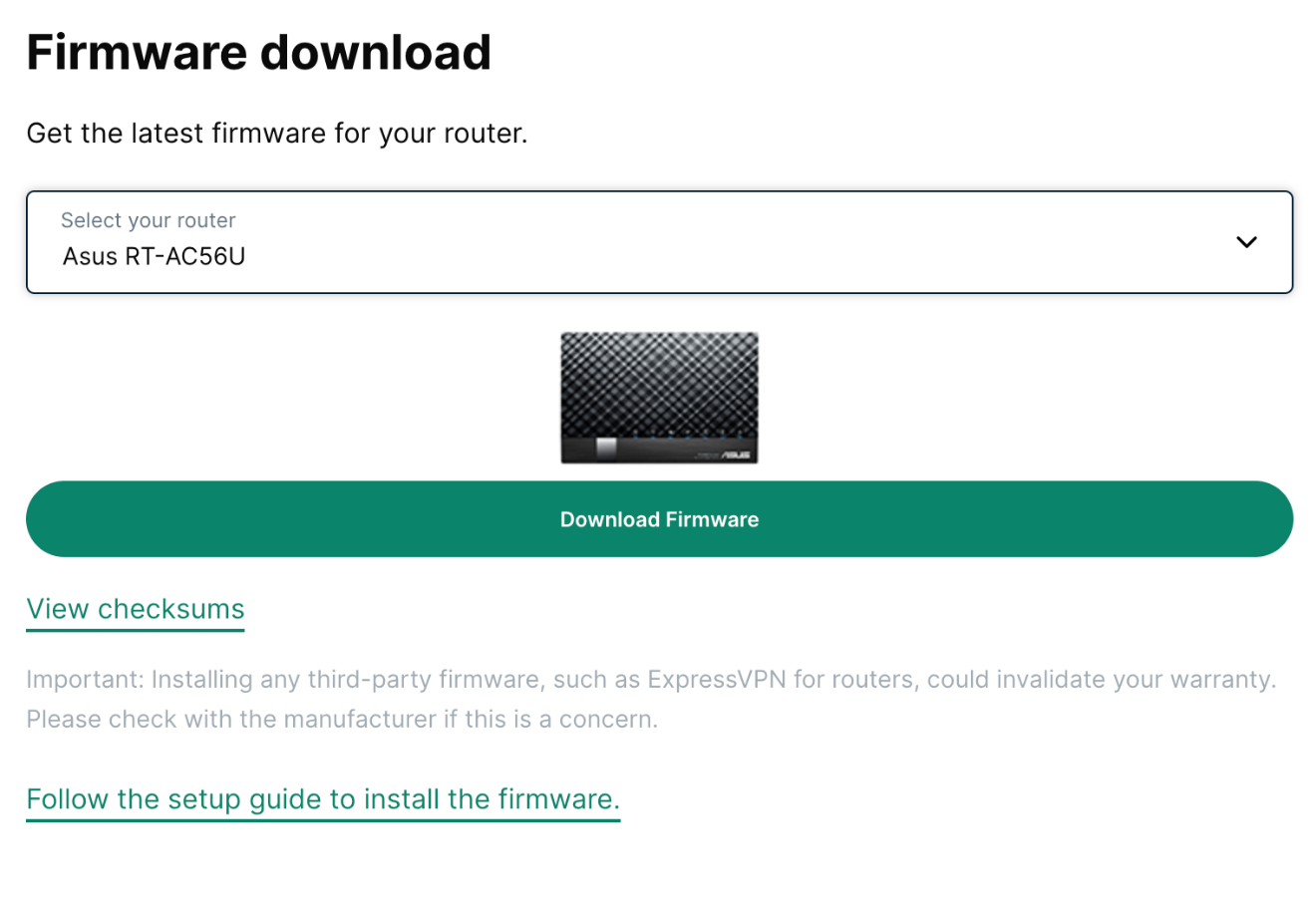
Нужна помощь? Обратитесь в службу поддержки ExpressVPN.
2. Подключение роутера Asus к Сети
Перед началом установки:
- Включите роутер Asus.
- Подключите роутер Asus к Сети (через модем или уже имеющийся роутер).
- Подключите ваше устройство к роутеру Asus (по Wi-Fi или LAN-кабелю).
Если вы устанавливаете прошивку ExpressVPN на уже используемый вами роутер, на котором выполнены все первоначальные сетевые настройки, перейдите к этапу установки прошивки ExpressVPN.
Если вы устанавливаете ExpressVPN на новый роутер, где не выполнены первоначальные сетевые настройки, выполните следующие действия:
- Введите 192.168.1.1 или router.asus.com в адресной строке браузера.
- Завершите первоначальную настройку, выполняя инструкции на экране.
- Перейдите к установке прошивки ExpressVPN.
Нужна помощь? Обратитесь в службу поддержки ExpressVPN.
3. Установка прошивки ExpressVPN
В адресной строке браузера введите router.asus.com или 192.168.1.1. (Если ранее вы изменили данные для входа, найти их можно в настройках вашего устройства.)
Если будет нужно, введите логин и пароль для доступа в панель управления роутера Asus. По умолчанию это admin/admin.
Примечание. Если вы не можете авторизоваться, используя admin/admin, вы можете воспользоваться логином и паролем по умолчанию, которые указаны на ярлыке, находящемся на задней стороне роутера Asus. Если в прошлом вы меняли логин и пароль для входа, а теперь не можете вспомнить эти данные, вам придется выполнить сброс роутера к заводским настройкам, чтобы воспользоваться логином и паролем по умолчанию.

Примечание. Открыв панель управления роутером, вы найдете пароль от сети Wi-Fi вашего роутера в разделе PIN-код или Ключ WPA-PSK. Запишите этот пароль — позже он вам понадобится.
В боковом меню выберите Administration (Управление) > Firmware Upgrade (Обновление прошивки).
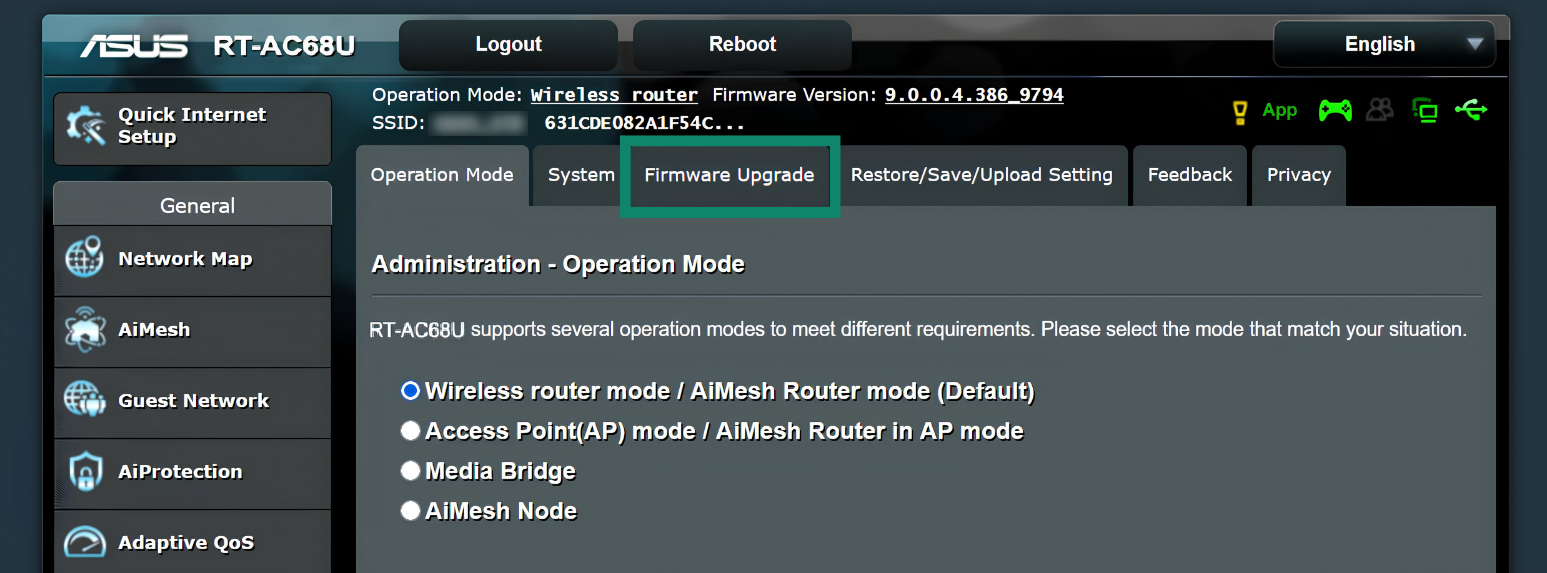
Нажмите Upload (Загрузить), далее найдите файл прошивки ExpressVPN (.trx), загруженный вами ранее.
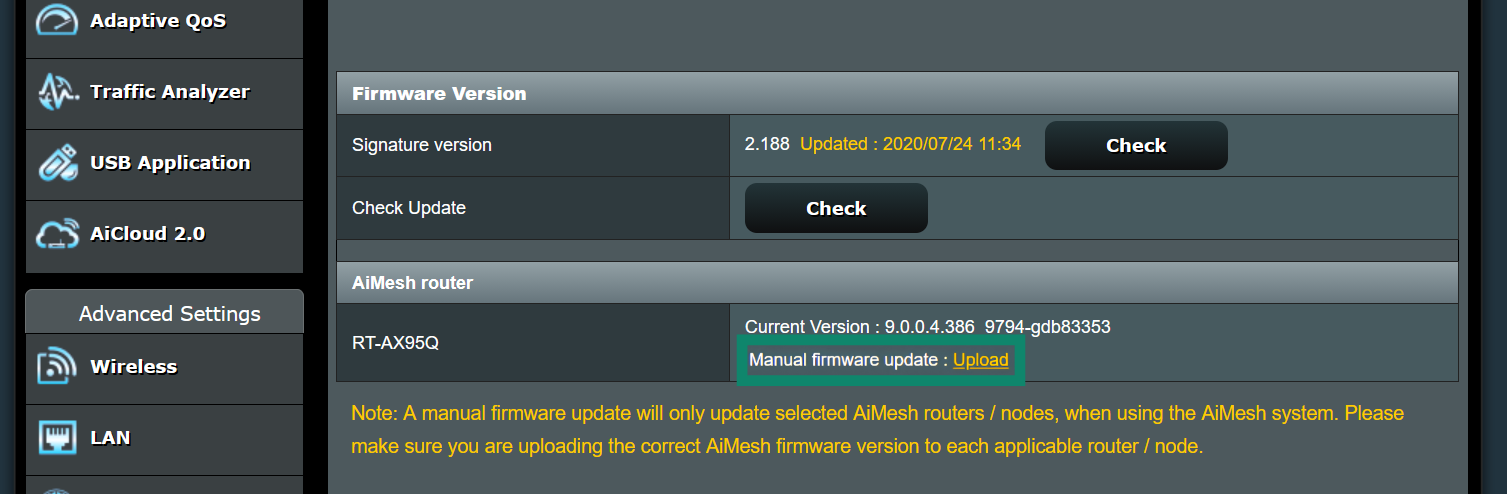
Когда загрузка прошивки завершится, на экране появится сообщение о том, что загрузка прошивки была успешна выполнена. После этого вам потребуется вручную перезагрузить роутер.
Вы установили прошивку ExpressVPN на свой роутер Asus.
Нужна помощь? Обратитесь в службу поддержки ExpressVPN.
4. Подключение к роутеру с прошивкой ExpressVPN
Подключите свое устройство к роутеру с запущенной прошивкой ExpressVPN по Wi-Fi или LAN-кабелю.
Имя сети Wi-Fi вашего роутера будет совпадать с названием самого роутера. (Если ранее вы не меняли имя сети Wi-Fi вашего роутера Asus, то это будет имя сети Wi-Fi по умолчанию, напечатанное на ярлыке на задней стороне роутера.) Сеть вашего роутера может не сразу появиться в списке доступных.
После этого введите пароль вашей сети Wi-Fi. (Найти пароль от Wi-Fi по умолчанию можно на задней стороне вашего роутера.)
Нужна помощь? Обратитесь в службу поддержки ExpressVPN.
5. Завершение настройки роутера
Как только ваше устройство будет подключено к сети, вы увидите панель настроек роутера с установленным приложением ExpressVPN. Если нужная страница не откроется автоматически, перейдите по адресу www.expressvpnrouter.com. Нажмите Начать и следуйте приведенным инструкциям.
Когда установка завершится, обязательно запишите название и пароль от вашей сети Wi-Fi, а также пароль от роутера.
Теперь ваш роутер подключен к сети ExpressVPN.
Внимание. Когда вы установите пароль администратора роутера,, роутер автоматически установит все доступные обновления.
Нужна помощь? Обратитесь в службу поддержки ExpressVPN.