






Den här guiden visar hur du konfigurerar ExpressVPN-appen för routrar på kompatibla Asus-routrar.
ExpressVPN stöds på följande routermodeller från Asus:
- RT-AC68U (upp till v3)
- RT-AC87U
- RT-AC56R
- RT-AC56S
- RT-AC56U
Gå till…
1. Ladda ner ExpressVPN:s programvara
2. Anslut din Asus-router till internet
3. Installera ExpressVPN:s programvara
4. Anslut till routern som kör ExpressVPN
5. Slutför konfigureringen på din router
1. Ladda ner ExpressVPN:s programvara
Ladda ner firmware från ExpressVPN:s webbplats. Logga in på ditt ExpressVPN-konto om du blir ombedd.
Från menyn Program (eller Visa andra enheter) väljer du Nätverk och smart hem > Router.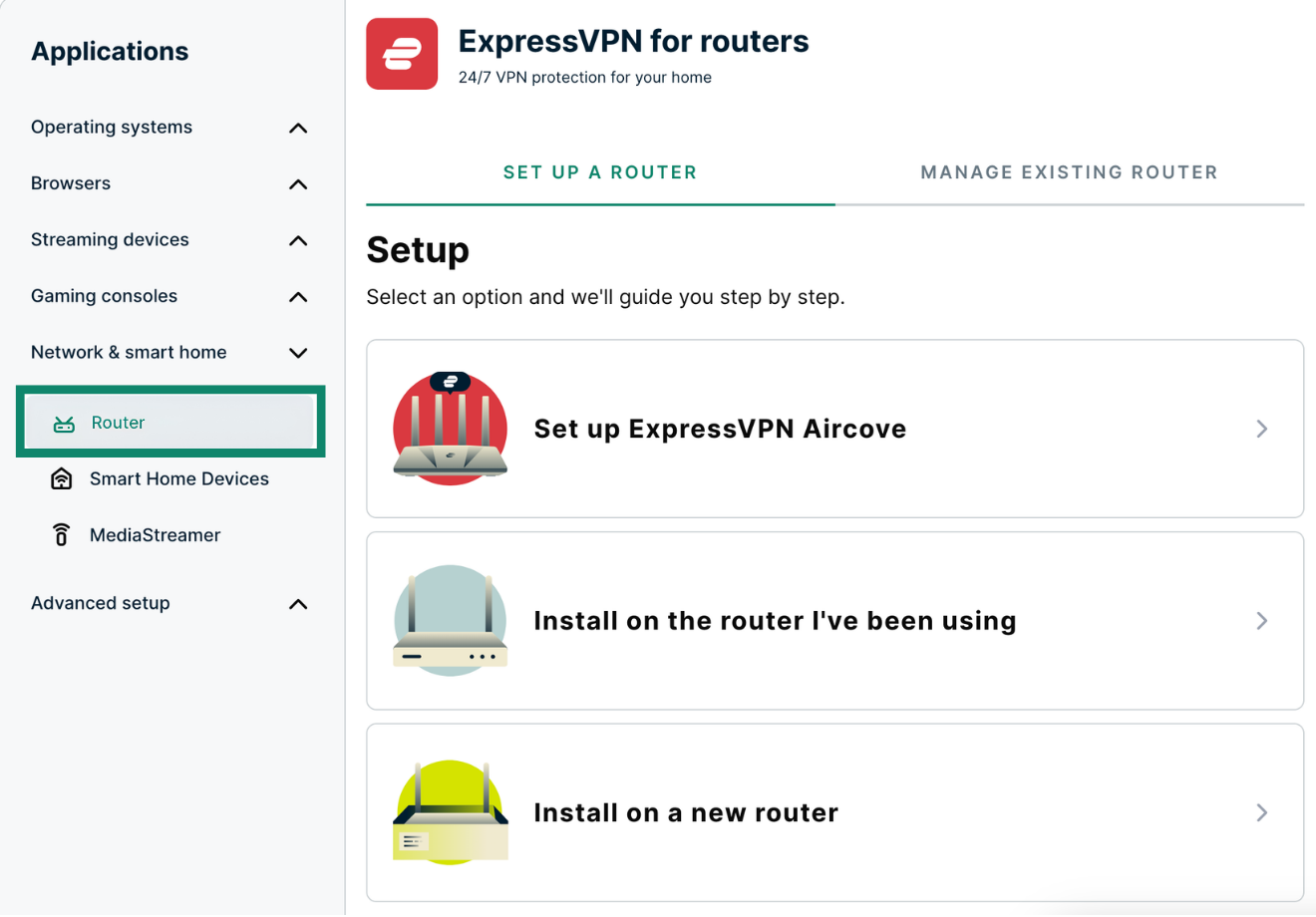
Scrolla ner till ”Firmware download” och välj modellen för din Asus-router.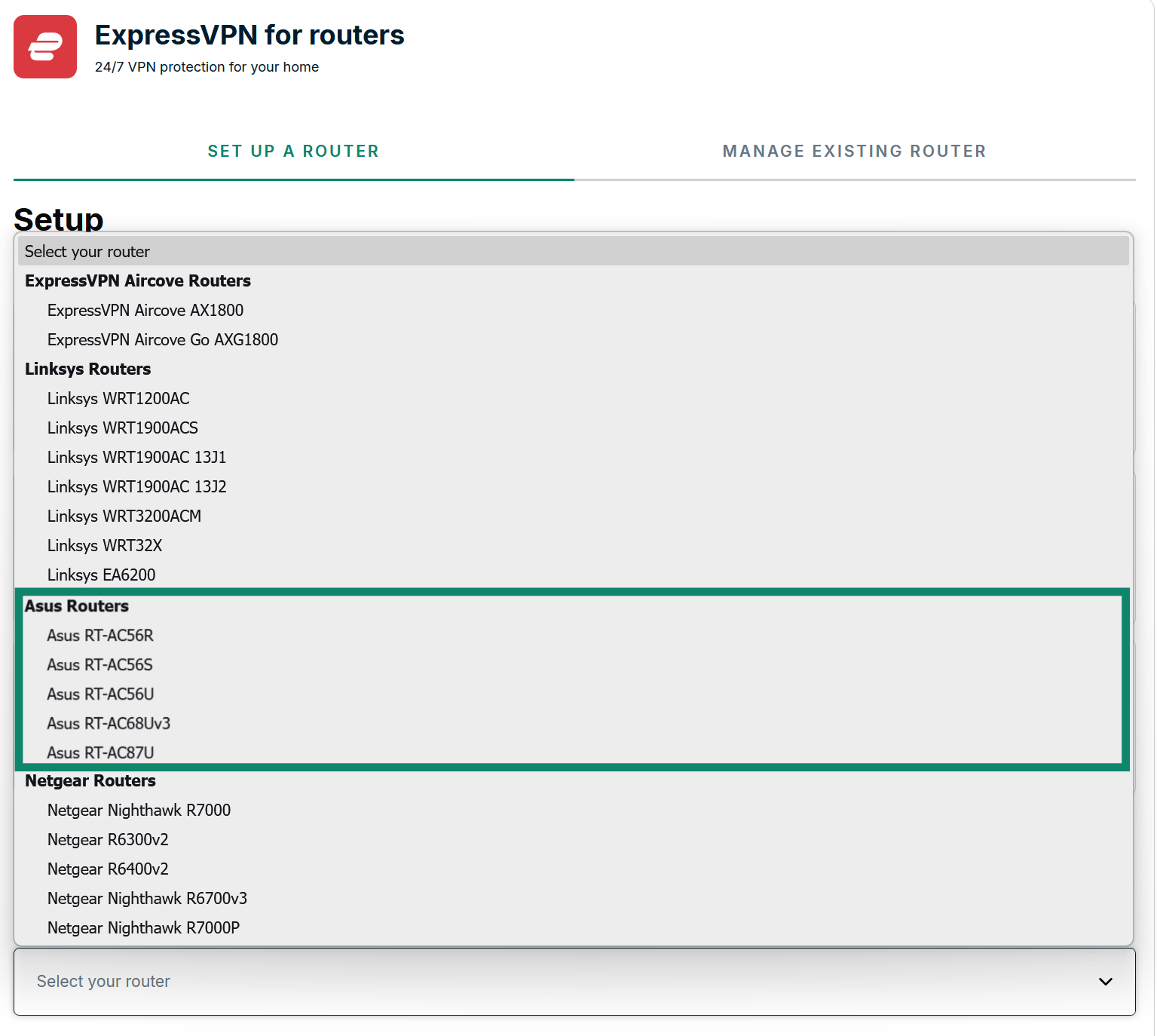
Välj Download Firmware (Ladda ner firmware).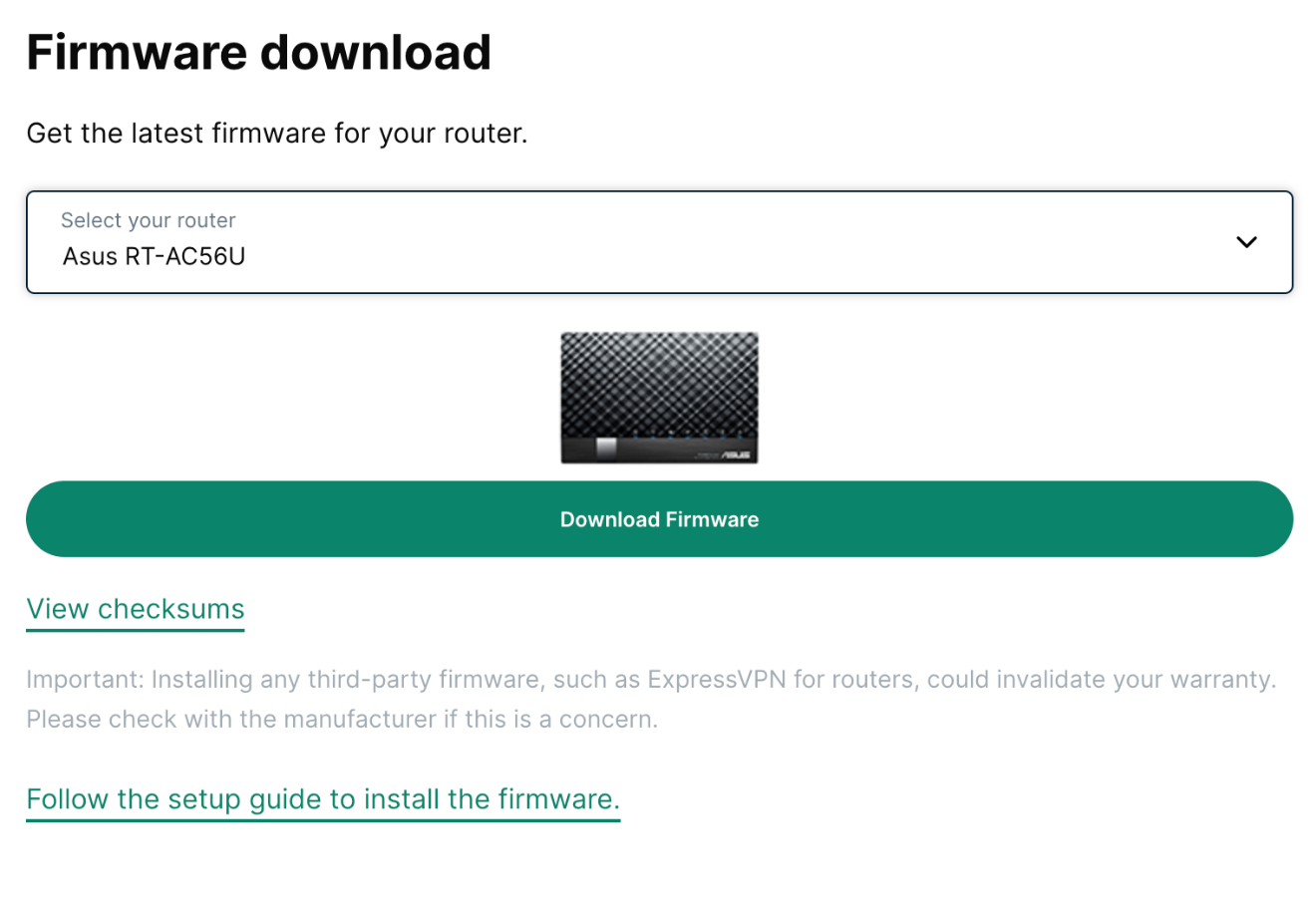
Behöver du hjälp? Kontakta ExpressVPN:s supportteam för omedelbar hjälp.
2. Anslut din Asus-router till internet
Innan du fortsätter, se till att:
- slå på din Asus-router
- ansluta Asus-routern till internet (via ett modem eller en befintlig router)
- ansluta din enhet till Asus-routern (via Wi-Fi eller en LAN-kabel).
Om du installerar ExpressVPN:s programvara på en befintlig router som redan har gått igenom den inititiala nätverkskonfigureringen kan du gå vidare till att installera ExpressVPN:s programvara.
Om du installerar ExpressVPN:s programvara på en ny router som inte genomgått den initiala nätverkskonfigurationen:
- Ange 192.168.1.1 eller router.asus.com i adressfältet på din webbläsare.
- Slutför den initiala nätverkskonfigurationen genom att följa instruktionerna på skärmen.
- Gå vidare till att installera ExpressVPN:s programvara.
Behöver du hjälp? Kontakta ExpressVPN:s supportteam för omedelbar hjälp.
3. Installera ExpressVPN:s programvara
Skriv router.asus.com or 192.168.1.1 i webbläsarens adressfält (om du tidigare har ändrat din standard-gateway hittar du den under enhetsinställningar).
Fyll i Asus-routerns användarnamn och lösenord när du uppmanas till det. Som standard är båda admin.
Obs: Ifall det inte går att logga in med admin kan du prova de inloggningsuppgifter som är tryckta på undersidan av din Asus-router. Har du däremot ändrat uppgifterna men inte minns dem behöver du göra en fabriksåterställning av routern så att du kan logga in med standarduppgifterna.

Obs: När du kommit in i routerns admin-inställningar hittar du routerns wifi-lösenord under PIN-kod eller WPA-PSK-nyckel. Anteckna gärna lösenordet, eftersom du kommer uppmanas att ange det senare.
I sidomenyn, klicka Administration > Programvaruuppdatering.
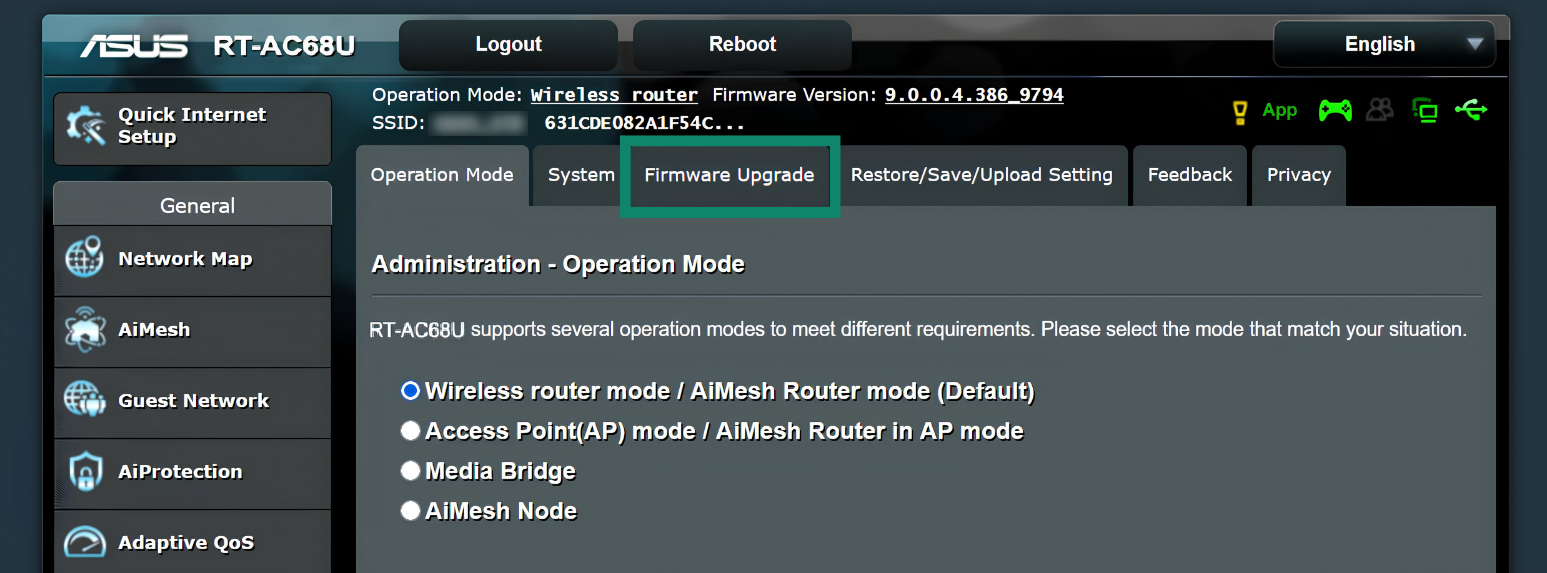
Klicka på Uppladdning och välj sedan ExpressVPN-programvarans .trx-fil som du laddade ner tidigare.
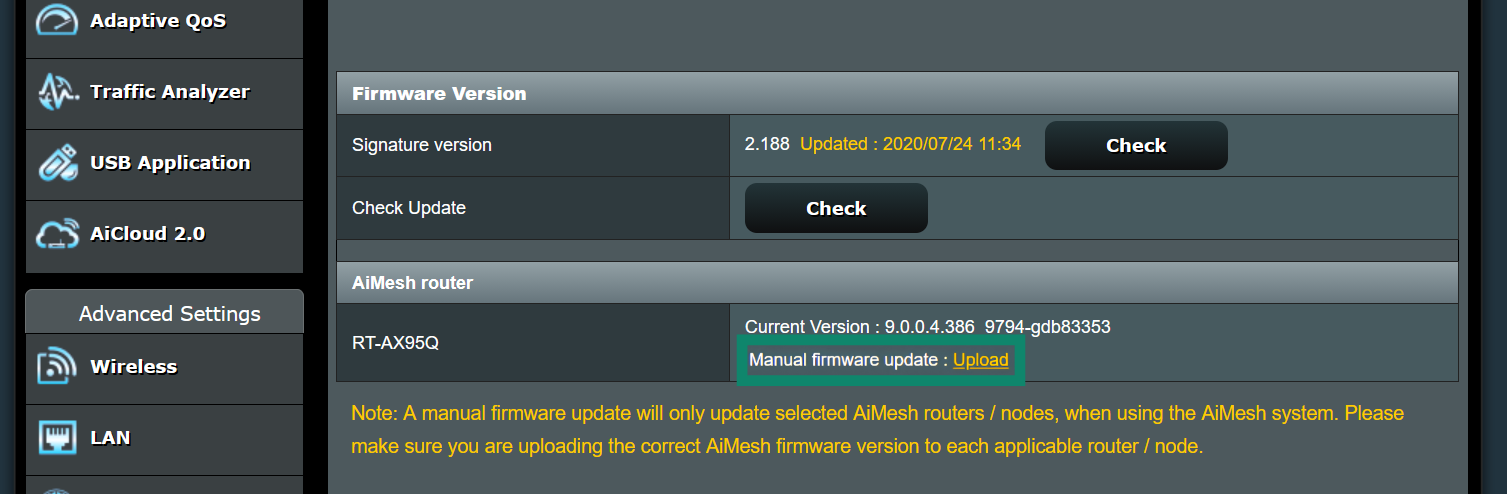
När uppgraderingen är färdig kommer du se ett meddelande som lyder “Programvaruuppdateringen är färdig. Var god starta om [din Asus-routermodell] manuellt”.
Du har nu installerat ExpressVPN:s firmware på din Asus-router.
Behöver du hjälp? Kontakta ExpressVPN:s supportteam för omedelbar hjälp.
4. Anslut till routern som kör ExpressVPN
Anslut din enhet till routern som kör ExpressVPN via Wi-Fi eller LAN-kabel.
För wi-fi kommer nätverksnamnet visas som Asus-routerns wifi-namn (har du inte ändrat Asus-routerns wifi-namn tidigare så är det standardnamnet för wifi-nätverk som står på undersidan av routern). Det kan ta en stund innan den dyker upp på din lista över nätverk.
Efter det fyller du i lösenordet till ditt wifi-nätverk (du hittar även standardlösenordet för wi-fi på undersidan av routern).
Behöver du hjälp? Kontakta ExpressVPN:s supportteam för omedelbar hjälp.
5. Slutför konfigurationen på din router
När din enhet är ansluten till nätverket kommer du se ExpressVPN:s skärm för routerkonfiguration. Om du inte ser den, gå till www.expressvpnrouter.com. Klicka på Kom igång och följ instruktionerna.
När installationen är färdig, anteckna ditt wifi-namn och -lösenord samt din routers lösenord.
Nu har du installerat ExpressVPN:s app på din router.
Obs! När du har ställt in routerns administratörslösenord installerar routern automatiskt alla tillgängliga uppdateringar.
Behöver du hjälp? Kontakta ExpressVPN:s supportteam för omedelbar hjälp.