






]Tässä oppaassa kerrotaan, miten otat ExpressVPN:n reititinohjelmiston käyttöön tuetuilla Asus-reitittimillä.
Seuraavat Asus-reitittimet tukevat ExpressVPN:ää:
- RT-AC68U (v3-malliin asti)
- RT-AC87U
- RT-AC56R
- RT-AC56S
- RT-AC56U
Siirry osioon…
1. Lataa ExpressVPN-laiteohjelmisto
2. Yhdistä Asus-reitittimesi internetiin
3. Asenna ExpressVPN-laiteohjelmisto
4. Yhdistä ExpressVPN:llä varustettuun reitittimeen
5. Suorita käyttöönotto reitittimellä
1. Lataa ExpressVPN-laiteohjelmisto
Lataa laiteohjelmisto ExpressVPN:n verkkosivustolta. Kirjaudu pyydettäessä ExpressVPN-tilillesi.
Siirry valikkoon Sovellukset (tai Näytä muut laitteet) ja valitse sitten Verkko ja älykoti > Router (Reititin).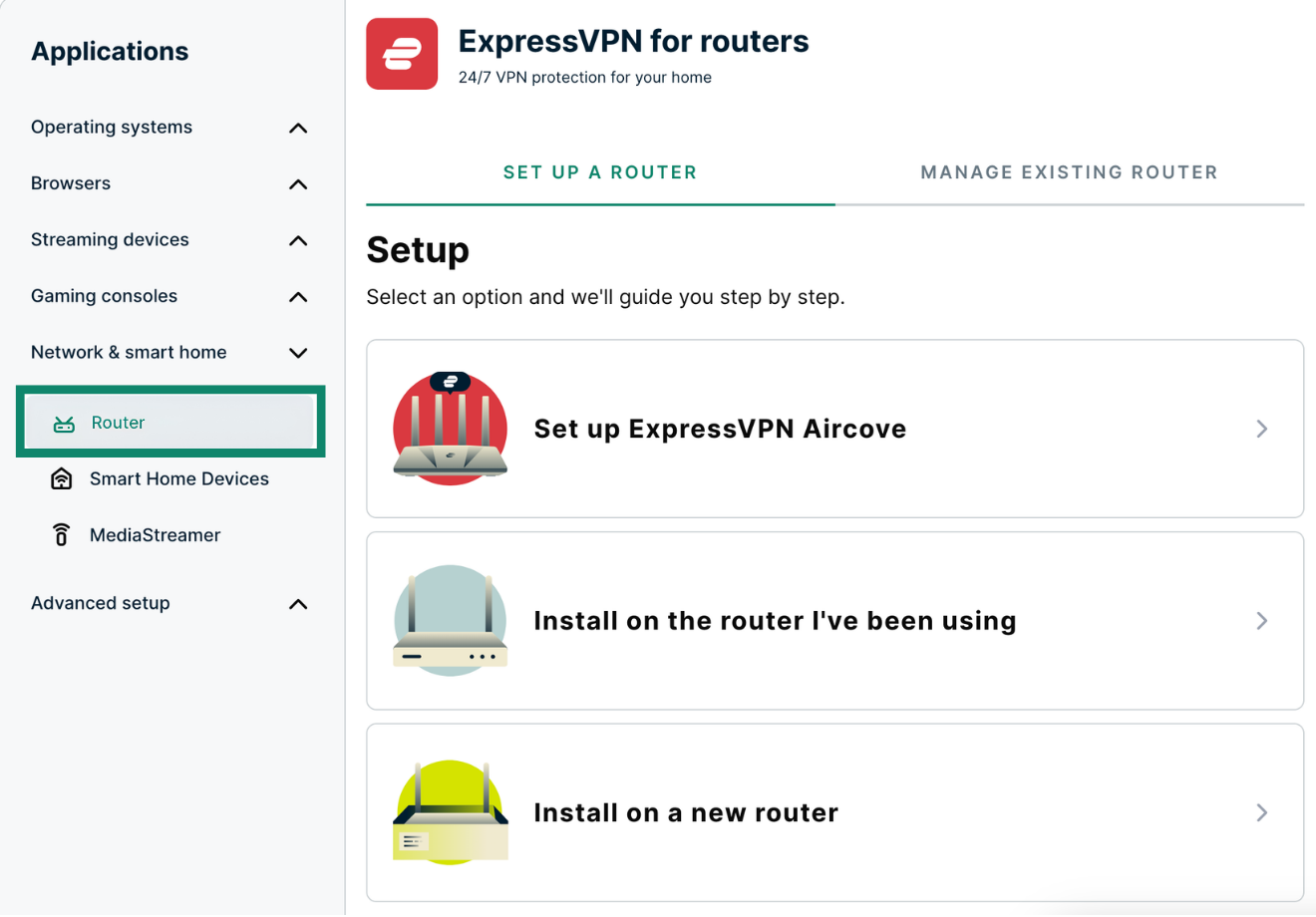
Vieritä alas kohtaan Laiteohjelmiston lataus ja valitse Asus-reitittimesi malli.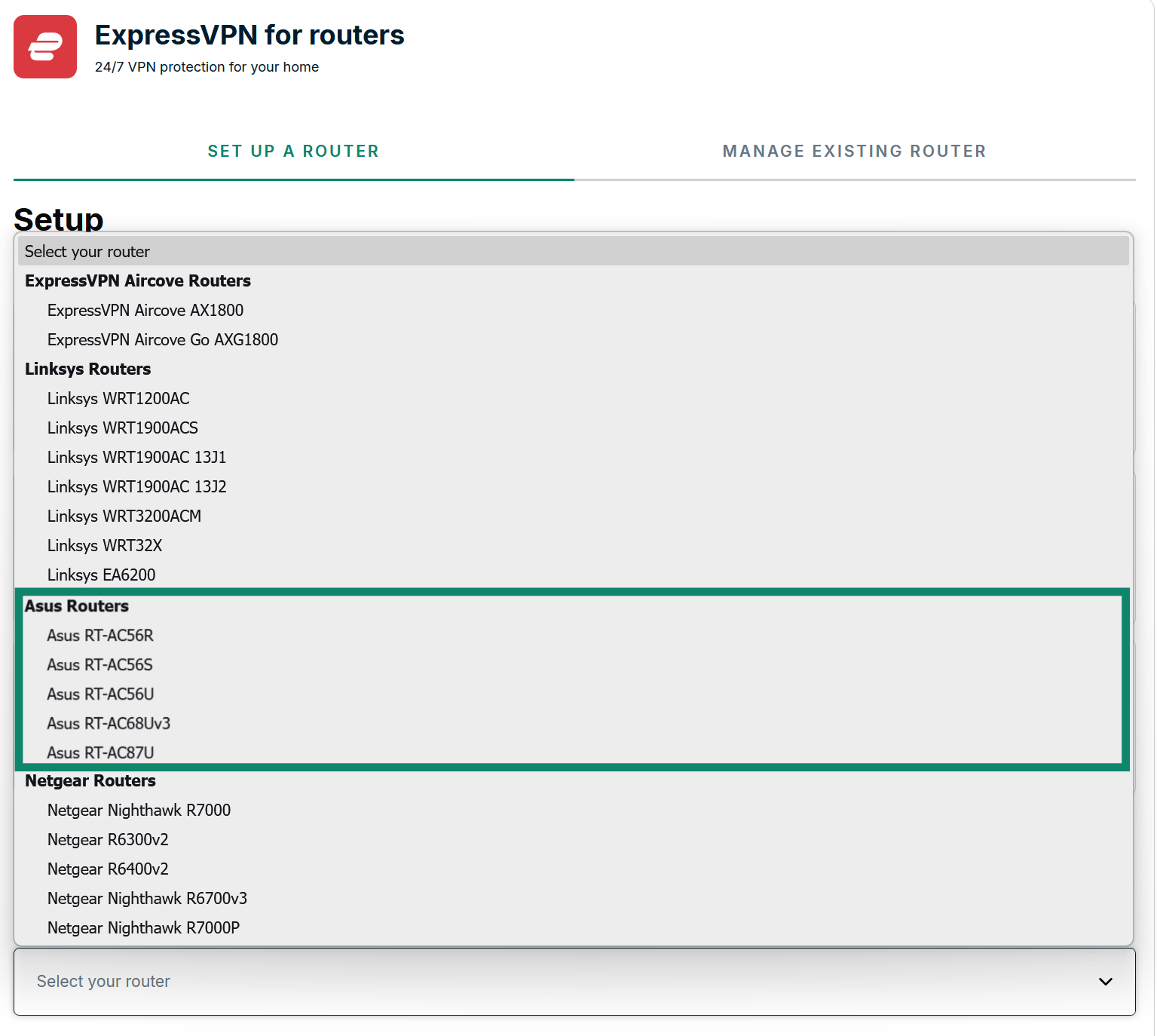
Valitse Download Firmware (Lataa laiteohjelmisto).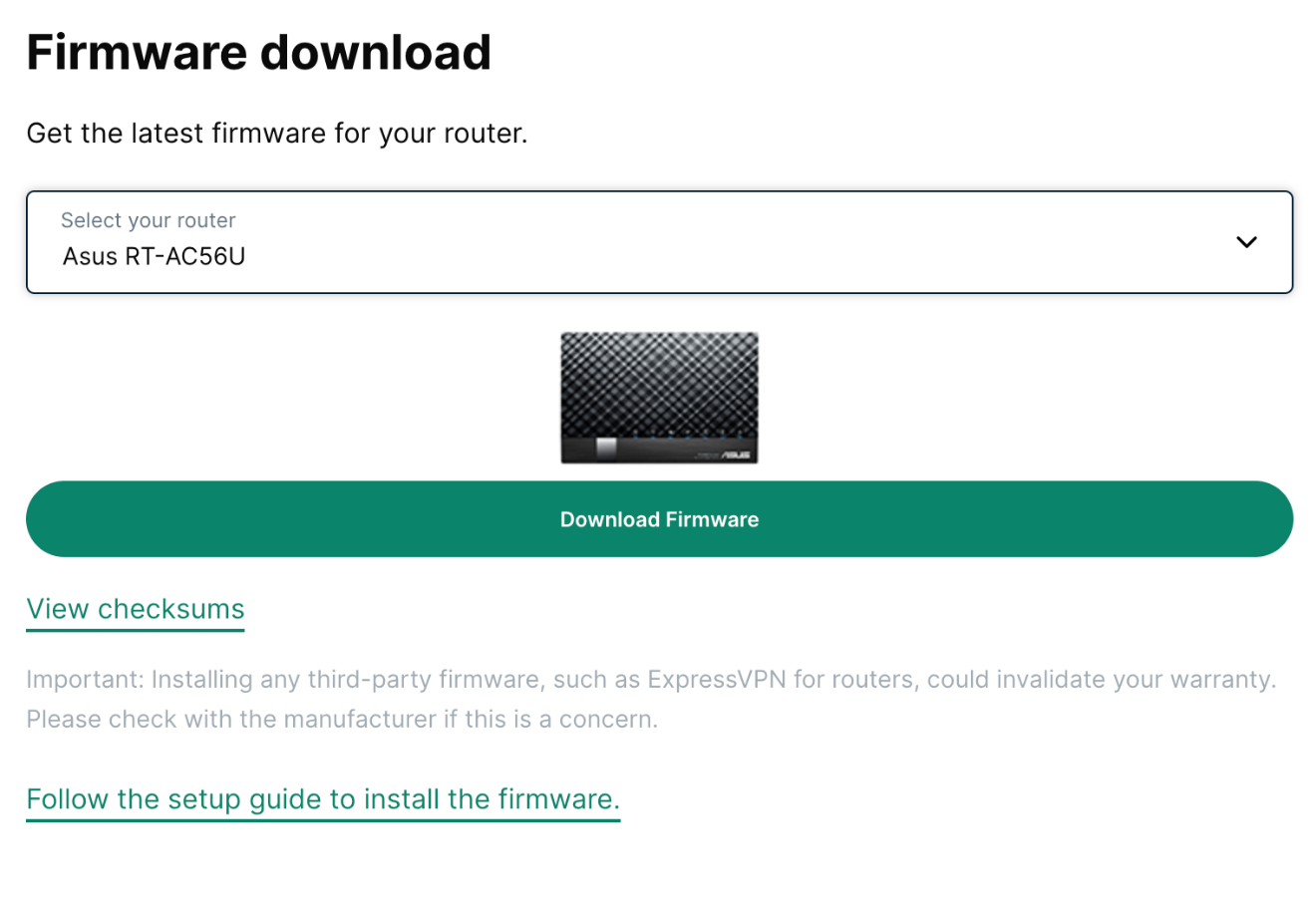
Tarvitsetko apua? Ota yhteyttä ExpressVPN:n asiakastukeen, niin vastaamme heti.
2. Yhdistä Asus-reitittimesi internetiin
Ennen kuin jatkat, suorita seuraavat asiat:
- Laita Asus-reitittimesi päälle.
- Yhdistä Asus-reitittimesi internetiin (joko modeemin tai toisen reitittimen avulla).
- Yhdistä laitteesi Asus-reitittimeen (joko kaapelin tai Wi-Fin välityksellä).
Jos asennat ExpressVPN-laiteohjelmiston käytössäsi olevaan reitittimeen, jonka verkkoasetukset on jo määritetty, jatka asentamaan ExpressVPN-laiteohjelmisto.
Jos asennat ExpressVPN-laiteohjelmiston uuteen reitittimeen, jonka verkkoasetuksia ei ole vielä määritetty, toimi näin:
- Syötä verkkoselaimesi osoitekenttään 192.168.1.1 tai router.asus.com.
- Määritä verkkoasetukset seuraamalla ruudussa näkyviä ohjeita.
- Jatka asentamaan ExpressVPN-laiteohjelmisto.
Tarvitsetko apua? Ota yhteyttä ExpressVPN:n asiakastukeen, niin vastaamme heti.
3. Asenna laiteohjelmisto
Syötä verkkoselaimesi osoitepalkkiin router.asus.com tai 192.168.1.1. (Jos olet tehnyt muutoksia oletusyhdyskäytävän asetuksiin, löydät osoitteen myös laitteesi asetuksista.)
Sinua pyydetään kirjautumaan sisään. Syötä Asus-reitittimesi ohjauspaneelin käyttäjätunnus ja salasana. (Käyttäjätunnus ja salasana ovat oletuksena molemmat admin.)
Huomaa: Jos et pysty kirjautumaan sisään syöttämällä käyttäjätunnukseksi ja salasanaksi admin, voit yrittää kirjautua sisään Asus-reitittimesi pohjasta löytyvillä oletustunnuksilla. Jos olet muuttanut oletustunnuksia etkä muista niitä, sinun täytyy palauttaa reitittimesi tehdasasetukset, jotta voit kirjautua sisään oletustunnuksilla.

Huomaa: Kun olet reitittimesi ohjauspaneelin asetuksissa, löydät reitittimesi Wi-Fin salasanan kohdasta PIN-koodi tai WPA-PSK-avain. Ota Wi-Fin salasana ylös, sillä sinua pyydetään syöttämään se myöhemmin.
Valitse sivupalkista Hallinnointi > Laiteohjelmiston päivitys.
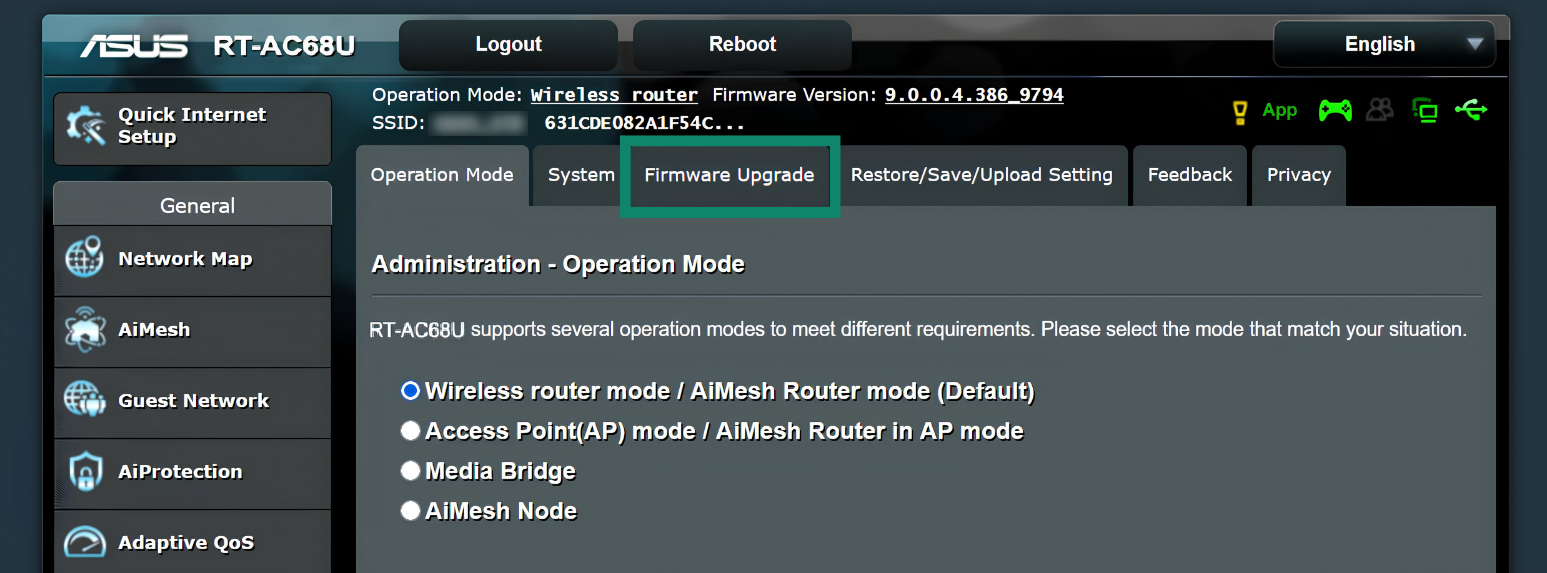
Valitse Lataa ja valitse sen jälkeen aiemmin lataamasi ExpressVPN-laiteohjelmiston .trx-tiedosto.
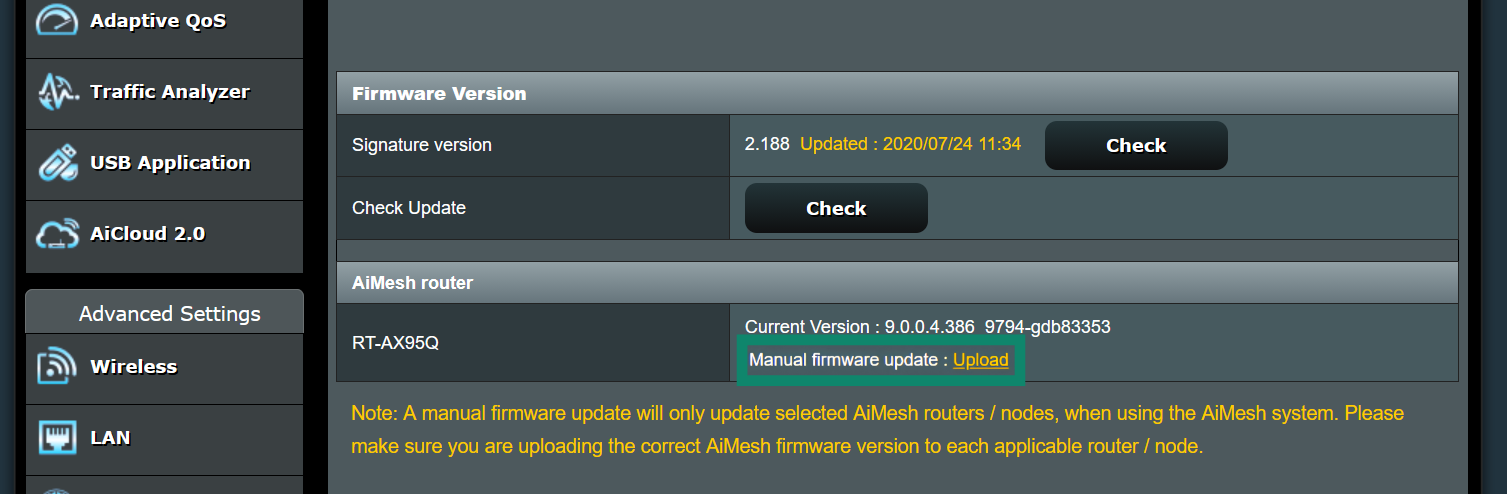
Kun laiteohjelmiston päivitys on valmis, näytöllä lukee viesti: “Laiteohjelmiston päivitys on valmis. Käynnistä laite (Asus-reitittimesi malli) uudelleen.”
Olet nyt asentanut ExpressVPN:n laiteohjelmiston Asus-reitittimeesi.
Tarvitsetko apua? Ota yhteyttä ExpressVPN:n asiakastukeen, niin vastaamme heti.
4. Yhdistä ExpressVPN:llä varustettuun reitittimeen
Yhdistä laitteesi Wi-Fin tai LAN-kaapelin kautta reitittimeen, jossa on ExpressVPN.
Jos käytät Wi-Fiä, verkon nimenä näkyy Asus-reitittimesi Wi-Fi-nimi. (Jos et ole aiemmin muuttanut Asus-reitittimesi Wi-Fi-verkon nimeä, se on Wi-Fi-verkon oletusnimi, jonka löydät Asus-reitittimesi pohjasta.) Verkon näkyminen yhteyslistassa voi viedä jonkin aikaa.
Kun olet valinnut oikean Wi-Fi-verkon, syötä Wi-Fi-verkkosi salasana. (Löydät myös Wi-Fi-verkkosi oletussalasanan reitittimesi pohjasta.)
Tarvitsetko apua? Ota yhteyttä ExpressVPN:n asiakastukeen, niin vastaamme heti.
5. Suorita käyttöönotto reitittimellä
Kun laitteesi on yhdistynyt verkkoon, sinut ohjataan ExpressVPN:n reititinvalikkoon. Jos et näe sitä, siirry osoitteeseen www.expressvpnrouter.com. Valitse Aloita ja seuraa ohjeita.
Kun asennus on valmis, ota ylös Wi-Fin nimi ja salasana sekä reitittimen salasana.
Reitittimeesi on nyt asennettu ExpressVPN.
Huom: Kun olet asettanut reitittimen järjestelmänvalvojan salasanan, reititin asentaa saatavilla olevat päivitykset automaattisesti.
Tarvitsetko apua? Ota yhteyttä ExpressVPN:n asiakastukeen, niin vastaamme heti.