






In deze handleiding lees je hoe je de ExpressVPN-app voor routers instelt op ondersteunde Asus-routers.
ExpressVPN wordt ondersteund op de volgende Asus-routermodellen:
- RT-AC68U (tot v3)
- RT-AC87U
- RT-AC56R
- RT-AC56S
- RT-AC56U
Spring naar …
1. De ExpressVPN-firmware downloaden
2. Je Asus-router verbinden met het internet
3. De ExpressVPN-firmware installeren
4. Verbinding maken met de router waarop ExpressVPN actief is
5. De installatie op je router voltooien
1. De ExpressVPN-firmware downloaden
Download de firmware op de ExpressVPN-website. Als daarom wordt gevraagd, log je in op je ExpressVPN-account.
Selecteer in het menu Applications (Toepassingen) (of Show other devices (Andere apparaten weergeven)) Network & smart home (Netwerk en smart home) > Router.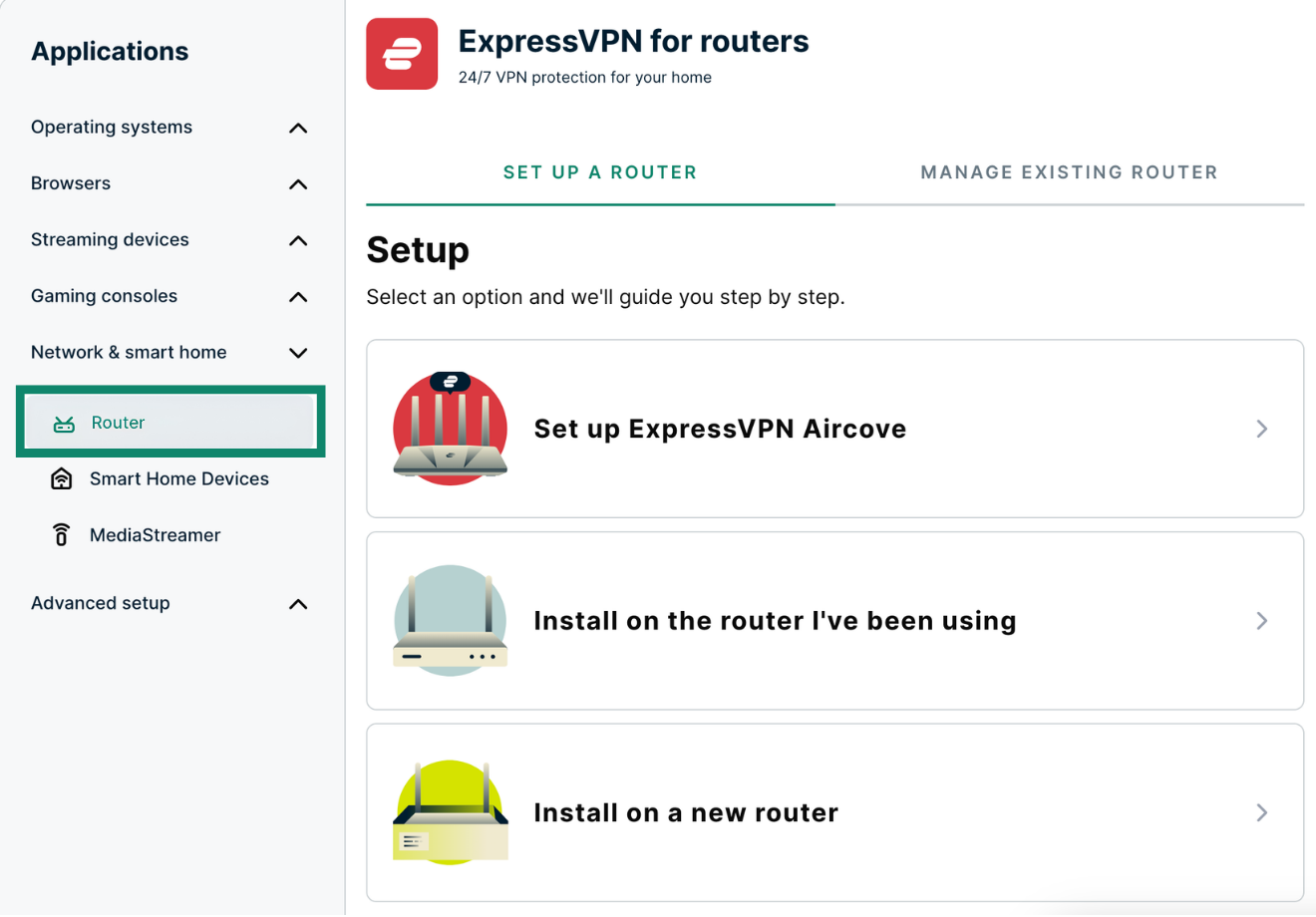
Scrol omlaag naar Firmware download (Firmware downloaden) en selecteer het model van je Asus-router.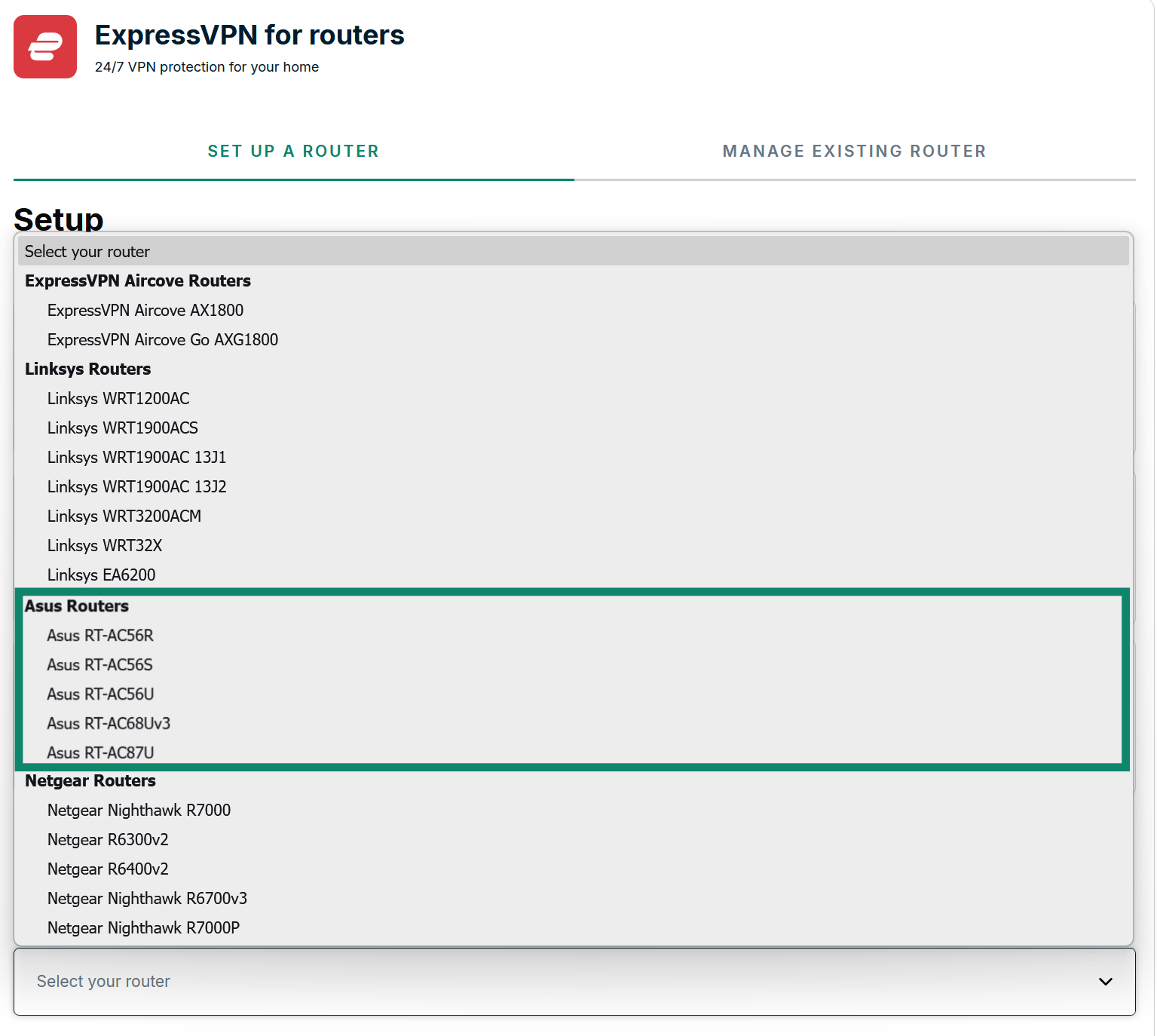
Selecteer Download Firmware (Firmware downloaden).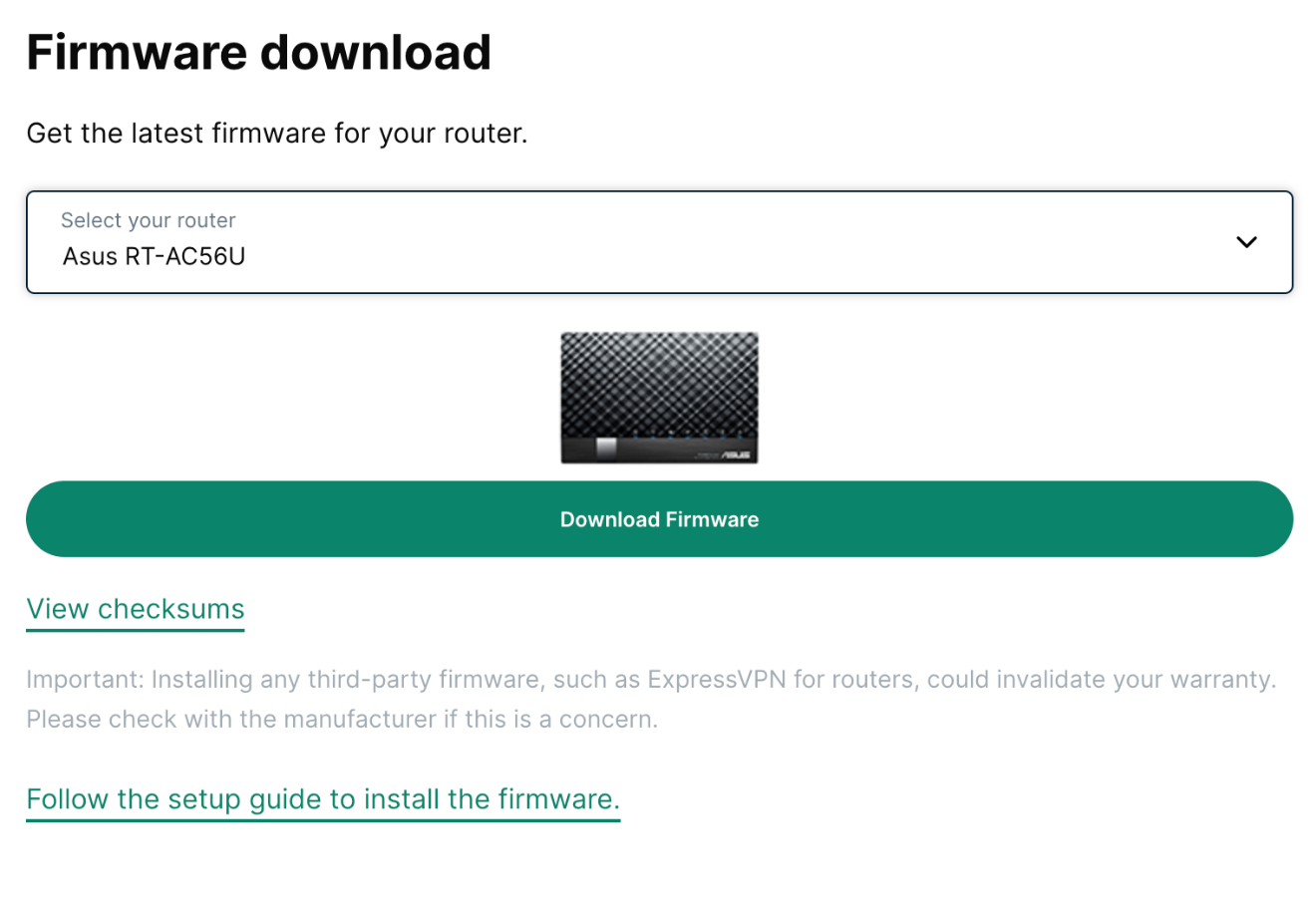
Hulp nodig? Neem contact op met de helpdesk van ExpressVPN voor directe ondersteuning.
2. Je Asus-router verbinden met het internet
Voordat je aan de slag gaat moet je eraan denken om:
- je Asus-router aan te zetten.
- de Asus-router te verbinden met het internet (via een modem of een bestaande router).
- je apparaat te verbinden met de Asus-router (via wifi of een LAN-kabel).
Als je de ExpressVPN firmware installeert op een bestaande router die de initiële netwerkinstallatie al heeft doorlopen: ga door naar de ExpressVPN-firmware installeren.
Als je de firmware op een nieuwe router installeert waarop de initiële netwerkinstallatie niet voltooid is:
- Voer in de adresbalk van je webbrowser 192.168.1.1 of router.asus.com in.
- Doorloop het netwerkinstallatieproces door de instructies op het scherm te volgen.
- Ga door met het installeren van de ExpressVPN-firmware.
Hulp nodig? Neem contact op met de helpdesk van ExpressVPN voor directe ondersteuning.
3. De ExpressVPN-firmware installeren
Voer in de adresbalk van je browser router.asus.com or 192.168.1.1. in. (Als je in het verleden je standaard gateway hebt veranderd, kun je dat terugvinden in de instellingen van je apparaat.)
Voer als dat gevraagd wordt gebruikersnaam en wachtwoord van je Asus-router in. Standaard is dat allebei admin.
NB: Als je niet kunt inloggen met admin, kun je proberen in te loggen met de standaard inloggegevens die onderop je Asus-router staan. Maar als je die in het verleden heeft gewijzigd en ze niet meer weet, zal je een harde reset van je router moeten doen zodat je jouw standaard inloggegevens kunt gebruiken om in te loggen.

NB: Als je eenmaal in de admin-instellingen van je router bent, kun je het wifi-wachtwoord van je router vinden onder PIN code of WPA-PSK key. Noteer je wifi-wachtwoord, later moet je dit invoeren.
Klik in de zijbalk op Administration > Firmware Upgrade.
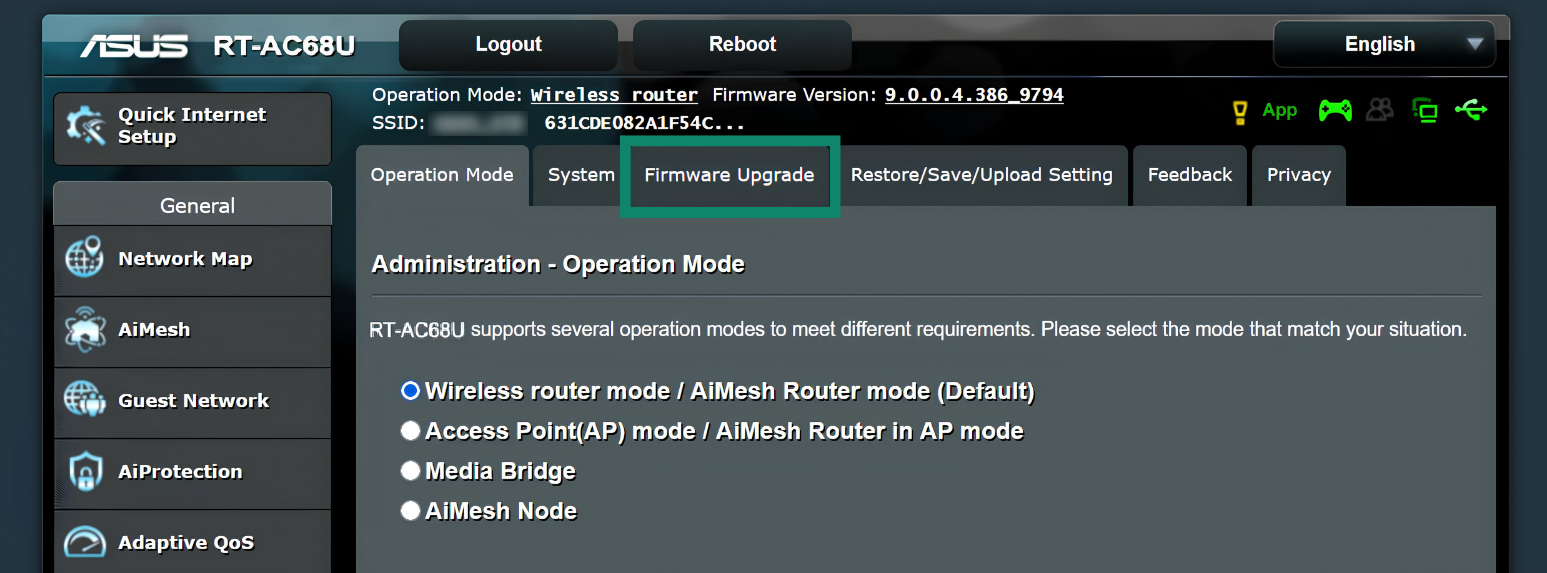
Selecteer Uploaden en selecteer dan het ExpressVPN firmware .trx-bestand dat je eerder hebt gedownload.
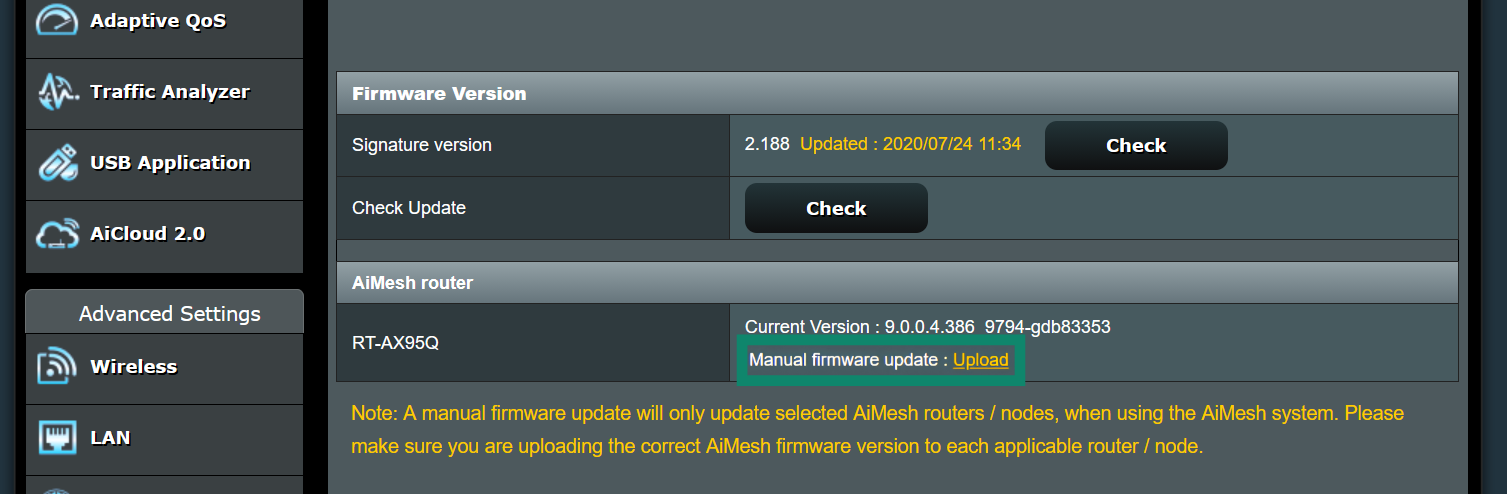
Zodra je de ExpressVPN-firmware met succes heeft geupload, staat er op het scherm: “Firmware upgrade is klaar. Start je (jouw Asus-routermodel) handmatig opnieuw op.”
Je hebt nu de ExpressVPN-firmware op je Asus-router geïnstalleerd.
Hulp nodig? Neem contact op met de helpdesk van ExpressVPN voor directe ondersteuning.
4. Verbinding maken met de router waarop ExpressVPN actief is
Verbind je apparaat via wifi of een LAN-kabel met de router waarop ExpressVPN actief is.
Voor wifi zal de netwerknaam verschijnen als de wifinaam van jouw Asus-router. (Als je de netwerknaam van je Asus-router nog niet had gewijzigd, zie je de standaard wifi-netwerknaam afgedrukt onderop jouw Asus-router.) Het kan even duren voordat deze in je lijst met netwerken verschijnt.
Daarna voer je het wachtwoord van je wifi-netwerk in. (Je kunt ook het standaard wifi-wachtwoord onderop je router vinden.)
Hulp nodig? Neem contact op met de helpdesk van ExpressVPN voor directe ondersteuning.
5. De installatie op je router voltooien
Zodra je apparaat is verbonden met het netwerk zie je het ExpressVPN router scherm voor instellen. Als dat niet verschijnt, ga dan naar www.expressvpnrouter.com. Selecteer Aan de slag en volg de aanwijzingen.
Noteer, zodra het instellen voltooid is, jouw wifi-naam en wachtwoord evenals je router-wachtwoord.
Je hebt nu de ExpressVPN geïnstalleerd op jouw router.
Opmerking: Zodra je het beheerderswachtwoord van de router hebt ingesteld, installeert de router automatisch alle beschikbare updates.
Hulp nodig? Neem contact op met de helpdesk van ExpressVPN voor directe ondersteuning.