






Este tutorial mostra como configurar o aplicativo da ExpressVPN para roteadores em roteadores Asus compatíveis.
A ExpressVPN é compatível com estes modelos de roteadores Asus:
- RT-AC68U (até v3)
- RT-AC87U
- RT-AC56R
- RT-AC56S
- RT-AC56U
Ir para…
1. Baixar o firmware ExpressVPN
2. Conectar seu roteador Asus à Internet
3. Instalar o firmware da ExpressVPN
4. Conecte-se ao roteador com a ExpressVPN
5. Completar a configuração em seu roteador
1. Baixar o firmware da ExpressVPN
Baixe o firmware no site da ExpressVPN. Se solicitado, faça login na sua conta da ExpressVPN.
No menu Applications (Aplicativos) (ou Show other devices (Mostrar outros dispositivos)), selecione Network & smart home (Rede e casa inteligente) > Router (Roteador).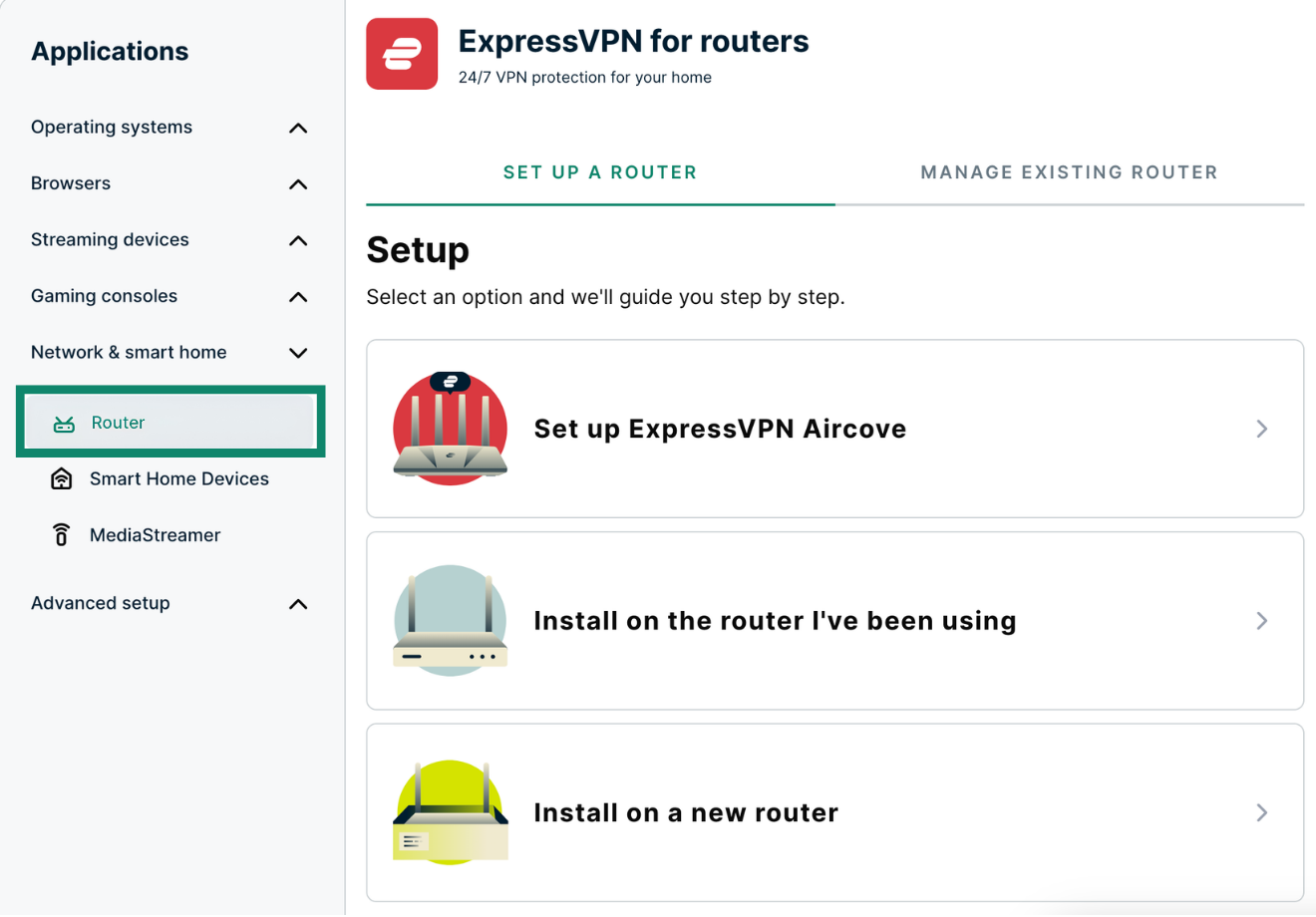
Role para baixo até Firmware download (Download do firmware) e selecione o modelo do seu roteador Asus.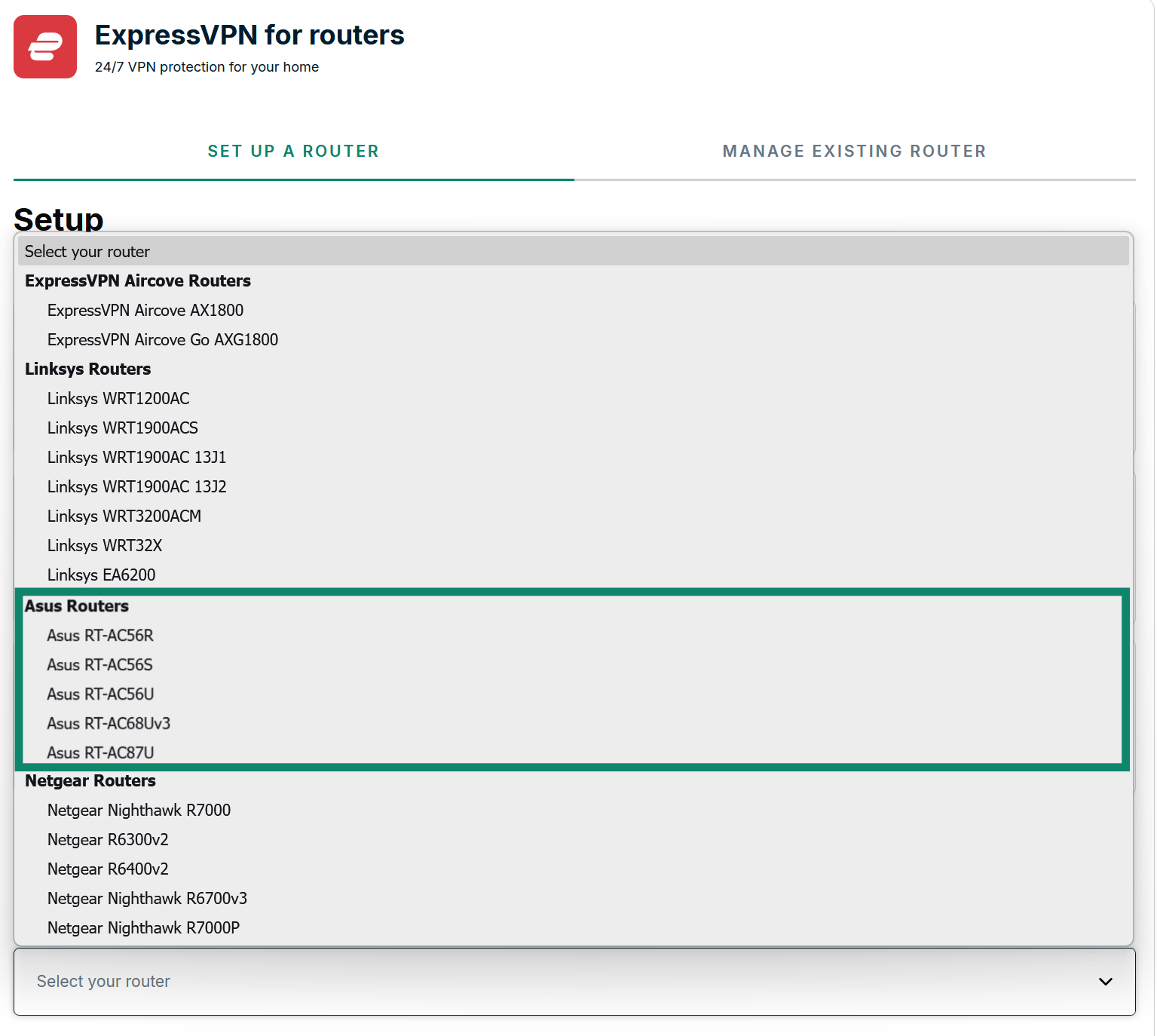
Selecione Download Firmware (Baixar o firmware).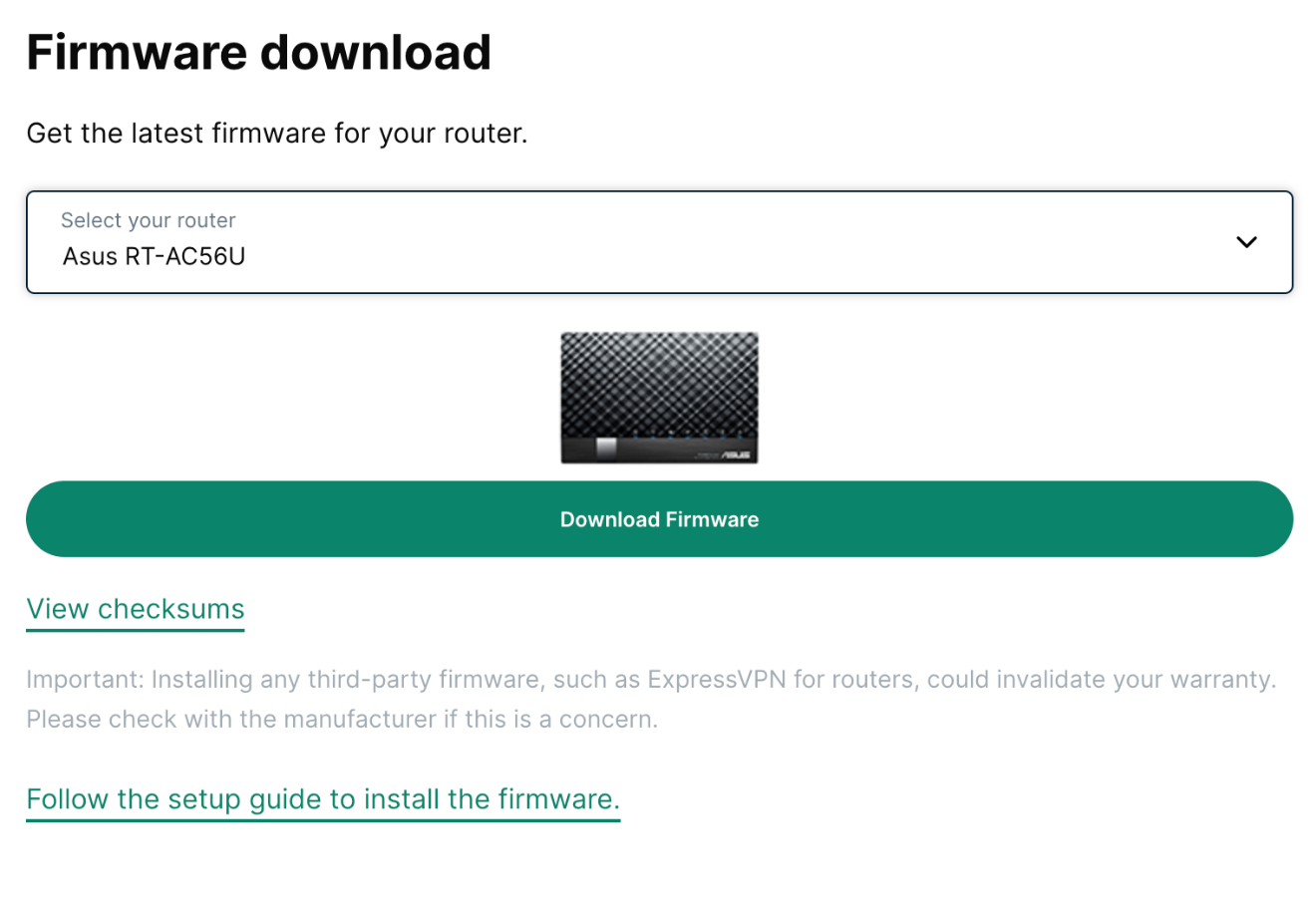
Precisa de ajuda? Contate a equipe de suporte da ExpressVPN para obter assistência imediata.
2. Conectar seu roteador Asus à Internet
Antes de continuar, certifique-se de:
- Ligar seu roteador Asus.
- Conectar o roteador Asus à Internet (via modem ou roteador existente).
- Conectar seu dispositivo ao roteador Asus (via Wi-Fi ou cabo).
Se você estiver instalando o firmware da ExpressVPN em um roteador existente que já tenha completado a configuração inicial de rede: proceda à instalação do firmware da ExpressVPN.
Se você estiver instalando a ExpressVPN em um novo roteador, que ainda não tenha completado as configurações iniciais de rede:
- Na barra de endereços do seu navegador de Internet, digite 192.168.1.1 ou router.asus.com
- Complete a configuração inicial de rede seguindo as instruções na tela.
- Proceda à instalação do firmware da ExpressVPN.
Precisa de ajuda? Contate a equipe de suporte da ExpressVPN para obter assistência imediata.
3. Instalar o firmware da ExpressVPN
Na barra de endereços do seu navegador, digite router.asus.com ou 192.168.1.1. (Se você alterou seu gateway padrão no passado, você poderá encontrá-lo nas configurações do seu dispositivo.)
Se solicitado, digite o nome de usuário e a senha do seu roteador Asus. (Tanto o nome de usuário quanto a senha padrão são admin)
Nota: Se você não conseguir entrar com admin, você pode tentar entrar com as credenciais padrão impressas na parte inferior do seu roteador Asus. No entanto, se você as alterou no passado, mas não consegue se lembrar delas, você terá que fazer uma redefinição forçada do seu roteador, para que possa utilizar as credenciais padrão para entrar.

Nota: Uma vez que estiver nas configurações de administrador do roteador, você poderá encontrar a senha Wi-Fi de seu roteador como código PIN ou chave WPA-PSK Anote-a, pois será solicitado que você a digite mais tarde.
Na barra lateral, clique em Administração > Atualização de Firmware.
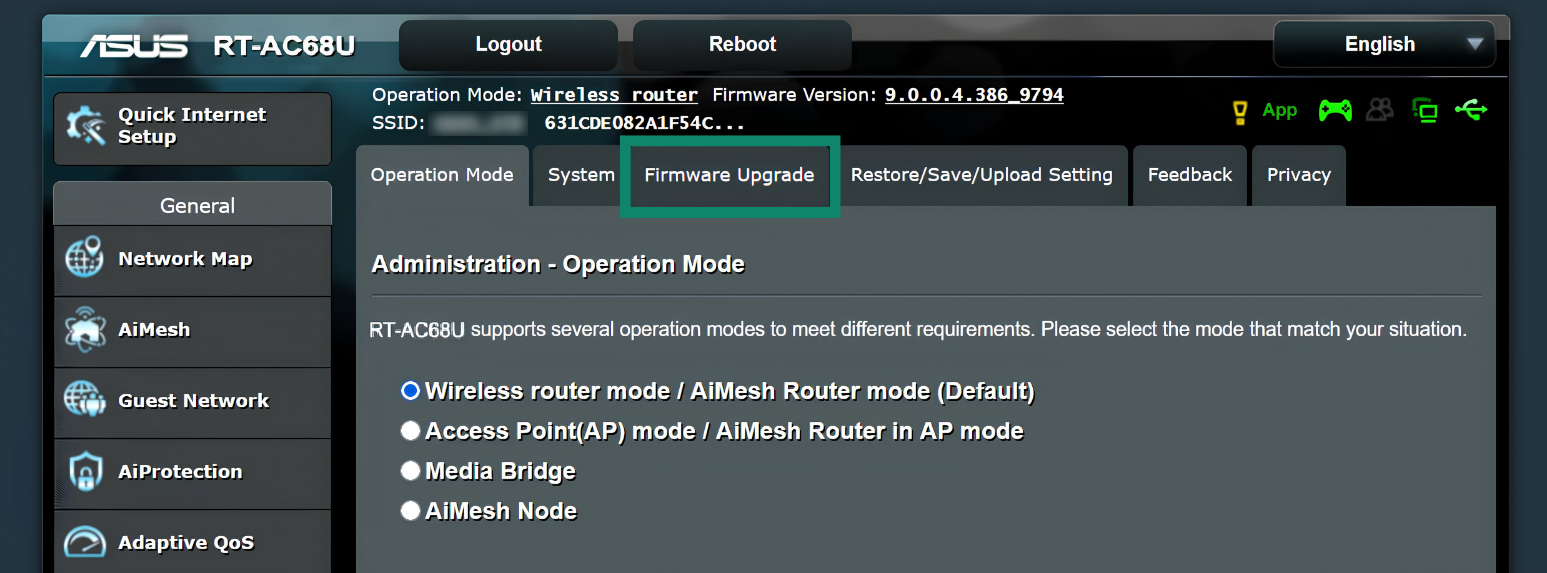
Clique em Upload, depois selecione o arquivo .trx do firmware da ExpressVPN que você baixou anteriormente.
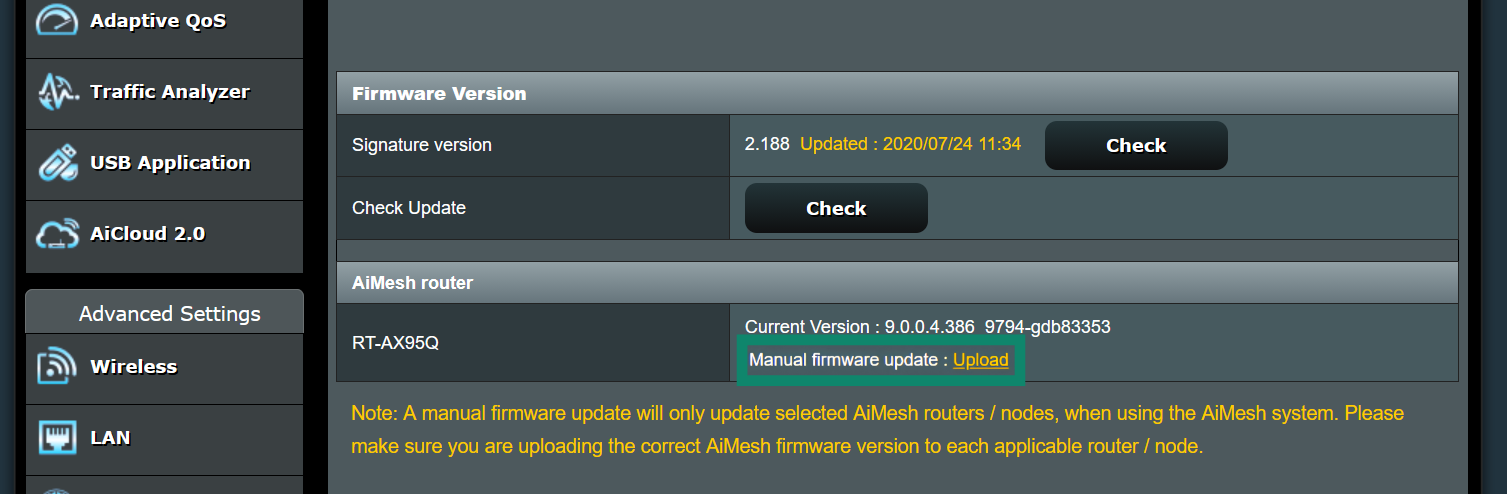
Você instalou o firmware da ExpressVPN no seu roteador Asus.
Precisa de ajuda? Entre em contato com a equipe de suporte da ExpressVPN para obter assistência imediata.
4. Conecte-se ao roteador com a ExpressVPN
Conecte seu dispositivo ao roteador com a ExpressVPN por Wi-Fi ou cabo LAN.
Para Wi-Fi, o nome da rede aparecerá como o nome do Wi-Fi do seu roteador Asus. (Se você não alterou o nome da rede Wi-Fi do seu roteador Asus antes, ele é o nome padrão de rede Wi-Fi impresso na parte inferior do seu roteador Asus.) Pode demorar um pouco até que ele apareça na sua lista de redes.
Em seguida, digite a senha da sua rede Wi-Fi. (Você também pode encontrar a senha padrão Wi-Fi na parte inferior do seu roteador.)
Precisa de ajuda? Contate a equipe de suporte da ExpressVPN para obter assistência imediata.
5. Completar a configuração em seu roteador
Assim que o seu dispositivo estiver conectado à rede, você verá a tela de configuração de roteador rodando a ExpressVPN. Se ela não aparecer, vá até expressvpnrouter.com. Selecione Iniciar e siga as instruções.
Quando a configuração estiver completa, anote seu nome de Wi-Fi e senha, e sua senha de roteador.
Você configurou o aplicativo da ExpressVPN em seu roteador.
Observação: após definir a senha de administrador do roteador,, o roteador instalará automaticamente qualquer atualização disponível.
Precisa de ajuda? Contate a equipe de suporte da ExpressVPN para obter assistência imediata.