






Denne vejledning viser dig, hvordan du konfigurerer ExpressVPN-appen til routere på understøttede Asus-routere.
ExpressVPN understøttes af følgende Asus-routermodeller:
- RT-AC68U (op til v3)
- RT-AC87U
- RT-AC56R
- RT-AC56S
- RT-AC56U
Gå til…
1. Download ExpressVPN-firmwaren
2. Forbind din Asus-router til internettet
3. Installér ExpressVPN-firmwaren
4. Opret forbindelse til routeren, der kører ExpressVPN
5. Færdiggør din opsætning på routeren
1. Download ExpressVPN-firmwaren
Download firmwaren på ExpressVPN’s hjemmeside. Hvis du bliver bedt om det, skal du logge ind på din ExpressVPN-konto.
I menuen Applikationer (eller Vis andre enheder) skal du vælge Netværk og smarthjem > Router.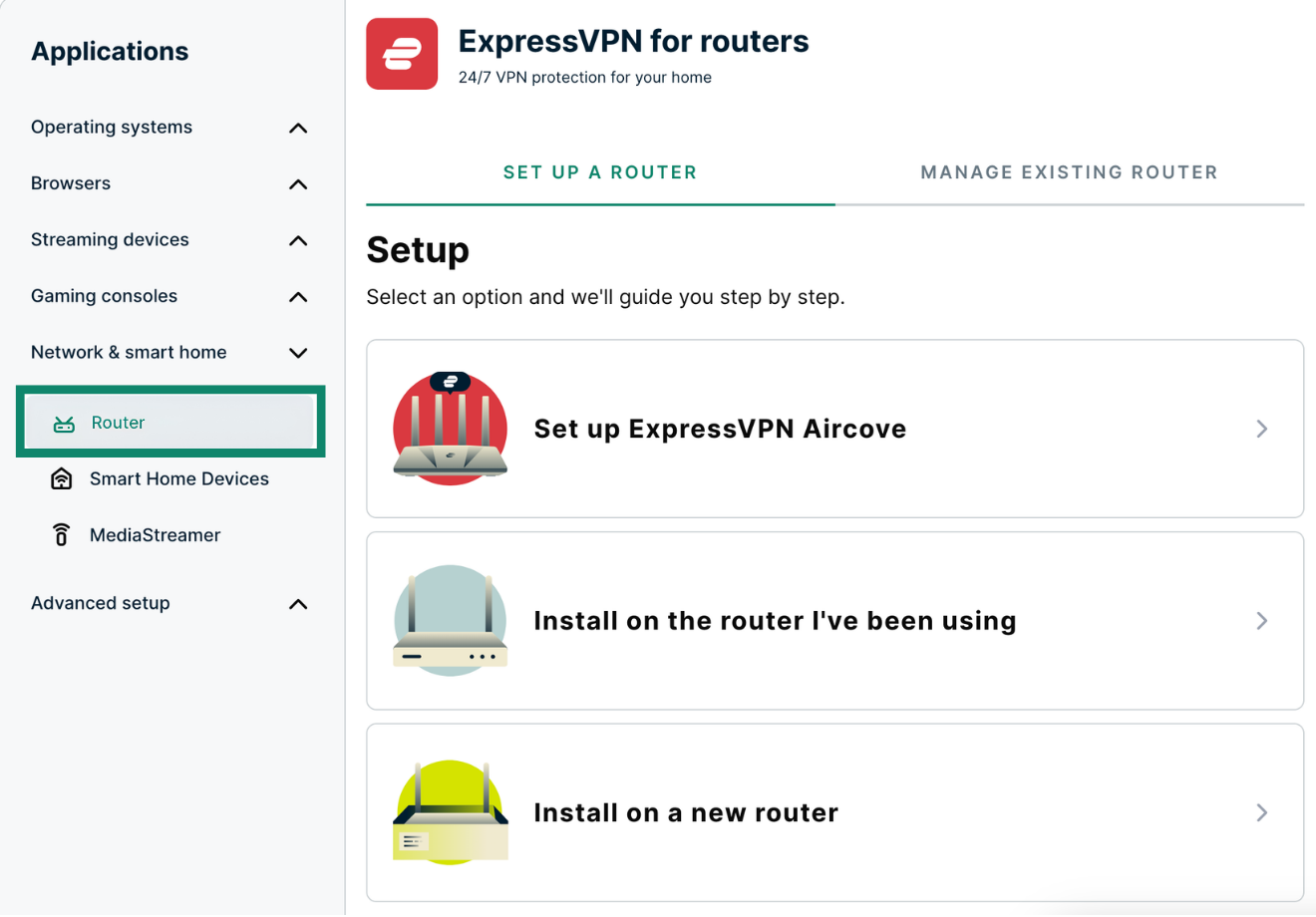
Rul ned til Firmwaredownload, og vælg modellen på din Asus-router.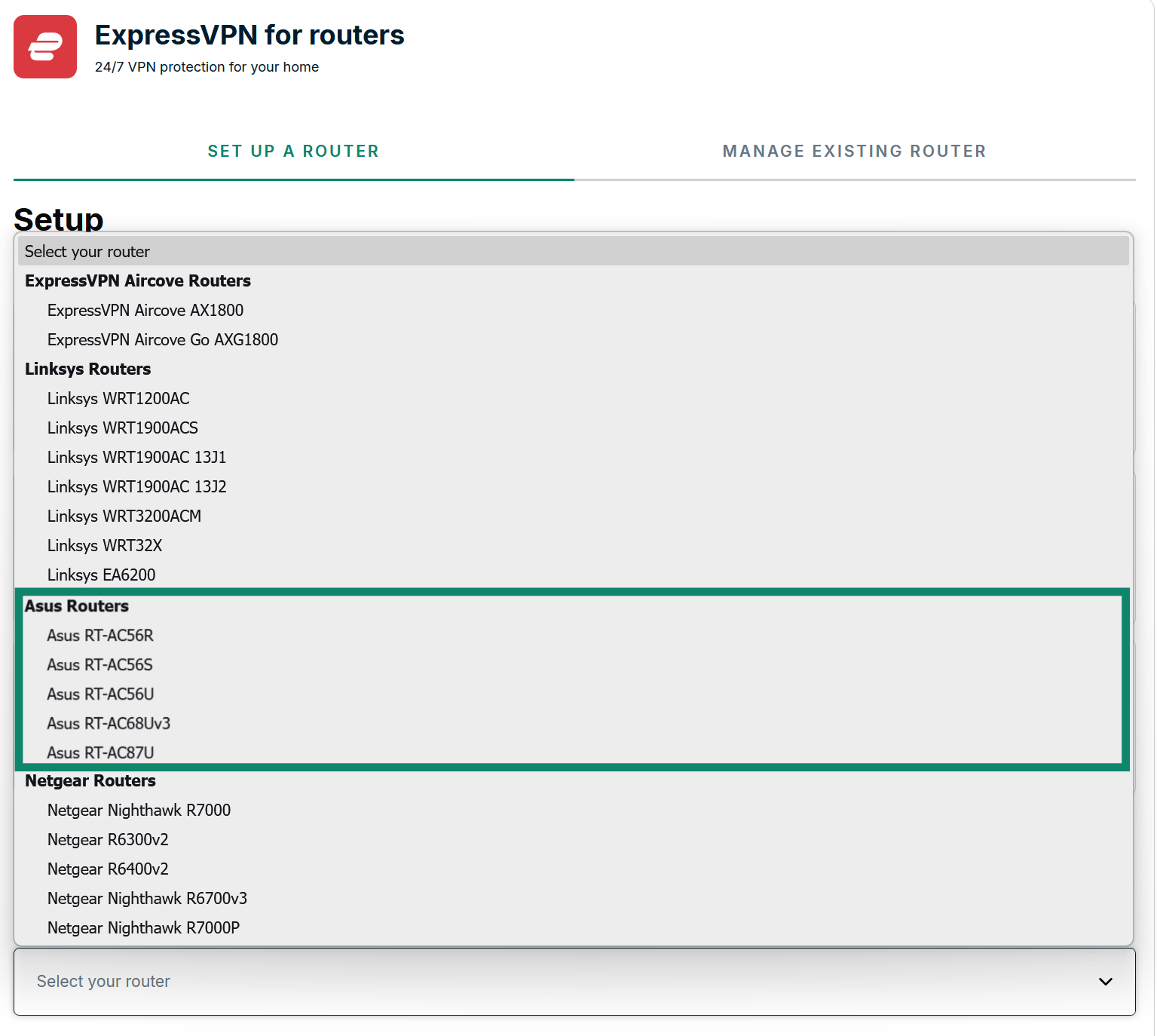
Vælg Download firmware.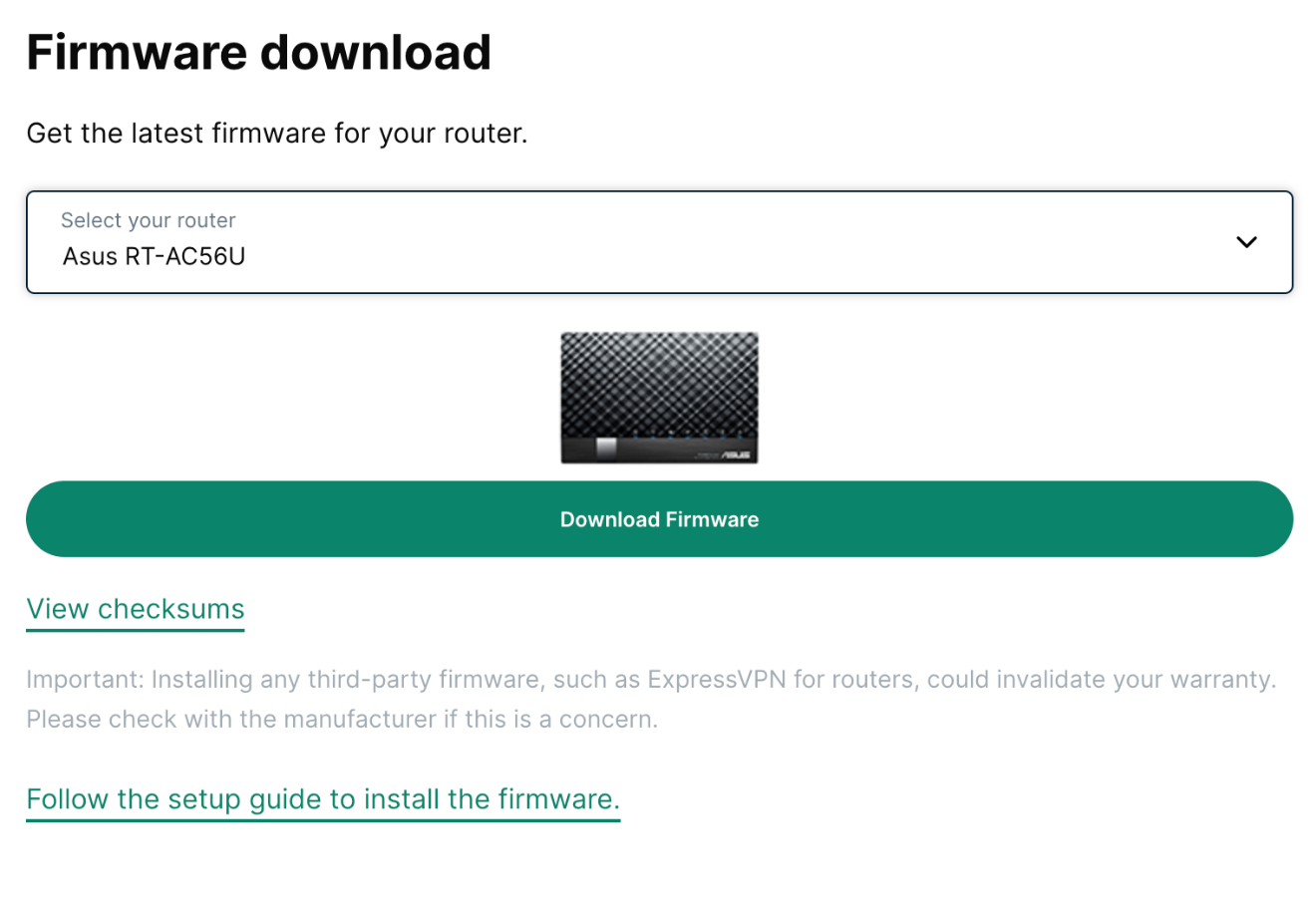
Brug for hjælp? Kontakt ExpressVPN’s supportteam for øjeblikkelig hjælp.
2. Forbind din Asus-router til internettet
Før du fortsætter, skal du sørge for:
- At din Asus-router er tændt.
- At forbinde Asus-routeren til internettet (via modem eller en eksisterende router).
- At forbinde din enhed til Asus-routeren (via wi-fi eller LAN-kabel).
Hvis du installerer ExpressVPN-firmwaren på en eksisterende router, der allerede har været gennem den oprindelige netværksopsætning: Fortsæt med at installere ExpressVPN-firmwaren.
Hvis du installerer ExpressVPN-firmwaren på en ny router, der ikke har været gennem den oprindelige netværksopsætning:
- Skriv 192.168.1.1 eller router.asus.com i din browsers adresselinje.
- Færdiggør den oprindelige opsætning ved at følge instruktionerne på skærmen.
- Fortsæt med at installere ExpressVPN-firmwaren.
Brug for hjælp? Kontakt ExpressVPN’s supportteam for øjeblikkelig hjælp.
3. Installér ExpressVPN-firmwaren
Skriv router.asus.com eller 192.168.1.1 i browserens adresselinje (hvis du har ændret din standardgateway tidligere, kan du finde dette under dine enhedsindstillinger).
Hvis du bliver bedt om at logge ind, skal du bruge brugernavnet og adgangskoden til din Asus-router. Begge er standard, som oftest er admin.
Bemærk: Hvis du ikke kan logge ind med admin, kan du prøve at logge ind med standardoplysningerne, der er trykt i bunden af din ASUS-router. Men hvis du har ændret dem tidligere, og ikke kan huske dem, skal du nulstille din router, så du kan bruge standardoplysninger til at logge ind.

Bemærk: Når du er i routerens administratorindstillinger, kan du finde din routers wi-fi-adgangskode under PIN-kode eller WPA-PSK-nøgle. Skriv den ned, da du vil blive bedt om at oplyse den senere.
Klik på Administration> Firmwareopgradering i sidebjælken.
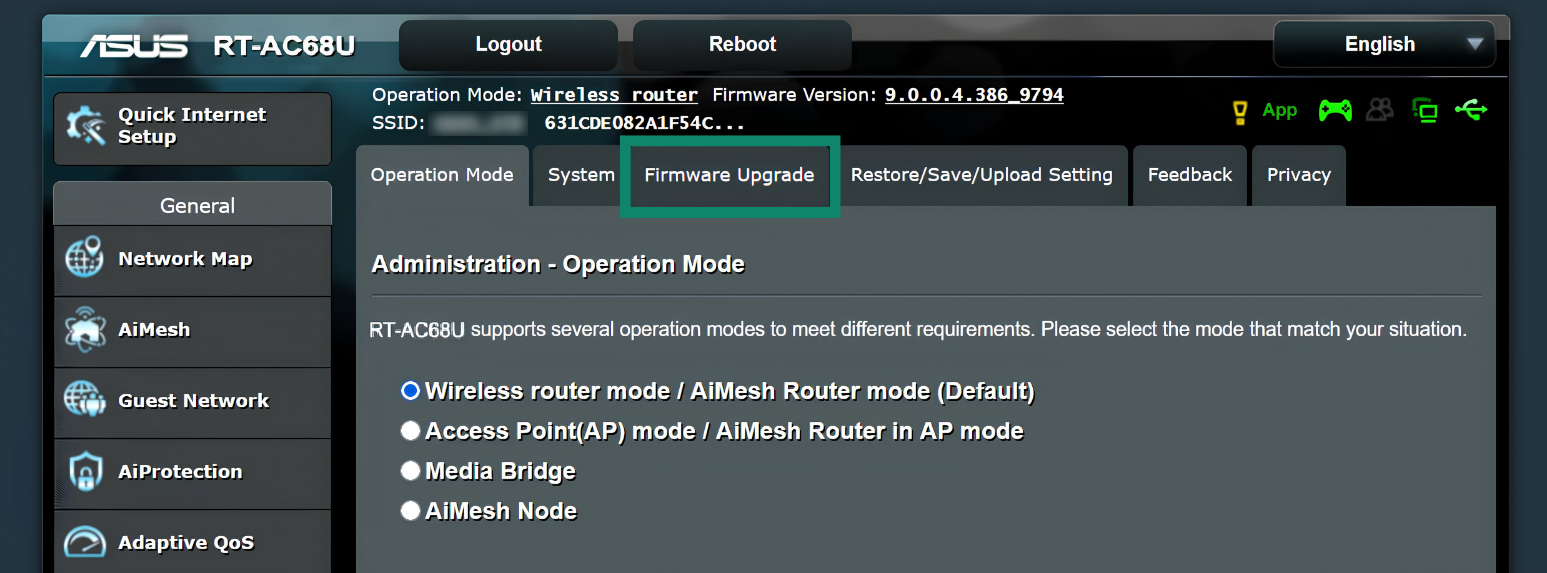
Klik på Upload, og vælg derefter .trx-filen for ExpressVPN-firmwaren, du downloadede tidligere.
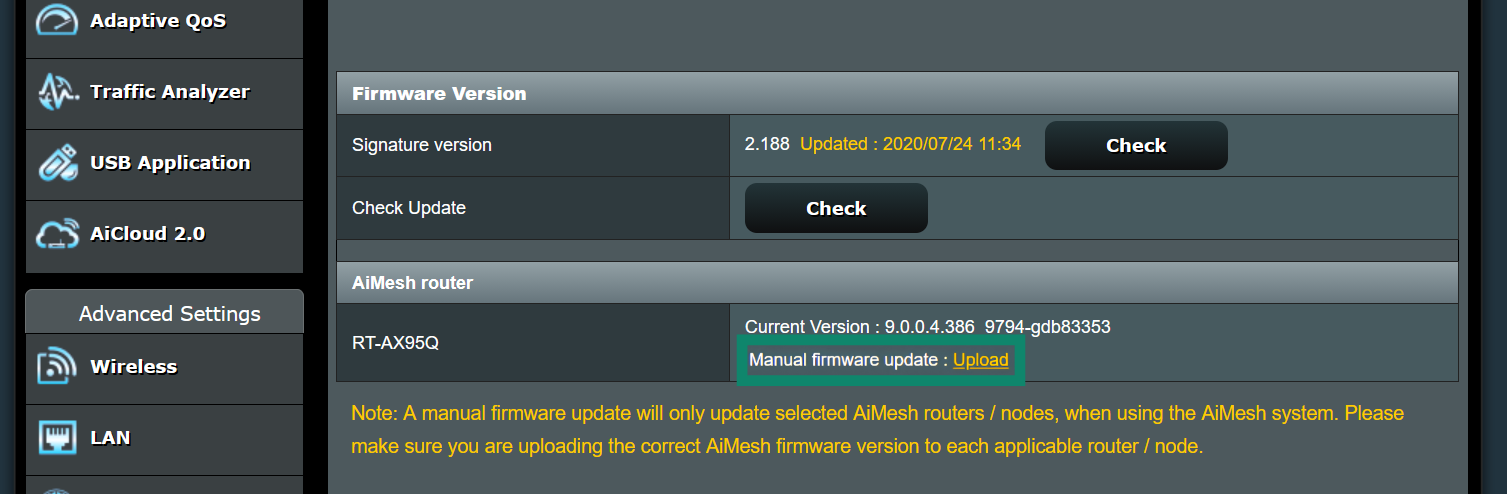
Når ExpressVPN-firmwareopgraderingen er afsluttet, vil skærmen vise: “Firmwareopgraderingen er udført. Genstart (din Asus-routermodel) manuelt.”
Du har nu installeret ExpressVPN-firmwaren på din Asus-router.
Brug for hjælp? Kontakt ExpressVPN’s supportteam for øjeblikkelig hjælp.
4. Opret forbindelse til routeren, der kører ExpressVPN
Tilslut din enhed til routeren, der kører ExpressVPN, via wi-fi eller LAN-kabel.
For wi-fi vises netværksnavnet som din ASUS-routers wi-fi-navn (hvis du ikke har ændret din ASUS-routers wi-fi-netværksnavn før, er det Wi-Fi-standardnetværksnavnet, der er trykt i bunden af din ASUS-router). Det kan tage et stykke tid, før routeren vises på din liste over netværk.
Derefter skal du indtaste din wi-fi-netværksadgangskode (du kan også finde standardadgangskoden til wi-fi i bunden på din router).
Brug for hjælp? Kontakt ExpressVPN’s supportteam for øjeblikkelig hjælp.
5. Færdiggør din opsætning på routeren
Når din enhed er tilsluttet netværket, vil du se ExpressVPN routerens opsætningsskærm. Hvis den ikke vises, skal du gå til expressvpnrouter.com. Vælg Kom i gang, og følg instruktionerne.
Når opsætningen er færdig, skal du skrive dit wi-fi-navn og din adgangskode ned samt din routeradgangskode.
Du har nu opsat ExpressVPN-appen på din router.
Bemærk: Når du har angivet routerens administratoradgangskode,, installerer routeren automatisk eventuelle tilgængelige opdateringer.
Brug for hjælp? Kontakt ExpressVPN’s supportteam for øjeblikkelig hjælp.