






W tym poradniku dowiesz się, jak skonfigurować aplikację ExpressVPN na obsługiwanych routerach marki Asus.
ExpressVPN jest obsługiwany przez następujące modele routerów Asus:
- RT-AC68U (do v3)
- RT-AC87U
- RT-AC56R
- RT-AC56S
- RT-AC56U
Przejdź do…
1. Pobierz oprogramowanie sprzętowe ExpressVPN
2. Połącz router Asus z Internetem
3. Zainstaluj oprogramowanie sprzętowe ExpressVPN
4. Podłącz się do routera z uruchomioną usługą ExpressVPN
5. Ukończ konfigurację na routerze
1. Pobierz oprogramowanie sprzętowe ExpressVPN
Pobierz oprogramowanie sprzętowe ze strony ExpressVPN. Jeśli pojawi się prośba, zaloguj się na swoje konto ExpressVPN.
Z menu Aplikacje (lub Pokaż inne urządzenia) wybierz Sieć i inteligentny dom > Router.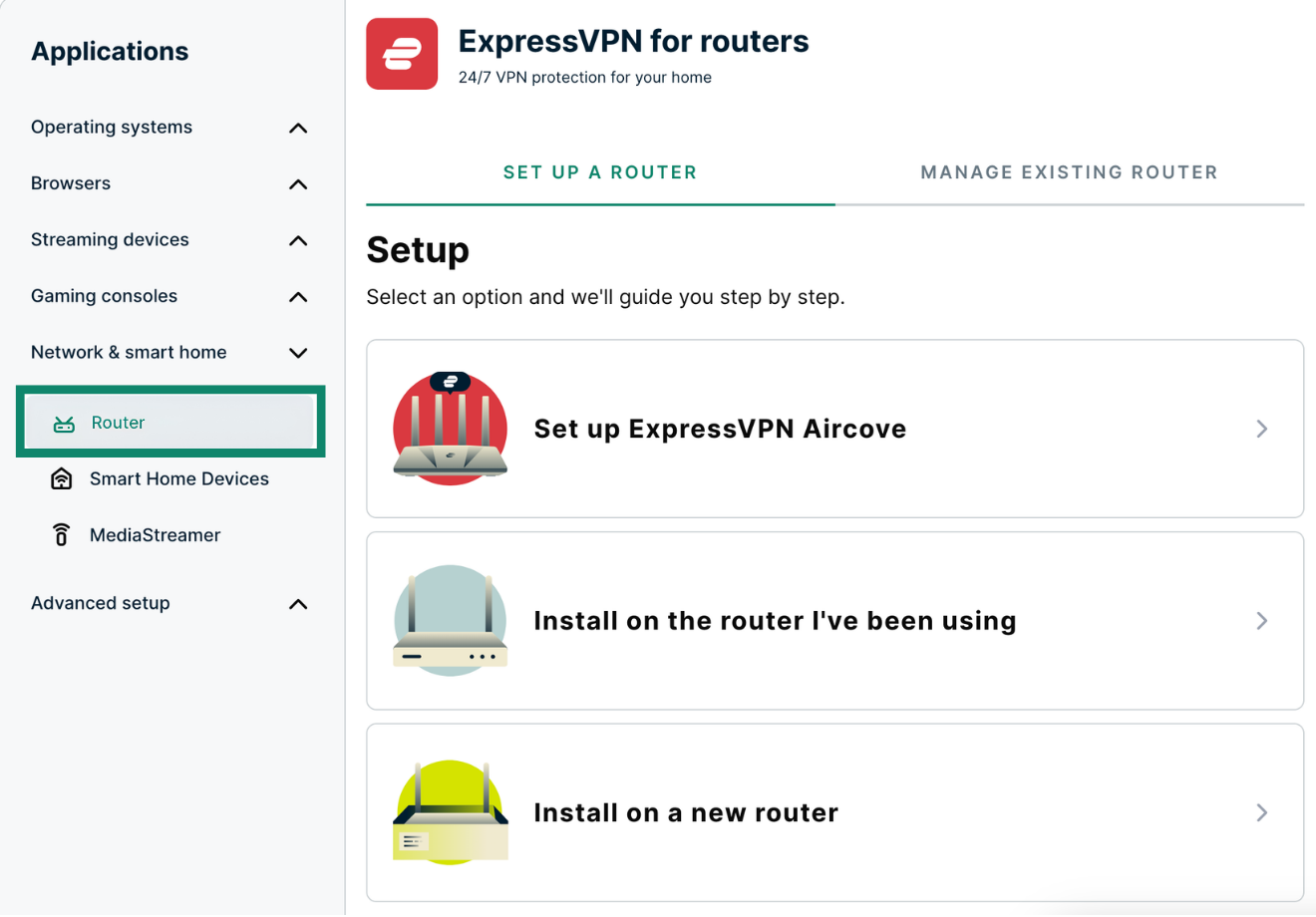
Przewiń w dół do sekcji Pobieranie oprogramowania sprzętowego i wybierz model swojego routera Asus.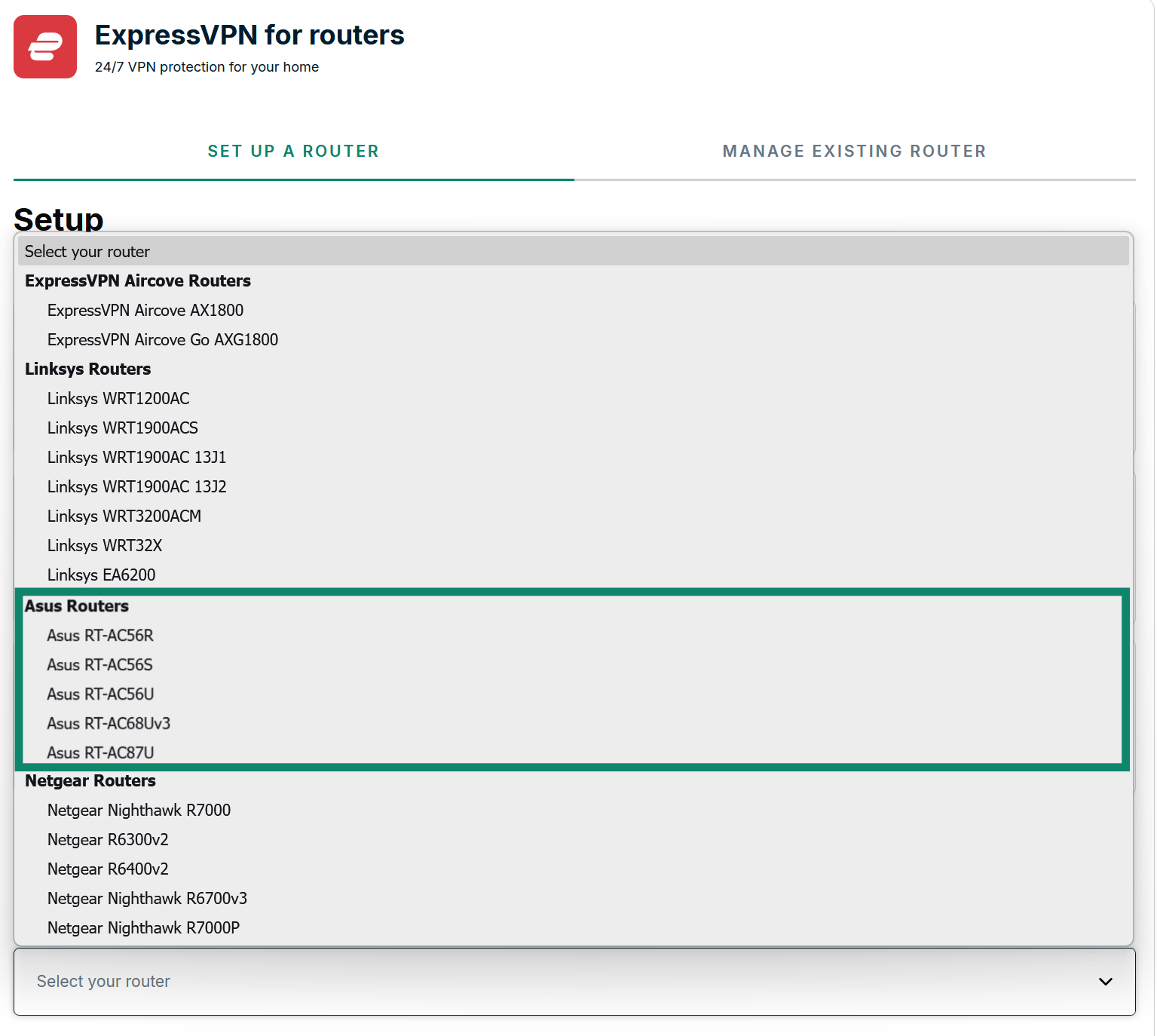
Wybierz Download Firmware (Pobierz oprogramowanie sprzętowe).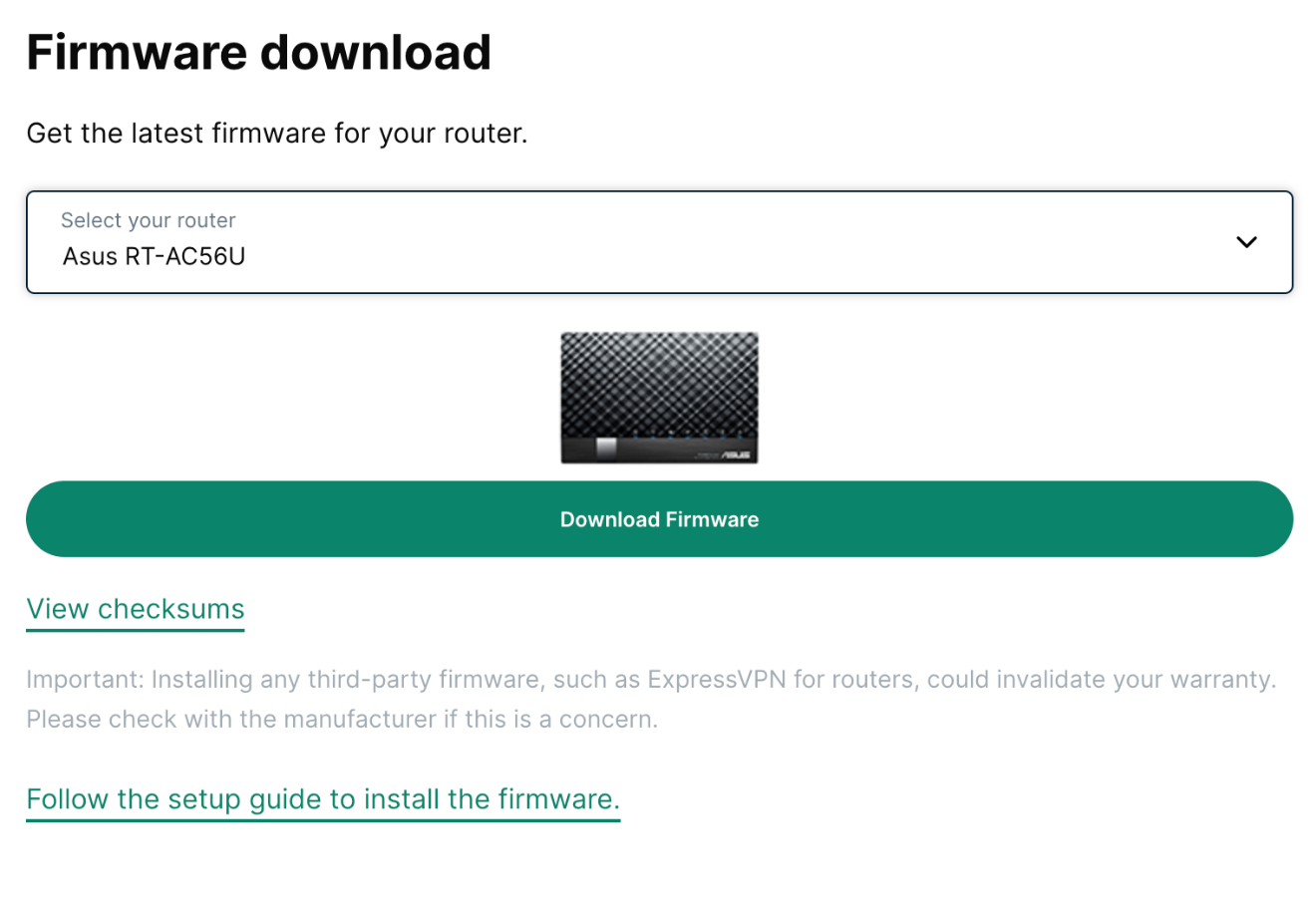
Potrzebujesz pomocy? Skontaktuj się z zespołem pomocy ExpressVPN, aby uzyskać natychmiastową pomoc.
2. Połącz router Asus z Internetem
- Router Asus jest włączony.
- Router Asus jest połączony z Internetem (za pomocą modemu lub istniejącego routera).
- Twoje urządzenie jest podłączone do routera Asus (za pomocą sieci Wi-Fi lub kabla LAN).
Jeśli instalujesz ExpressVPN na istniejącym routerze, który zakończył już wstępną konfigurację sieci:
przejdź do instalacji oprogramowania sprzętowego ExpressVPN.
Jeśli instalujesz ExpressVPN na nowym routerze, który nie zakończył jeszcze wstępnej konfiguracji sieci:
- W pasku adresu przeglądarki internetowej wpisz 192.168.1.1 lub router.asus.com.
- Zakończ wstępną konfigurację sieci, postępując zgodnie z instrukcjami wyświetlonymi na ekranie.
- Przejdź do instalacji oprogramowania sprzętowego ExpressVPN.
Potrzebujesz pomocy? Skontaktuj się z zespołem pomocy ExpressVPN, aby uzyskać natychmiastową pomoc.
3. Zainstaluj oprogramowanie sprzętowe ExpressVPN
W pasku adresu przeglądarki wprowadź router.asus.com lub 192.168.1.1. (jeśli w przeszłości bramka domyślna została przez Cebie zmieniona, możesz ją również znaleźć w ustawieniach urządzenia).
Wprowadź nazwę użytkownika i hasło routera Asus. Domyślna nazwa użytkownika i hasło to admin.
Uwaga: Jeśli nie możesz zalogować się za pomocą danych admin, możesz spróbować zalogować się za pomocą domyślnych danych uwierzytelniających wydrukowanych na spodzie Twojego routera Asus. Jeśli jednak zostały one zmienione przez Ciebie w przeszłości, ale ich nie pamiętasz, musisz zresetować router, aby można było użyć domyślnych danych do zalogowania się.

Uwaga: Gdy wejdziesz w ustawienia administratora routera, znajdziesz tam hasło Wi-Fi routera pod opcją kod PIN lub klucz WPA-PSK. Zanotuj hasło, ponieważ będzie trzeba je później podać.
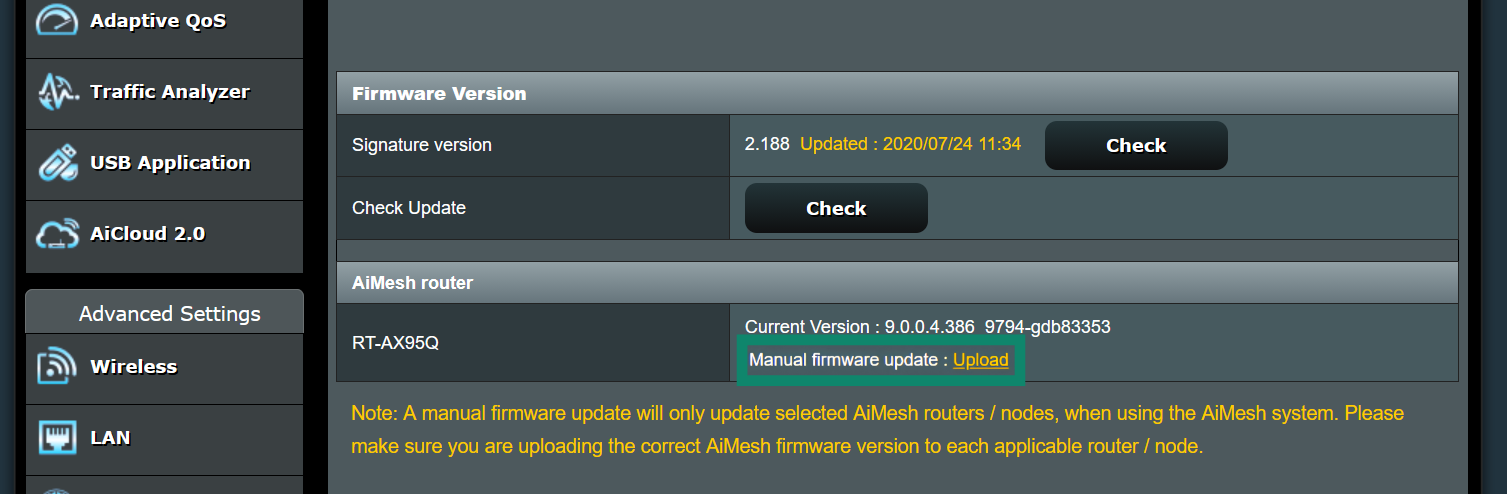
W panelu bocznym kliknij Administracja > Aktualizacja oprogramowana sprzętowego.
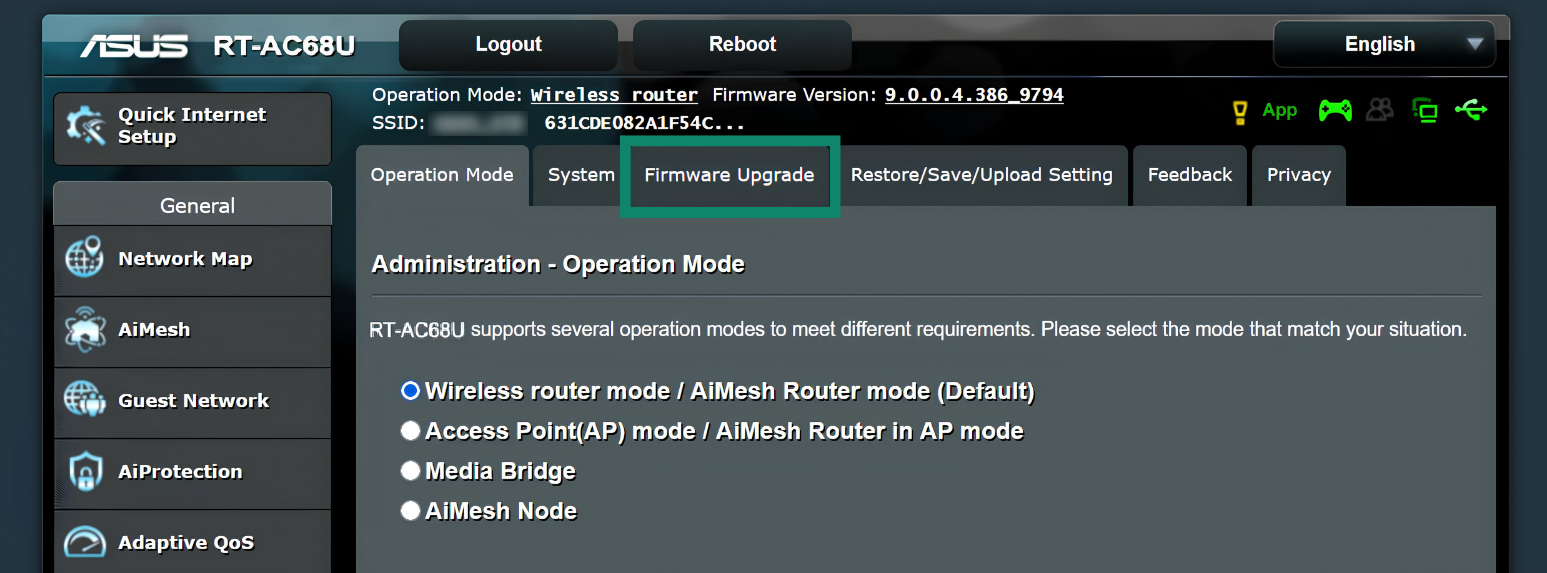
Kliknij Prześlij, a następnie wybierz pobrany wcześniej plik .trx oprogramowania sprzętowego ExpressVPN.
Po udanej aktualizacji oprogramowania sprzętowego na ekranie pojawi się komunikat: „Aktualizacja oprogramowania sprzętowego zakończyła się pomyślnie. Zrestartuj (Twój model routera Asus) ręcznie”.
Zainstalowałeś właśnie oprogramowanie ExpressVPN na swoim routerze Asus.
Potrzebujesz pomocy? Skontaktuj się z zespołem pomocy ExpressVPN, aby uzyskać natychmiastową pomoc.
4. Połącz się z routerem z uruchomioną usługą ExpressVPN
Podłącz swoje urządzenie do routera z uruchomioną aplikacją ExpressVPN przez Wi-Fi albo kablem LAN.
W przypadku Wi-Fi nazwa sieci będzie wyświetlana jako nazwa sieci Wi-Fi routera Asus (jeśli nazwa sieci Wi-Fi routera Asus nie została przez Ciebe wcześniej zmieniona, będzie to domyślna nazwa sieci Wi-Fi wydrukowana na spodzie routera Asus). Możliwe, że minie trochę czasu, zanim sieć pojawi się na liście sieci.
Następnie wprowadź hasło sieci Wi-Fi (domyślne hasło Wi-Fi możesz też znaleźć na spodzie routera).
Potrzebujesz pomocy? Skontaktuj się z zespołem pomocy ExpressVPN, aby uzyskać natychmiastową pomoc.
5. Zakończ konfigurację na routerze
Po podłączeniu swojego urządzenia do sieci zobaczysz ekran konfiguracji routera z uruchomionym ExpressVPN. Jeśli się nie pojawi, wejdź na expressvpnrouter.com. Wybierz opcję Rozpocznij i postępuj zgodnie z instrukcją.
Po zakończeniu konfiguracji zanotuj nazwę i hasło do Wi-Fi oraz hasło do routera.
Udało Ci się skonfigurować ExpressVPN na swoim routerze.
Uwaga: Po ustawieniu hasła administratora routera router automatycznie zainstaluje wszystkie dostępne aktualizacje.
Potrzebujesz pomocy? Skontaktuj się z zespołem pomocy ExpressVPN, aby uzyskać natychmiastową pomoc.