






Ce tutoriel explique comment configurer l’application ExpressVPN sur les routeurs Asus compatibles.
ExpressVPN prend en charge les modèles de routeurs Asus suivants :
- RT-AC68U (jusqu’au modèle v3)
- RT-AC87U
- RT-AC56R
- RT-AC56S
- RT-AC56U
Aller à…
1. Télécharger le firmware ExpressVPN
2. Connecter votre routeur Asus à internet
3. Installer le firmware ExpressVPN
4. Se connecter au routeur sur lequel ExpressVPN est installé
5. Terminer la configuration sur votre routeur
1. Télécharger le firmware ExpressVPN
Téléchargez le firmware sur le site web d’ExpressVPN. Si vous y êtes invité, connectez-vous à votre compte ExpressVPN.
Dans le menu Applications (ou Afficher d’autres appareils), sélectionnez Réseau et maison connectée > Router (Routeur).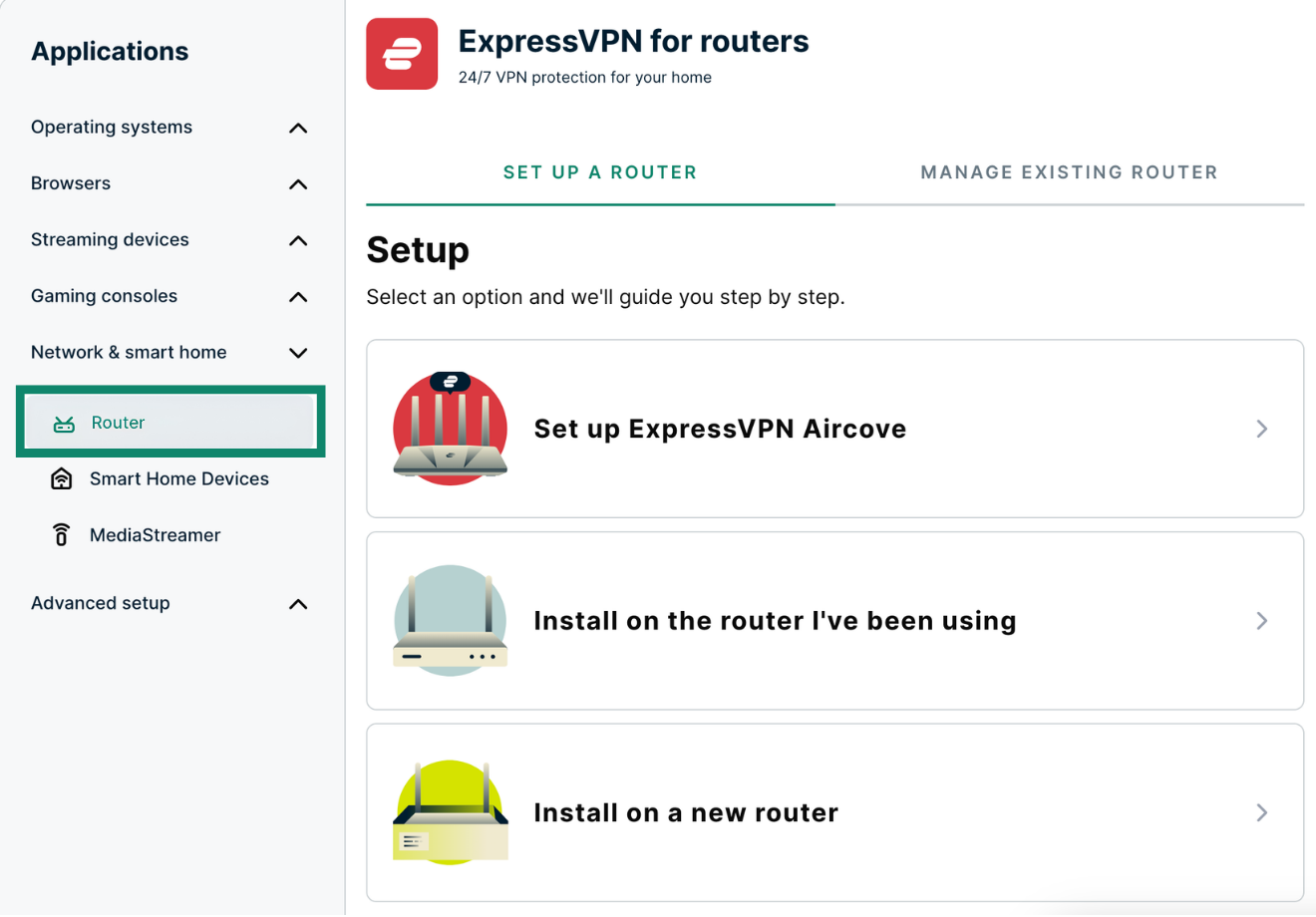
Faites défiler la page jusqu’à Téléchargement du micrologiciel, puis sélectionnez le modèle de votre routeur Asus.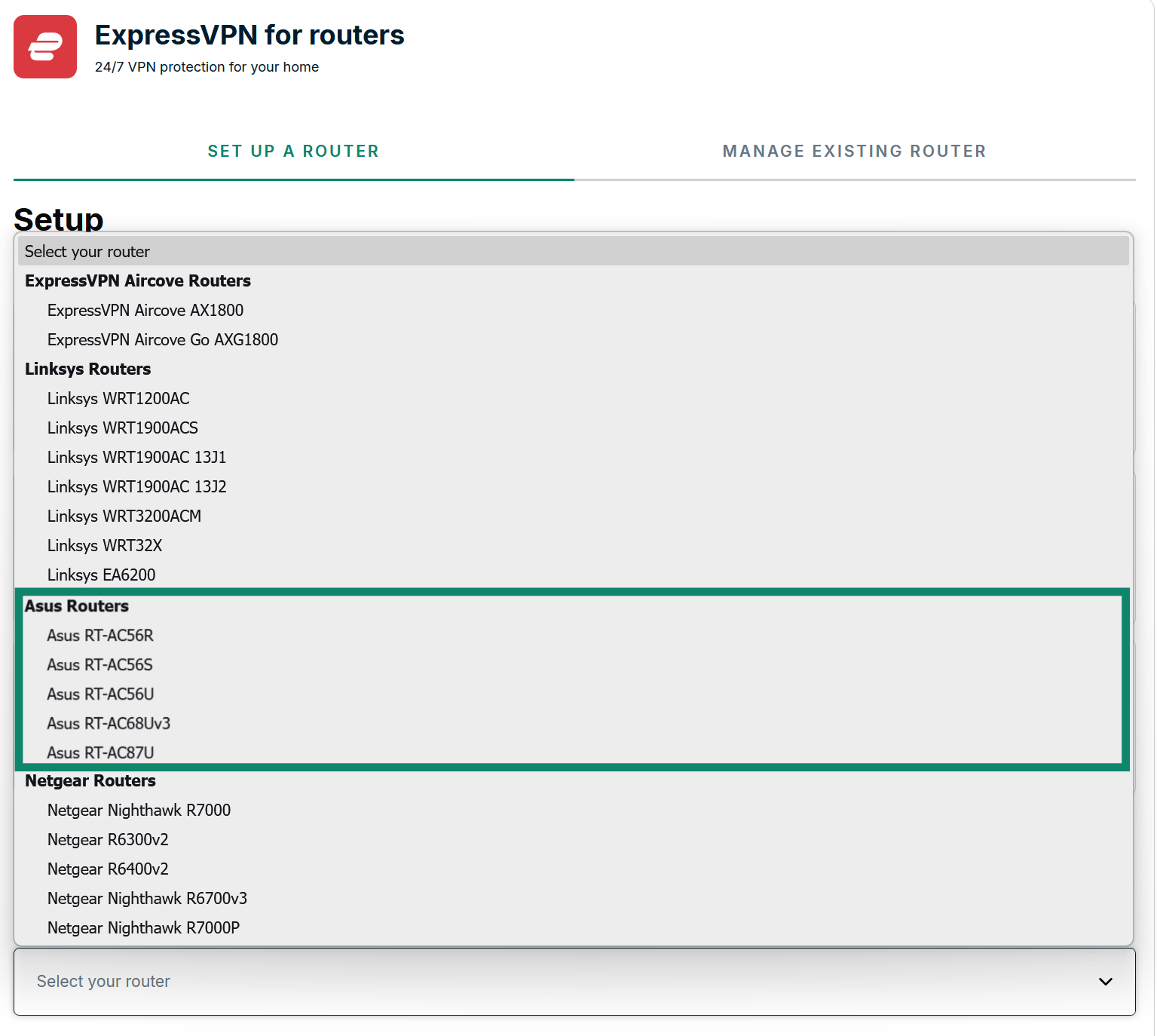
Sélectionnez Download Firmware (Télécharger le micrologiciel).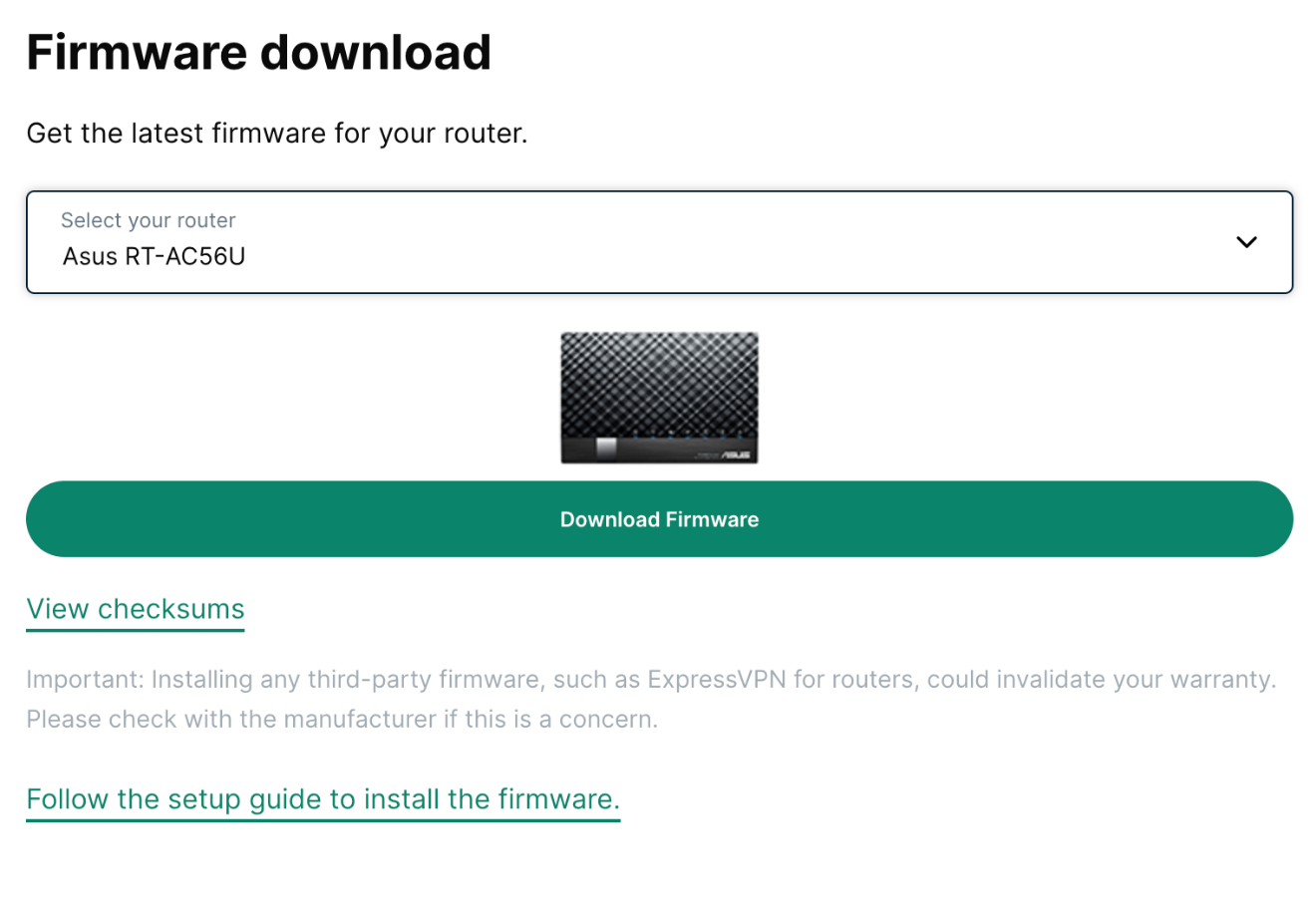
Besoin d’aide ? Contactez l’équipe d’assistance d’ExpressVPN pour obtenir une aide immédiate.
2. Connecter votre routeur Asus à internet
Avant de continuer, assurez-vous :
- d’allumer votre routeur Asus.
- de connecter le routeur Asus à internet (via un modem ou un routeur existant).
- de connecter votre appareil au routeur Asus (via le Wi-Fi ou un câble LAN).
Si vous souhaitez configurer le firmware ExpressVPN sur un routeur existant qui a déjà terminé la configuration initiale du réseau : procédez à l’installation du firmware ExpressVPN.
Si vous souhaitez installer le firmware ExpressVPN sur un nouveau routeur qui n’a pas terminé la configuration initiale du réseau :
- Dans la barre d’adresse de votre navigateur, entrez 192.168.1.1 ou router.asus.com.
- Terminez la configuration initiale du réseau en suivant les instructions à l’écran.
- Procédez à l’installation du firmware ExpressVPN.
Besoin d’aide ? Contactez l’équipe d’assistance d’ExpressVPN pour obtenir une aide immédiate.
3. Installer le firmware ExpressVPN
Dans la barre d’adresse de votre navigateur, entrez router.asus.com ou 192.168.1.1 (Si vous avez changé de routeur auparavant, vous pouvez le trouver dans les paramètres de votre appareil).
Si vous y êtes invité, entrez votre nom d’utilisateur et votre mot de passe pour accéder au routeur Asus. Par défaut, les deux sont admin.
Remarque : Si vous ne pouvez pas vous connecter avec admin, essayez de vous connecter avec les identifiants par défaut inscrits au bas de votre routeur Asus. Cependant, si vous les avez modifiés auparavant et vous n’en souvenez plus, vous devrez procéder à une réinitialisation de votre routeur pour que vous puissiez utiliser les identifiants par défaut afin de vous connecter.

Remarque : une fois dans les paramètres d’administration du routeur, vous pouvez trouver le mot de passe Wi-Fi de votre routeur sous code PIN ou clé WPA-PSK. Notez le mot de passe, car on vous le demandera plus tard.
Dans le panneau latéral, cliquez sur Administration > Mise à niveau du firmware.
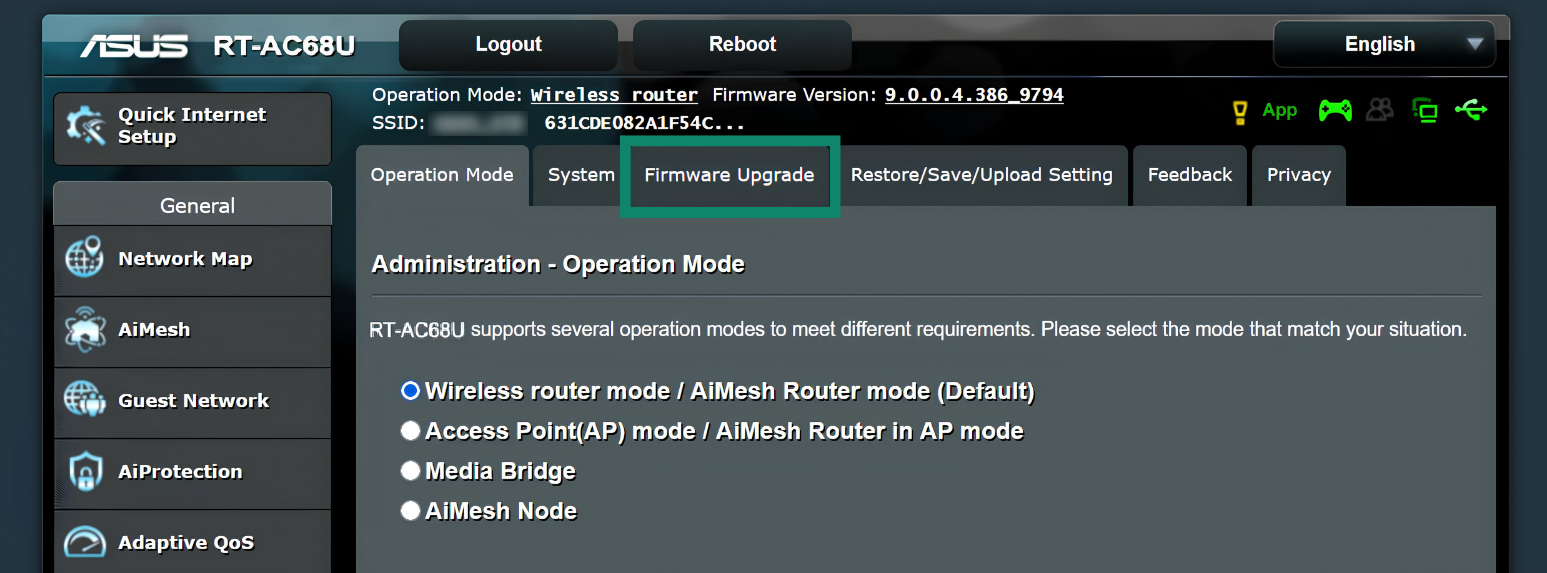
Cliquez sur Uploader, puis sélectionnez le fichier .trx du firmware ExpressVPN que vous avez téléchargé plus tôt.
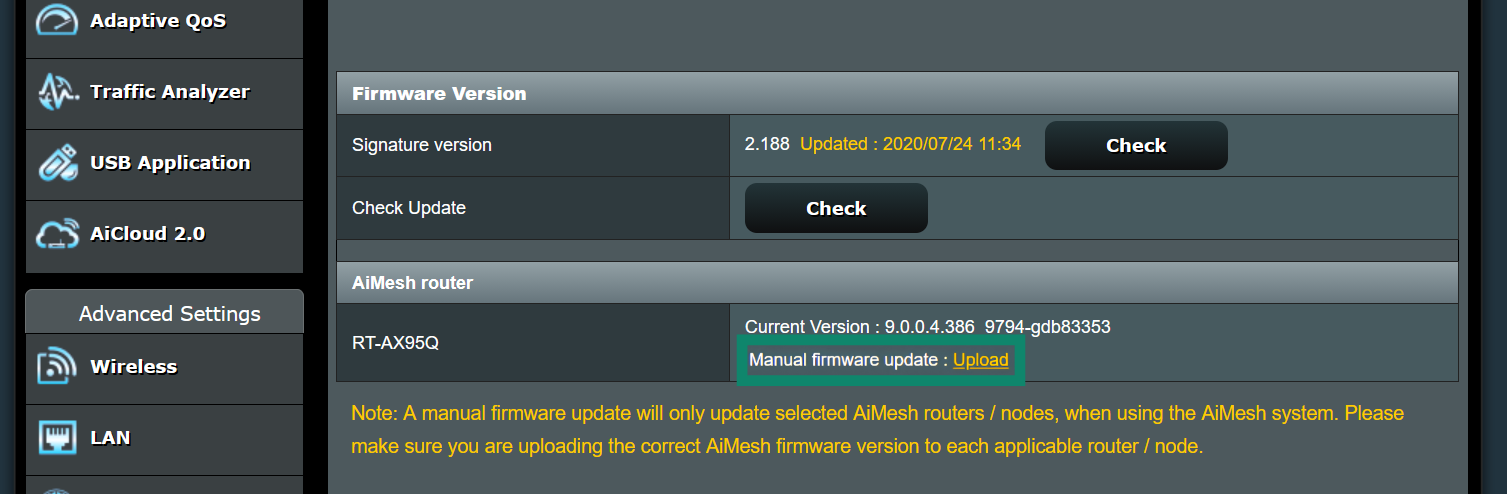
Lorsque vous aurez uploadé le firmware ExpressVPN avec succès, vous verrez affiché à l’écran « Mise à niveau du firmware terminée. Veuillez redémarrer (votre modèle de routeur Asus) manuellement ».
Vous venez d’installer le micrologiciel ExpressVPN sur votre routeur Asus.
Besoin d’aide ? Contactez l’équipe d’assistance d’ExpressVPN pour obtenir une aide immédiate.
4. Se connecter au routeur sur lequel ExpressVPN est installé
Connectez votre appareil au routeur sur lequel ExpressVPN est installé, via le Wi-Fi ou un câble Ethernet.
Pour le Wi-Fi, le nom du réseau apparaîtra comme le nom Wi-Fi de votre routeur Asus. (Si vous n’avez pas changé le nom du réseau Wi-Fi de votre routeur Asus auparavant, il s’agit du nom du réseau par défaut inscrit au bas de votre routeur Asus.) Cela peut prendre du temps pour qu’il apparaisse sur votre liste de réseaux.
Après cela, entrez le mot de passe de votre réseau Wi-Fi. (Vous pouvez également trouver le mot de passe Wi-Fi par défaut au bas de votre routeur.)
Besoin d’aide ? Contactez l’équipe d’assistance d’ExpressVPN pour obtenir une aide immédiate.
5. Terminer la configuration sur votre routeur
Une fois que votre appareil est connecté au réseau, vous verrez l’écran de configuration du routeur ExpressVPN. Si vous ne le voyez pas, allez à expressvpnrouteur.com. Cliquez sur Commencer et suivez les instructions.
Lorsque la configuration est terminée, prenez note du nom de votre Wi-Fi et de son mot de passe, ainsi que du mot de passe de votre routeur.
Votre routeur est maintenant configuré avec ExpressVPN.
Remarque : une fois que vous aurez défini le Mot de passe administrateur du routeur,, celui-ci installera automatiquement toutes les mises à jour disponibles.
Besoin d’aide ? Contactez l’équipe d’assistance d’ExpressVPN pour obtenir une aide immédiate.