







Нужна VPN для роутера?
Купить ExpressVPN сейчас
Нравится ExpressVPN? Хотите месяц бесплатно?
Пригласите друга прямо сейчасНеобходимо регулярно обновлять ПО роутера, чтобы иметь доступ к актуальным функциям и обновлениям безопасности.
Функция автоматического обновления в AircoveOS и ExpressVPN для роутеров автоматически обновляет ПО вашего роутера ежедневно в 4 утра по местному времени, если доступно обновление. Как правило, вам не придется обновлять ваш роутер вручную.
Внимание. Обновление ПО вашего роутера не удалит его текущие настройки.
Содержание
Как узнать, какую версию программного обеспечения использует ваш роутер
Автообновление на AircoveOS и ExpressVPN для роутеров
Ручное обновление Aircove или роутера с ExpressVPN
Как узнать, какую версию программного обеспечения использует ваш роутер
- Войдите в панель управления вашего роутера.
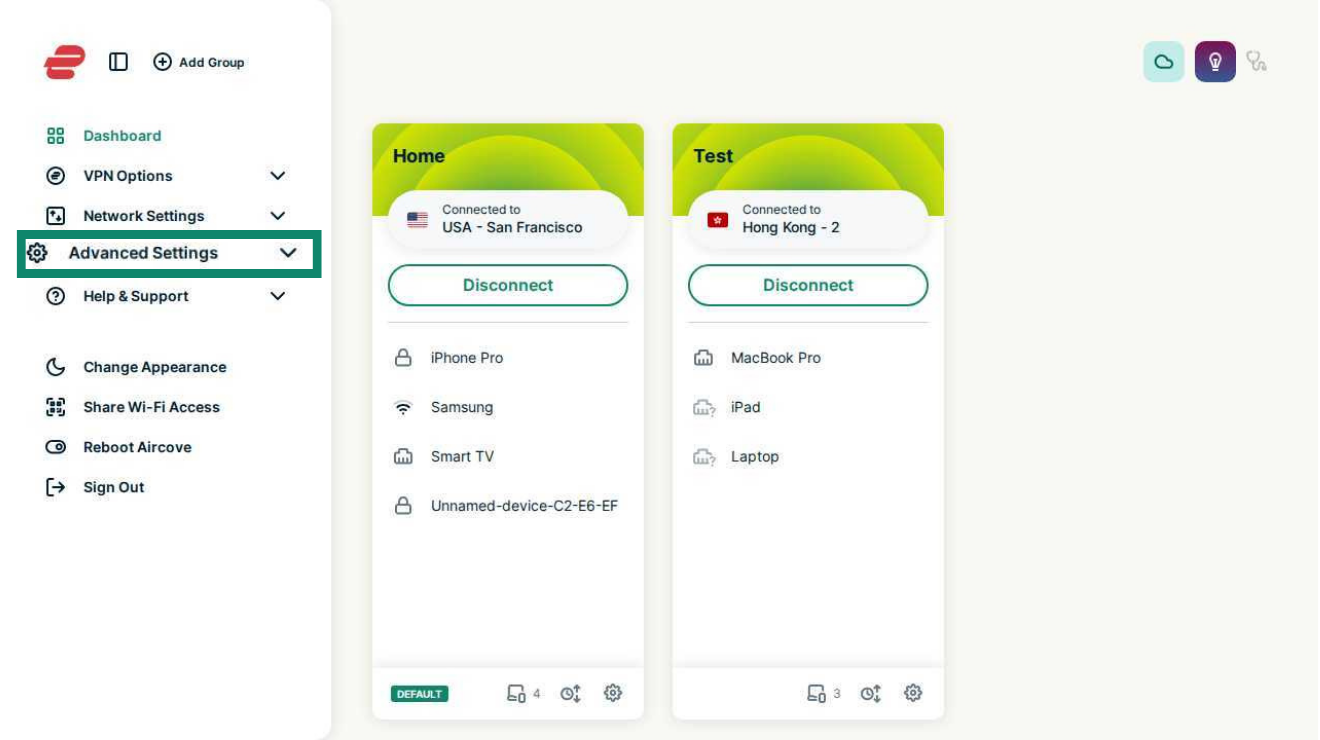
- Выберите Расширенные настройки > Обновление ПО.
Вы увидите версию вашего программного обеспечения.
Нужна помощь? Обратитесь в службу поддержки ExpressVPN.
Автообновление на AircoveOS и ExpressVPN для роутеров
Функция автообновления, включенная по умолчанию на AircoveOS и ExpressVPN для роутеров, позволяет автоматически устанавливать любые доступные обновления на ваш роутер ежедневно в 4 утра. Мы рекомендуем вам оставить эту функцию включенной, чтобы получать последние функции и обновления безопасности.
Включение или выключение автообновления
- Войдите в панель управления вашего роутера.
- Выберите Расширенные настройки > Обновление ПО.
- Переключите опцию Установить доступные обновления ежедневно в 4:00 в нужное положение.
- Выберите Сохранить.
Когда автообновление выключено, вы получите уведомление на панели управления роутера, когда обновление станет доступно. Для установки обновления выберите Обновить сейчас.
Проверка или изменение настроек часового пояса
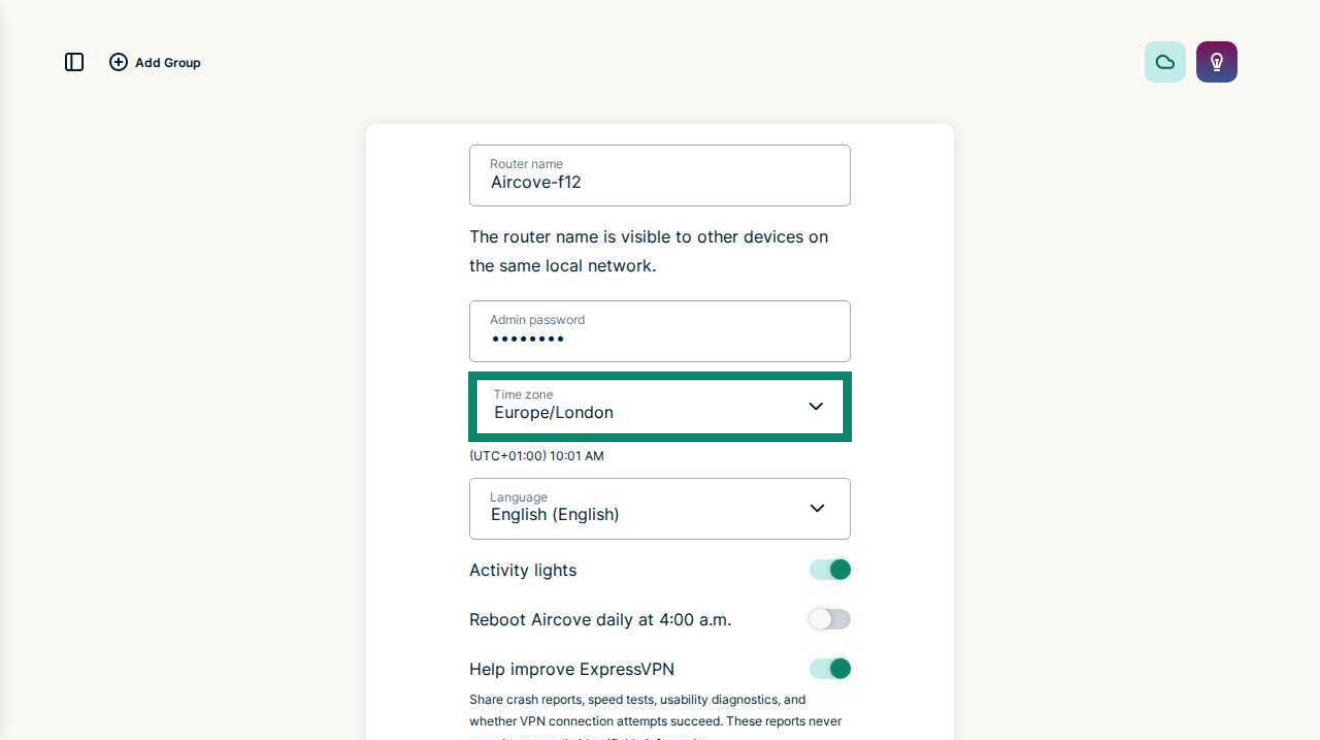
Чтобы убедиться, что ваш роутер обновляется в правильное время суток, проверьте, что часовой пояс установлен правильно. Чтобы проверить или изменить часовой пояс:
- Войдите в панель управления вашего роутера.
- Выберите Расширенные настройки > Настройки Aircove или Настройки роутера.
- Проверьте ваш часовой пояс в разделе Часовой пояс.
- Для сброса вашего часового пояса выберите ваш текущий часовой пояс, затем выберите Сохранить.


Нужна помощь? Обратитесь в службу поддержки ExpressVPN.
Ручное обновление Aircove или роутера с ExpressVPN
Чтобы вручную обновить роутер, загрузите новейшую прошивку ExpressVPN:
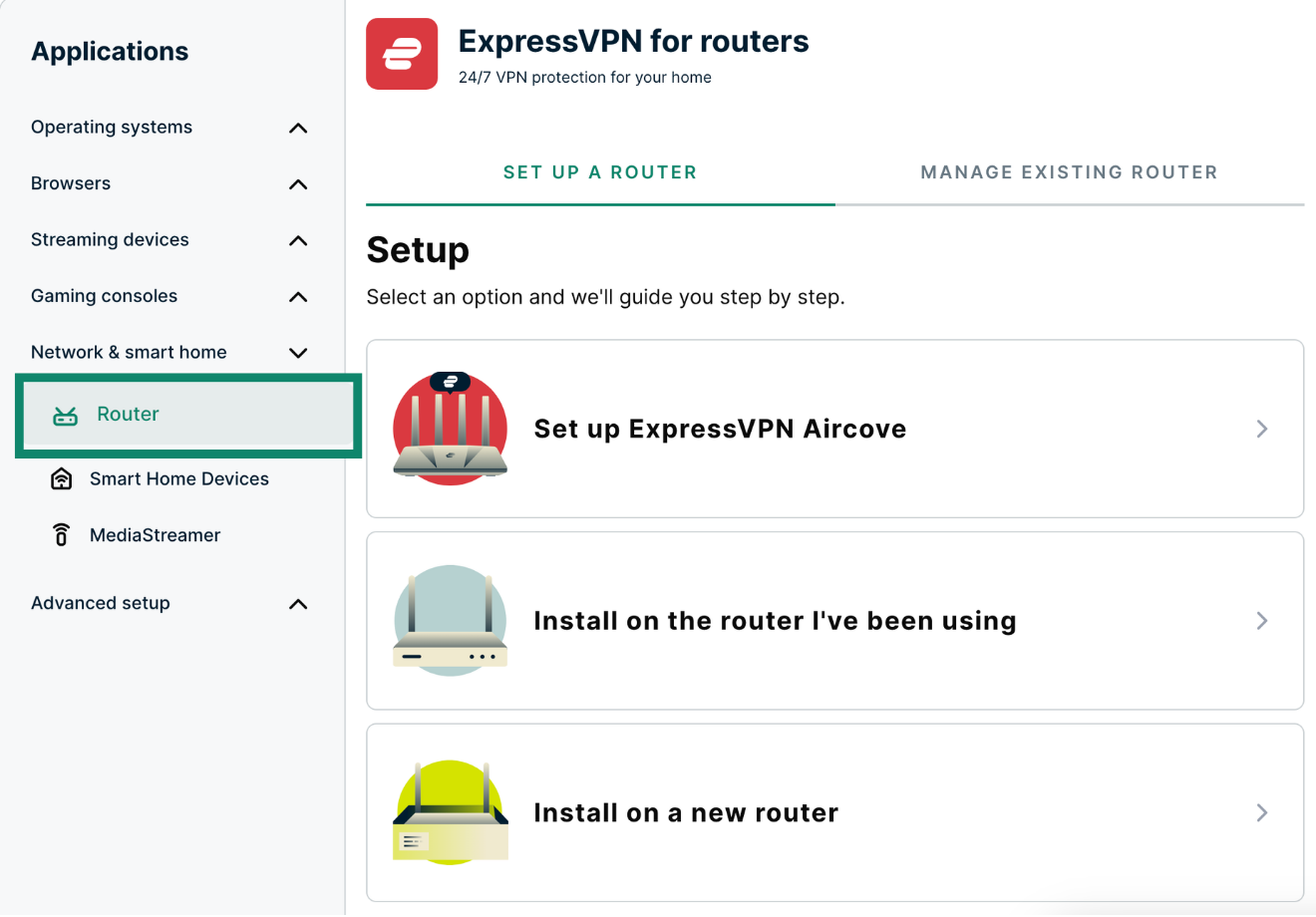
- Авторизуйтесь и откройте страницу установки портала ExpressVPN+
- В меню Приложения (или Показать другие устройства) выберите Сеть и умный дом > Router (Роутер).


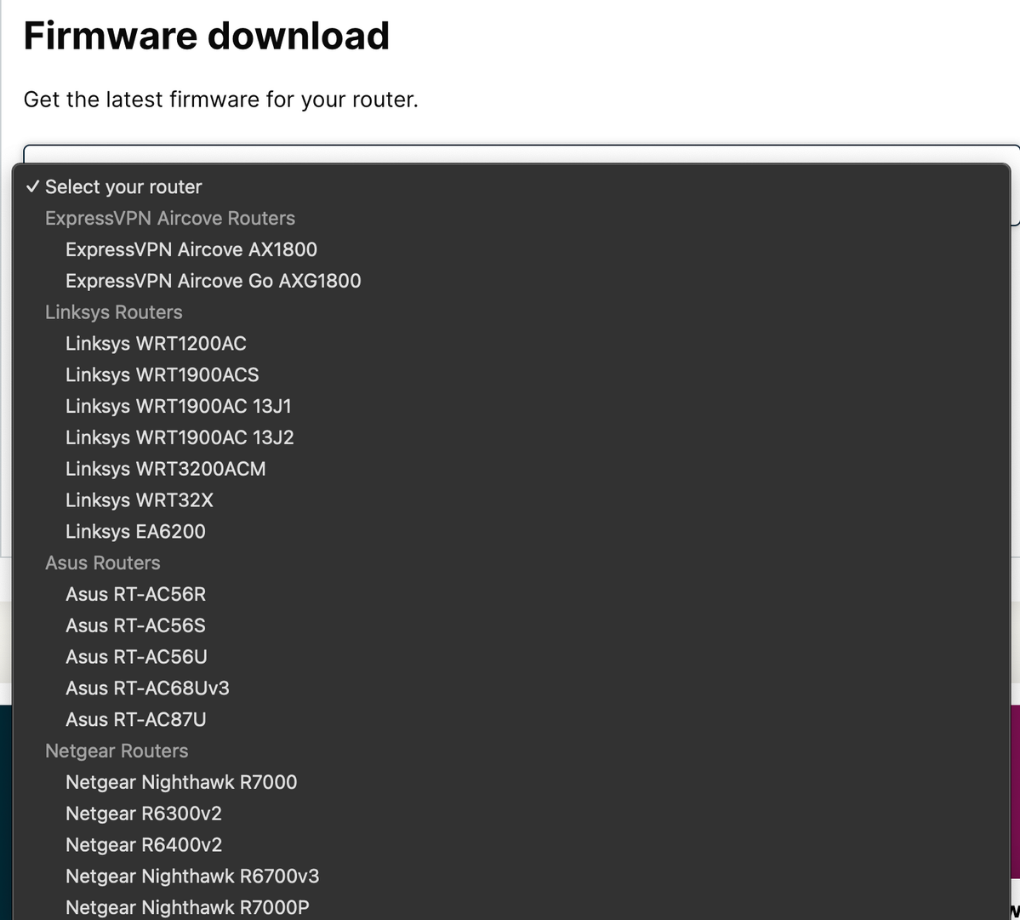
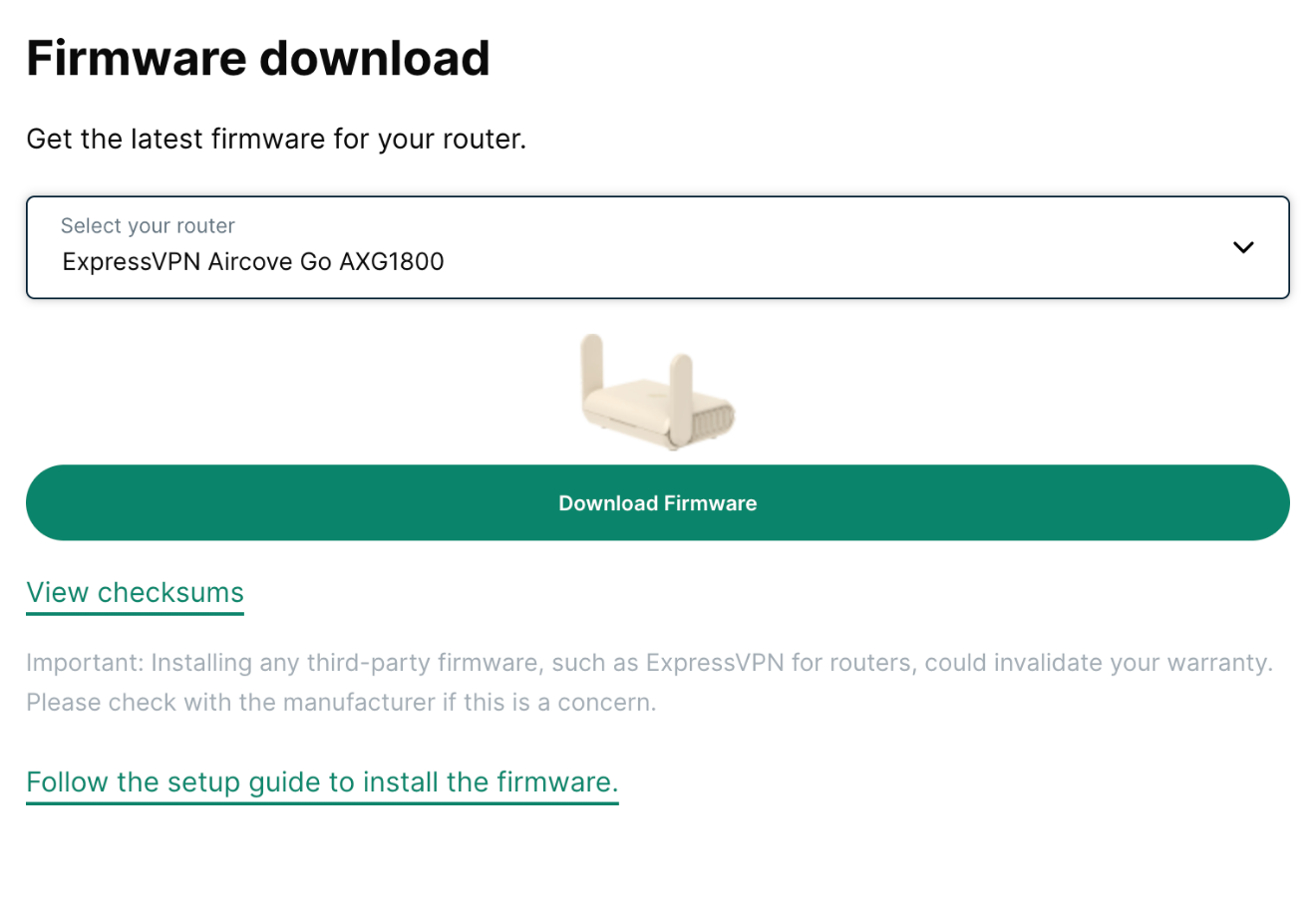
- Прокрутите до пункта Firmware download (Загрузка прошивки), выберите модель вашего роутера.


- Выберите Download Firmware (Скачать прошивку).

После этого установите на свой роутер прошивку:
- Войдите в панель управления роутером.
- Выберите Advanced Settings (Продвинутые настройки).

- Выберите Software Update (Обновление ПО) > Choose File (Открыть).

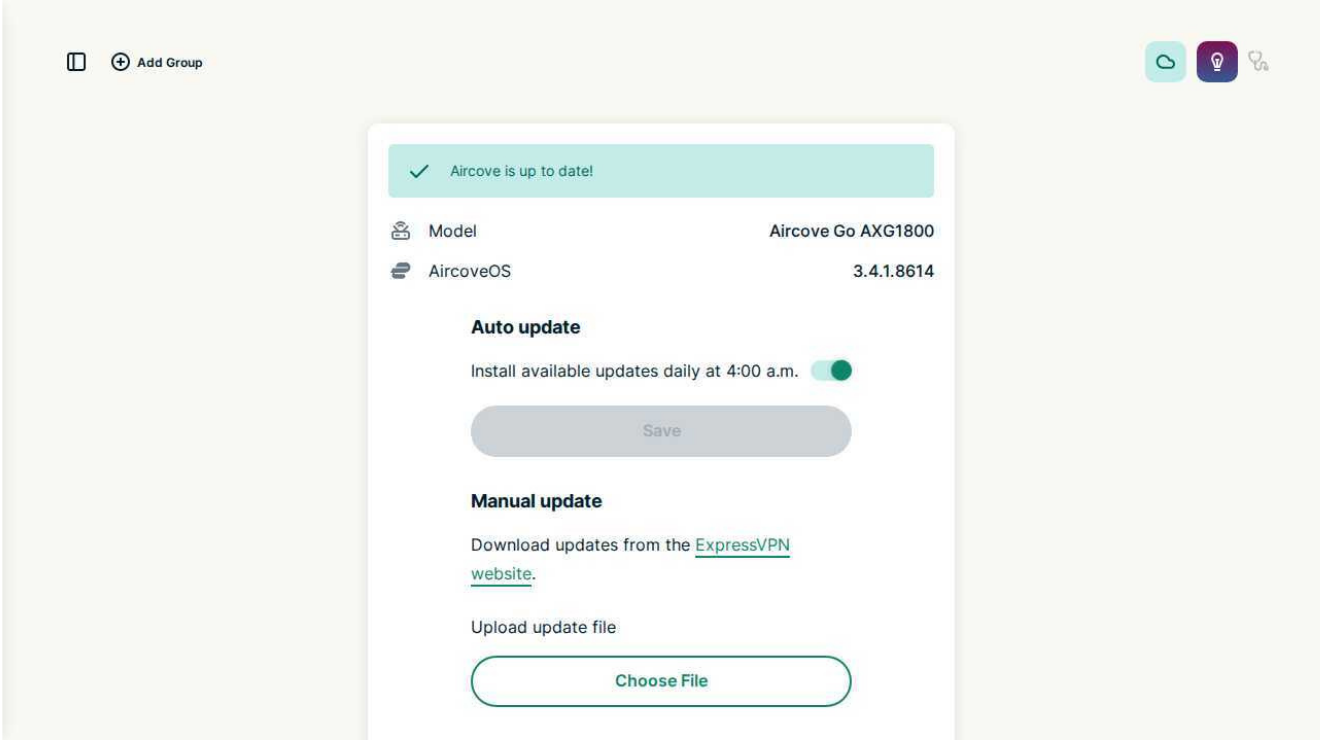
Выберите файл с прошивкой и нажмите Update Now (Обновить).
Роутер отключится от Сети на время обновления прошивки. Когда обновление завершится, снова подключите свои устройства к роутеру.
Нужна помощь? Обратитесь в службу поддержки ExpressVPN.