






Bu rehberde yönlendiriciler için ExpressVPN uygulamasını Asus yönlendiricilere nasıl kuracağınızı göstereceğiz.
ExpressVPN, aşağıdaki Asus yönlendirici modellerinde desteklenir:
- RT-AC68U (v3’e kadar)
- RT-AC87U
- RT-AC56R
- RT-AC56S
- RT-AC56U
Şuraya atla..
1. ExpressVPN aygıt yazılımını indirin
2. Asus yönlendiricinizi internete bağlayın
3. ExpressVPN aygıt yazılımını yükleyin
4. ExpressVPN’in çalıştığı yönlendiriciye bağlanın
5. Yönlendiricinizde kurulumu tamamlayın
1. ExpressVPN aygıt yazılımını indirin
ExpressVPN web sitesinden aygıt yazılımını indirin. İstenirse ExpressVPN hesabınıza giriş yapın.
Uygulamalar (veya Diğer cihazları göster) menüsünden Ağ ve akıllı ev > Router (Yönlendirici) kısmını seçin.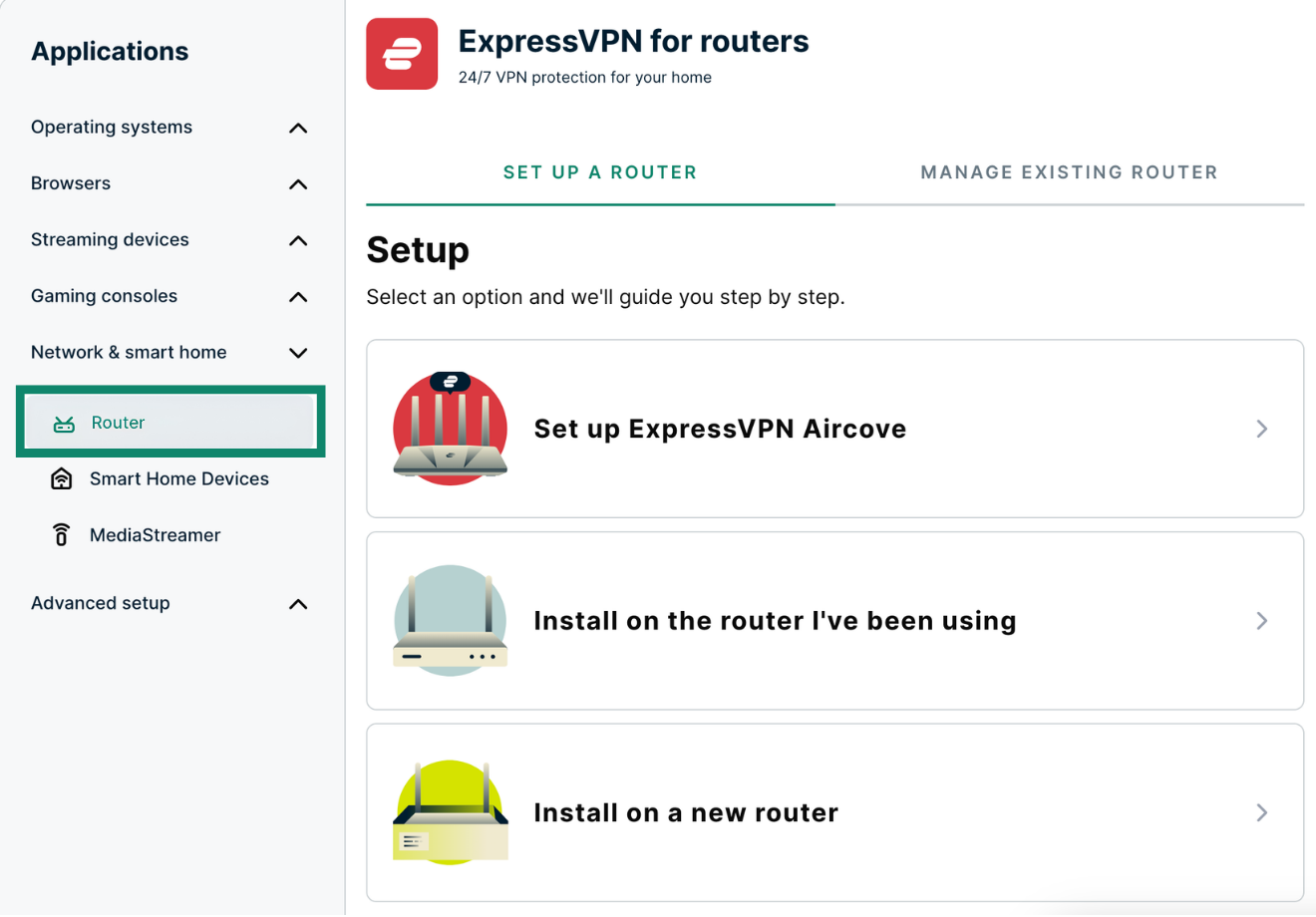
Aygıt yazılımı indir kısmına kaydırın ve Asus router modelinizi seçin.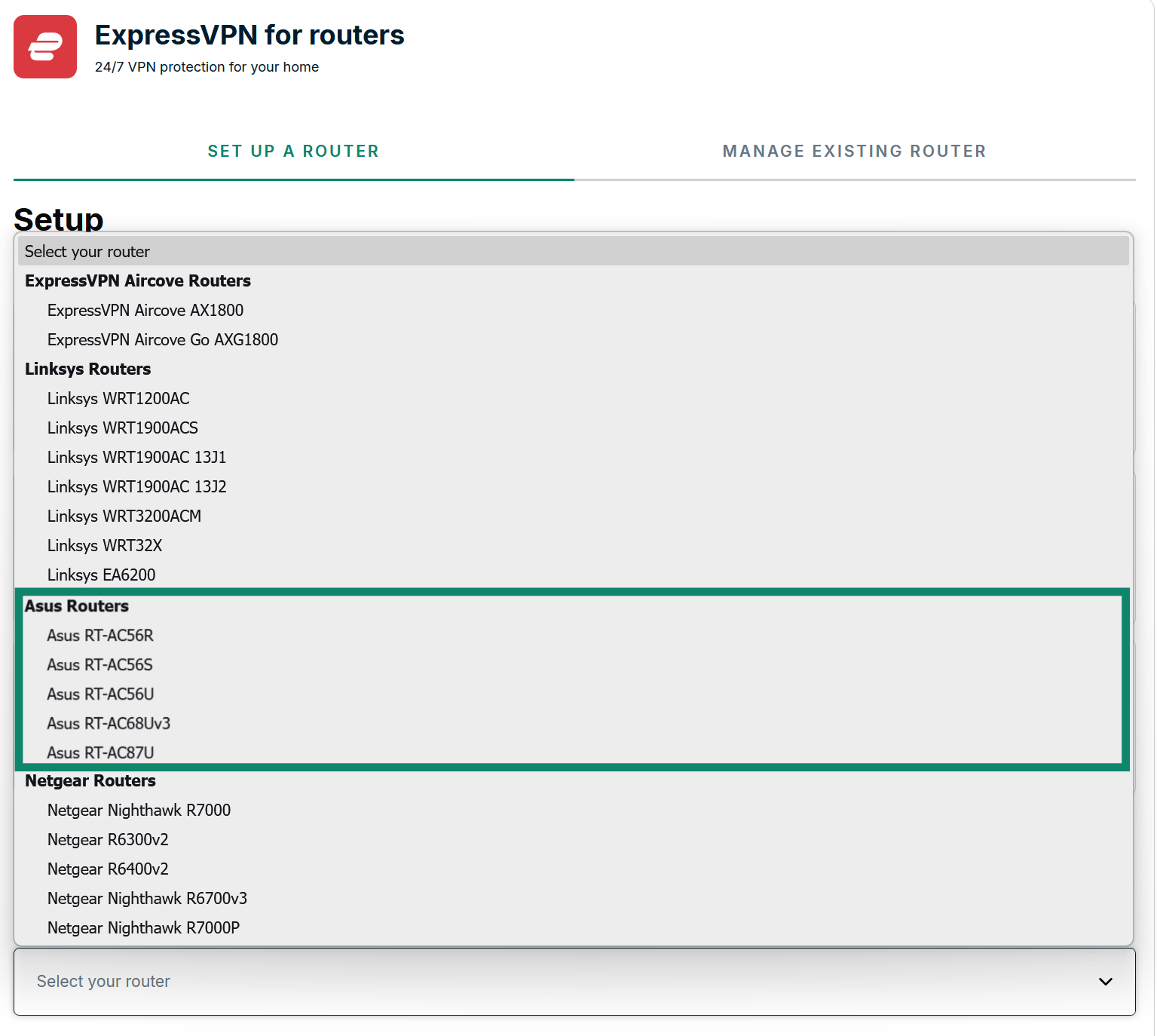
Download Firmware (Aygıt Yazılımını İndir) kısmını seçin.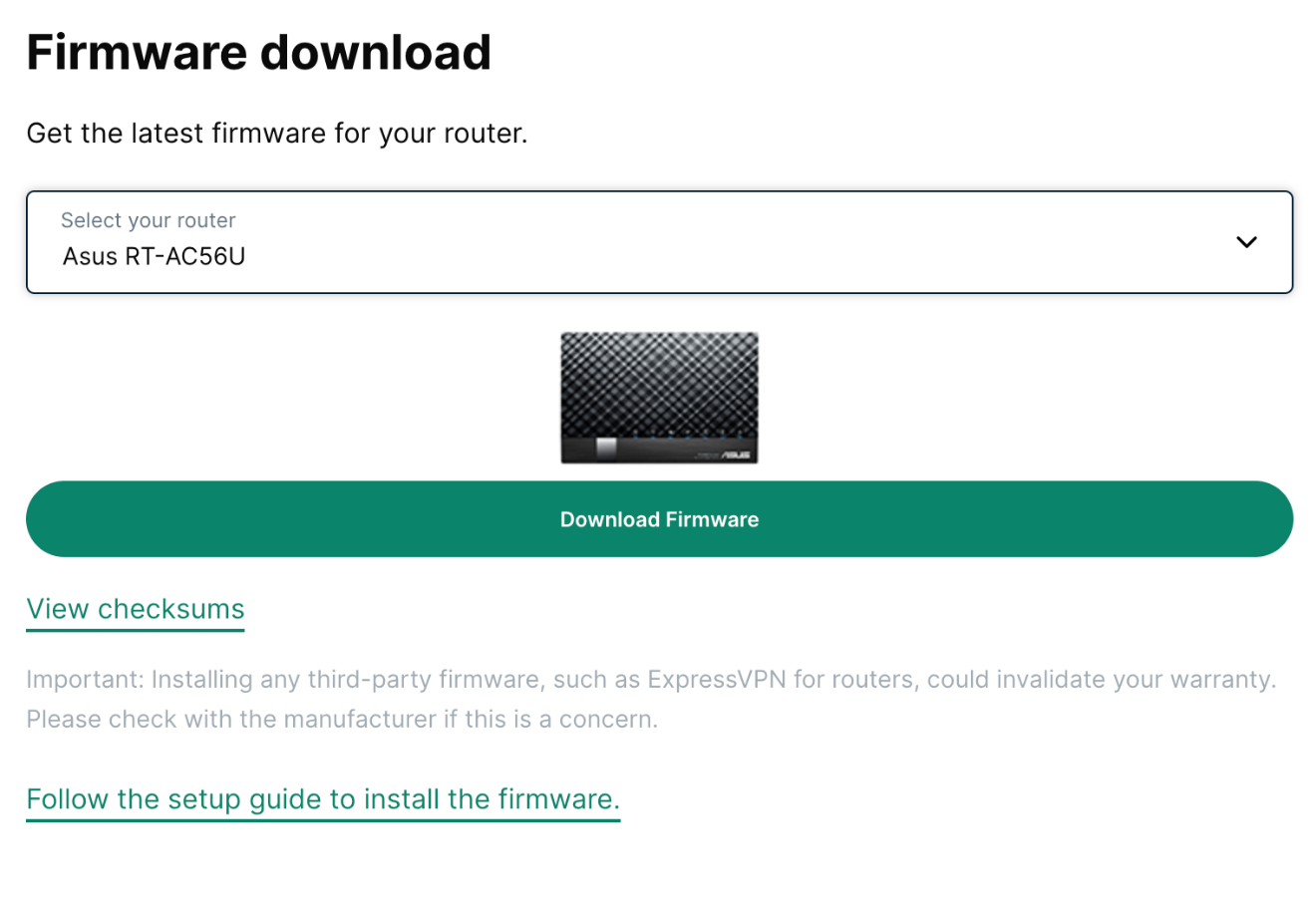
Yardıma mı ihtiyacınız var? Hemen yardım almak için ExpressVPN Destek Ekibi’ne ulaşın.
2. Asus yönlendiricinizi internete bağlayın
İlerlemeden önce şunları yaptığınızdan emin olun:
- Asus yönlendiricinizi açın.
- Asus yönlendiricinizi internete bağlayın (modem veya mevcut yönlendirici üzerinden).
- Cihazınızı Asus yönlendiriciye bağlayın (Wi-Fi veya LAN kablosu üzerinden).
ExpressVPN aygıt yazılımını ilk ağ kurulumunun tamamlandığı mevcut yönlendiriciye yüklüyorsanız ExpressVPN aygıt yazılımını yükleyin kısmına atlayın.
ExpressVPN aygıt yazılımını ilk ağ kurulumunun tamamlanmadığı yeni bir yönlendiriciye yüklüyorsanız aşağıdaki adımları izleyin:
- Web tarayıcı adres çubuğuna 192.168.1.1 veya router.asus.com adresini girin.
- Ekrandaki talimatları izleyerek ilk ağ kurulumunu tamamlayın.
- ExpressVPN aygıt yazılımını yüklemek için ilerleyin.
Yardıma mı ihtiyacınız var? Hemen yardım almak için ExpressVPN Destek Ekibi’ne ulaşın.
3. ExpressVPN aygıt yazılımını yükleyin
Web tarayıcı adres çubuğuna 192.168.1.1 veya router.asus.com adresini girin (Geçmişte varsayılan ağ geçidini değiştirdiyseniz bunu cihaz ayarlarınızda da bulabilirsiniz).
İstenirse Asus yönlendiricinizin kullanıcı adını ve parolasını girin. (Varsayılan kullanıcı adı ve parola admin‘dir.)
Not: admin kullanarak oturum açamıyorsanız Asus yönlendiricinizin altında yer alan varsayılan bilgilerle oturum açmayı deneyebilirsiniz. Ancak, bunları geçmişte değiştirdiyseniz ve hatırlayamıyorsanız oturum açmak için varsayılan kimlik bilgilerini kullanabilmek için yönlendiricinize hard-reset atma nız gerekir.

Not: Yönlendiricinin yönetici ayarlarına girdikten sonra, yönlendiricinizin Wi-Fi şifresini PIN kodu veya WPA-PSK anahtarı altında bulabilirsiniz. Daha sonra isteneceği için bunu not edin.
Kenar çubuğunda, Yönetim > Aygıt Yazılımı Yükseltme‘yi seçin.
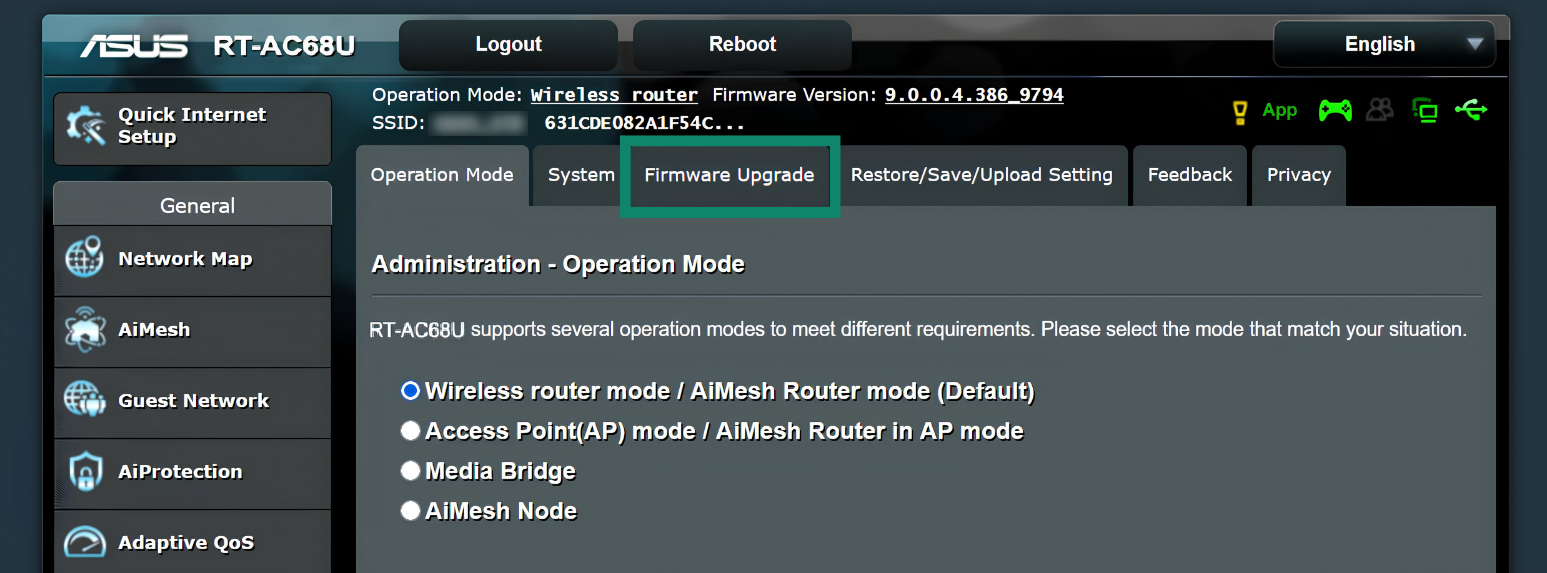
Yükle‘ye tıklayın ve ardından daha önce indirdiğiniz ExpressVPN aygıt yazılımı .trx dosyasını seçin.
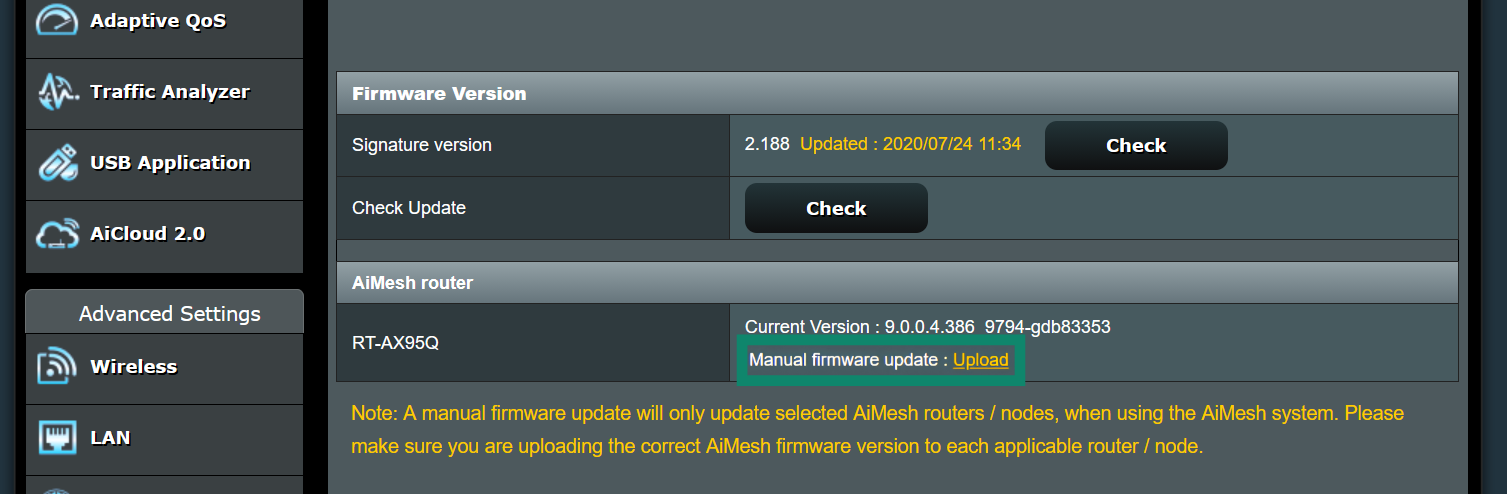
ExpressVPN aygıt yazılımı yükseltmesi tamamlandığında, ekranda “Aygıt yazılımı güncellemesi yapıldı. Lütfen (Asus yönlendirici modelinizi) manuel olarak yeniden başlatın” yazısı belirir.
ExpressVPN aygıt yazılımını Asus yönlendiricinize yüklediniz.
Yardıma mı ihtiyacınız var? Hemen yardım almak için ExpressVPN Destek Ekibi’ne ulaşın.
4. ExpressVPN’in çalıştığı yönlendiriciye bağlanın
Cihazınızı ExpressVPN’li yönlendiriciye Wi-Fi veya LAN kablosu ile bağlayın.
Wi-Fi için ağ adı, Asus yönlendiricinizin Wi-Fi adı olarak görünecektir. (Asus yönlendiricinizin Wi-Fi ağ adını daha önce değiştirmediyseniz Asus yönlendiricinizin altında yazılı isim varsayılan Wi-Fi ağ adı dır.) Bunun ağ listenizde görünmesi biraz zaman alabilir.
Bundan sonra, Wi-Fi ağ şifrenizi girin. (Varsayılan Wi-Fi şifresi ni yönlendiricinizin altında da bulabilirsiniz.)
Yardıma mı ihtiyacınız var? Hemen yardım almak için ExpressVPN Destek Ekibi’ne ulaşın.
5. Yönlendiricinizde kurulumu tamamlayın
Cihazınız ağa bağlandığında, ExpressVPN yönlendirici kurulum ekranını göreceksiniz. Görünmediği takdirde, expressvpnrouter.com adresine gidin. Başlayın‘ı seçin ve talimatları izleyin.
Kurulum tamamlandığında Wi-Fi adınız ve parolanız ve yönlendirici parolanızı bir yere not edin.
Yönlendiricinize ExpressVPN uygulamasını artık kurmuş bulunuyorsunuz.
Not: Yönlendirici admin şifresini belirledikten sonra yönlendiriciniz mevcut güncellemeleri otomatik olarak yükleyecektir.
Yardıma mı ihtiyacınız var? Hemen yardım almak için ExpressVPN Destek Ekibi’ne ulaşın.