






Denne veiledningen viser hvordan du konfigurerer ExpressVPN-appen for rutere på støttede Asus-rutere.
ExpressVPN støttes på følgende rutermodeller fra Asus:
- RT-AC68U (opp til v3)
- RT-AC87U
- RT-AC56R
- RT-AC56S
- RT-AC56U
Hopp til …
1. Last ned ExpressVPNs fastvare
2. Koble Asus-ruteren din til internett
3. Installer ExpressVPNs fastvare
4. Koble til ruteren som kjører ExpressVPN
5. Fullfør oppsettet på ruteren din
1. Last ned ExpressVPNs fastvare
Last ned fastvaren fra ExpressVPNs nettsted. Logg inn på ExpressVPN-kontoen din hvis du blir bedt om det.
I menyen Applikasjoner (eller Vis andre enheter) velger du Nettverk og smarthjem > Router (Ruter).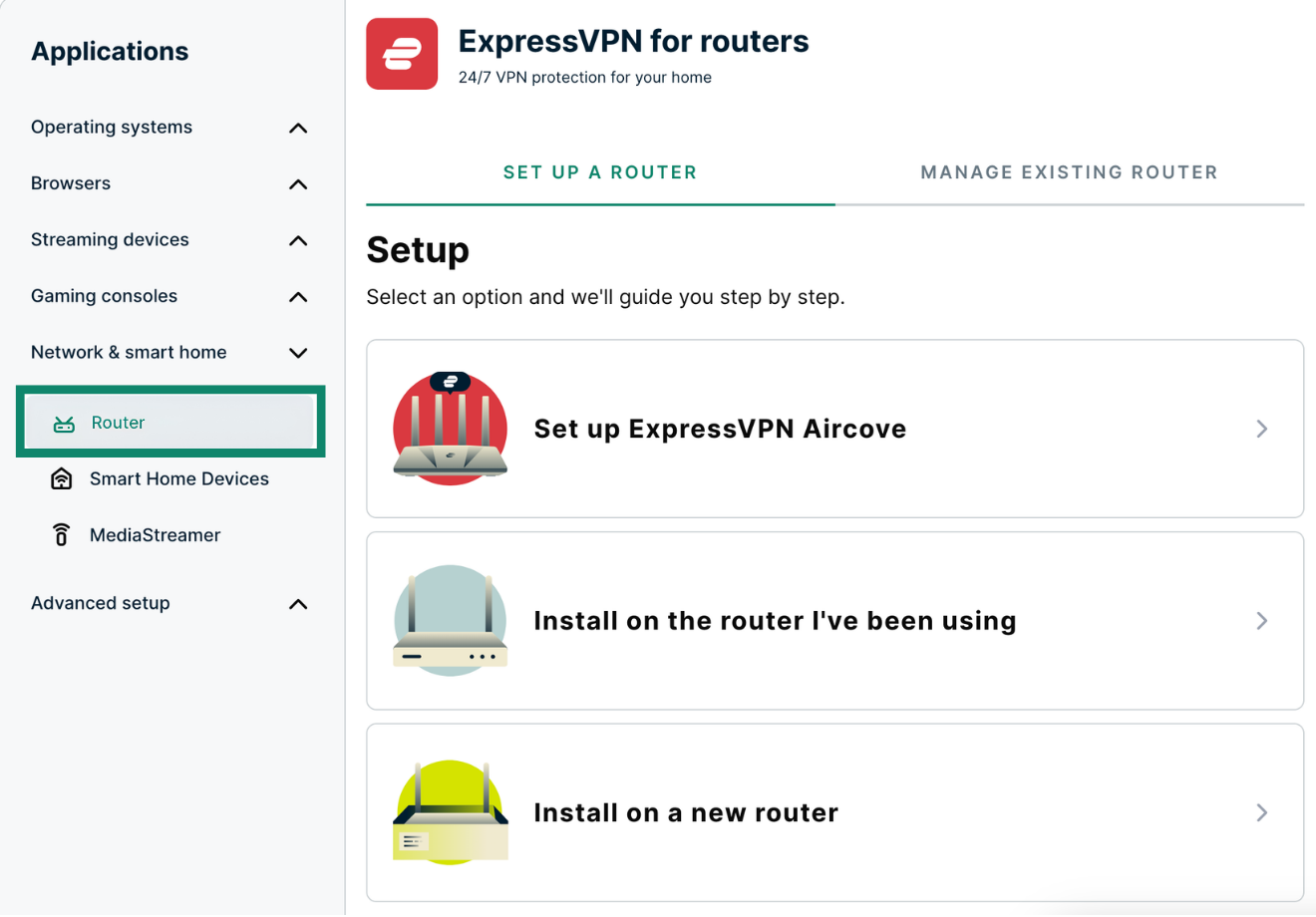
Bla nedover til Fastvarenedlasting og velg Asus-rutermodellen din.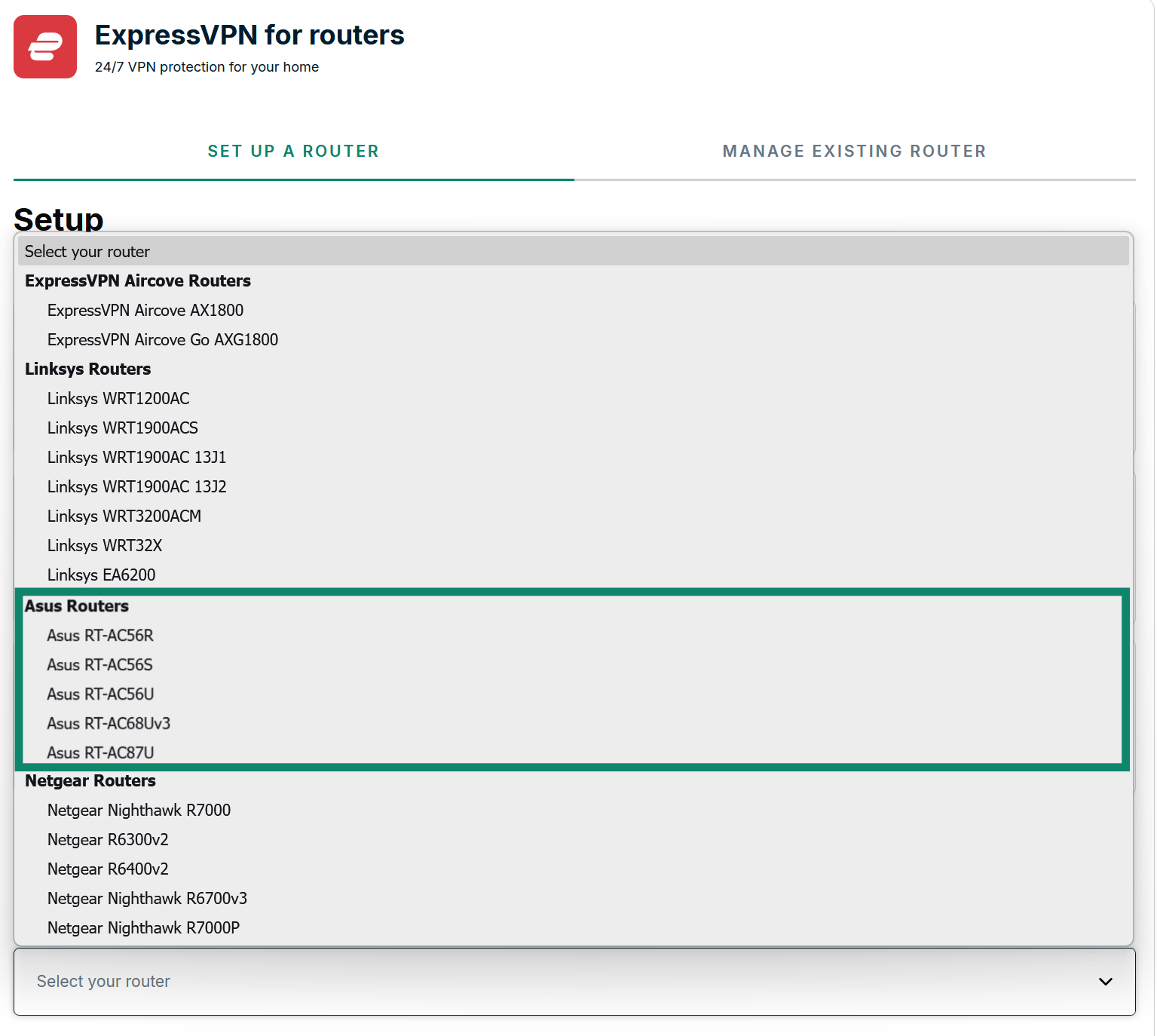
Velg Download Firmware (Last ned fastvare).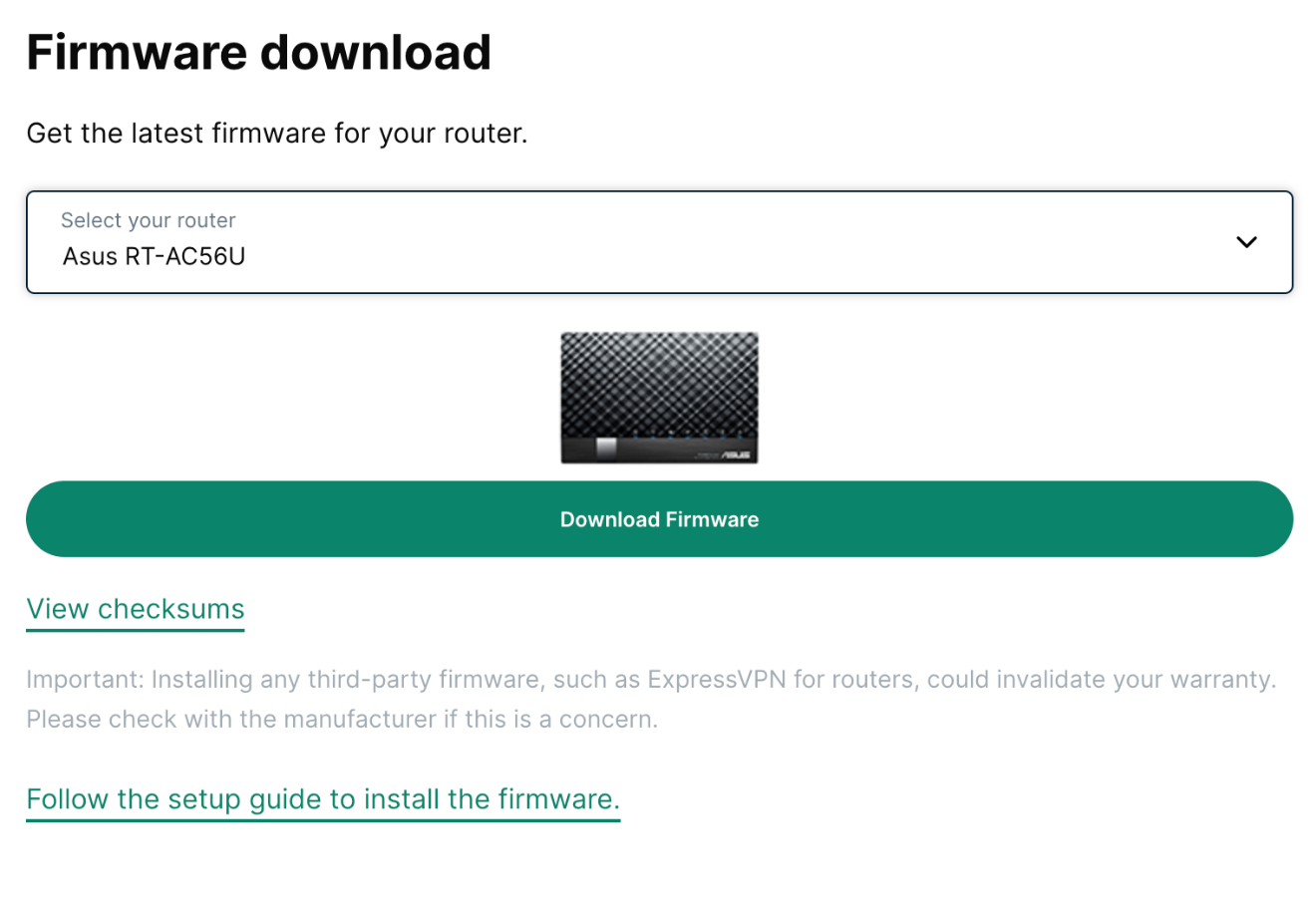
Trenger du hjelp? Kontakt ExpressVPNs kundestøtte for å få hjelp.
2. Koble Asus-ruteren din til internett
Før du går videre, sørg for å:
- Slå på Asus-ruteren din.
- Koble Asus-ruteren til internett (via et modem eller en eksisterende ruter).
- Koble enheten din til Asus-ruteren (via Wi-Fi eller en LAN-kabel).
Hvis du skal installere ExpressVPNs fastvare på en eksisterende ruter som allerede har fullført det første nettverksoppsettet, gå videre til installasjon av ExpressVPNs fastvare.
Hvis du skal installere ExpressVPN på en ny ruter som ikke har fullført det første nettverksoppsettet:
- Skriv inn 192.168.1.1 eller router.asus.com i nettleserens adresselinje.
- Fullfør det første nettverksoppsettet ved å følge instruksjonene på skjermen.
- Installer ExpressVPNs fastvare.
Trenger du hjelp? Kontakt ExpressVPNs kundestøtte for å få hjelp.
3. Installer ExpressVPNs fastvare
Skriv inn router.asus.com eller 192.168.1.1 i nettleserens adresselinje. (Hvis du har endret din standard gateway, kan du også finne den i enhetens innstillinger).
Skriv inn brukernavnet og passordet til Asus-ruteren hvis du blir bedt om det. Både brukernavnet og passordet er admin som standard.
Merk: Hvis du ikke kan logge på som admin, kan du prøve å logge på med standardbrukernavnet og -passordet som finnes på bunnen av Asus-ruteren. Hvis du har endret på dem i senere tid og ikke kan huske informasjonen, må du gjennomføre en hard tilbakestilling av ruteren for å bruke standard påloggingsinformasjon for å logge deg inn.

Merk: Du finner ruterens Wi-Fi-passord under PIN-code eller WPA-PSD key i ruterens administrasjonsinnstillinger. Noter deg passordet da du vil bli bedt om å oppgi dette senere.
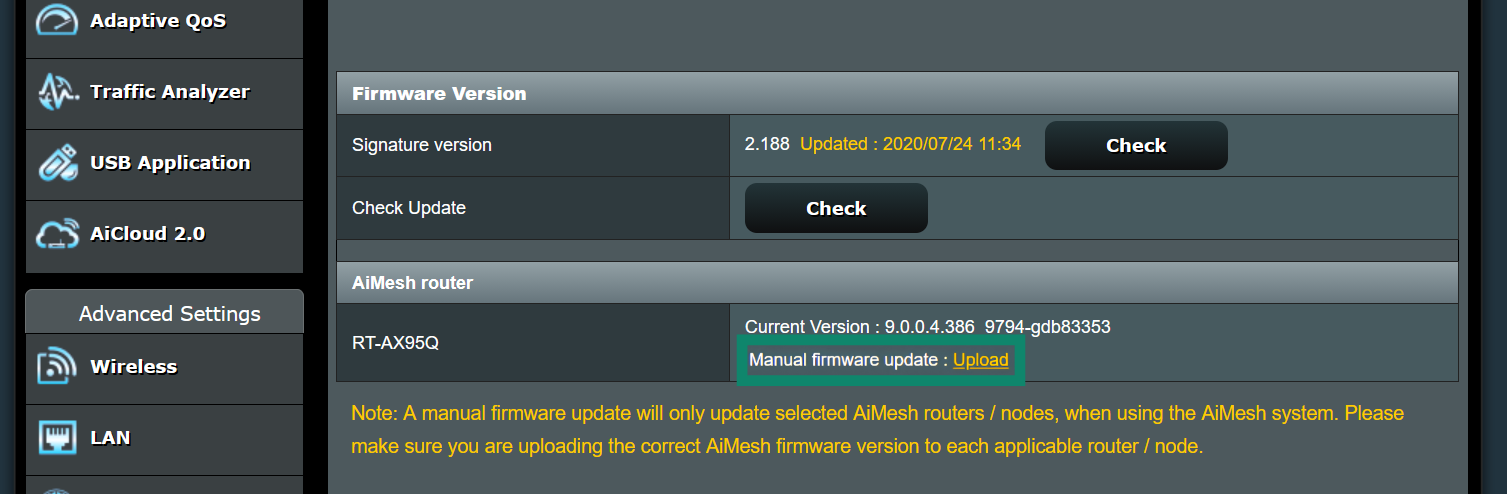
Fra sidepanelet, klikk Administration > Firmware Upgrade.
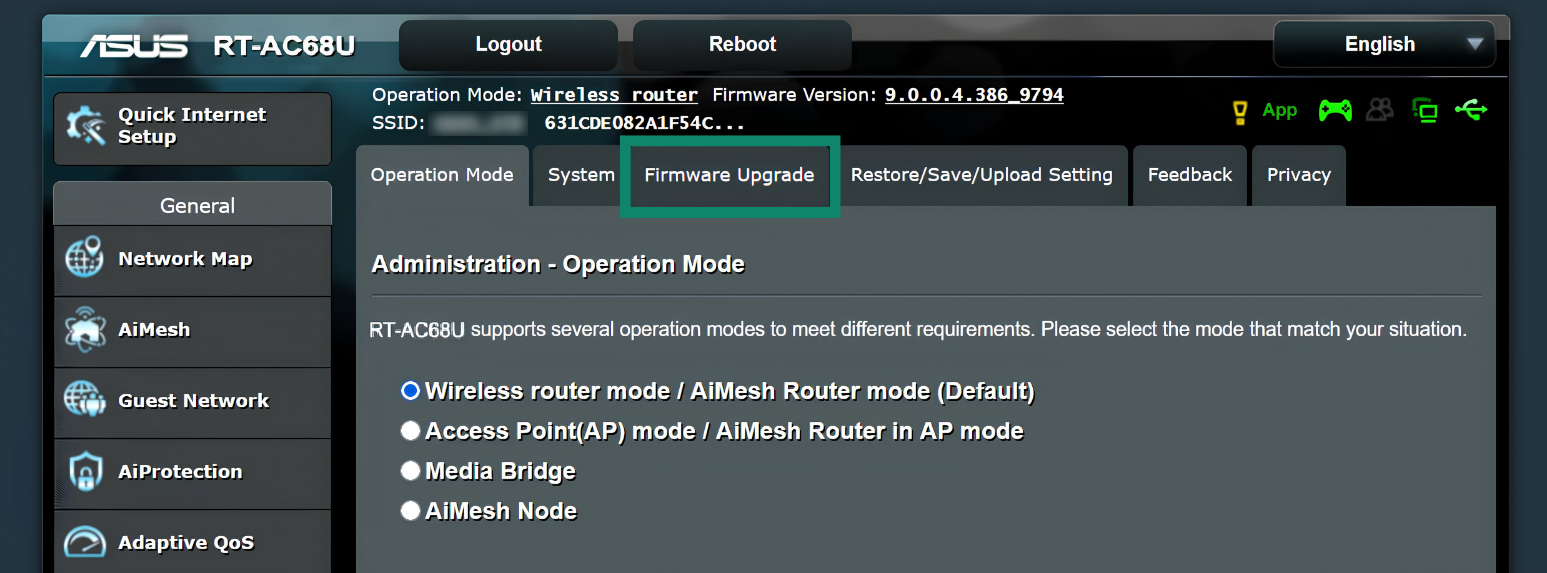
Klikk Upload, deretter velg TRX-filen til ExpressVPNs fastvare, som du lastet ned tidligere.
Når du har lastet opp ExpressVPNs fastvare, vil skjermen vise: «Firmware upgrade is done. Please reboot (your Asus router model) manually.»
Du har nå installert ExpressVPN-fastvaren på Asus-ruteren din.
Trenger du hjelp? Kontakt ExpressVPNs kundestøtte for å få hjelp.
4. Koble til ruteren som kjører ExpressVPN
Koble enheten din til ruteren som kjører ExpressVPN via wifi eller LAN-kabel.
For tilkobling via Wi-Fi vil nettverksnavnet vises som Asus-ruterens Wi-Fi-navn. (Hvis du ikke har endret Asus-ruterens Wi-Fi-nettverksnavn før, er dette det standard Wi-Fi-nettverksnavnet på bunnen av Asus-ruteren.) Det kan ta en stund før det vises i listen over nettverk.
Skriv så inn passordet for Wi-Fi-nettverket. (Du kan også finne standard Wi-Fi-passord på bunnen av ruteren.)
Trenger du hjelp? Kontakt ExpressVPNs kundestøtte for å få hjelp.
5. Fullfør oppsettet på ruteren din
Når enheten din er koblet til nettverket, vil du se oppsettsskjermen for ExpressVPN-ruteren. Hvis du ikke ser dette, gå til expressvpnrouter.com. Velg Kom i gang og følg instruksjonene.
Etter at oppsettet er fullført, må du huske å lagre Wi-Fi-navnet og passordet ditt samt passordet til ruteren din.
Du har nå konfigurert ExpressVPN-appen på ruteren din.
Merk: Når du har angitt ruterens administrasjonspassord,, installerer den automatisk alle tilgjengelige oppdateringer.
Trenger du hjelp? Kontakt ExpressVPNs kundestøtte for å få hjelp.