







Potrzebujesz VPN dla swojego routera?
Zdobądź ExpressVPN teraz
Uwielbiasz ExpressVPN? Chcesz miesiąc za darmo?
Poleć ExpressVPN znajomej osobieAktualizacja routera w celu uzyskania dostępu do najnowszych funkcji i aktualizacji bezpieczeństwa jest niezwykle ważna.
Funkcja automatycznej aktualizacji w AircoveOS i ExpressVPN dla routerów automatycznie aktualizuje Twój router codziennie o godzinie 4:00 czasu lokalnego, jeśli aktualizacja jest dostępna. Zwykle nie musisz aktualizować swojego routera ręcznie.
Uwaga: aktualizacja routera nie usunie jego bieżących ustawień.
Przejdź do…
Jak sprawdzić, którą wersję oprogramowania posiada Twój router
Automatyczna aktualizacja w AircoveOS i ExpressVPN dla routerów
Ręczna aktualizacja Aircove lub routera z ExpressVPN
Jak sprawdzić, którą wersję oprogramowania posiada Twój router
- Zaloguj się do panelu zarządzania routerem.
- Wybierz Zaawansowane ustawienia > Aktualizacja oprogramowania.
Zobaczysz wersję swojego oprogramowania.
Potrzebujesz pomocy? Skontaktuj się z zespołem pomocy technicznej ExpressVPN, aby uzyskać natychmiastową pomoc.
Automatyczna aktualizacja w AircoveOS i ExpressVPN dla routerów
Funkcja automatycznej aktualizacji, domyślnie włączona w AircoveOS i ExpressVPN dla routerów, umożliwia automatyczną instalację dostępnych aktualizacji na routerze codziennie o godzinie 4:00. Zalecamy, aby pozostawić ją włączoną, aby uzyskać najnowsze funkcje i aktualizacje bezpieczeństwa.
Włącz lub wyłącz automatyczną aktualizację
- Zaloguj się do panelu zarządzania routerem.
- Wybierz Zaawansowane ustawienia > Aktualizacja oprogramowania.
- Przełącz opcję Instaluj dostępne aktualizacje codziennie o 4:00 na włączoną lub wyłączoną.
- Wybierz Zapisz.
Gdy automatyczna aktualizacja jest wyłączona, uzyskasz powiadomienia w panelu zarządzania routerem, gdy aktualizacja będzie dostępna. Aby zainstalować aktualizację, wybierz Aktualizuj teraz.
Sprawdź lub zmień ustawienia strefy czasowej
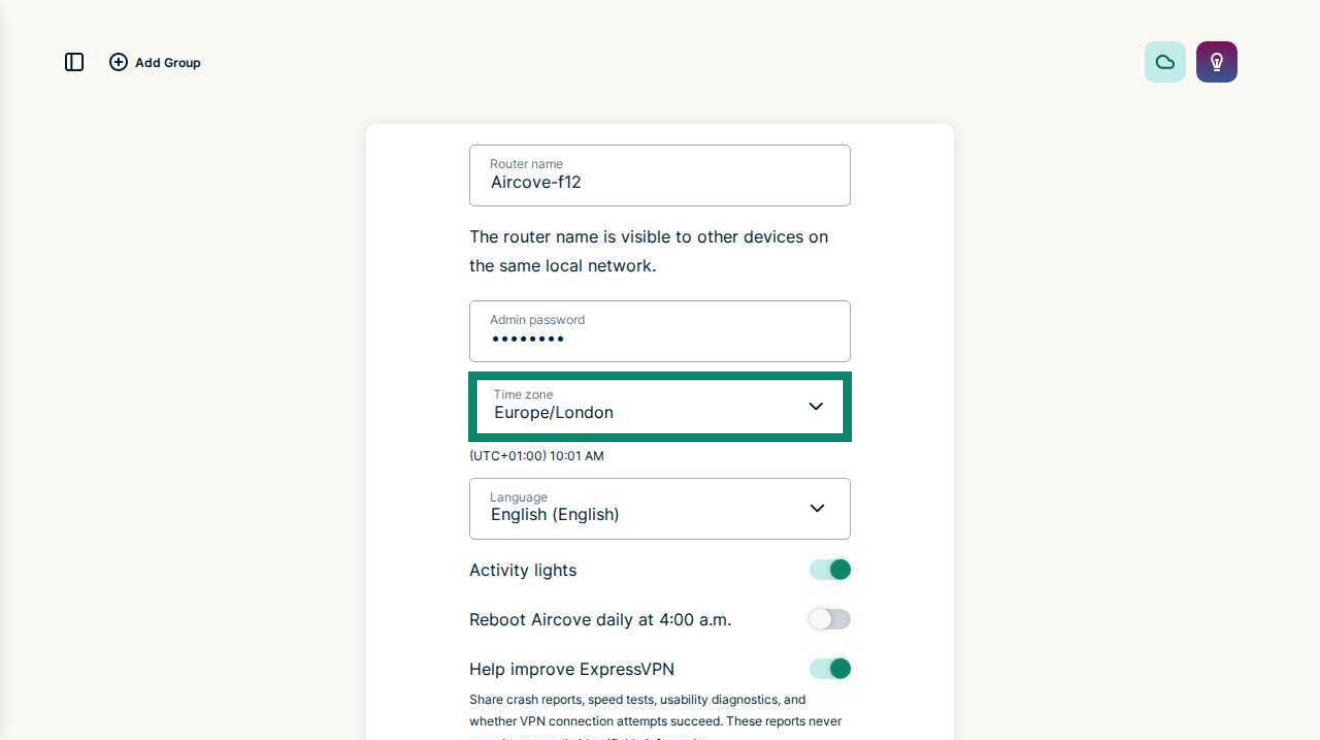
Aby upewnić się, że Twój router aktualizuje się o odpowiedniej porze dnia, sprawdź, czy strefa czasowa jest ustawiona prawidłowo. Aby sprawdzić lub zmienić strefę czasową:
- Zaloguj się do panelu zarządzania routerem.
- Wybierz Zaawansowane ustawienia > Ustawienia Aircove lub Ustawienia routera.
- Sprawdź swoją strefę czasową pod Strefa czasowa.
- Aby zresetować strefę czasową, wybierz swoją obecną strefę czasową, a następnie wybierz Zapisz.


Potrzebujesz pomocy? Skontaktuj się z zespołem pomocy technicznej ExpressVPN, aby uzyskać natychmiastową pomoc.
Ręczna aktualizacja Aircove lub routera z ExpressVPN
Aby ręcznie zaktualizować router, pobierz najnowsze oprogramowanie ExpressVPN:
- Zaloguj się na stronę konfiguracji ExpressVPN+
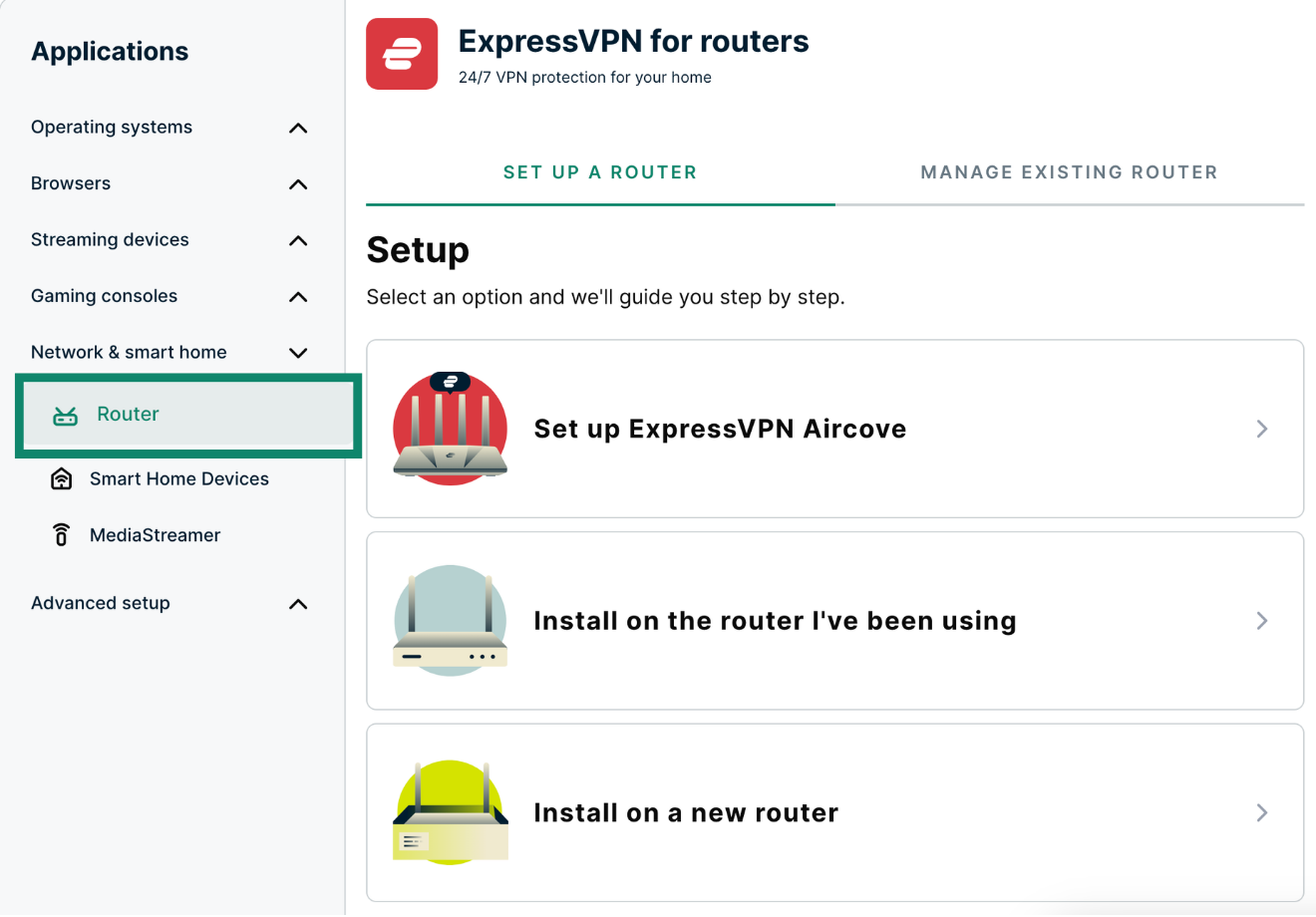
- Z menu Applications (Aplikacje) (lub Show other devices (Pokaż inne urządzenia)) wybierz Network & smart home (Sieć i inteligentny dom) > Router (Router).


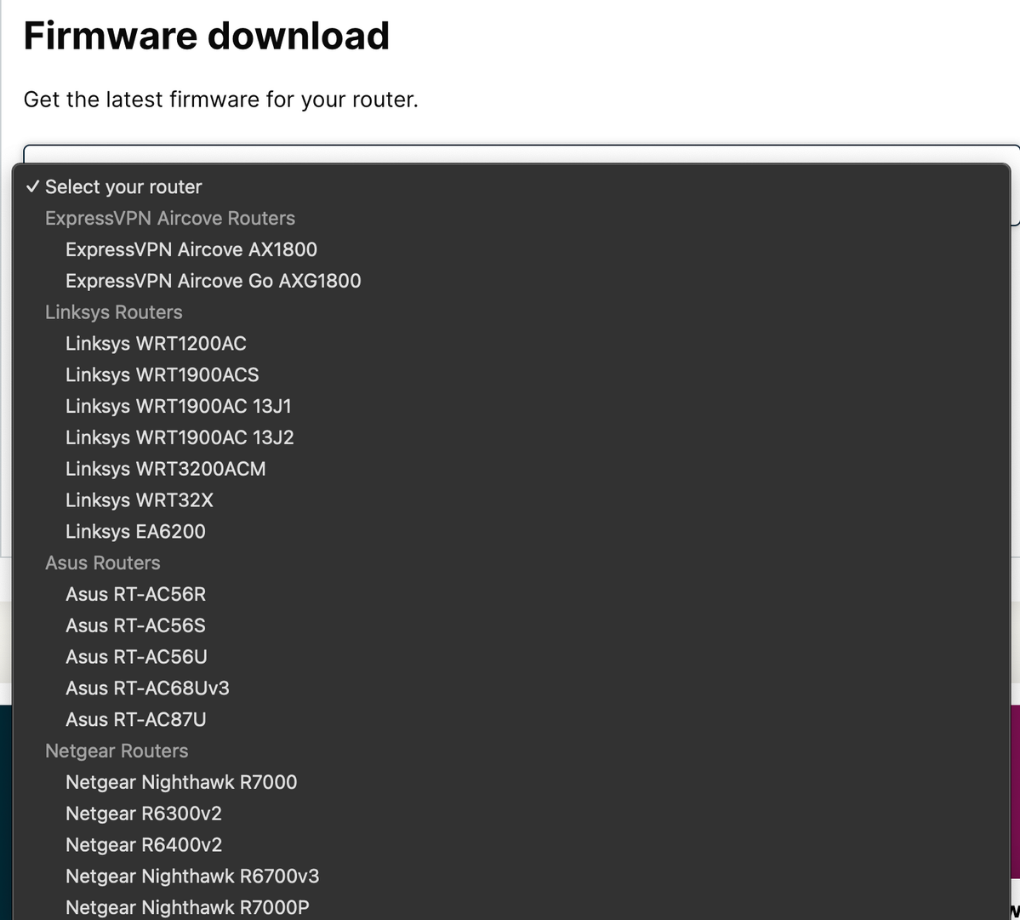
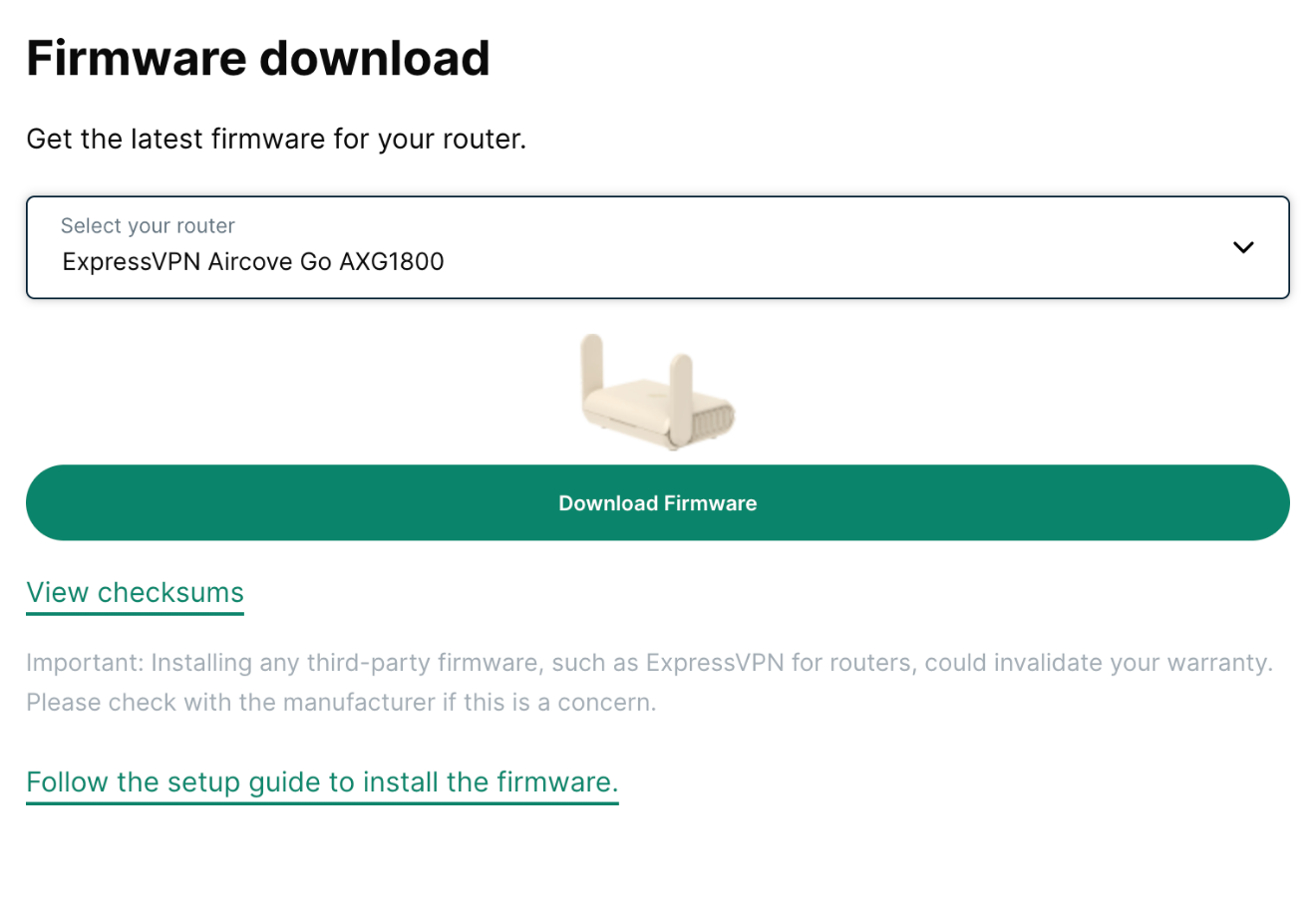
- Przewiń w dół do sekcji Firmware download (Pobieranie oprogramowania sprzętowego) i wybierz model swojego routera.


- Wybierz Download Firmware (Pobieranie oprogramowania sprzętowego).

Następnie zainstaluj oprogramowanie sprzętowe w routerze:
- Zaloguj się do panelu swojego routera.
- Wybierz Advanced Settings (Ustawienia zaawansowane).

- Wybierz Software Update > Choose File (Aktualizacja oprogramowania > Wybierz plik)

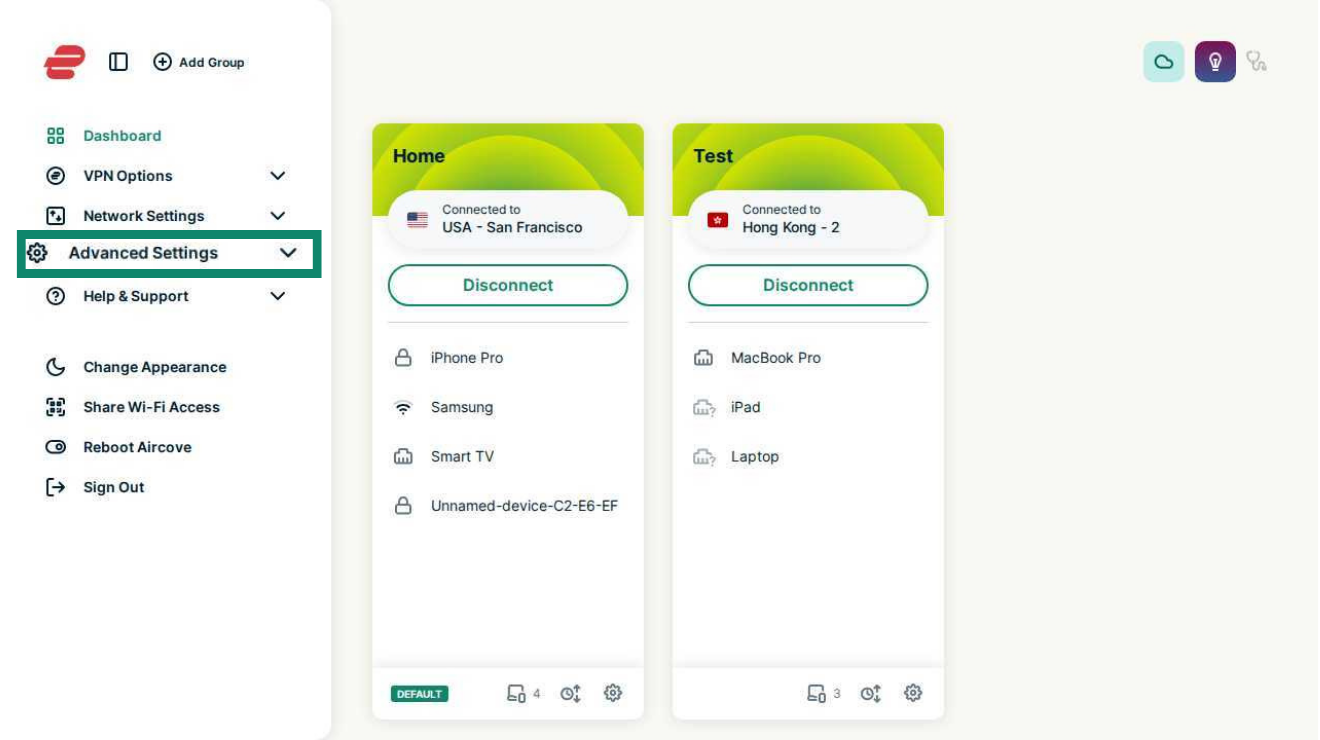
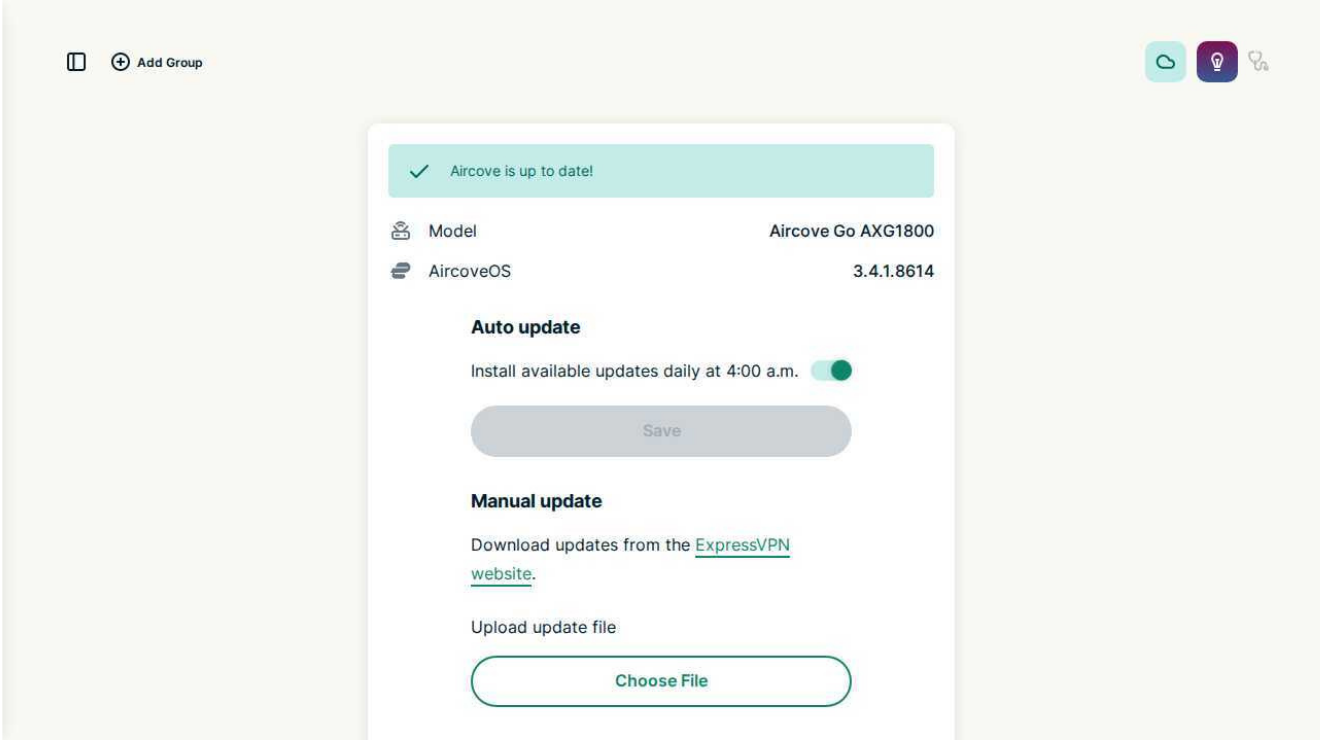
Wybierz plik oprogramowania sprzętowego, a następnie kliknij Update Now (Zaktualizuj teraz).
Podczas aktualizacji oprogramowania sprzętowego routera urządzenie zostanie odłączone od sieci routera. Po zakończeniu aktualizacji podłącz urządzenie ponownie do routera.
Potrzebujesz pomocy? Skontaktuj się z zespołem pomocy ExpressVPN, aby uzyskać natychmiastową pomoc.