







Sie benötigen ein VPN für Ihren Router?
Jetzt ExpressVPN nutzen
Sie möchten ExpressVPN 1 Monat gratis?
Jetzt Freunden empfehlenEs ist wichtig, Ihren Router immer auf dem neuesten Stand zu halten, damit er über die neuesten Funktionen und Sicherheitsupdates verfügt.
Die automatische Update-Funktion von AircoveOS und ExpressVPN für Router führt jeden Morgen um 4 Uhr ein Update durch, sofern eines verfügbar ist. In der Regel müssen Sie Ihren Router nicht manuell updaten.
Hinweis: Ein Update Ihres Routers löscht Ihre aktuellen Einstellungen nicht.
Springen Sie direkt zum gewünschten Abschnitt …
So finden Sie heraus, mit welcher Softwareversion Ihr Router betrieben wird
Automatische Updates für AircoveOS und ExpressVPN für Router
Manuelle Updates für Aircove oder einen Router mit ExpressVPN
So finden Sie heraus, mit welcher Softwareversion Ihr Router betrieben wird
- Melden Sie sich in Ihrem Router-Dashboard an.
- Wählen Sie Erweiterte Einstellungen > Software-Update.
Die Softwareversion wird Ihnen angezeigt.
Benötigen Sie Hilfe? Kontaktieren Sie das ExpressVPN-Supportteam für sofortige Unterstützung.
Automatische Updates für AircoveOS und ExpressVPN für Router
Mit der automatischen Update-Funktion, die standardmäßig für AircoveOS und ExpressVPN für Router aktiviert ist, werden verfügbare Updates jeden Morgen um 4 Uhr automatisch auf Ihrem Router installiert. Wir empfehlen, diese Funktion auf Ihrem Router aktiviert zu lassen, um die neuesten Funktionen und Sicherheitsupgrades zu erhalten.
Automatische Updates ein- oder ausschalten
- Melden Sie sich in Ihrem Router-Dashboard an.
- Wählen Sie Erweiterte Einstellungen > Software-Update.
- Schalten Sie Verfügbare Updates täglich um 4:00 Uhr installieren ein oder aus.
- Wählen Sie Speichern.
Wenn die automatische Update-Funktion deaktiviert ist, werden Sie bei Verfügbarkeit eines Updates im Router-Dashboard benachrichtigt. Wählen Sie zum Installieren des Updates Jetzt aktualisieren.
Prüfen oder Ändern Ihrer Zeitzoneneinstellungen
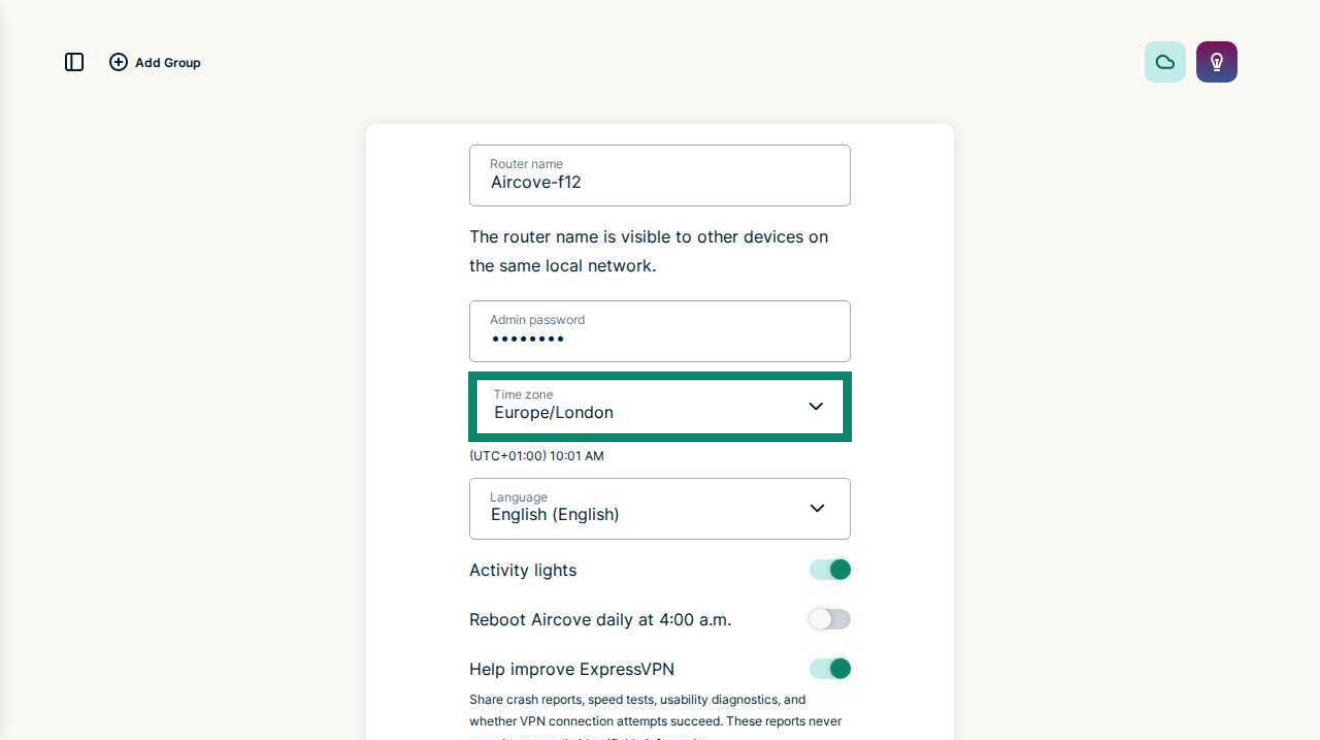
Um sicherzustellen, dass Ihr Router zur richtigen Tageszeit aktualisiert wird, überprüfen Sie, ob die Zeitzone richtig eingestellt ist. Gehen Sie zum Prüfen und Ändern der Zeitzone so vor:
- Melden Sie sich in Ihrem Router-Dashboard an.
- Wählen Sie Erweiterte Einstellungen > Aircove-Einstellungen oder Router-Einstellungen.
- Prüfen Sie unter Zeitzone, welche Zeitzone eingestellt ist.
- Um Ihre Zeitzone anzupassen, wählen Sie Ihre aktuelle Zeitzone und dann Speichern.


Benötigen Sie Hilfe? Kontaktieren Sie das ExpressVPN-Supportteam für sofortige Unterstützung.
Manuelle Updates für Aircove oder einen Router mit ExpressVPN
Um Ihren Router automatisch zu aktualisieren, laden Sie die neueste ExpressVPN-Firmware herunter:
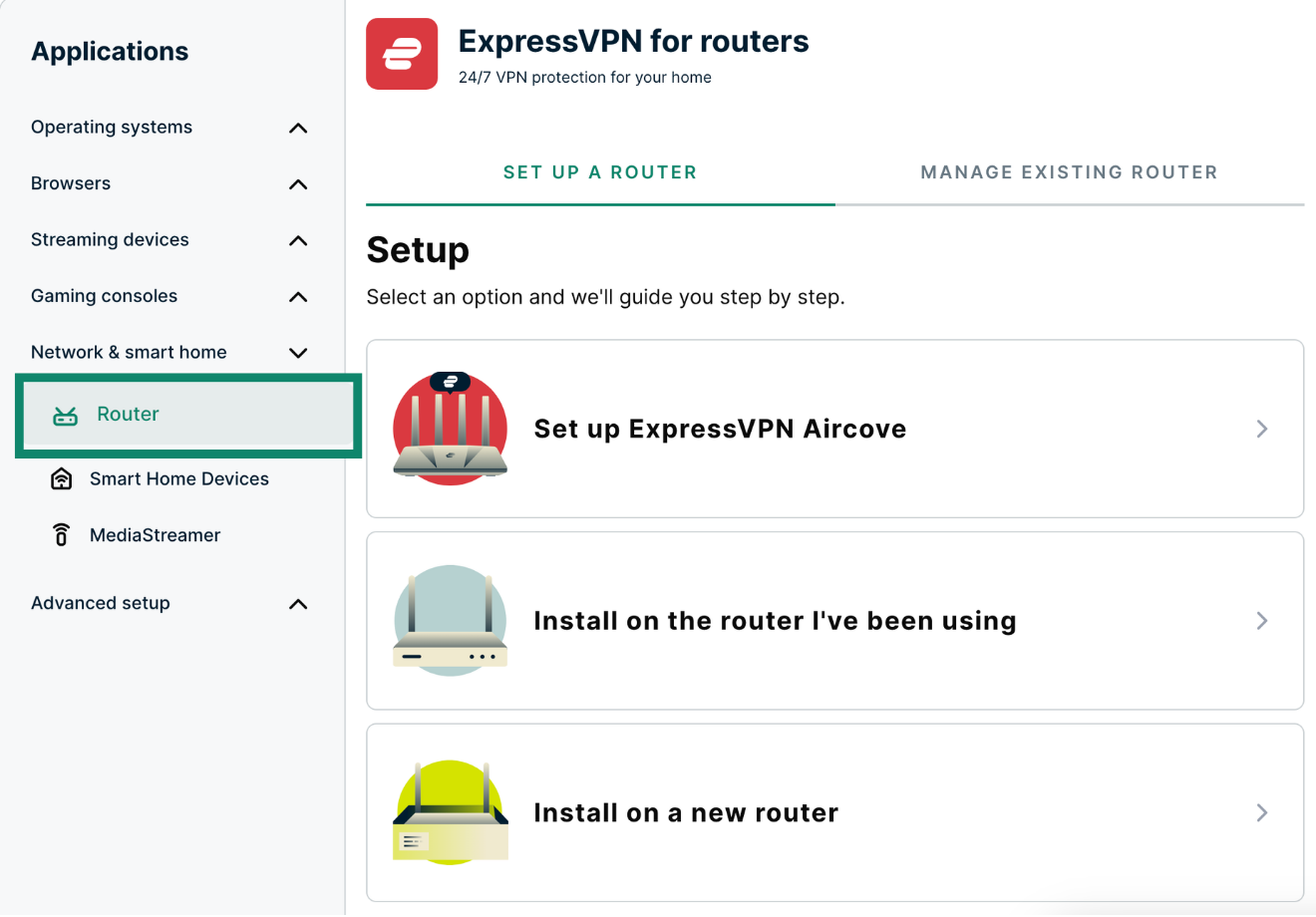
- Melde dich bei der Einrichtungsseite von ExpressVPN+ an
- Wähle im Applications (Anwendungsmenü) (bzw. Show other devices („Andere Geräte anzeigen”)) Network & smart home (Netzwerk & Smart Home) > Router (Router).


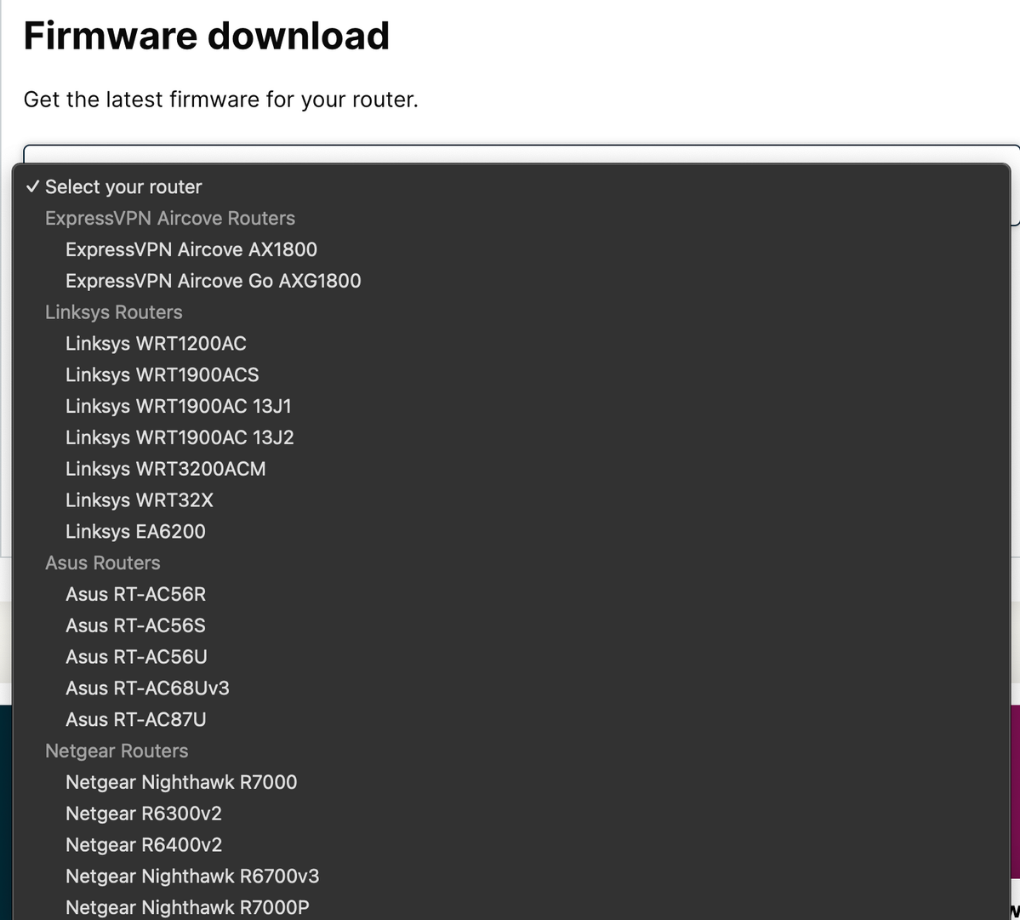
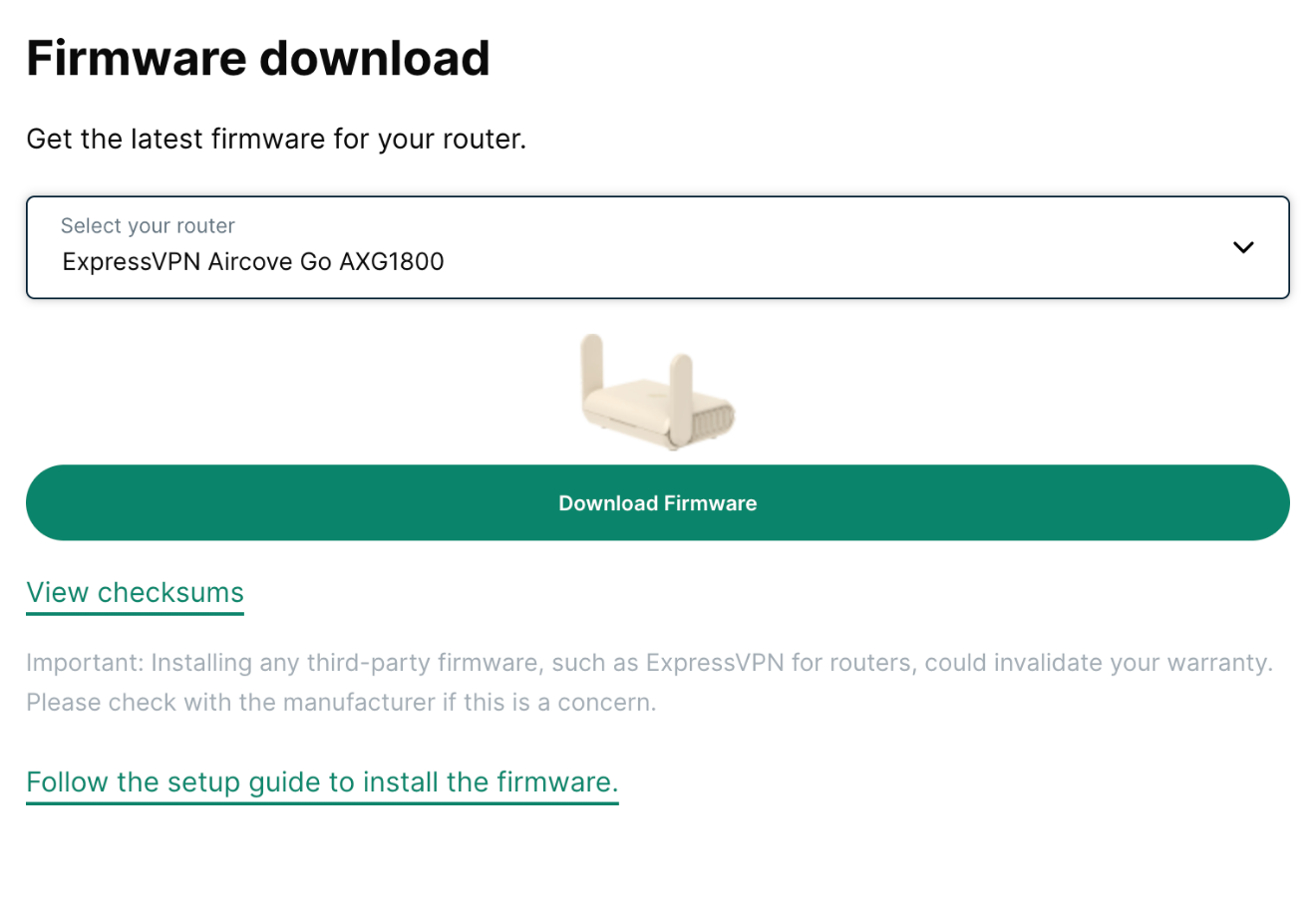
- Scrollen Sie nach unten zu Firmware download (Firmware-Download) und wählen Sie Ihr Router-Modell.


- Wählen Sie Download Firmware (Firmware herunterladen).

Installieren Sie die Firmware anschließend auf dem Router:
- Melden Sie sich am Dashboard des Routers an.
- Wählen Sie Advanced Settings (Erweiterte Einstellungen).

- Wählen Sie Software Update (Software-Update) > Choose File (Datei auswählen).

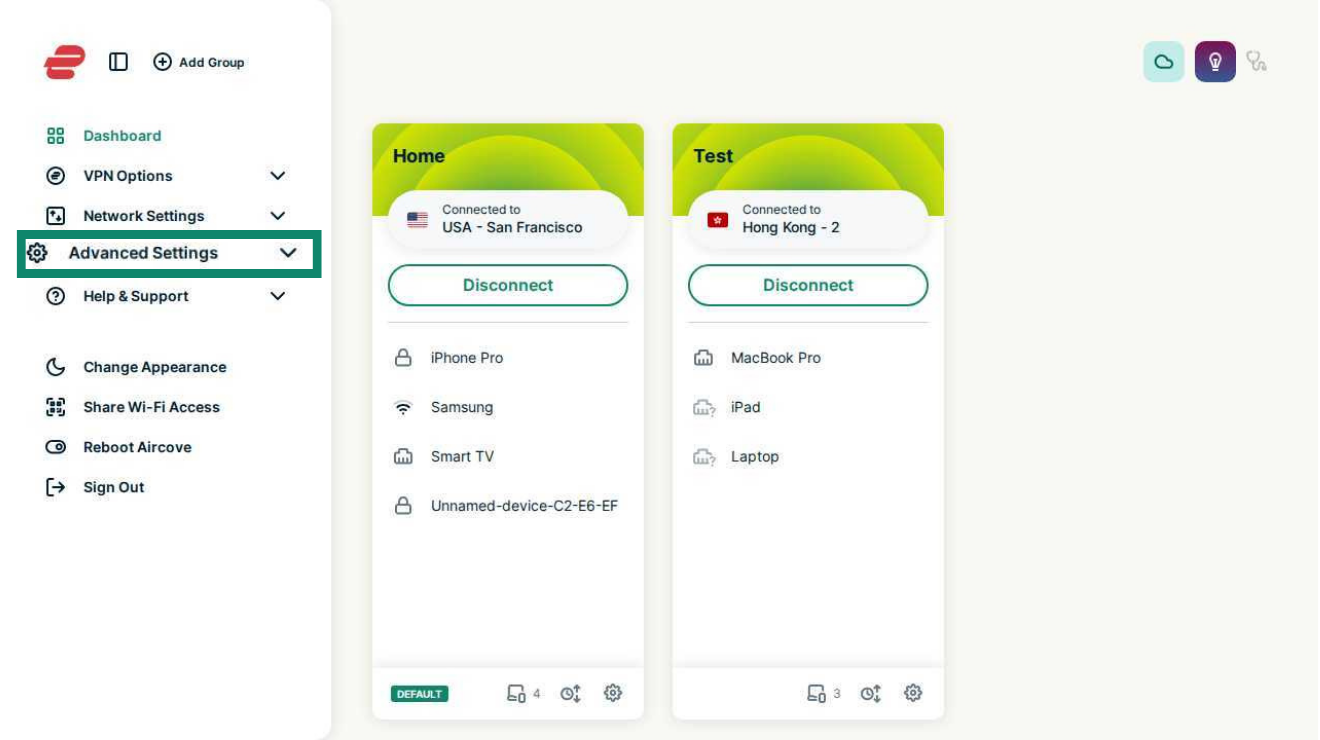
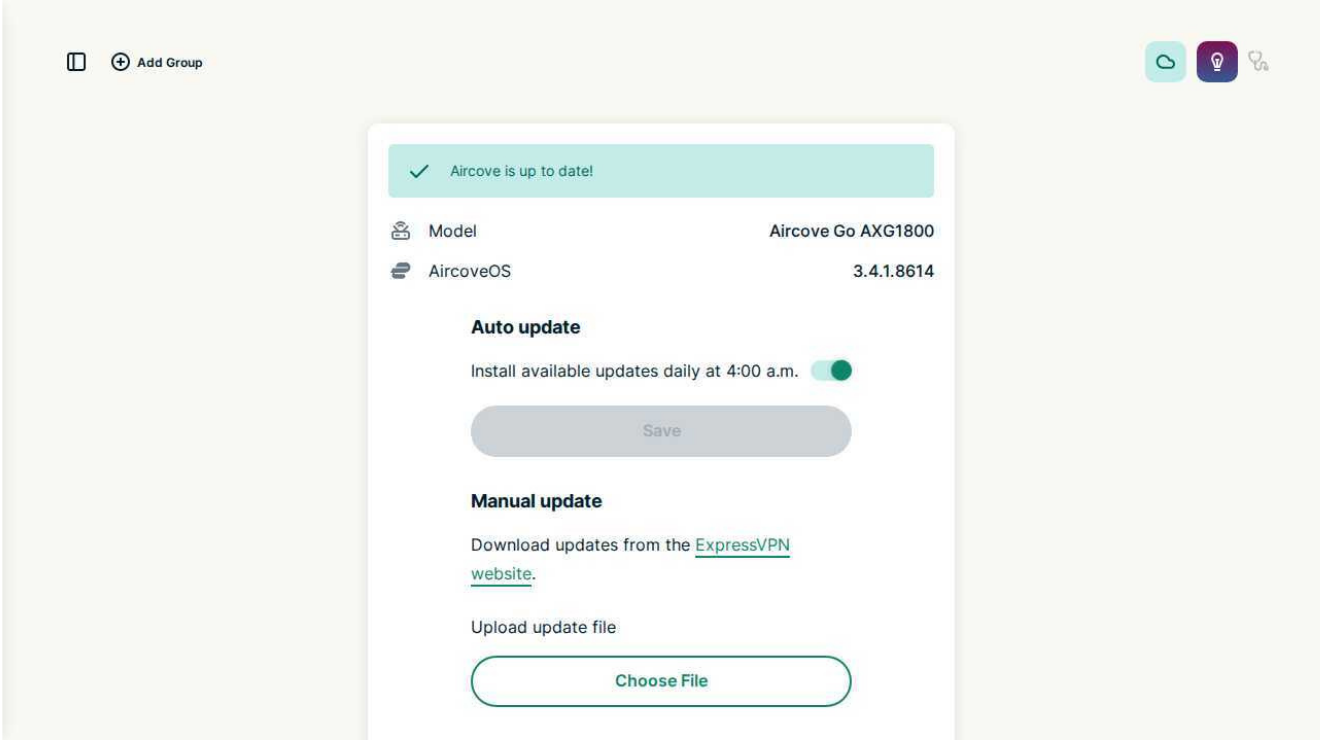
Wählen Sie die Firmware-Datei aus und danach Jetzt aktualisieren.
Ihr Gerät wird vom Netzwerk getrennt, während der Router seine Firmware aktualisiert. Sobald die Aktualisierung abgeschlossen ist, verbinden Sie Ihr Gerät wieder mit dem Router.
Hilfe benötigt? Kontaktieren Sie das Support-Team von ExpressVPN, um sofort Hilfe zu erhalten.