







VPN nodig voor je router?
Nu ExpressVPN kopen
Bevalt ExpressVPN? 30 dagen gratis?
Nu vrienden verwijzenHet is belangrijk om je router up-to-date te houden voor de nieuwste functionaliteit en beveiligingsupgrades.
De automatische updatefunctie op AircoveOS en ExpressVPN voor routers werkt je router dagelijks om 4 uur ’s ochtends lokale tijd bij als er een update beschikbaar is. Meestal hoef je je router niet handmatig bij te werken.
Opmerking: Het bijwerken van je router verwijdert de huidige instellingen niet.
Spring naar…
Hoe je kunt zien welke softwareversie je router gebruikt
Automatische update op AircoveOS en ExpressVPN voor routers
Handmatig Aircove of een router met ExpressVPN bijwerken
Hoe je kunt zien welke softwareversie je router gebruikt
- Log in op het dashboard van je router.
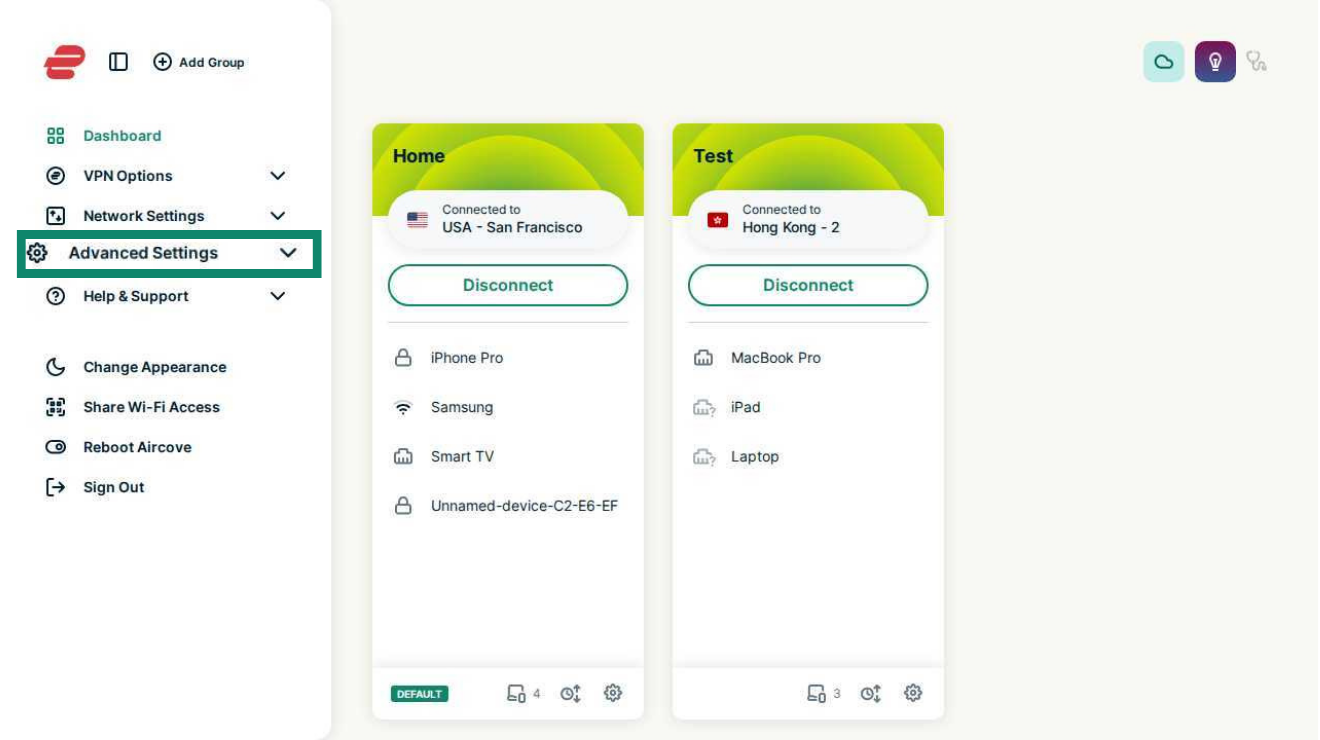
- Selecteer Geavanceerde Instellingen > Software-update.
Hier zie je je softwareversie.
Hulp nodig? Neem contact op met de helpdesk van ExpressVPN en je wordt direct geholpen.
Automatische update op AircoveOS en ExpressVPN voor routers
De automatische updatefunctie, standaard ingeschakeld op AircoveOS en ExpressVPN voor routers, zorgt ervoor dat beschikbare updates automatisch dagelijks om 4 uur ’s ochtends op je router worden geïnstalleerd. We raden aan deze functie ingeschakeld te laten om de nieuwste functies en beveiligingsupdates te ontvangen.
Automatische update in- of uitschakelen
- Log in op het dashboard van je router.
- Selecteer Geavanceerde Instellingen > Software-update.
- Schakel Dagelijks beschikbare updates installeren om 4:00 uur in of uit.
- Selecteer Opslaan.
Wanneer de automatische update is uitgeschakeld, krijg je een melding op het dashboard van je router wanneer er een update beschikbaar is. Om de update te installeren, selecteer Nu updaten.
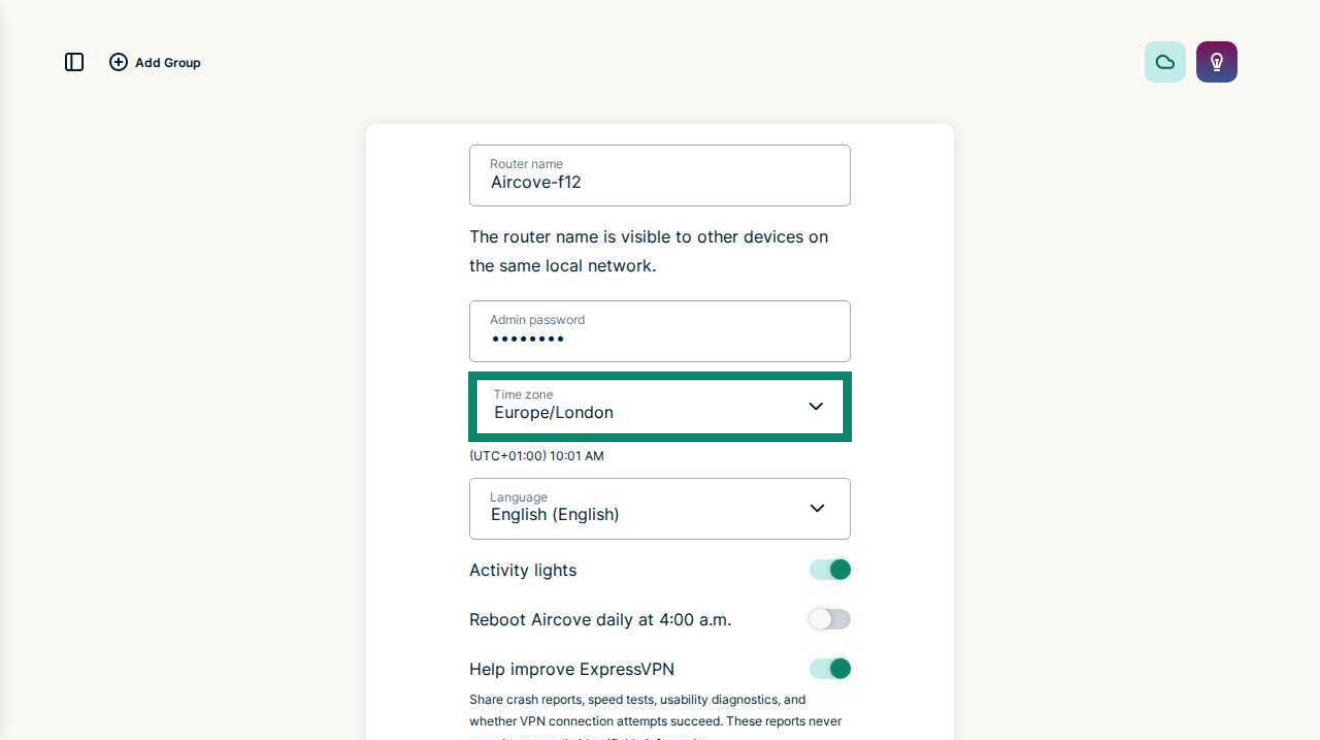
Controleer of wijzig je tijdzone-instellingen
Om ervoor te zorgen dat je router op het juiste moment van de dag wordt bijgewerkt, controleer je of de tijdzone correct is ingesteld. Om de tijdzone te controleren of te wijzigen:
- Log in op het dashboard van je router.
- Selecteer Geavanceerde Instellingen > Aircove-instellingen of Router-instellingen.
- Controleer je tijdzone onder Tijdzone.
- Om je tijdzone opnieuw in te stellen, selecteer je je huidige tijdzone en selecteer vervolgens Opslaan.


Hulp nodig? Neem contact op met de helpdesk van ExpressVPN en je wordt direct geholpen.
Terug naar boven
Handmatig Aircove of een router met ExpressVPN bijwerken
Volg deze stappen om je router handmatig bij te werken. Download eerst de nieuwste ExpressVPN-firmware:
- Meld je aan bij de ExpressVPN+-installatiepagina
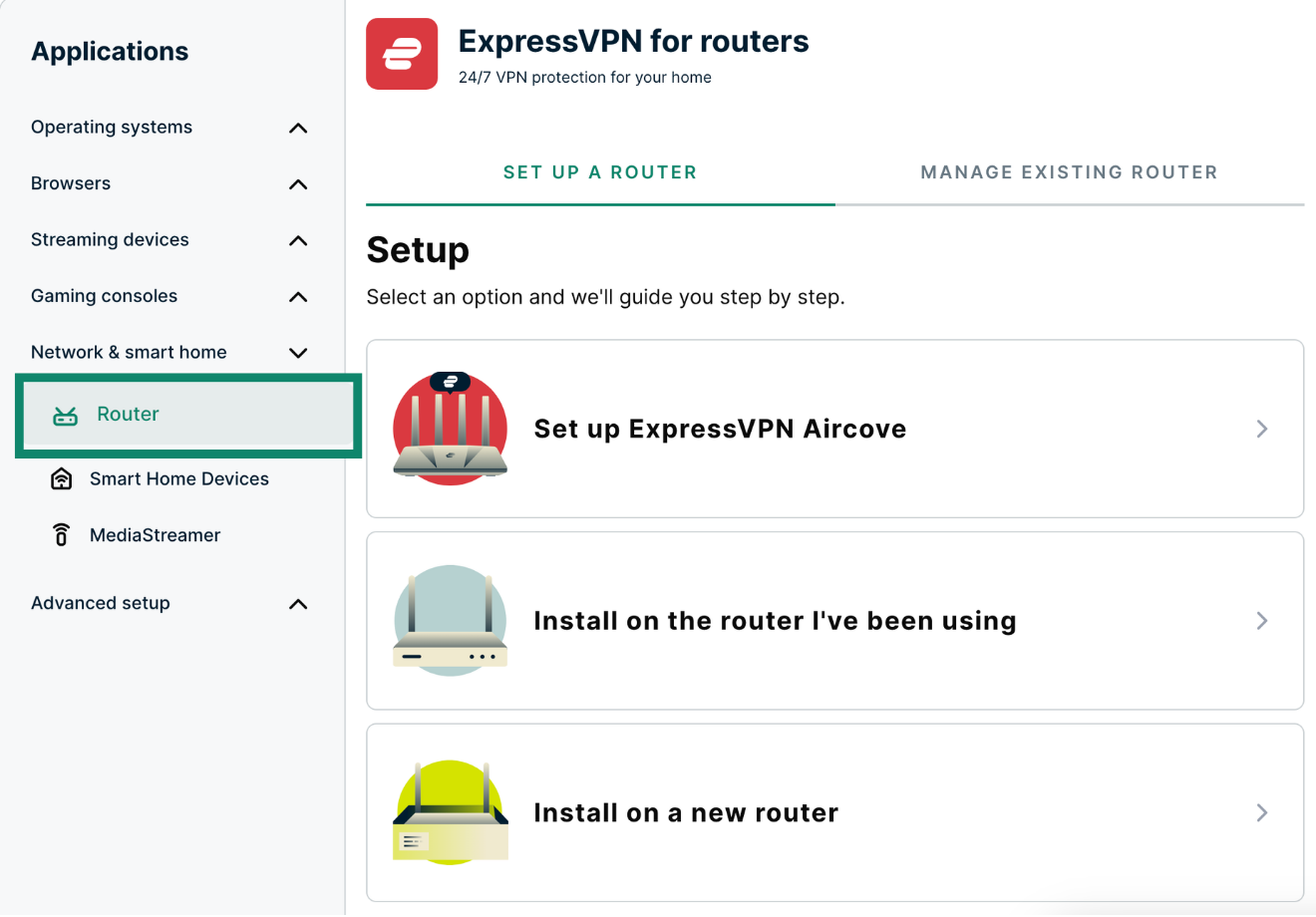
- Selecteer in het menu Applications (Toepassingen) (of Show other devices (Andere apparaten weergeven)) Network & smart home (Netwerk en smart home) > Router (Router).


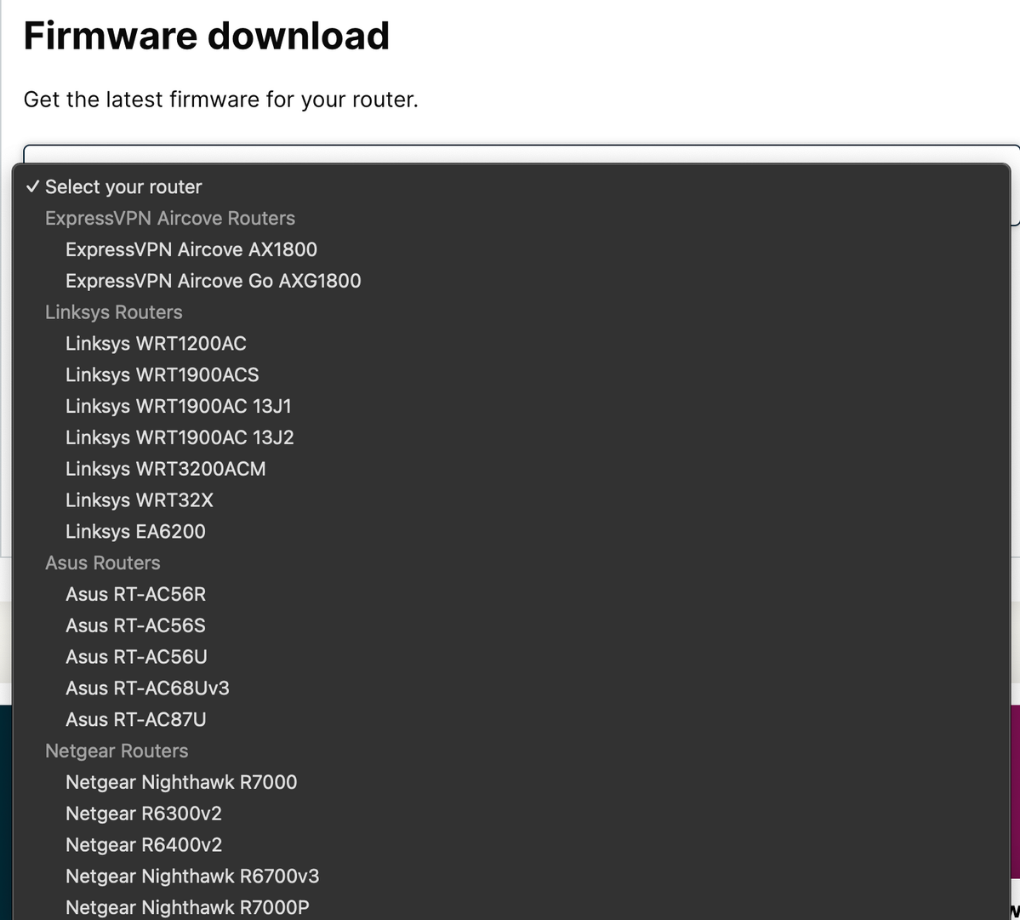
- Scrol omlaag naar Firmware download (Firmware downloaden) en selecteer het model van je Asus-router.


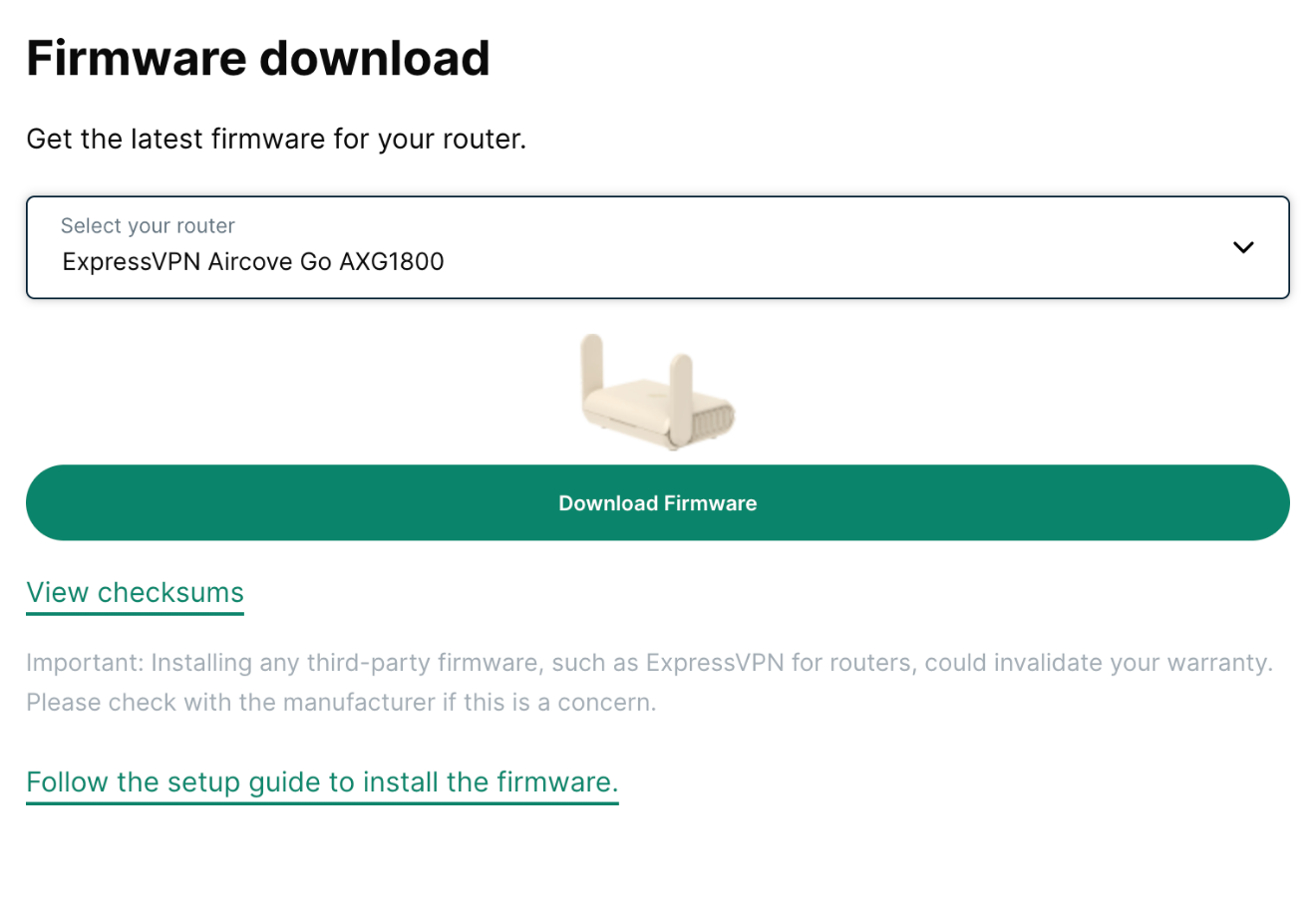
- Klik op Download Firmware (Firmware downloaden).

Installeer vervolgens de firmware op je router:
- Meld je aan bij het dashboard van je router.
- Selecteer Advanced Settings (Geavanceerde instellingen).

- Selecteer Software Update (Software-update) > Choose File (Bestand kiezen).

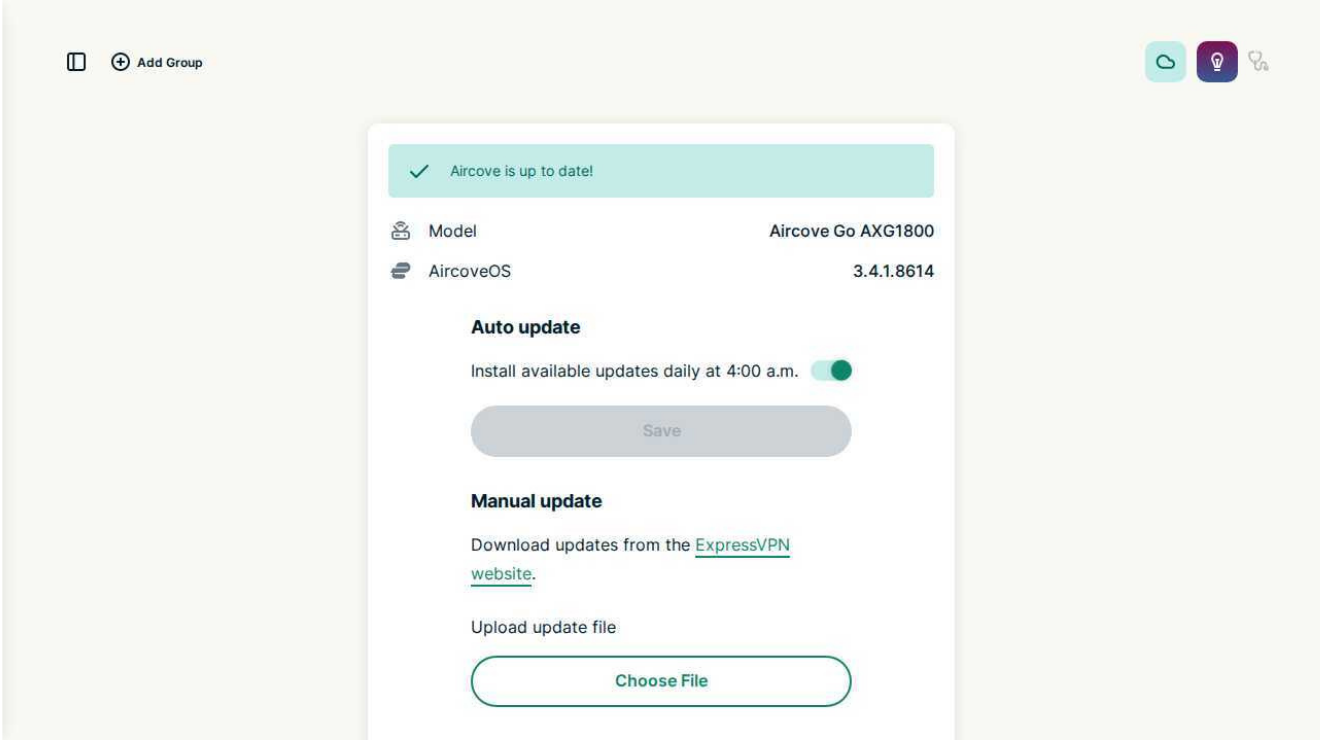
Selecteer het firmwarebestand en klik vervolgens op Update Now (Nu bijwerken).
Tijdens de firmware-update wordt de verbinding van je apparaat met het netwerk tijdelijk verbroken. Zodra de update is voltooid, verbind je je apparaat opnieuw met de router.
Hulp nodig? Neem contact op met de helpdesk van ExpressVPN voor directe ondersteuning.