







Trenger du et VPN for ruteren din?
Skaff deg ExpressVPN nå
Elsker du ExpressVPN? Vil du ha en måned gratis?
Verv en venn nåDet er viktig å holde ruteren din oppdatert med de nyeste funksjonene og sikkerhetsoppgraderingene.
Auto-oppdateringsfunksjonen på AircoveOS og ExpressVPN for rutere oppdaterer automatisk ruteren din daglig klokken 04:00 lokal tid hvis det finnes en oppdatering tilgjengelig. Du trenger vanligvis ikke å oppdatere ruteren din manuelt.
Merk: Å oppdatere ruteren vil ikke fjerne dens nåværende innstillinger.
Hopp til …
Slik finner du hvilken programvareversjon ruteren din kjører
Auto-oppdatering på AircoveOS og ExpressVPN for rutere
Manuelt oppdatere Aircove eller en ruter som kjører ExpressVPN
Slik finner du hvilken programvareversjon ruteren din kjører
- Logg inn på ruterens dashbord.
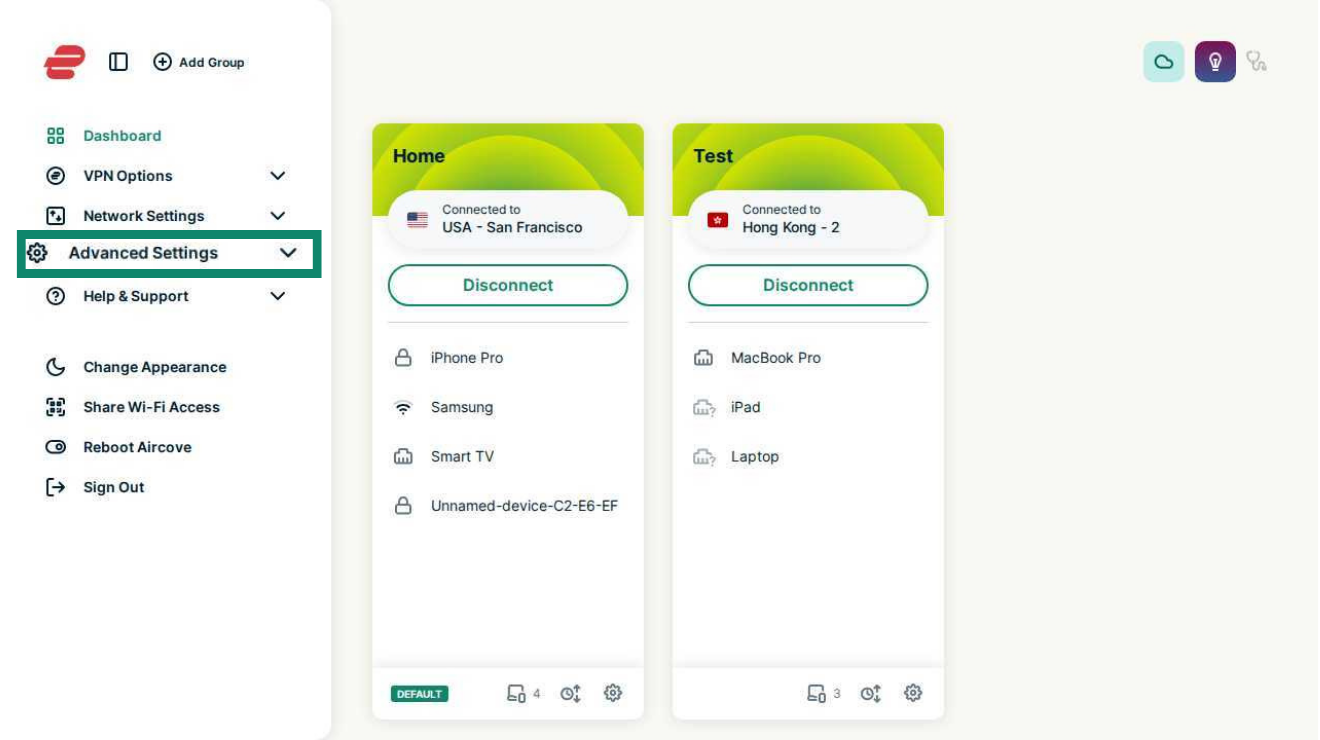
- Velg Avanserte Innstillinger > Programvareoppdatering.
Du vil se din programvareversjon.
Trenger du hjelp? Kontakt ExpressVPNs kundestøtte for umiddelbar assistanse.
Auto-oppdatering på AircoveOS og ExpressVPN for rutere
Auto-oppdateringsfunksjonen, som er aktivert som standard på AircoveOS og ExpressVPN for rutere, lar alle tilgjengelige oppdateringer bli automatisk installert på ruteren din klokken 04:00 hver dag. Vi anbefaler at du beholder denne funksjonen aktivert på ruteren din for å få de nyeste funksjonene og sikkerhetsoppgraderingene.
Slå auto-oppdatering på eller av
- Logg inn på ruterens dashbord.
- Velg Avanserte Innstillinger > Programvareoppdatering.
- Slå Installer tilgjengelige oppdateringer daglig klokken 04:00 på eller av.
- Velg Lagre.
Når auto-oppdatering er slått av, vil du få et varsel på ruterens dashbord når en oppdatering er tilgjengelig. For å installere oppdateringen, velg Oppdater nå.
Sjekk eller endre dine tidssoneinnstillinger
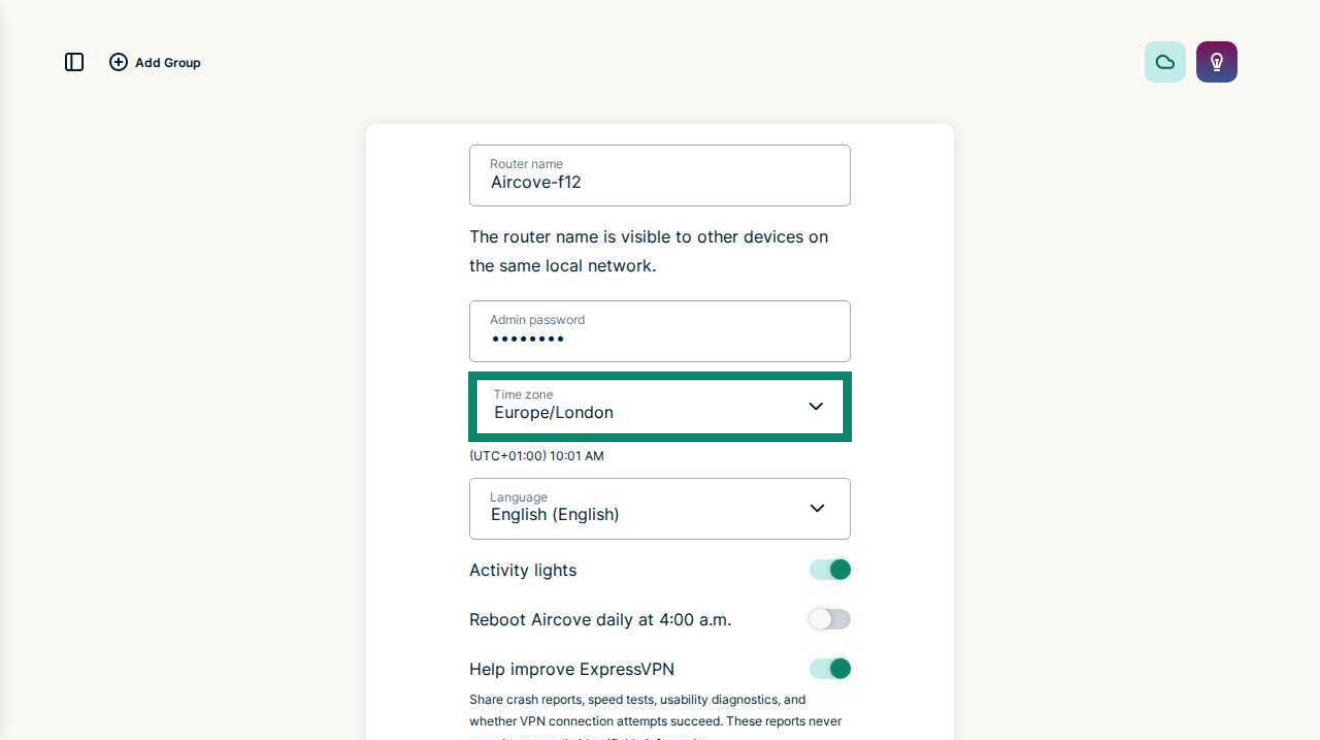
For å sikre at ruteren din oppdateres til riktig tidspunkt på dagen, sjekk at tidssonen er riktig innstilt. For å sjekke eller endre tidssonen:
- Logg inn på ruterens dashbord.
- Velg Avanserte Innstillinger > Aircove-innstillinger eller Ruter-innstillinger.
- Sjekk din tidssone under Tidssone.
- For å tilbakestille din tidssone, velg din nåværende tidssone, og velg deretter Lagre.


Trenger du hjelp? Kontakt ExpressVPNs kundestøtte for umiddelbar assistanse.
Tilbake til toppen
Manuelt oppdatere Aircove eller en ruter som kjører ExpressVPN
For å oppdatere ruteren din manuelt, laster du ned den nyeste ExpressVPN-fastvaren:
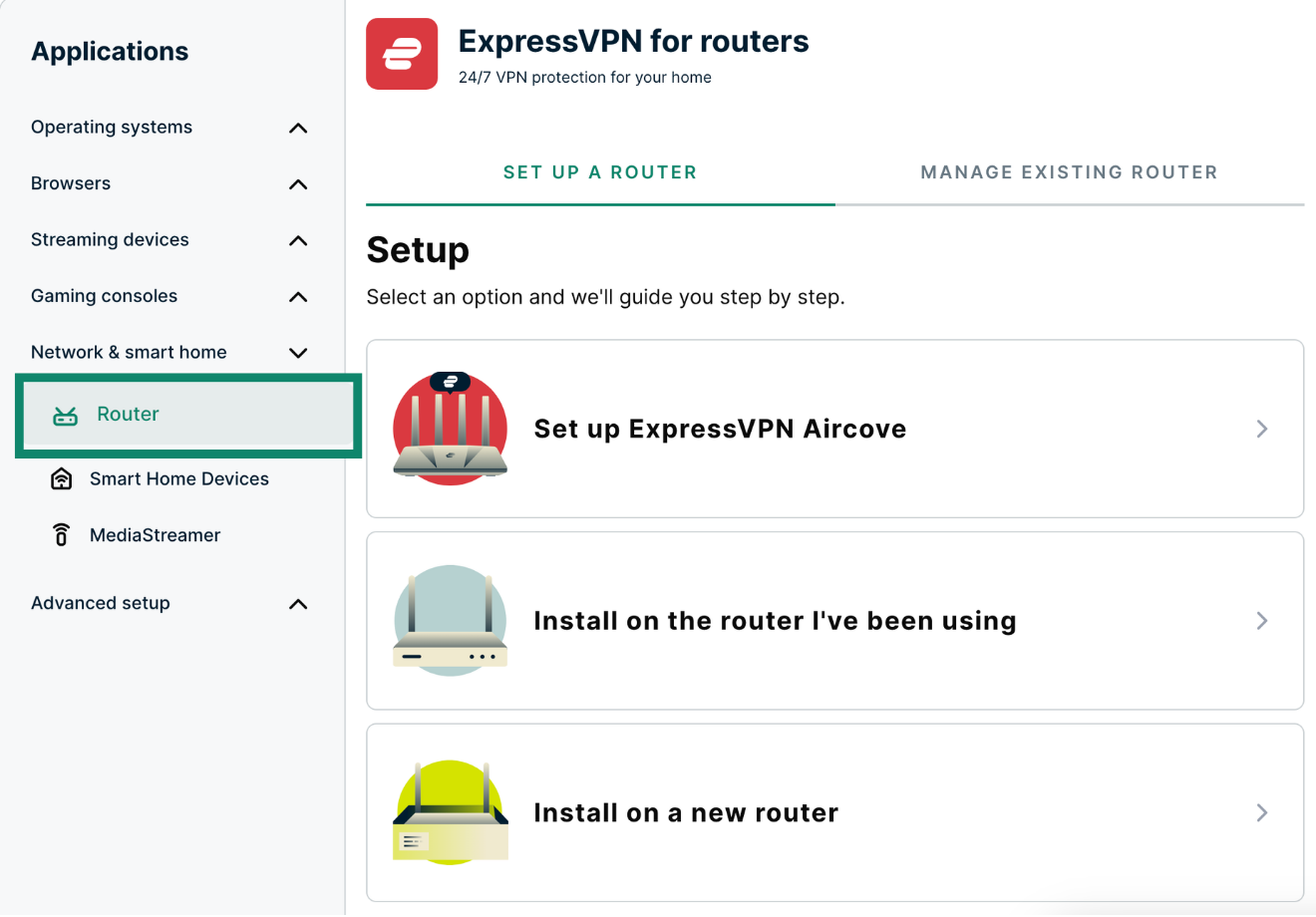
- Logg på oppsettssiden for ExpressVPN+
- I menyen Applications (Applikasjoner) (eller Show other devices (Vis andre enheter)) velger du Network & smart home (Nettverk og smarthjem) > Router (Ruter).


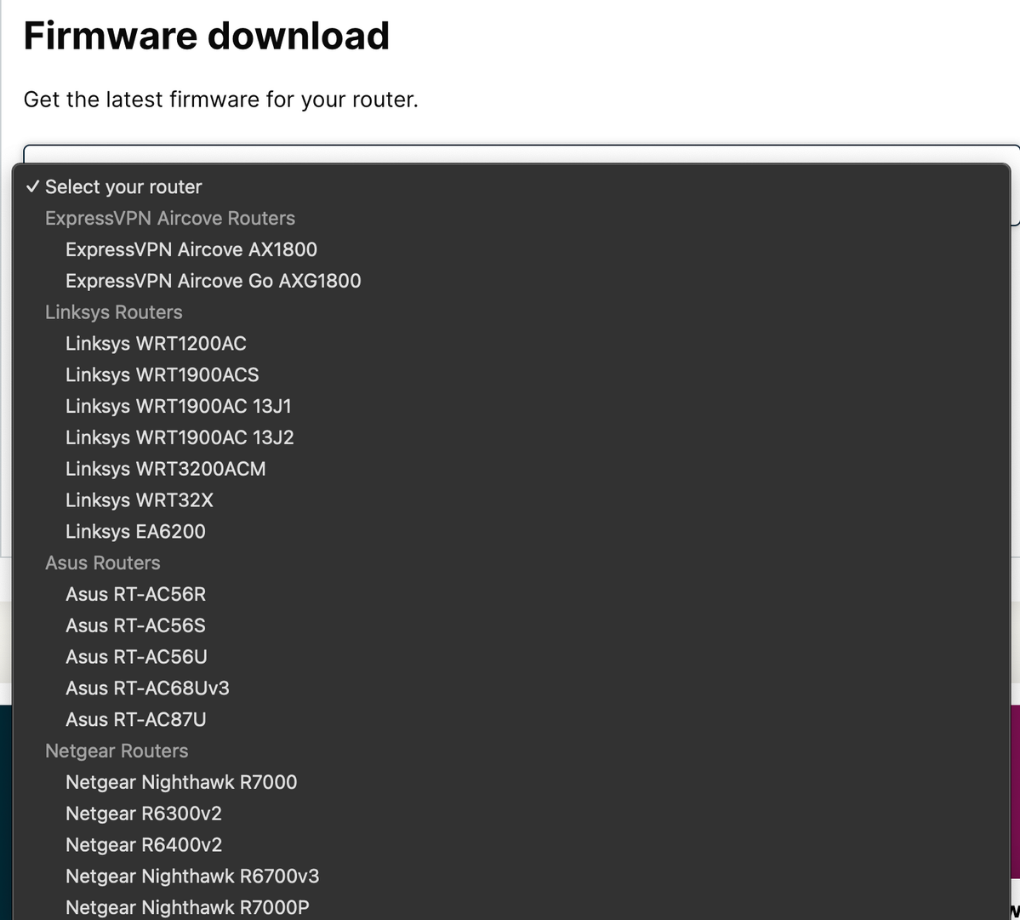
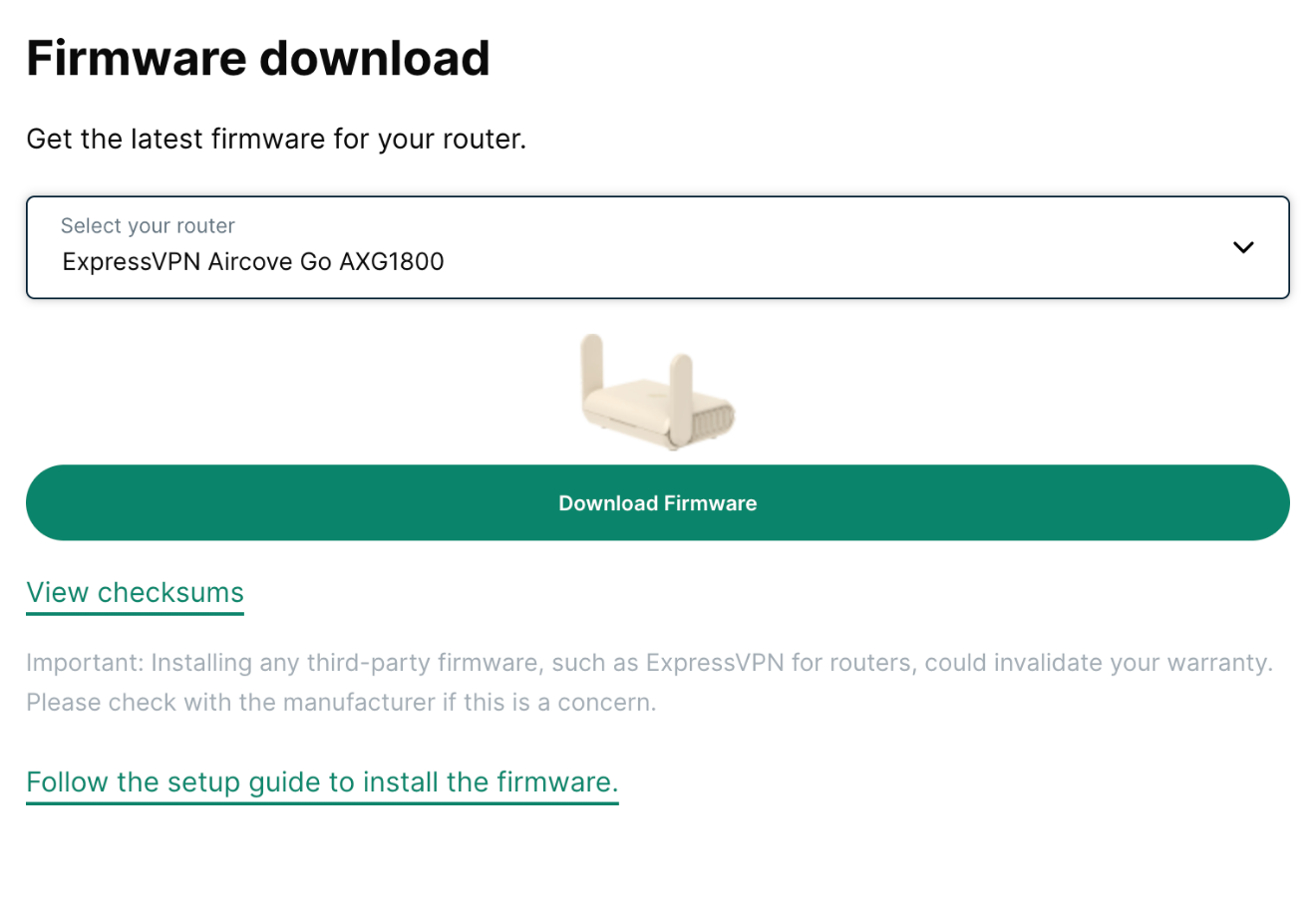
- Bla nedover til Firmware download (Fastvarenedlasting), og velg rutermodellen din.


- Velg Download Firmware (Last ned fastvare).

Deretter installerer du fastvaren på ruteren:
- Logg inn på ruterens kontrollpanel.
- Velg Advanced Settings (Avanserte innstillinger).

- Velg Software Update (Programvareoppdatering) > Choose File (Velg fil).

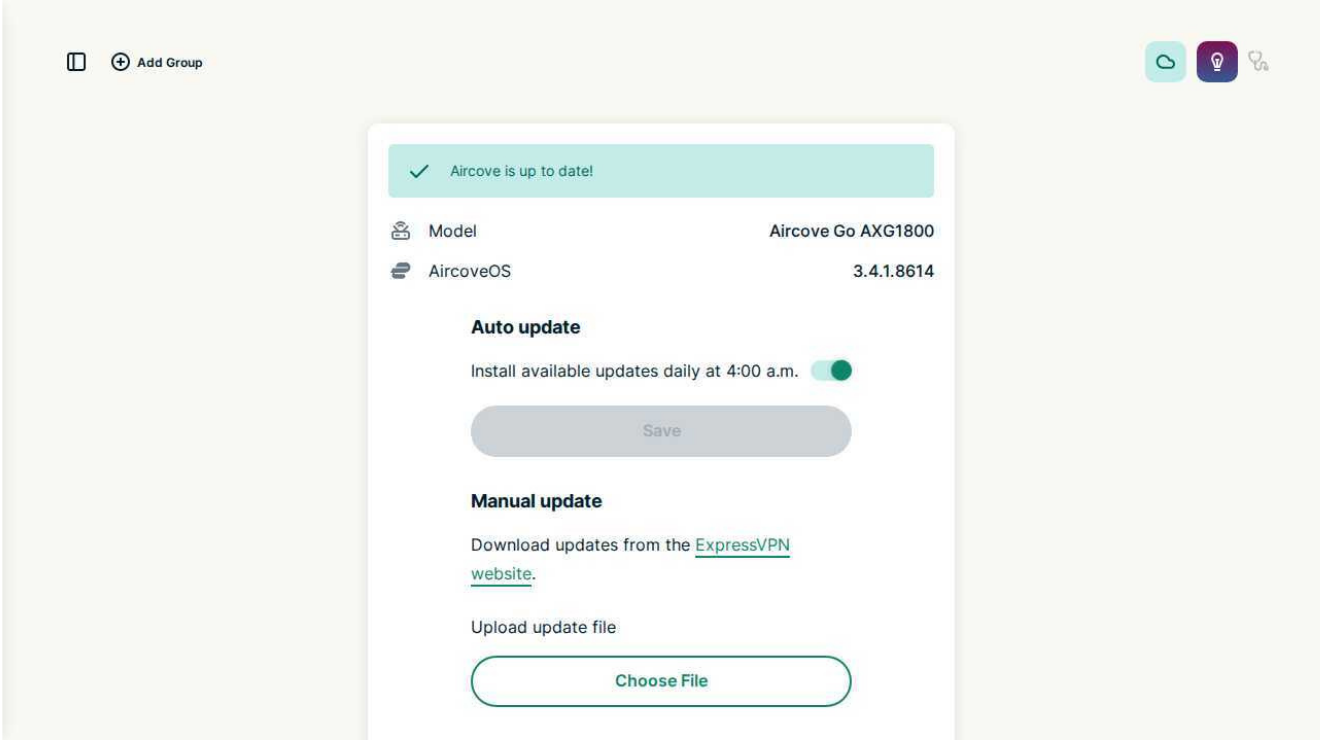
Velg fastvarefilen, og deretter Update Now (Oppdater nå).
Mens ruteren oppdaterer fastvaren, blir enheten koblet fra nettverket. Når oppdateringen er fullført, kobler du enheten til ruteren igjen.
Trenger du hjelp? Kontakt ExpressVPNs kundestøtte for å få hjelp.