







ต้องการ VPN สำหรับเราเตอร์ของคุณหรือไม่?
รับ ExpressVPN ตอนนี้
ชื่นชอบ ExpressVPN หรือไม่? ต้องการเดือนฟรีหรือไม่?
แนะนำเพื่อนตอนนี้การรักษาให้เราเตอร์ของคุณอัปเดตเป็นประจำเพื่อความสามารถในการทำงานและการอัปเกรดความปลอดภัยล่าสุดนั้นสำคัญมาก
คุณสมบัติการอัปเดตอัตโนมัติบน AircoveOS และ ExpressVPN สำหรับเราเตอร์จะอัปเดตเราเตอร์ของคุณโดยอัตโนมัติทุกวันเวลา 4:00 น. ตามเวลาท้องถิ่นเมื่อมีอัปเดตใหม่ ซึ่งโดยปกติแล้วคุณไม่จำเป็นต้องอัปเดตเราเตอร์ด้วยตนเอง
หมายเหตุ: การอัปเดตเราเตอร์ของคุณจะไม่ลบการตั้งค่าปัจจุบัน
ไปที่…
วิธีหาเวอร์ชันซอฟต์แวร์ที่เราเตอร์ของคุณกำลังใช้งานอยู่
การอัปเดตอัตโนมัติบน AircoveOS และ ExpressVPN สำหรับเราเตอร์
การอัปเดต Aircove หรือเราเตอร์ที่ใช้ ExpressVPN ด้วยตนเอง
วิธีหาเวอร์ชันซอฟต์แวร์ที่เราเตอร์ของคุณกำลังใช้งานอยู่
- ลงชื่อเข้าใช้แดชบอร์ดเราเตอร์ของคุณ
- เลือก การตั้งค่าขั้นสูง > การอัปเดตซอฟต์แวร์
คุณจะเห็นเวอร์ชันซอฟต์แวร์ของคุณ
ต้องการความช่วยเหลือ? ติดต่อทีมสนับสนุน ExpressVPN สำหรับความช่วยเหลือทันที
การอัปเดตอัตโนมัติบน AircoveOS และ ExpressVPN สำหรับเราเตอร์
คุณลักษณะการอัปเดตอัตโนมัติ ซึ่งเปิดใช้งานโดยค่าเริ่มต้นบน AircoveOS และ ExpressVPN สำหรับเราเตอร์ ช่วยให้สามารถติดตั้งการอัปเดตที่มีอยู่ได้ทุกวันเวลา 4 น. เราขอแนะนำให้คุณเปิดใช้งานคุณสมบัตินี้บนเราเตอร์ของคุณเพื่อรับคุณสมบัติและการอัปเกรดความปลอดภัยล่าสุด
เปิดหรือปิดการอัปเดตอัตโนมัติ
- ลงชื่อเข้าใช้แดชบอร์ดเราเตอร์ของคุณ
- เลือก การตั้งค่าขั้นสูง > การอัปเดตซอฟต์แวร์
- สลับ ติดตั้งการอัปเดตที่มีอยู่ทุกวันเวลา 4:00 น. เปิดหรือปิด
- เลือก บันทึก
เมื่อปิดการอัปเดตอัตโนมัติ คุณจะได้รับแจ้งในแดชบอร์ดเราเตอร์เมื่อมีการอัปเดตใหม่ ในการติดตั้งการอัปเดตใหม่ ให้เลือก อัปเดตทันที
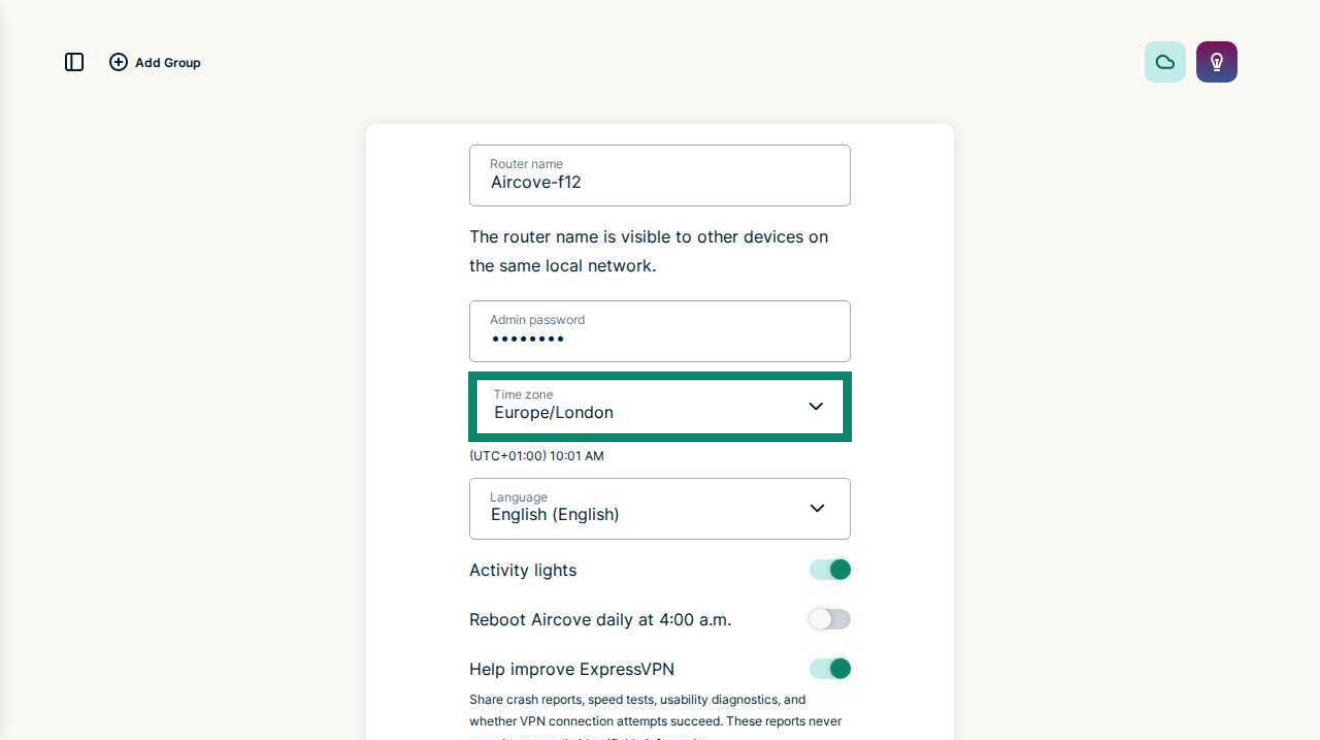
ตรวจสอบหรือเปลี่ยนการตั้งค่าเขตเวลาของคุณ
เพื่อให้แน่ใจว่าเราเตอร์ของคุณอัปเดตในเวลาที่เหมาะสมในแต่ละวัน ให้ตรวจสอบว่าได้ตั้งค่าเขตเวลาอย่างถูกต้อง ในการตรวจสอบหรือเปลี่ยนเขตเวลา:
- ลงชื่อเข้าใช้แดชบอร์ดเราเตอร์ของคุณ
- เลือก การตั้งค่าขั้นสูง > การตั้งค่า Aircove หรือ การตั้งค่าเราเตอร์
- ตรวจสอบเขตเวลาของคุณใต้ เขตเวลา
- ในการรีเซ็ตเขตเวลาของคุณ ให้เลือกเขตเวลาปัจจุบันของคุณ แล้วเลือก บันทึก


ต้องการความช่วยเหลือ? ติดต่อทีมสนับสนุน ExpressVPN สำหรับความช่วยเหลือทันที
การอัปเดต Aircove หรือเราเตอร์ที่ใช้ ExpressVPN ด้วยตนเอง
ในการจะอัปเดตเราเตอร์เอง ให้ดาวน์โหลดเฟิร์มแวร์ล่าสุดของ ExpressVPN :
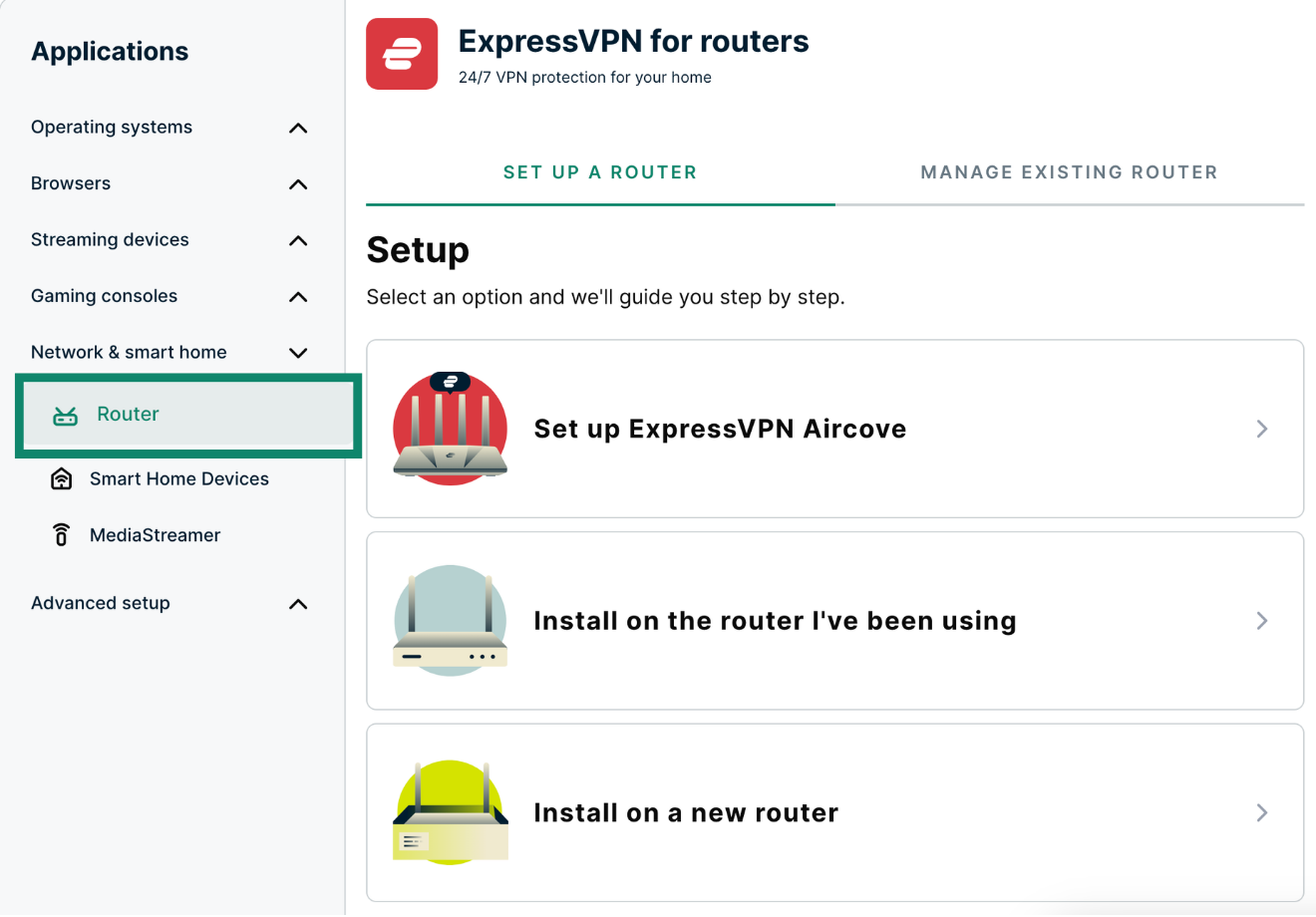
- เข้าสู่หน้าการตั้งค่า ExpressVPN+
- จากเมนู Applications (แอปพลิเคชัน) (หรือ Show other devices (แสดงอุปกรณ์อื่นๆ)) ให้เลือก Network & smart home (เครือข่ายและบ้านอัจฉริยะ) > Router (เราเตอร์)


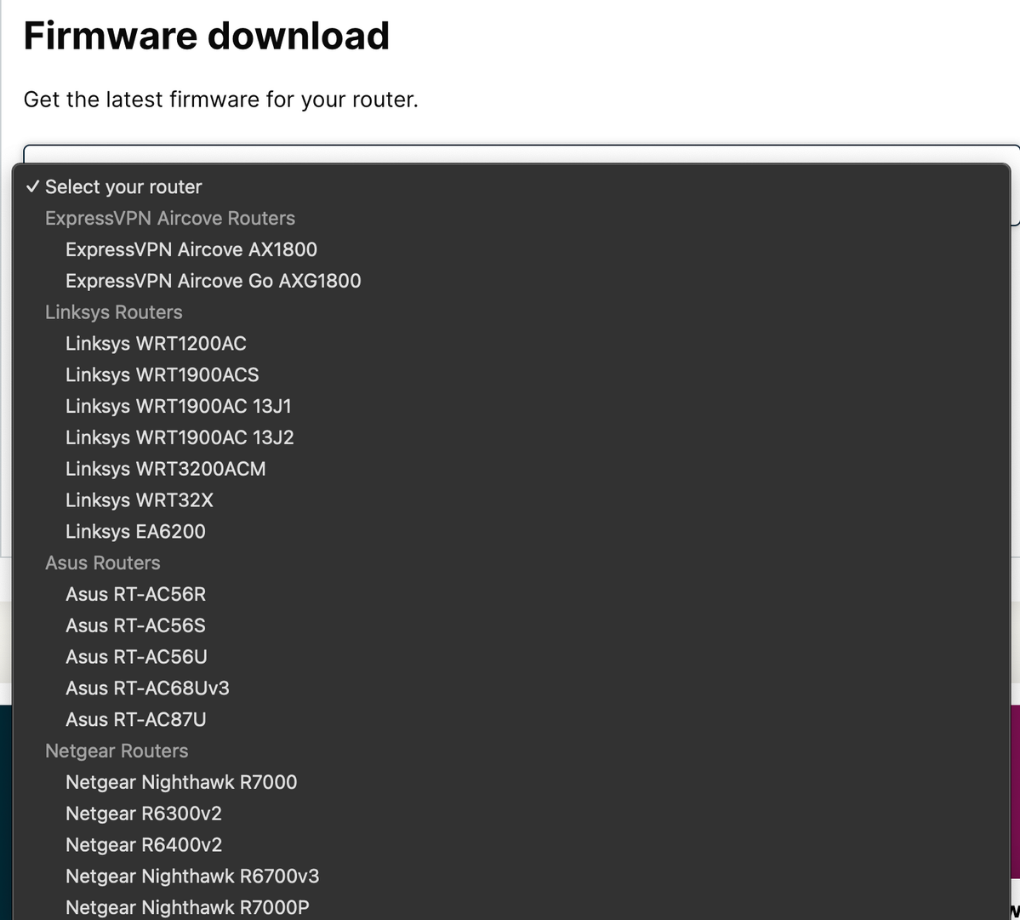
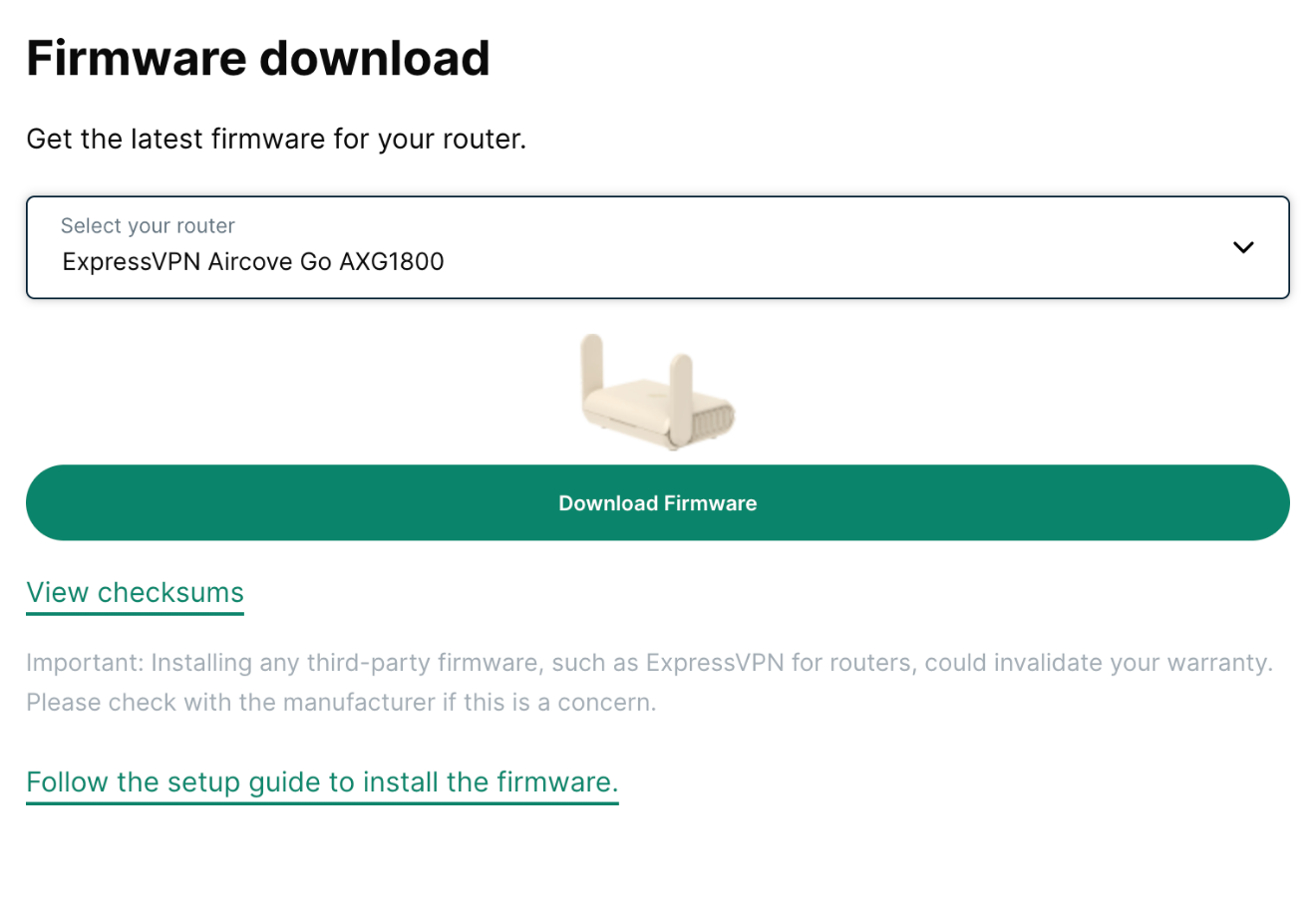
- เลื่อนลงไปที่ Firmware download (ดาวน์โหลดเฟิร์มแวร์) และเลือกรุ่นเราเตอร์ของคุณ


- เลือก Download Firmware (ดาวน์โหลดเฟิร์มแวร์)

หลังจากนั้น ให้ติดตั้งเฟิร์มแวร์บนเราเตอร์:
- เข้าสู่ระบบแดชบอร์ดเราเตอร์ของคุณ
- เลือก Advanced Settings (การตั้งค่าขั้นสูง)

- เลือก Software Update (อัปเดตซอฟต์แวร์) > Choose File (เลือกไฟล์)

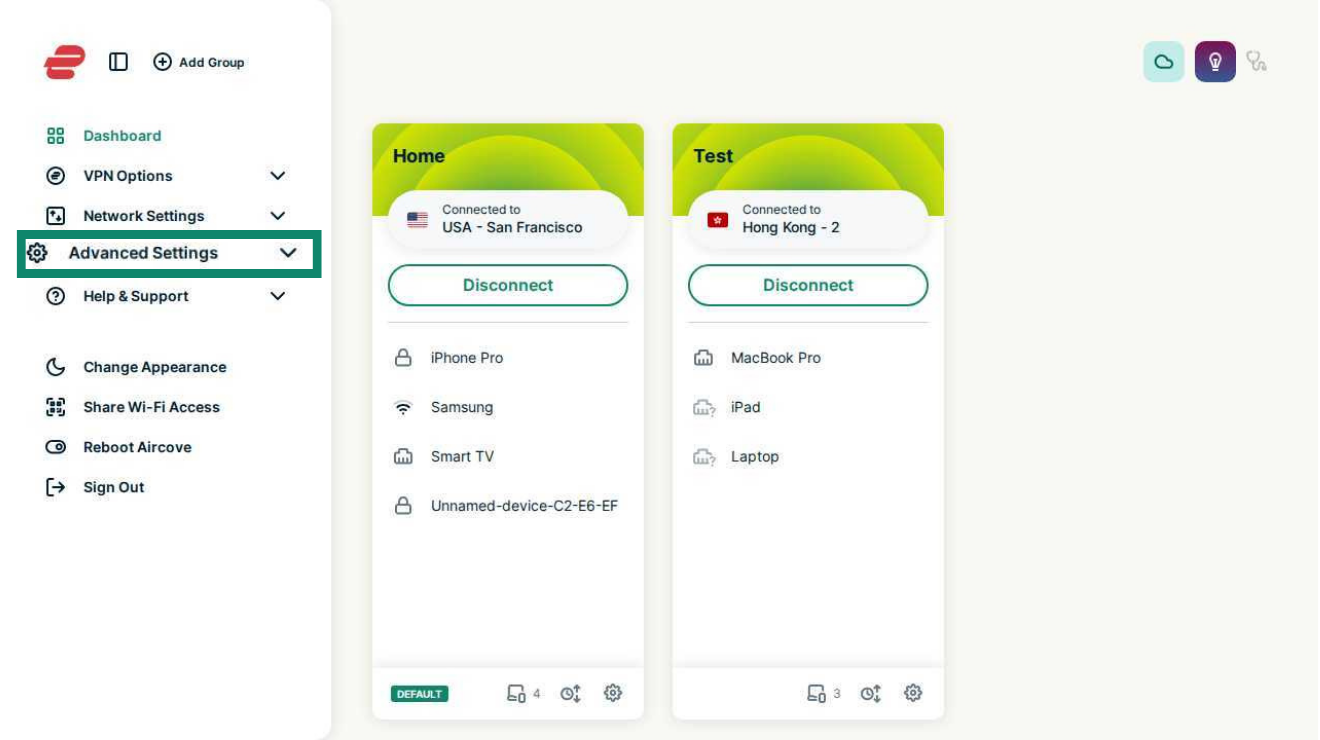
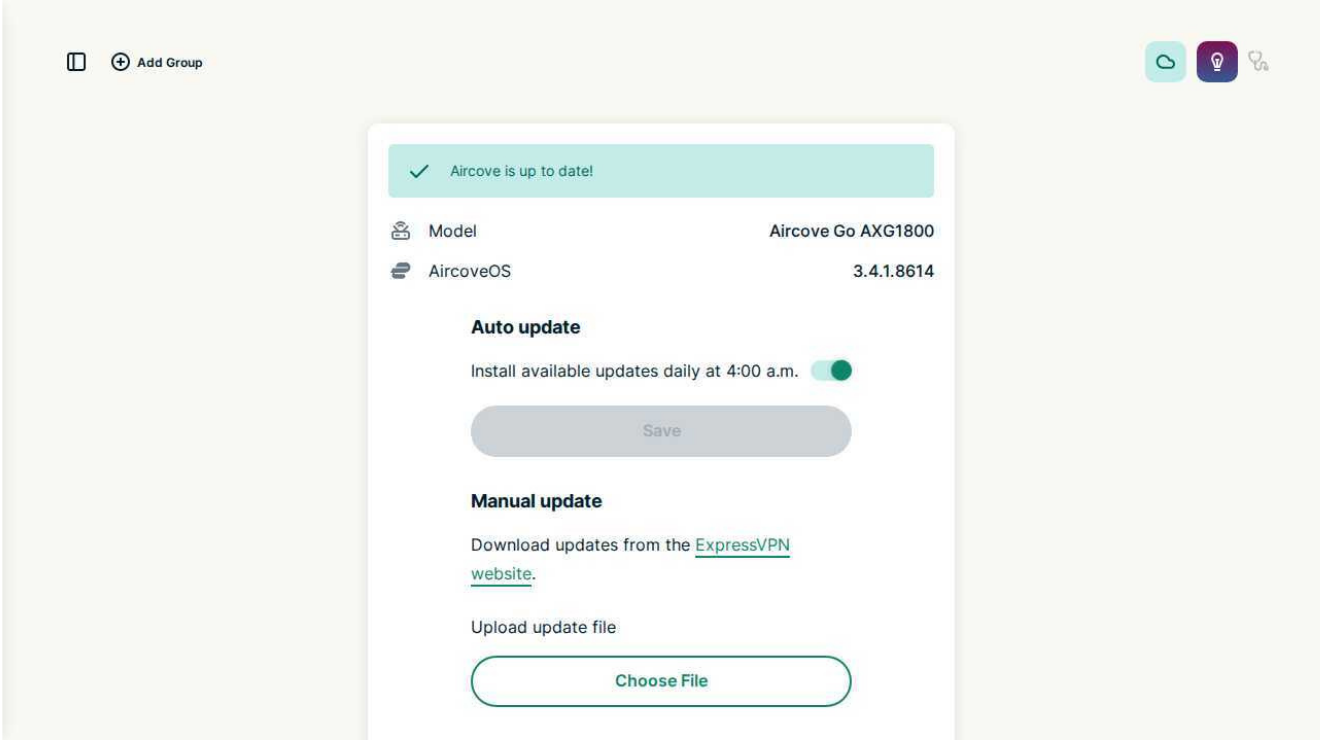
เลือกไฟล์เฟิร์มแวร์ จากนั้นเลือก Update Now (อัปเดตตอนนี้)
เมื่อเราเตอร์กำลังอัปเดตเฟิร์มแวร์ อุปกรณ์ของคุณจะถูกตัดการเชื่อมต่อจากเครือข่าย หลังจากที่อัปเดตเสร็จแล้ว ให้เชื่อมต่ออุปกรณ์ของคุณกับเราเตอร์อีกครั้ง
ต้องการความช่วยเหลือ? ติดต่อทีมสนับสนุนของ ExpressVPN เพื่อขอความช่วยเหลือในทันที